
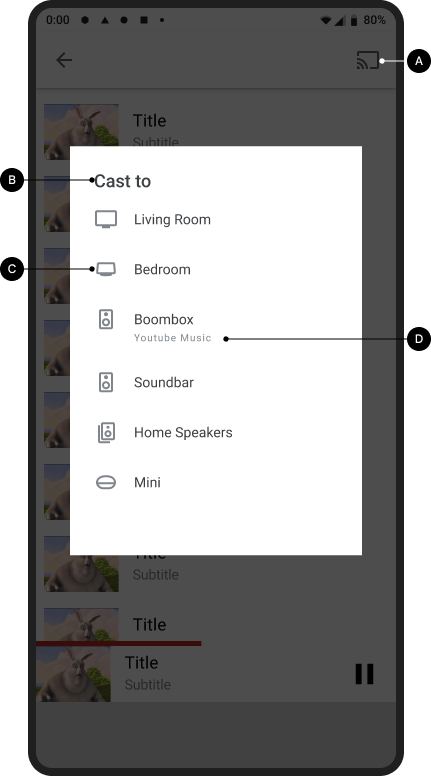
Das Cast-Dialogfeld wird immer angezeigt, wenn das Cast-Symbol gedrückt wird. Über das Cast-Dialogfeld können Nutzer eine Verbindung zu Web-Empfängern herstellen, diese steuern und die Verbindung trennen.
Wenn Sie eine benutzerdefinierte Implementierung entwickeln oder eine App für iOS oder Chrome erstellen, müssen Sie dieses Dialogfeld einheitlich implementieren, damit Nutzer es erkennen und darauf vertrauen können, dass es auf allen Geräten, in allen Apps und auf allen Plattformen einheitlich funktioniert. Beispiele finden Sie in den Referenz-Apps.
Cast-Dialogfeld, keine Verbindung (Empfänger verfügbar)
Erforderlich (Standardverhalten von
Android MediaRouter):
A Wenn die Sender-App nicht mit einem Cast-Empfänger verbunden ist,
wird durch Tippen auf die Cast-Schaltfläche das Cast-Dialogfeld angezeigt.
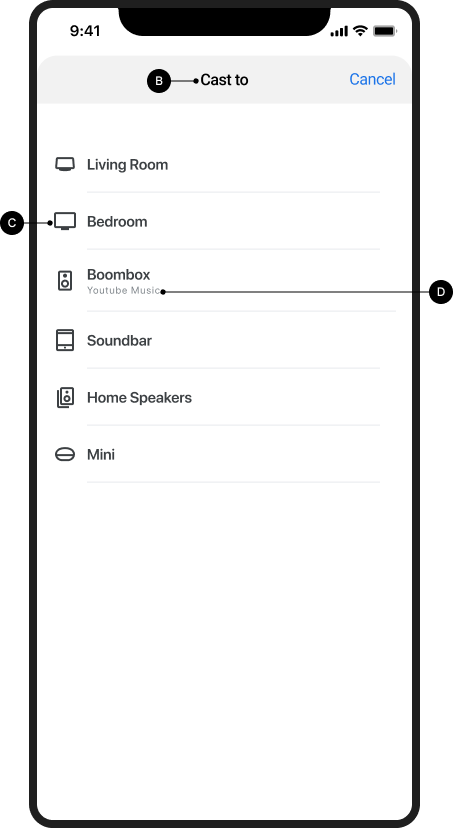
B Der Titel des Cast-Dialogfelds „Streamen an“ wird angezeigt.
C Im Cast-Dialogfeld wird eine Liste der verfügbaren Web-Empfänger angezeigt.
D Für jeden Empfänger, der derzeit streamt, sollte „Streaming von
App-Name“ angezeigt werden.
Hinweis zu Szenarien mit mehreren Nutzern :
- Wenn ein anderer Nutzer eine Verbindung zu einem Empfänger herstellt, der derzeit von derselben App und demselben Konto streamt , stellt die Sender-App die Steuerelemente für die gestreamten Inhalte bereit.
- Wenn ein anderer Nutzer eine Verbindung zu einem Empfänger herstellt, der derzeit von einer App streamt, die nicht streamt, wird die Verbindung zur vorherigen Sender-App getrennt und die neue Sender-App wird verbunden.
Android
Cast-Dialogfeld, keine Verbindung
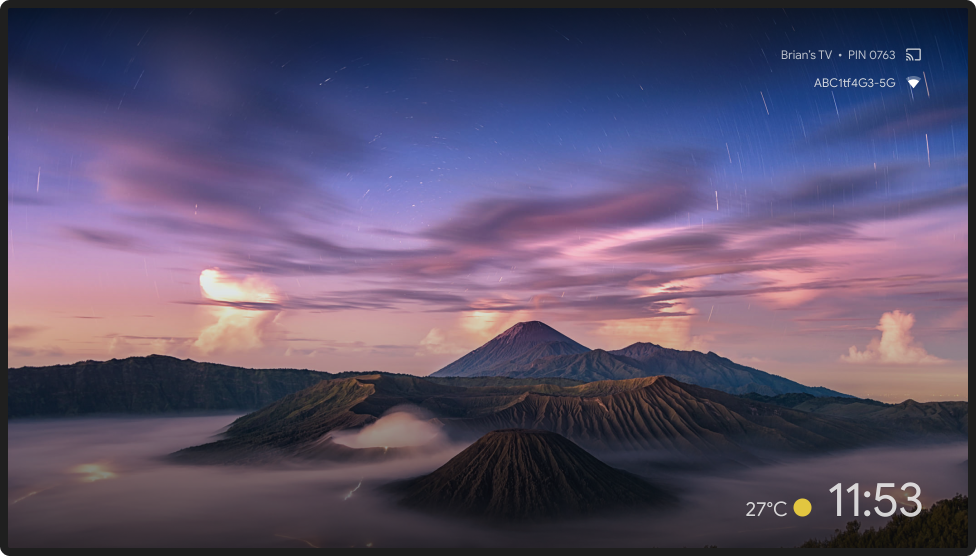
Cast-Startbildschirm
iOS
Cast-Dialogfeld, keine Verbindung
Cast-Startbildschirm
Chrome
Cast-Dialogfeld, keine Verbindung

Cast-Startbildschirm
Cast-Dialogfeld, keine Verbindung (nur iOS)
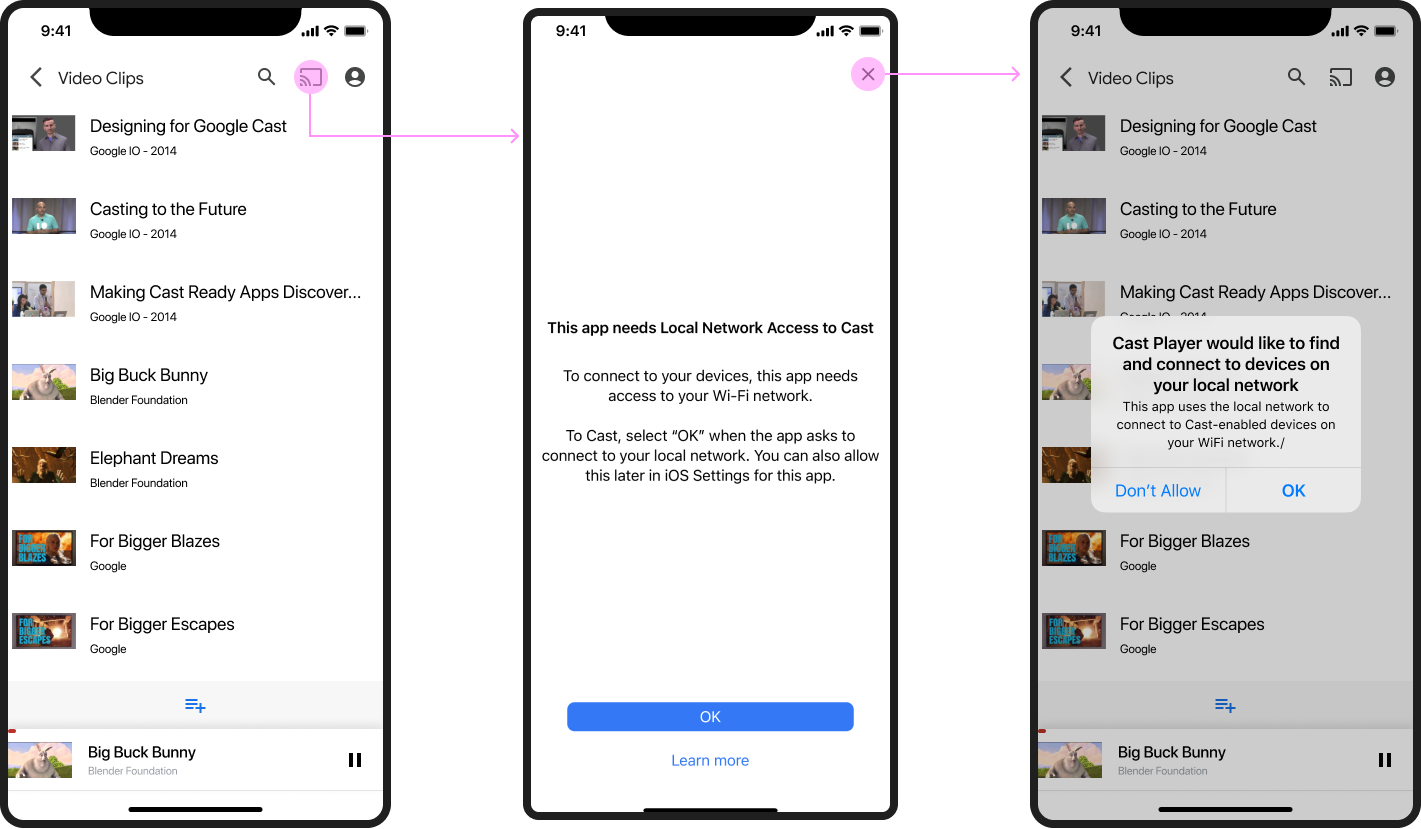
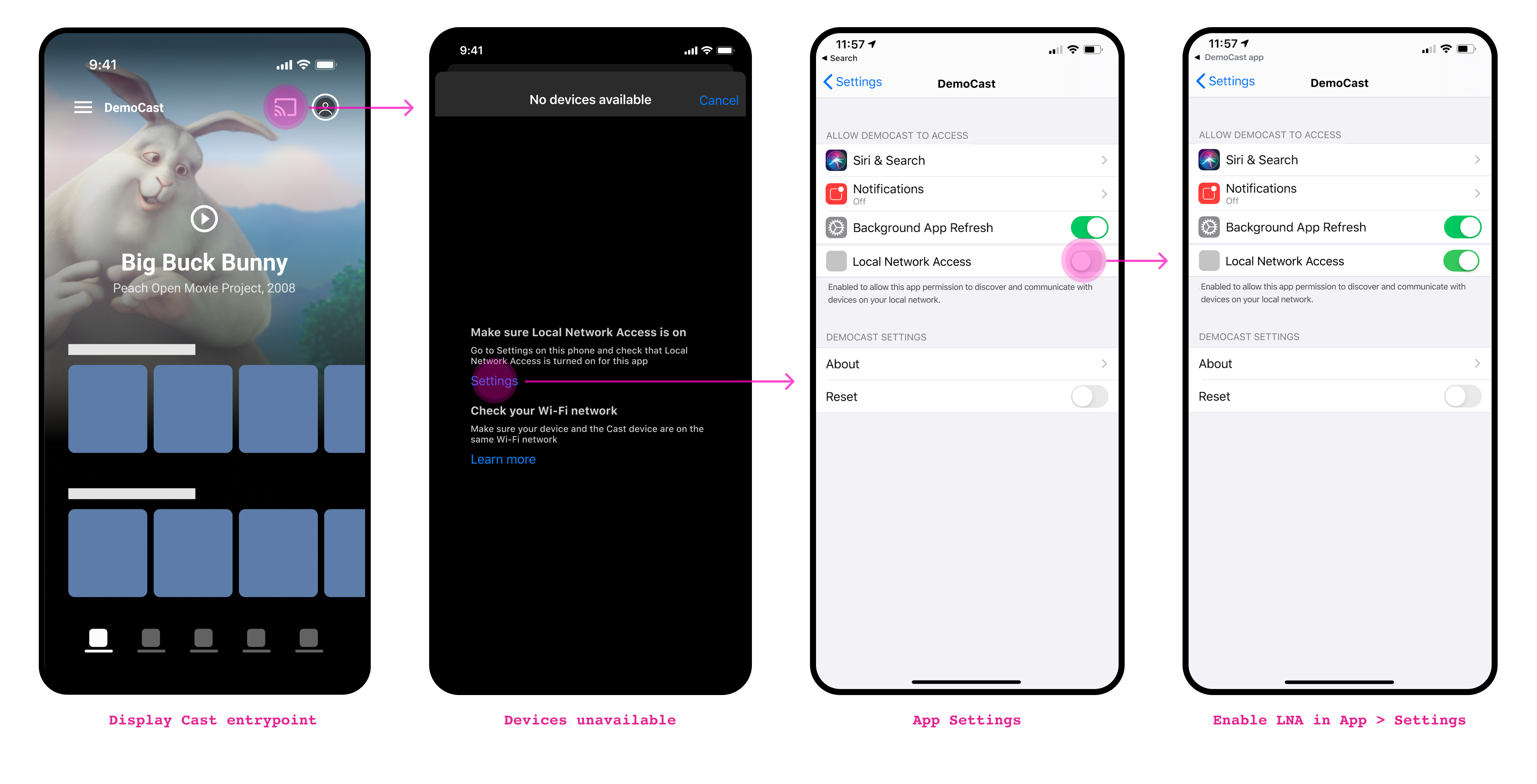
Bei iOS müssen Nutzer beim ersten Streamen zustimmen, dass der Zugriff auf das lokale Netzwerk für Cast-Geräte erlaubt wird. Den Nutzern wird ein Interstitial-Informationsbildschirm angezeigt , auf dem erklärt wird, warum diese Berechtigung erforderlich ist. Anschließend wird das Standard-Dialogfeld für Apple-Berechtigungen für den Zugriff auf das lokale Netzwerk angezeigt.
Wenn nach dem ersten Streamen keine Geräte gefunden werden, wenn der Nutzer im WLAN auf die Cast-Schaltfläche tippt, wird ein Hilfebildschirm angezeigt, auf dem erklärt wird, warum Web-Empfänger möglicherweise nicht verfügbar sind (z. B. Zugriff auf das lokale Netzwerk deaktiviert oder Problem mit dem WLAN).
Erforderlich:
A Erstes Streamen: Nachdem der Nutzer zum ersten Mal auf das Cast-Symbol getippt hat,
muss ein Interstitial angezeigt werden, in dem ihm erklärt wird, warum er der App den Zugriff auf Geräte im lokalen Netzwerk erlauben sollte. Das Interstitial sollte Informationen dazu enthalten,
warum der Zugriff auf das lokale Netzwerk erforderlich ist, um die Wahrscheinlichkeit zu erhöhen, dass der Nutzer den Zugriff auf die lokale Berechtigung akzeptiert.
B Empfänger nicht verfügbar: Wenn der Nutzer auf das Cast-Symbol tippt, wird ein Hilfebildschirm mit möglichen Gründen dafür angezeigt, dass er keine Web-Empfänger finden kann. Außerdem werden Links zu den Einstellungen angezeigt, um Probleme mit den Berechtigungen für den Zugriff auf das lokale Netzwerk zu beheben.
Erstes Streamen (iOS)
Erstes Streamen: Interstitial und Berechtigungen für den Zugriff auf das lokale Netzwerk
Empfänger nicht verfügbar
Empfänger nicht verfügbar
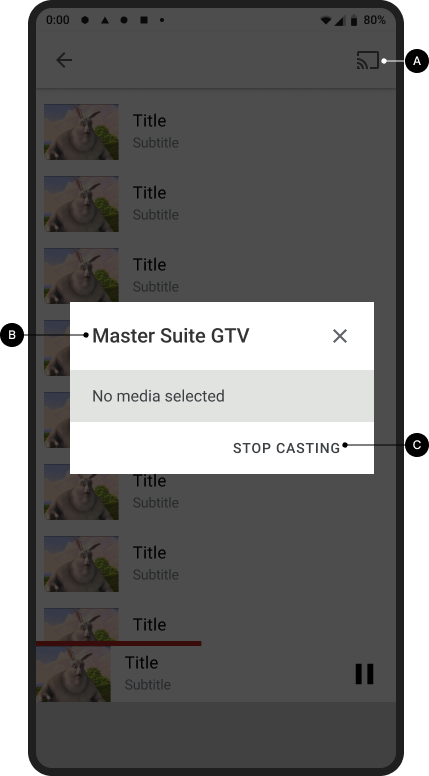
Cast-Dialogfeld, verbunden, aber kein Streaming
Erforderlich
A Wenn die Sender-App mit einem Web-Empfänger verbunden ist,
wird durch Tippen auf das Cast-Symbol das Cast-Dialogfeld angezeigt.
B Der Titel des Cast-Dialogfelds „Empfängername“ wird angezeigt.
C Im Cast-Dialogfeld wird eine Schaltfläche zum Beenden des Streamings
mit der Schaltflächenbeschriftung „STREAMING BEENDEN“ angezeigt. Weitere Informationen zum Trennen der Verbindung finden Sie unter
Sender beendet Streaming.
Android
Cast-Dialogfeld, verbunden, aber kein Streaming
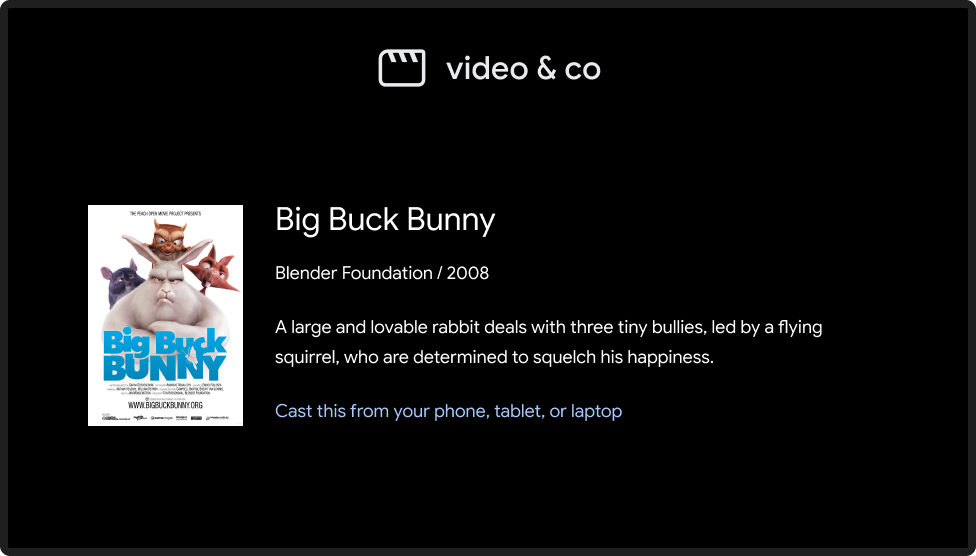
Empfänger-App geladen / inaktiv
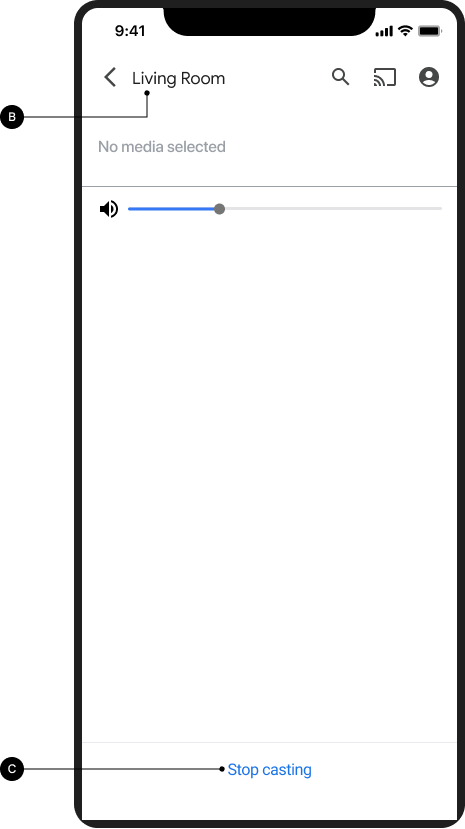
iOS
Cast-Dialogfeld, verbunden, aber kein Streaming
Empfänger-App geladen / inaktiv
Cast-Dialogfeld, während des Streamings
Erforderlich
A Der Titel des Cast-Dialogfelds „Empfängername“ wird angezeigt.
B Der Empfänger oder die Inhalte, die derzeit gestreamt werden, werden unter
dem Titel angezeigt.
C Im Cast-Dialogfeld wird die Schaltfläche „STREAMING BEENDEN“ angezeigt, mit der das
Streaming beendet wird. Weitere Informationen finden Sie unter
Sender beendet Streaming.
Best Practice
- Für eine optimale Nutzererfahrung sollten Sie dauerhafte Steuerelemente zusätzlich zu den Steuerelementen im Cast-Dialogfeld bereitstellen.
Android
Cast-Dialogfeld, während des Streamings
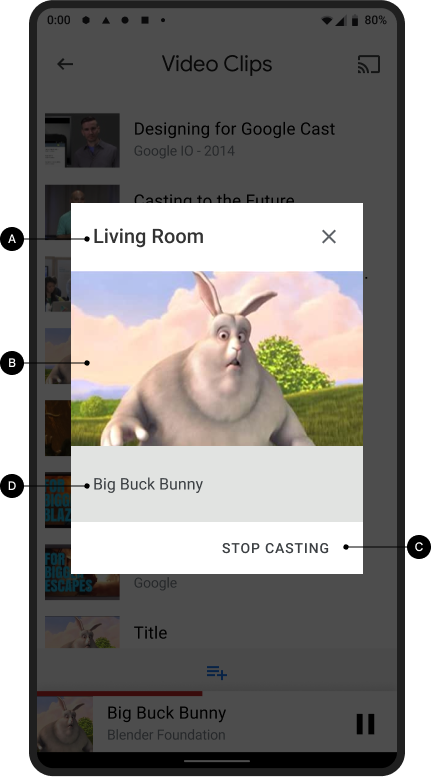
Empfänger gibt Inhalte wieder

iOS
Cast-Dialogfeld, während des Streamings
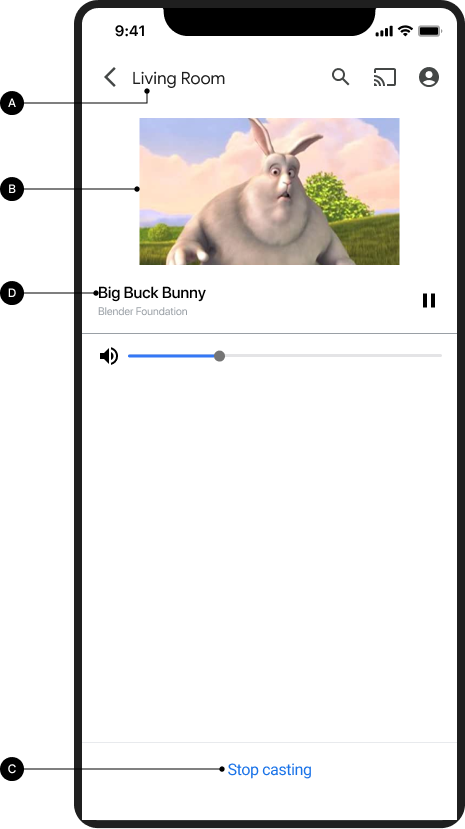
Empfänger gibt Inhalte wieder
Chrome
Cast-Dialogfeld, während des Streamings
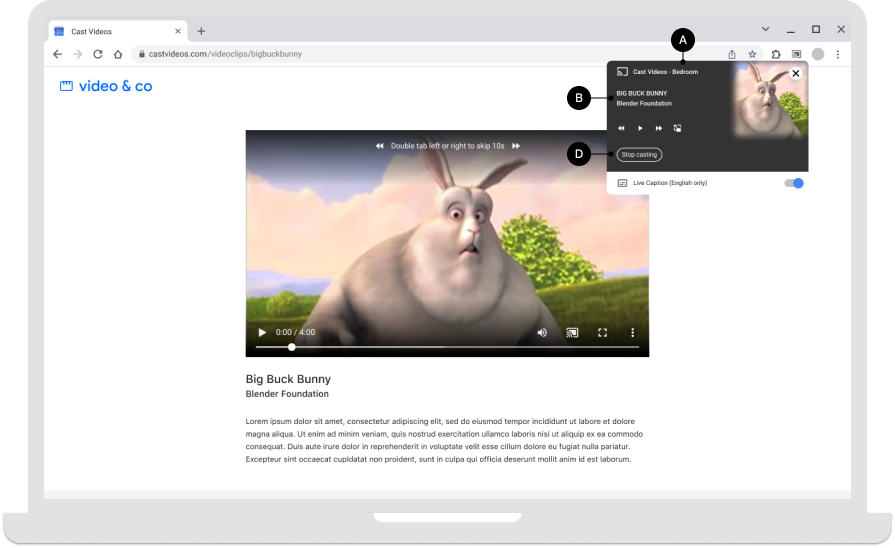
Empfänger gibt Inhalte wieder
Die in diesem Designleitfaden verwendeten Bilder stammen von der Blender Foundation und werden unter einer Urheberrechts- oder Creative Commons-Lizenz geteilt.
- Elephant's Dream: (c) Copyright 2006, Blender Foundation / Netherlands Media Art Institute / www.elephantsdream.org
- Sintel: (c) Copyright Blender Foundation | www.sintel.org
- Tears of Steel: (CC) Blender Foundation | mango.blender.org
- Big Buck Bunny: (c) Copyright 2008, Blender Foundation / www.bigbuckbunny.org