
Диалоговое окно Cast появляется при нажатии кнопки трансляции. Диалоговое окно Cast позволяет пользователям подключаться к веб-приемникам, управлять ими и отключаться от них.
Если вы разрабатываете собственную реализацию или создаете приложение для iOS или Chrome, вам необходимо реализовать это диалоговое окно единообразно, чтобы пользователи узнавали его и доверяли ему, а также чтобы оно работало одинаково на разных устройствах, в разных приложениях и на разных платформах. Примеры можно найти в разделе Справочные приложения.
Диалоговое окно трансляции, не подключено (доступны устройства-получатели)
Обязательно (режим работы по умолчанию для
Android MediaRouter):
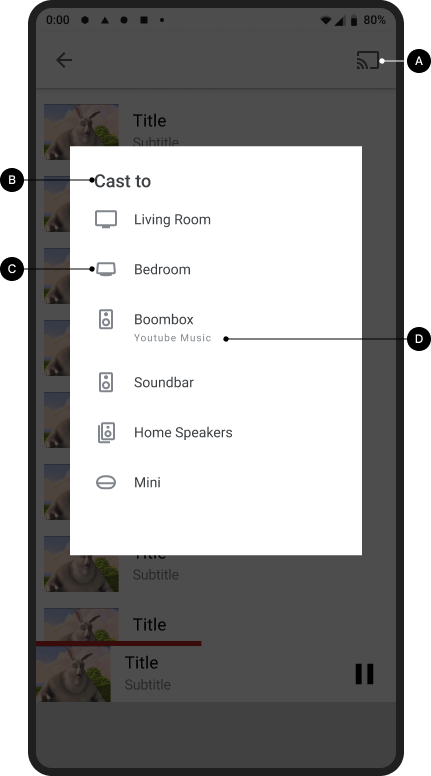
A Если приложение-отправитель не подключено к Cast-устройству, при нажатии кнопки трансляции появляется диалоговое окно Cast.
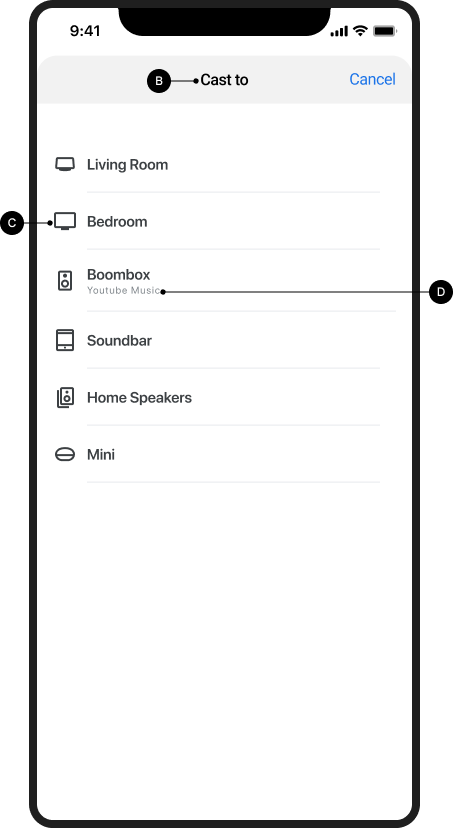
B В диалоговом окне Cast появляется заголовок "Транслировать на".
C В диалоговом окне Cast появляется список доступных веб-приемников.
D Для каждого приемника, на который сейчас выполняется трансляция, должно быть указано "Трансляция: название приложения".
Обратите внимание на сценарии с несколькими пользователями:
- Когда другой пользователь подключается к устройству-получателю, на которое транслируется контент из того же приложения и аккаунта, приложение-отправитель предоставляет элементы управления для транслируемого контента.
- Если другой пользователь подключается к приемнику, который в данный момент транслирует контент из приложения, не поддерживающего трансляцию, предыдущее приложение отправителя отключается, а новое подключается.
Android
Диалоговое окно трансляции, подключение не установлено
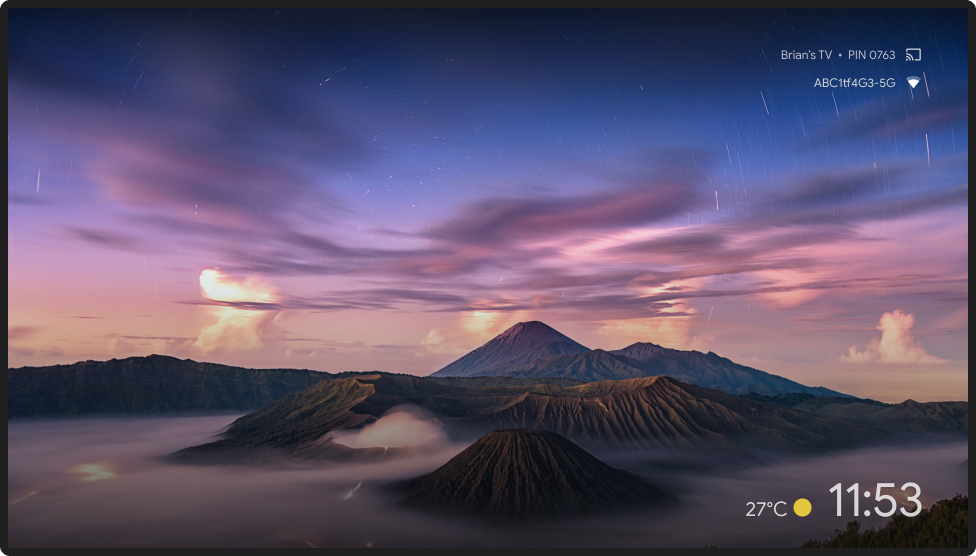
Как транслировать главный экран
iOS
Диалоговое окно трансляции, подключение не установлено
Главный экран Cast
Chrome
Диалоговое окно трансляции, подключение не установлено

Главный экран Cast
Диалоговое окно трансляции, подключение не установлено (только iOS)
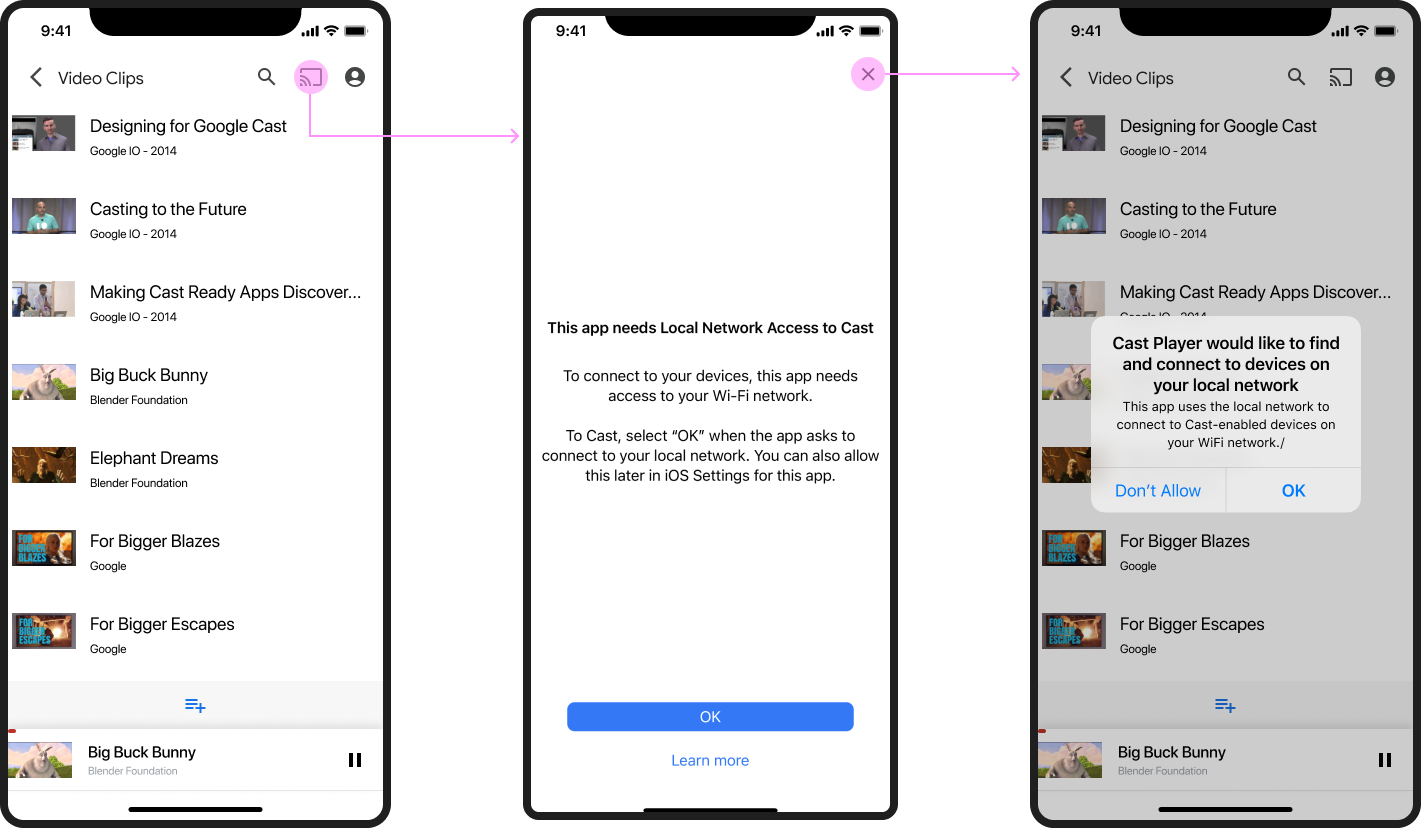
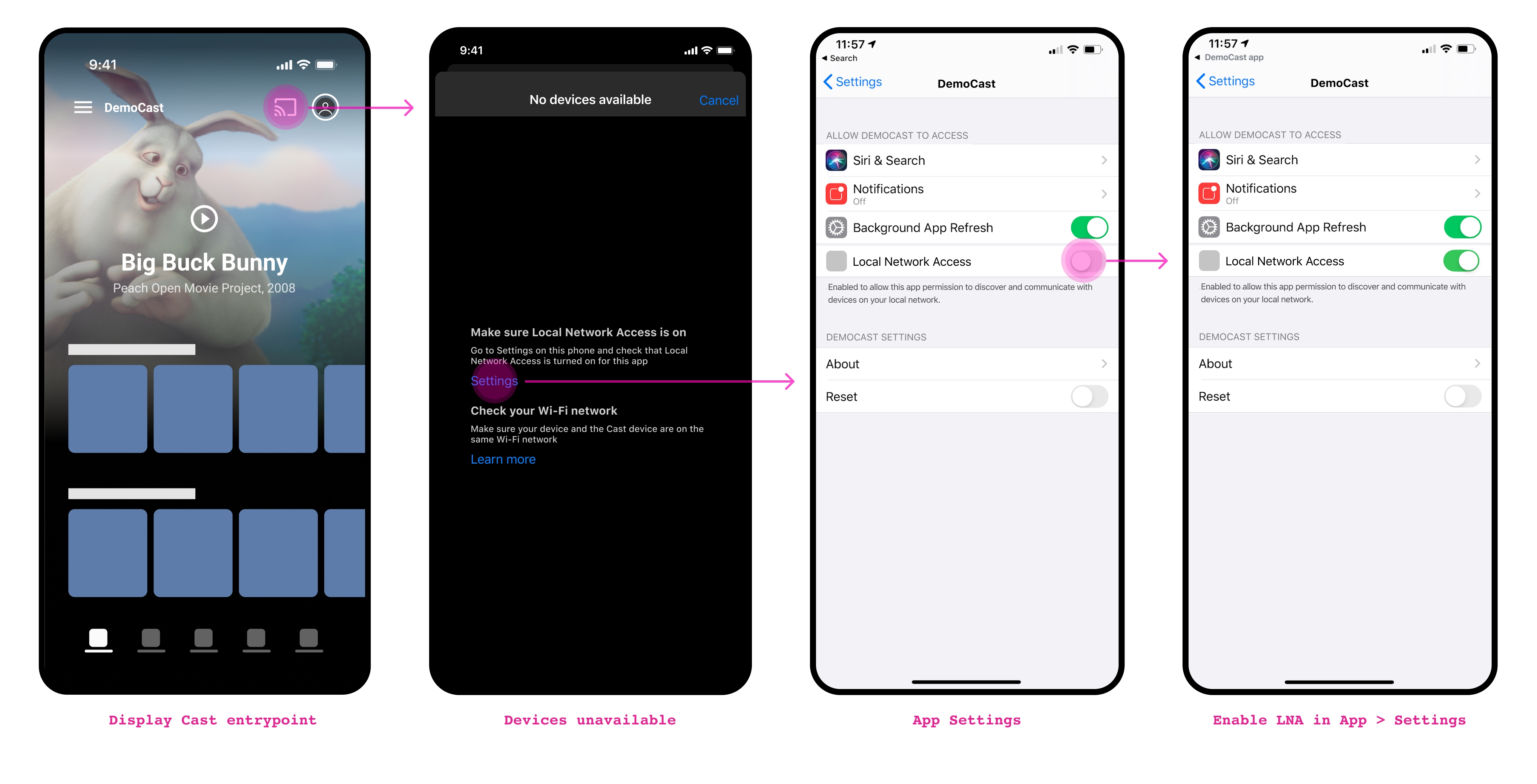
При первой трансляции с устройства iOS пользователям необходимо разрешить доступ к локальной сети (LNA) для устройств Cast. Пользователям показывается межстраничный информационный экран с объяснением, зачем нужно это разрешение, а затем стандартное диалоговое окно Apple LNA.
Если после первого использования трансляции при нажатии кнопки "Транслировать" в сети Wi-Fi устройства не будут найдены, появится экран справки с объяснением, почему веб-приемники могут быть недоступны (например, отключен доступ к локальной сети или возникла проблема с сетью Wi-Fi).
Обязательные требования:
А. Первая трансляция. После первого нажатия кнопки трансляции
пользователю должно показываться межстраничное объявление с объяснением, почему приложению нужно разрешить доступ к устройствам в локальной сети. Межстраничное объявление должно содержать информацию о том, почему необходим доступ к локальной сети. Это повысит вероятность того, что пользователь предоставит разрешение.
Б Приемники недоступны. Если нажать на кнопку трансляции, откроется экран справки с возможными причинами, по которым пользователь не может найти веб-приемники, а также ссылки на настройки, позволяющие устранить проблемы с разрешениями LNA.
Первая трансляция (iOS)
Первая трансляция: межстраничные объявления и разрешения на доступ к локальной сети
Получатели недоступны
Получатели недоступны
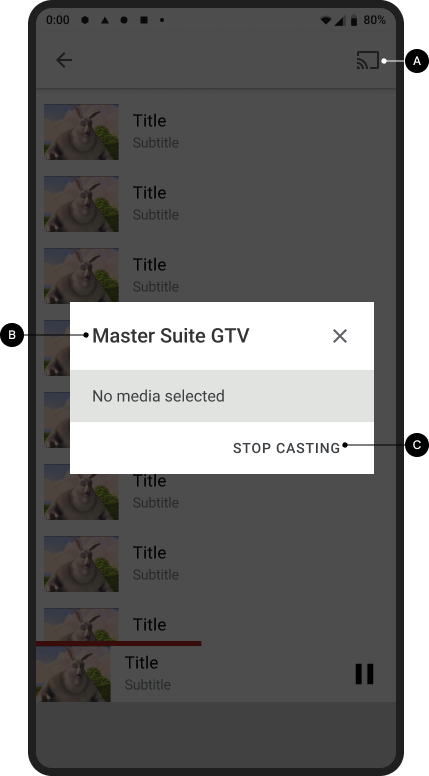
Диалоговое окно Cast, подключено, но не транслируется
Обязательно
А Когда приложение отправителя подключено к веб-приемнику, при нажатии кнопки трансляции появляется диалоговое окно трансляции.
Б В диалоговом окне трансляции отображается название приемника.
В В диалоговом окне трансляции есть кнопка для остановки трансляции с надписью "Остановить трансляцию". Подробнее об отключении трансляции рассказывается в разделе Отправитель останавливает трансляцию.
Android
Диалоговое окно трансляции, подключено, но не транслируется
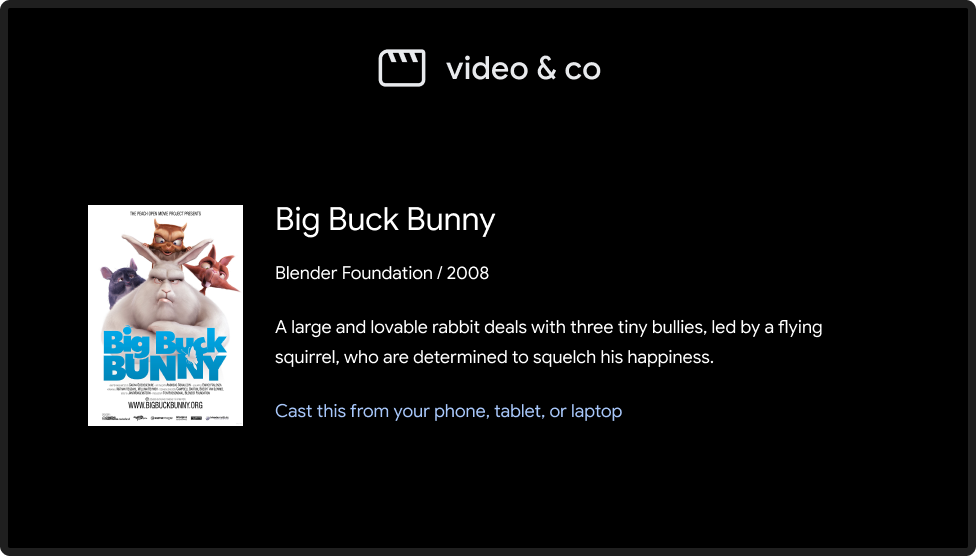
Приложение-приемник загружено / неактивно
iOS
Диалоговое окно трансляции, подключено, но не транслируется

Приложение-приемник загружено / неактивно
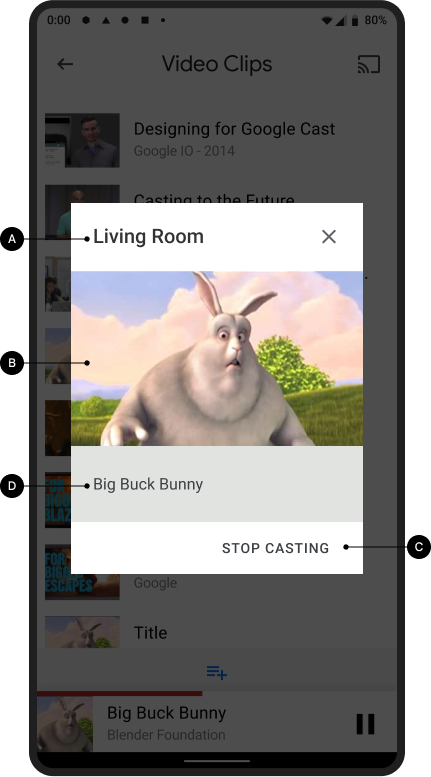
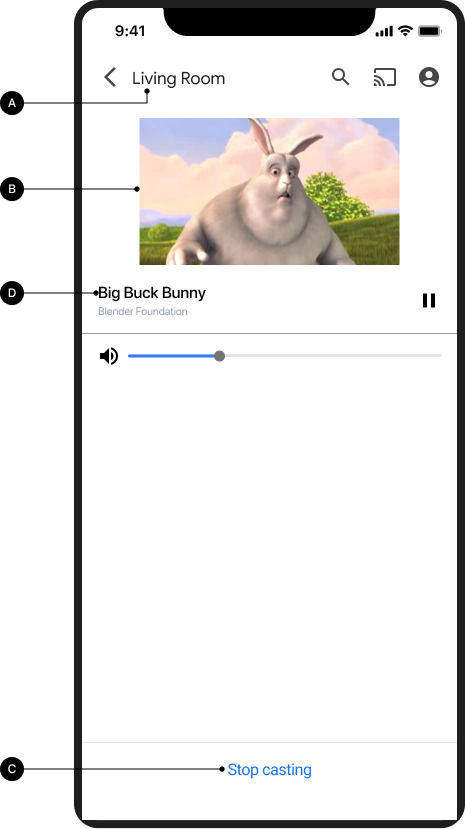
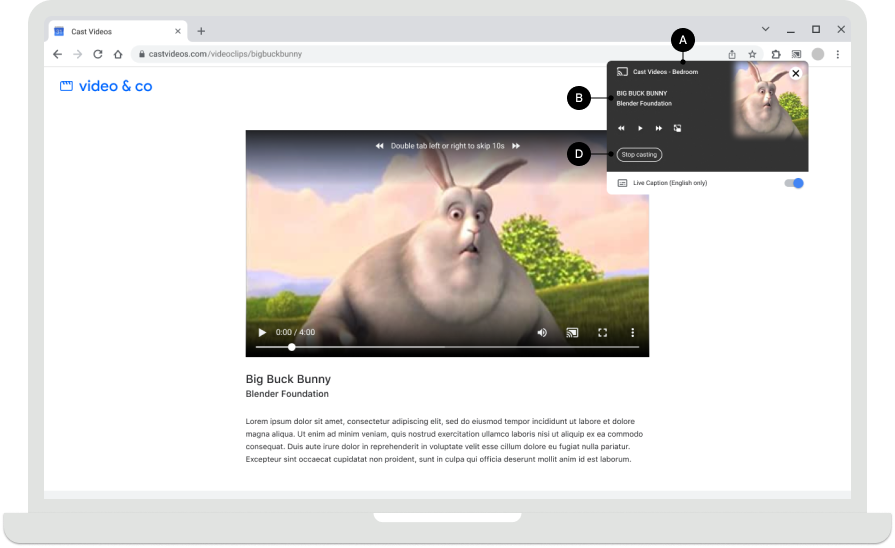
Диалоговое окно Cast во время трансляции
Обязательно
А В диалоговом окне трансляции появляется название "Имя устройства".
Б Под названием показывается устройство или контент, который сейчас транслируется.
В В диалоговом окне трансляции есть кнопка "Остановить трансляцию", которая позволяет остановить трансляцию (подробнее о том, как отправитель останавливает трансляцию, рассказывается в разделе Отправитель останавливает трансляцию).
Совет
- Чтобы пользователям было удобнее, добавьте постоянные элементы управления в дополнение к элементам управления в диалоговом окне трансляции.
Android
Диалоговое окно Cast во время трансляции
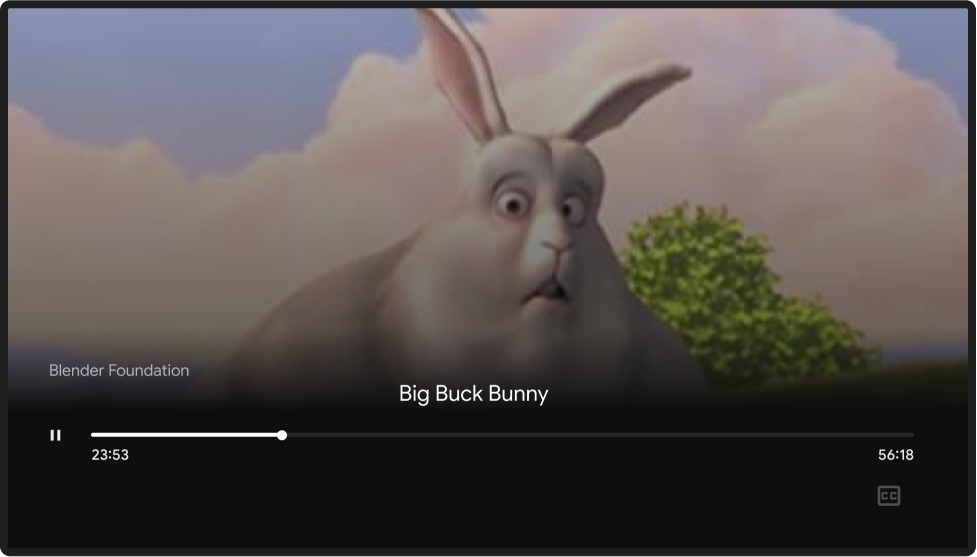
Ресивер воспроизводит контент
iOS
Диалоговое окно трансляции
Ресивер воспроизводит контент
Chrome
Диалоговое окно трансляции
Ресивер воспроизводит контент
Изображения, используемые в этом руководстве по дизайну, предоставлены Blender Foundation и защищены авторским правом или лицензией Creative Commons.
- Elephant's Dream: (c) copyright 2006, Blender Foundation / Netherlands Media Art Institute / www.elephantsdream.org
- Sintel: (c) Blender Foundation | www.sintel.org
- Tears of Steel: (CC) Blender Foundation | mango.blender.org
- Big Buck Bunny: (c) Blender Foundation / www.bigbuckbunny.org, 2008. Защищено авторским правом.