
El diálogo de Cast se muestra cada vez que se presiona el botón para transmitir. El diálogo de Cast permite que los usuarios se conecten a receptores web, los controlen y se desconecten de ellos.
Si desarrollas una implementación personalizada o compilas una app para iOS o Chrome, debes implementar este diálogo de manera coherente para que los usuarios lo reconozcan y confíen en que funcionará de manera coherente en todos los dispositivos, apps y plataformas. Consulta las apps de referencia para ver ejemplos.
Diálogo de Cast, no conectado (receptores disponibles)
Obligatorio (comportamiento predeterminado de
Android MediaRouter):
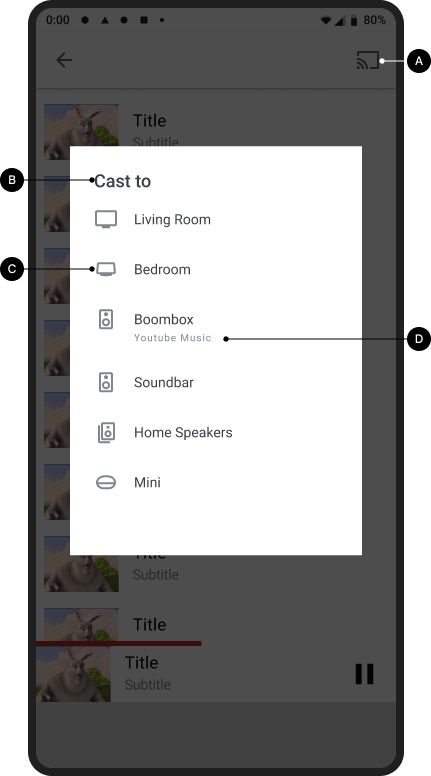
A Cuando la app del remitente no está conectada a un receptor de Cast, presionar el botón para transmitir muestra el diálogo de Cast.
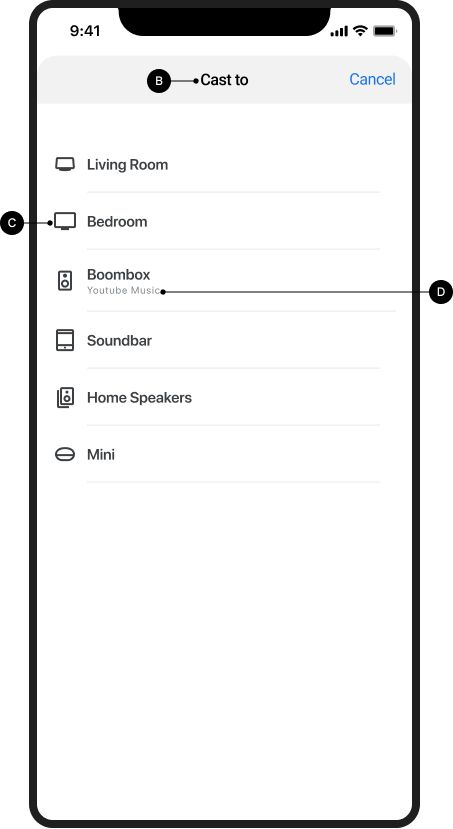
B Aparece el título del diálogo de Cast, "Transmitir a".
C El diálogo de Cast muestra una lista de receptores web disponibles.
D Cada receptor que esté transmitiendo actualmente debe mostrar "Transmitiendo nombre de la app".
Ten en cuenta los escenarios multiusuario:
- Cuando otro usuario se conecta a un receptor que está transmitiendo contenido desde la misma app y cuenta, la app del remitente proporciona los controles para el contenido de la transmisión.
- Cuando otro usuario se conecta a un receptor que está transmitiendo contenido desde una app que no está transmitiendo, se desconecta la app emisora anterior y se conecta la nueva app emisora.
Android
Diálogo de transmisión, no conectado
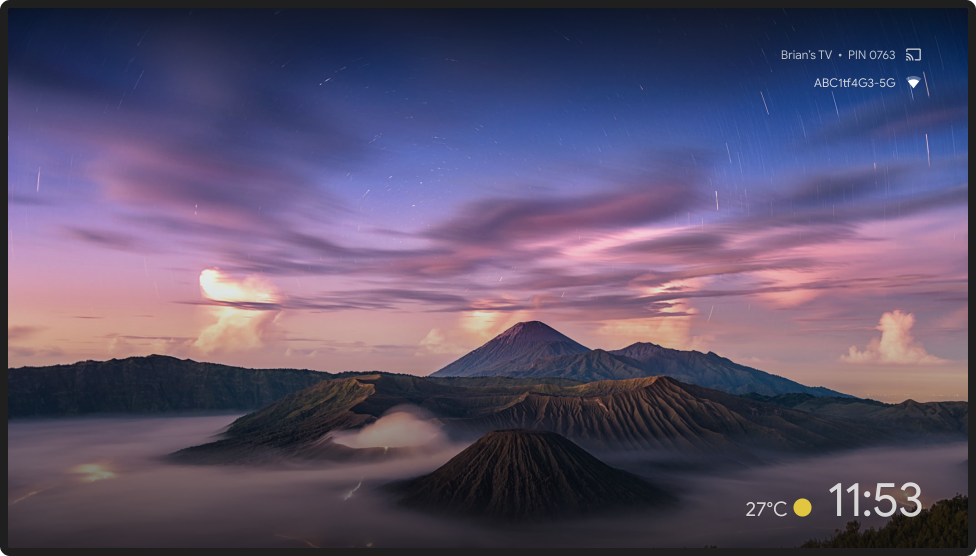
Transmite la pantalla principal
iOS
Diálogo de transmisión, no conectado
Transmite la pantalla principal
Chrome
Diálogo de transmisión, no conectado

Transmite la pantalla principal
Diálogo de Cast, sin conexión (solo para iOS)
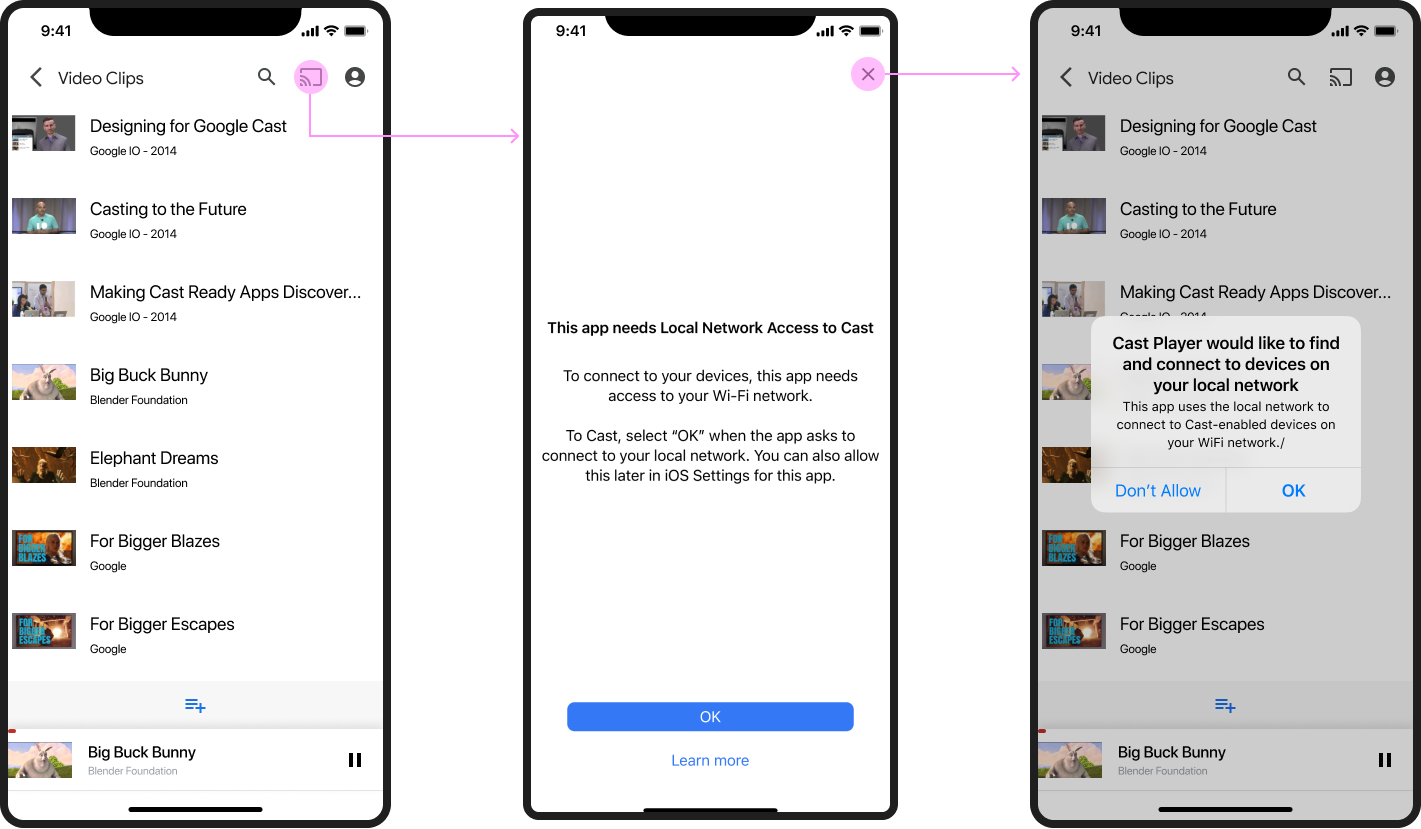
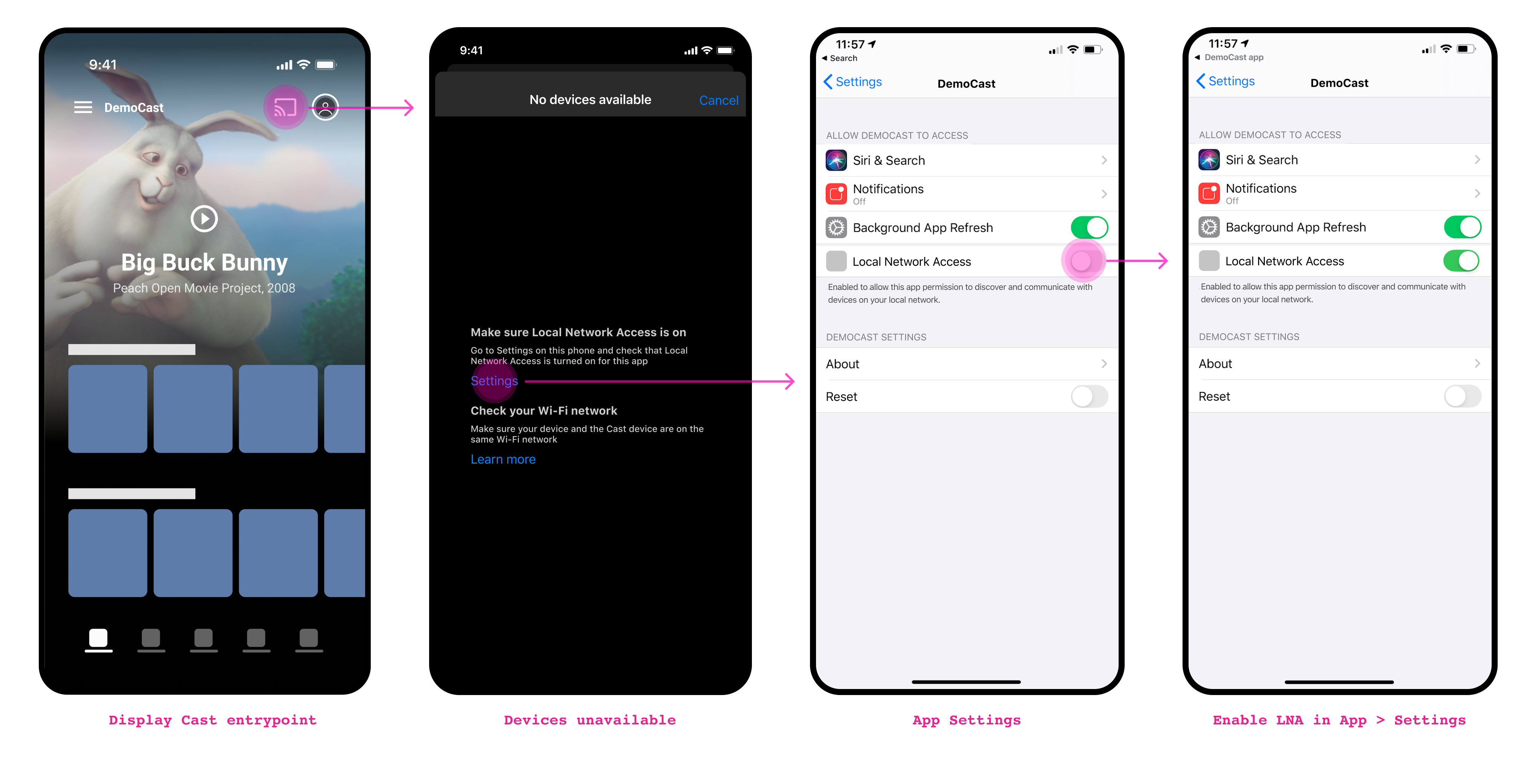
En iOS, cuando transmiten contenido por primera vez, los usuarios deben dar su consentimiento para permitir el acceso a la red local (LNA) a los dispositivos Cast. Se presenta a los usuarios una pantalla de información intersticial en la que se explica por qué se necesita este permiso, seguida del diálogo de permisos estándar de la LNA de Apple.
Después de transmitir por primera vez, si no se encuentran dispositivos cuando se presiona el botón para transmitir mientras el usuario está conectado a Wi-Fi, se muestra una pantalla de ayuda en la que se explica por qué es posible que los receptores web no estén disponibles (por ejemplo, el acceso a la red local está inhabilitado o hay un problema con la red Wi-Fi).
Obligatorio:
A Transmisión por primera vez: Después de presionar el botón para transmitir por primera vez, se debe mostrar un anuncio intersticial para explicarle al usuario por qué debe permitir que la app acceda a los dispositivos de la red local. El anuncio intersticial debe incluir información sobre por qué se necesita el acceso a la red local para aumentar la probabilidad de que el usuario acepte el acceso al permiso local.
B Receptores no disponibles: Si se presiona el botón para transmitir, se muestra una pantalla de ayuda en la que se explican los posibles motivos por los que el usuario no puede descubrir receptores web, junto con vínculos a la configuración para solucionar problemas de permisos de LNA.
Cómo transmitir por primera vez (iOS)
Transmisión por primera vez: permisos de acceso a la red local y al intersticial
Receptores no disponibles
Receptores no disponibles
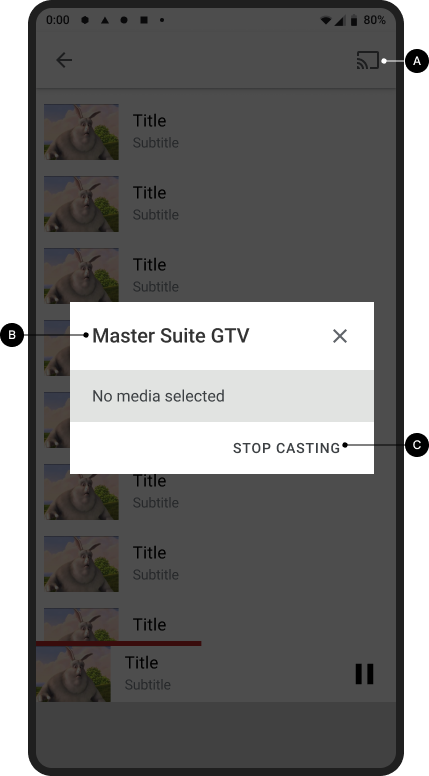
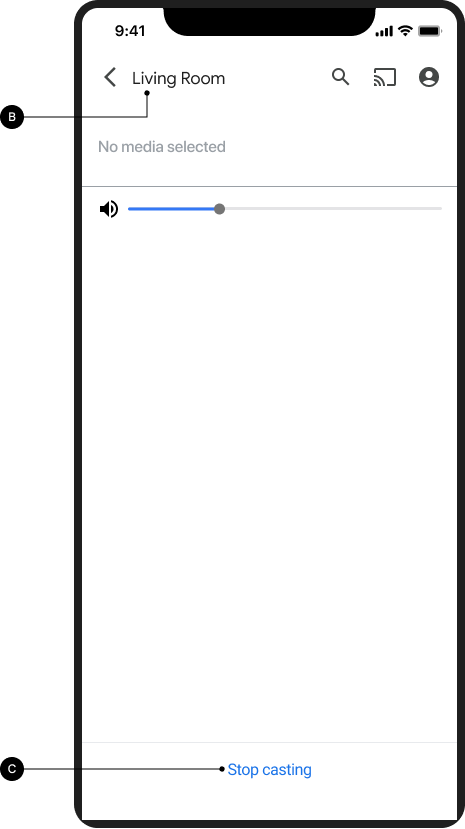
Diálogo de transmisión, conectado, pero sin transmitir
Obligatorio
A Cuando la app del remitente está conectada a un Web Receiver,
si se presiona el botón para transmitir, se muestra el diálogo de transmisión
B Aparece el título del diálogo de transmisión "Nombre del receptor"
C El diálogo de transmisión muestra un botón para detener la transmisión
con la etiqueta del botón "DETENER LA TRANSMISIÓN" (para obtener más información sobre la desconexión, consulta
El remitente detiene la transmisión)
Android
Diálogo de transmisión, conectado, pero sin transmitir
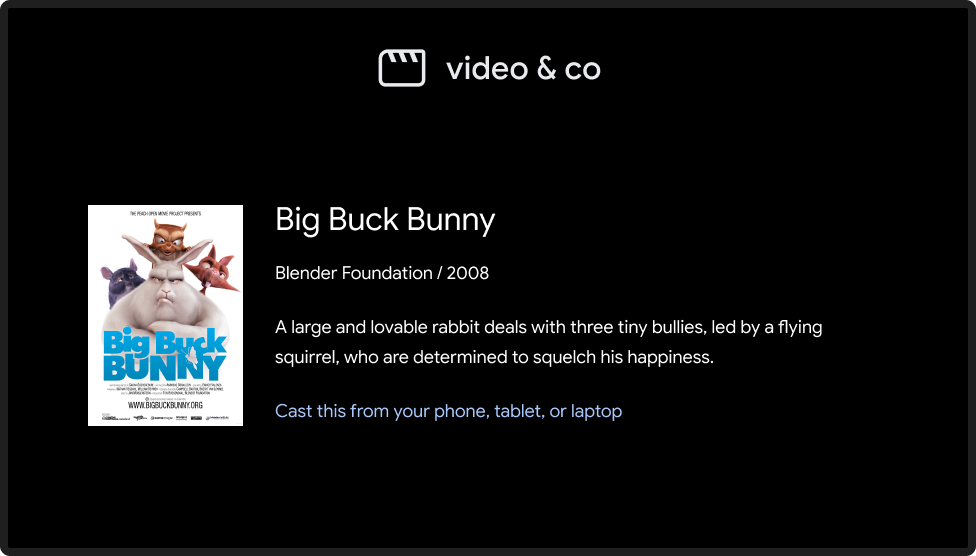
La app receptora está cargada o inactiva
iOS
Diálogo de transmisión, conectado, pero sin transmitir
La app receptora está cargada o inactiva
Diálogo de transmisión durante la transmisión
Obligatorio
A Aparece el título del diálogo de Cast "Nombre del receptor"
B Debajo del título, se muestra el receptor o el contenido que se está transmitiendo
C El diálogo de Cast muestra un botón "DETENER LA TRANSMISIÓN" que detiene la transmisión (para obtener más información, consulta El remitente detiene la transmisión)
Práctica recomendada
- Para brindar la mejor experiencia del usuario, proporciona controles persistentes además de los controles del diálogo de Cast.
Android
Diálogo de transmisión, durante la transmisión
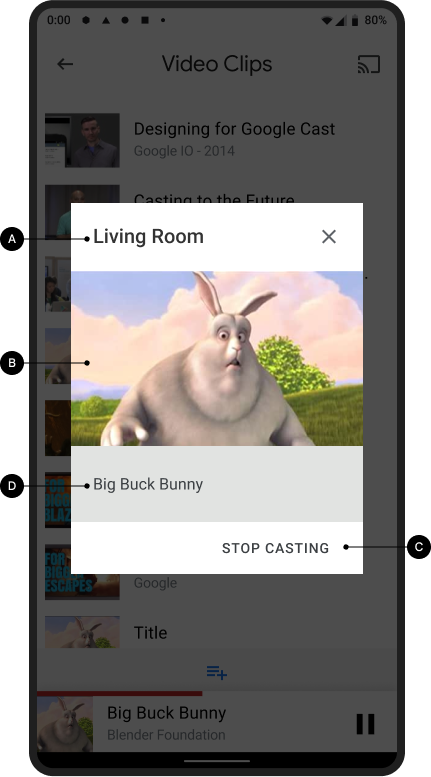
El receptor reproduce contenido

iOS
Diálogo de transmisión, durante la transmisión
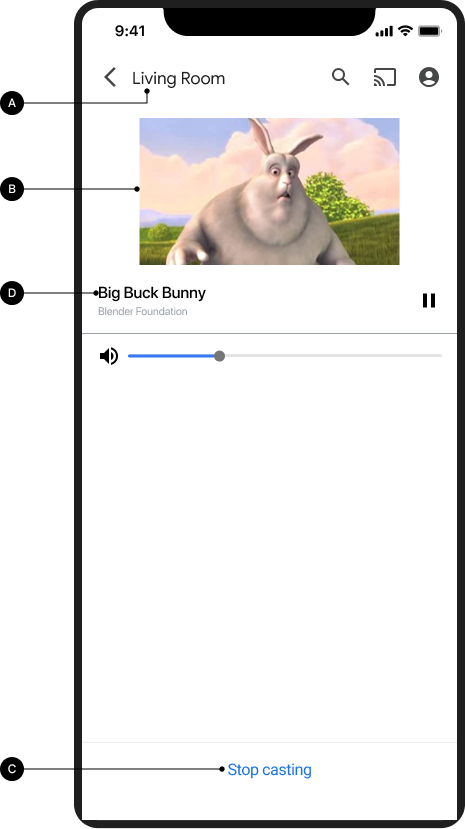
El receptor reproduce contenido
Chrome
Diálogo de transmisión, durante la transmisión
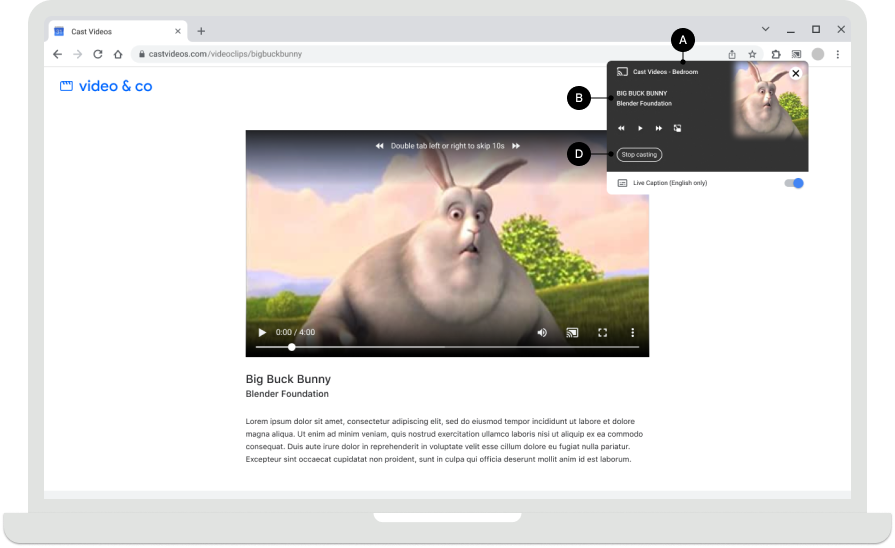
El receptor reproduce contenido
Las imágenes que se usan en esta guía de diseño son cortesía de Blender Foundation y se comparten bajo licencia de derechos de autor o licencia Creative Commons.
- Elephant's Dream: (c) Copyright 2006, Blender Foundation / Netherlands Media Art Institute/www.elephantsdream.org
- Sintel: (c) copyright Blender Foundation | www.sintel.org
- Tears of Steel: (CC) Blender Foundation | mango.blender.org
- Big Buck Bunny: (c) Copyright 2008, Blender Foundation / www.bigbuckbunny.org