
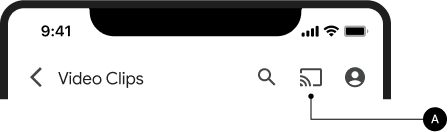
Yayınla düğmesi, Web Alıcıları'na bağlanmak, onları kontrol etmek ve bağlantılarını kesmek için bir iletişim kutusu açar.
Yayın düğmesi şablonlarını indirmek için Yayın simgeleri başlıklı makaleyi inceleyin.
Yayınla düğmesinin Google Cast'e özgü olmadığını, hem Web hem de Web dışı alıcıları (ör. Bluetooth kulaklıklar) temsil etmek için kullanılabileceğini unutmayın. Web alıcıları her zaman Yayınla iletişim kutusunun altında görünmeli, başka bir iletişim kutusunun, menünün veya kontrolün altında görünmemelidir.
Kullanıcılara Cast'i tanıtma
Yayın düğmesinin kullanıma sunulması, mevcut kullanıcıların gönderen uygulamasının artık yayınlamayı desteklediğini öğrenmesine ve Google Cast'i yeni kullanmaya başlayan kullanıcılara yardımcı olur.
Zorunlu
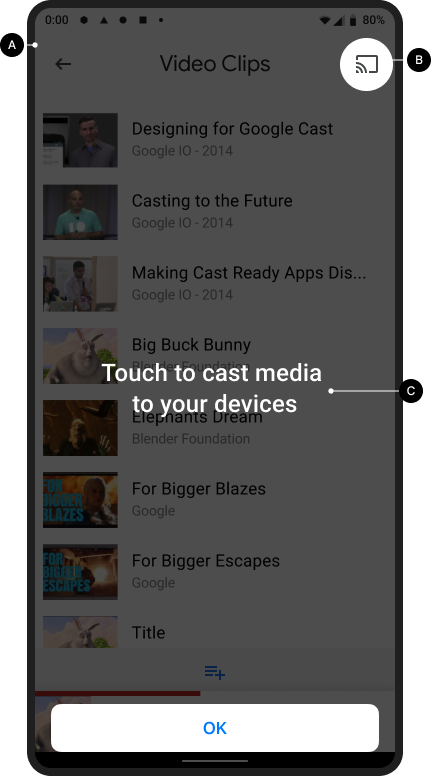
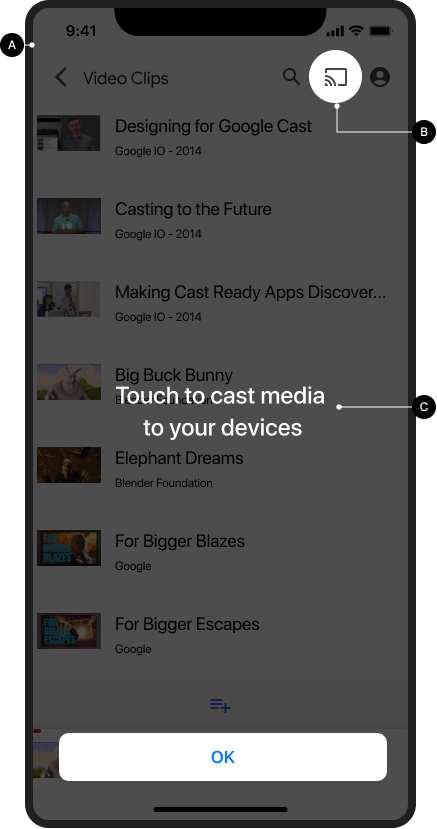
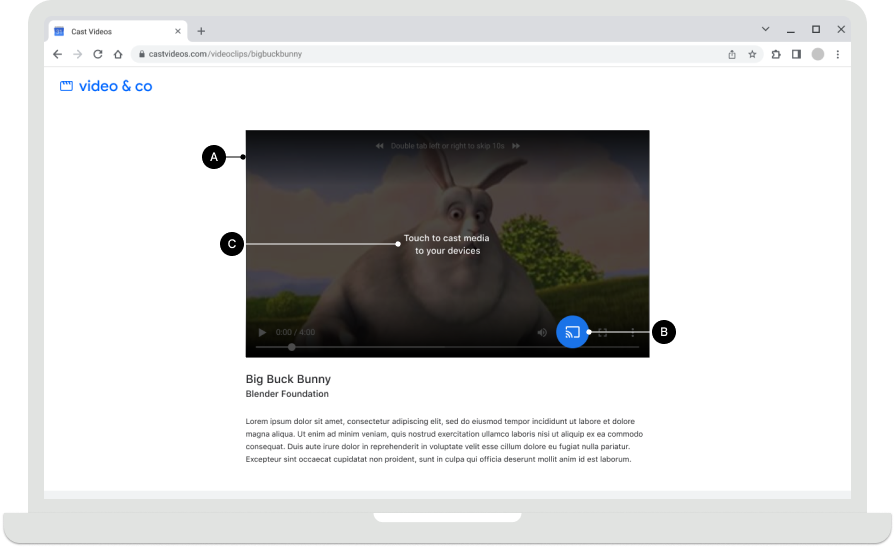
A Web alıcıları ilk kez kullanıma sunulduğunda bir Cast tanıtım ekranı gösterin. iOS'te gönderenler için, yayın düğmesi ilk kez göründüğünde Cast tanıtım ekranını gösterin.
B Yayınla düğmesini daire içine alarak görsel olarak vurgulayın.
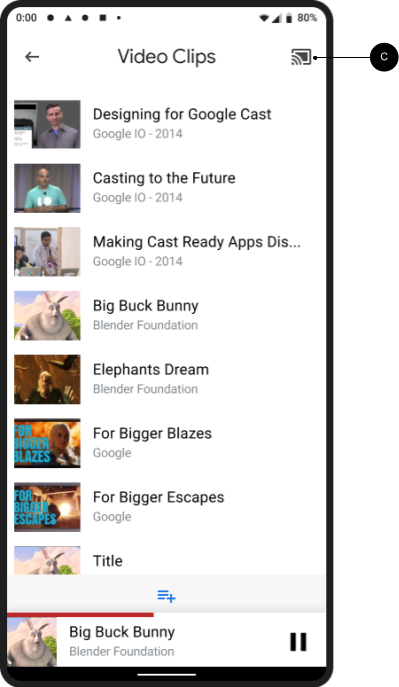
C Yayınla düğmesinin nasıl çalıştığını açıklayın (örneğin, "Videoları TV'nizde yayınlamak için dokunun" gibi bir mesaj gösterin).
Android
Cast'e giriş
Ana ekranı yayınlama
iOS
Cast'e giriş
Ana ekranı yayınlama
Chrome
Cast'e giriş
Ana ekranı yayınlama
Yayın düğmesinin kullanılabilirliği
Zorunlu
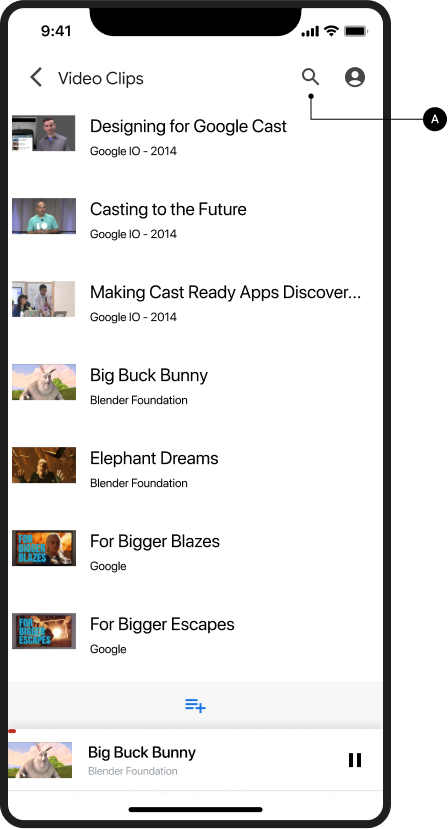
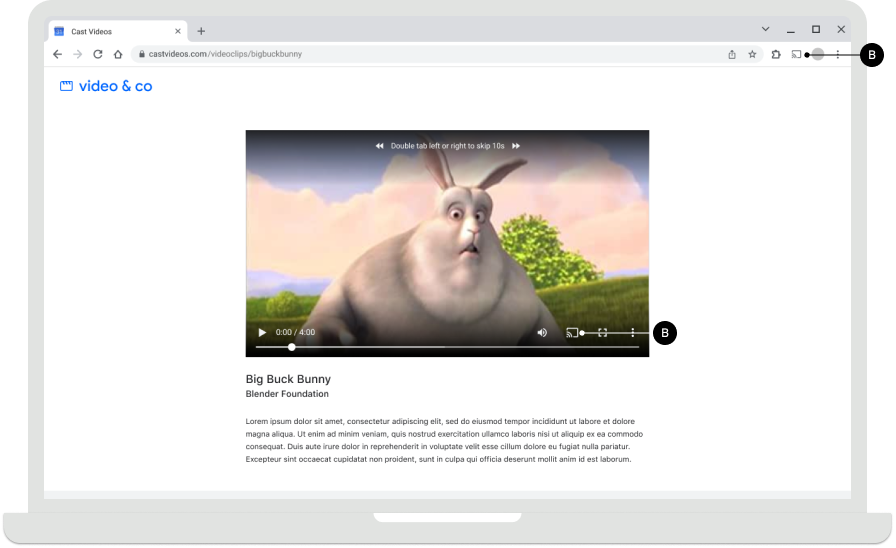
A Yayınla düğmesi, oynatılabilir içeriğin bulunduğu her ekranda görünür olmalı ve içeriklere göz atarken veya içerik oynatırken tutarlı bir konumda yer almalıdır. Ayrıca, Chrome'un genel kontrol için kullanılan başlığında da görünür.
B Chrome'da, Web Alıcılar kullanılamadığında yayın düğmesi gizlenebilir. Android ve iOS gönderenler için, cihaz kablosuz ağa bağlıyken yayın düğmesi her zaman gösterilmelidir. Böylece, kullanıcı yerel ağ erişimini devre dışı bıraktıysa ve bu nedenle cihazlar bulunamaz hale geldiyse uygun yardım sağlanabilir (daha fazla bilgi için iOS İzinleri ve Bulma bölümüne bakın).
C Mobil uygulamalarda, yayın düğmesini ekranın sağ tarafında veya oynatıcı görünümünde gösterin. Oynatıcı görünümündeyse sağ üst köşeye yerleştirin.
D Chrome'da Yayınla düğmesi, içerik medya kontrollerinde (örneğin, yerleştirilmiş videoya bakın) sağ tarafta olmalıdır. Medya kontrollerinde tam ekran düğmesi varsa Cast düğmesini bu düğmenin soluna yerleştirin.
Not
Google Cast, çoklu görev modelini kullanır. Bu model, kullanıcıların yayın yaparken gönderen uygulamaya ve diğer uygulamalara göz atmasına olanak tanır. Yayınla düğmesi, oynatılabilir içeriğin bulunduğu her ekranda görünür olmalıdır. Böylece kullanıcı, TV'de oynatılan içeriği duraklatmak veya durdurmak için düğmeyi aramak zorunda kalmaz.
Android
Gönderenin bağlantısı kesildi
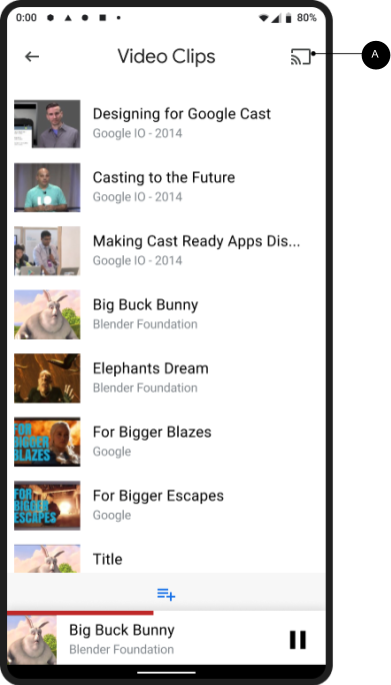
Ana ekranı yayınlama
iOS
Gönderenin bağlantısı kesildi
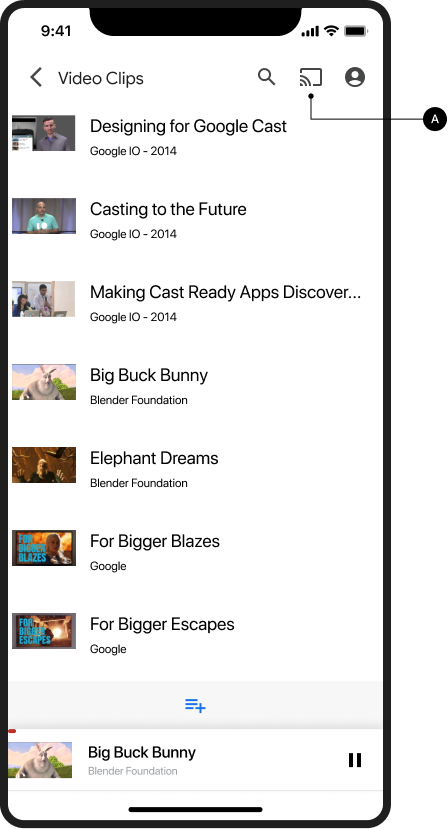
Ana ekranı yayınlama
Chrome
Gönderenin bağlantısı kesildi
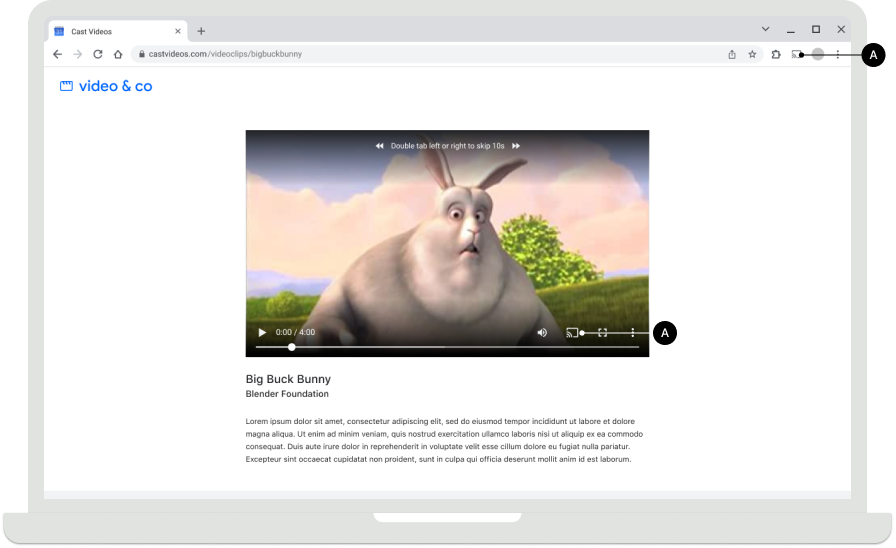
Ana ekranı yayınlama
Yayınla düğmesi durumları
Zorunlu
A Bağlı değil: Web alıcılar kullanılabilir olduğunda yayın düğmesi görünür.
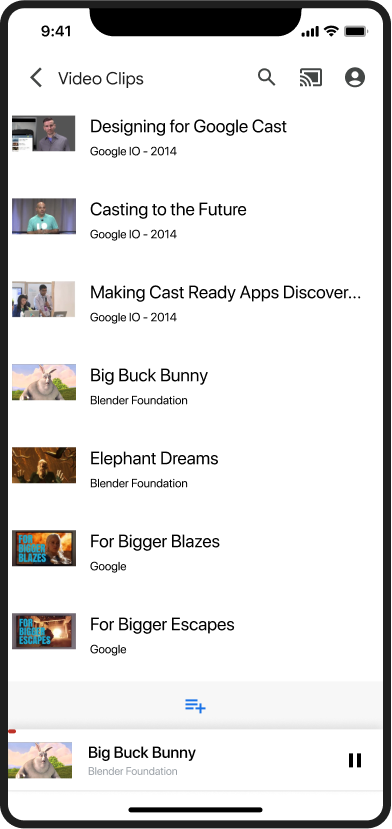
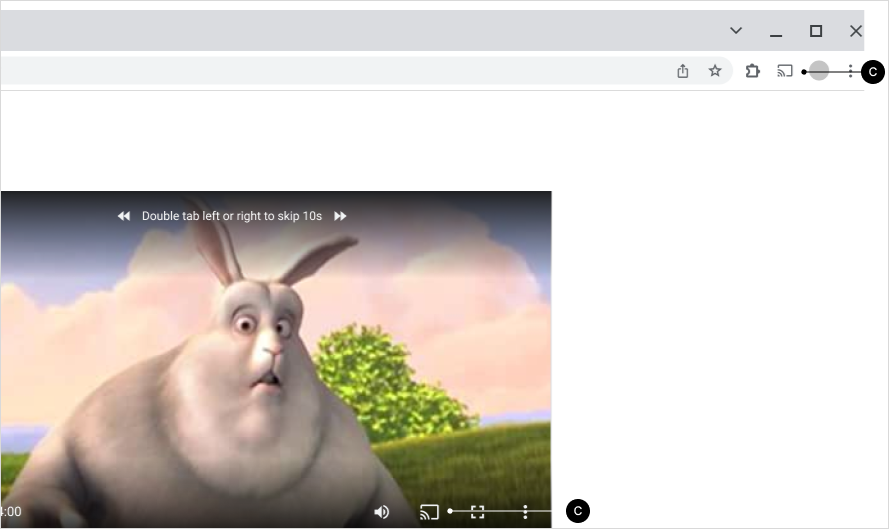
B Bağlanıyor: Web alıcı bağlanırken yayın düğmesindeki dalgalar kademeli olarak animasyonlu hale gelir (ayrıntılar için aşağıdaki nota bakın).
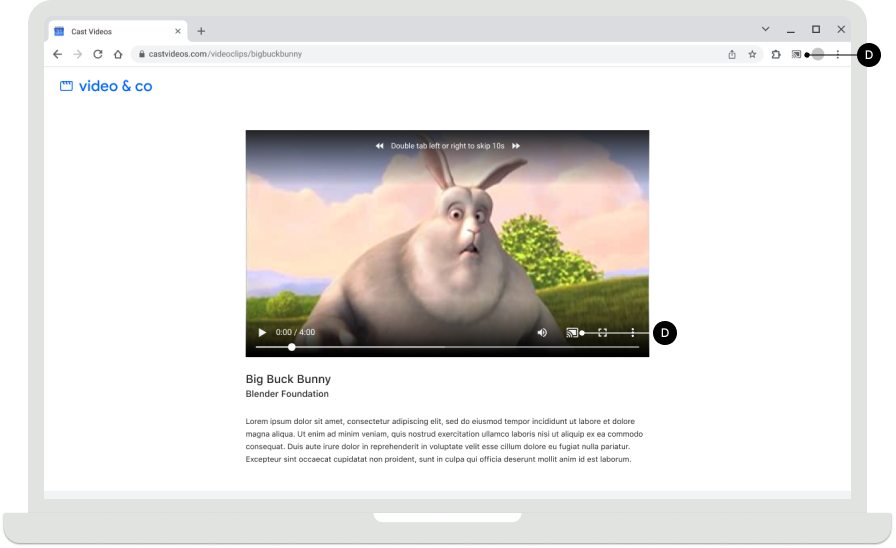
C Bağlı: Bu uygulama Cast Web alıcısına bağlandığında yayın düğmesi dolu bir çerçeve şekliyle görünür.
En iyi uygulamalar
Düğme durumlarının her biri için uygulamanızın diğer kullanıcı arayüzü öğelerinin stiline uygun renkler kullanın. AÇIK / Bağlı durumu için belirgin bir vurgu rengi (ör. sarı) kullanmak isteğe bağlıdır.
Notlar
- Yayınla simgesi, Chrome, Android ve iOS'te gösterilerek kablosuz bağlantı veya yayın cihazı kullanılabilirliğinden bağımsız olarak Yayınla uzantısına erişim sağlar.
- Bağlanma (animasyonlu) durumu, Cast API'ye bağlantı beklenenden uzun sürdüğünde gösterilir (Android ve Chrome SDK'ları, Cast simgesini otomatik olarak animasyonlu hale getirir). Bağlandıktan sonra Web Receiver uygulaması başlatılır.
- Cast simgesinin AÇIK / Bağlı durumu güncellendi ve artık simge çerçevesinde düz dolgu kullanılıyor. Yeni Cast simgesi ve simge şablonları burada.
Android
Gönderen, Yayın bağlantısı kesildi
Ana ekranı yayınlama
Gönderen, Cast bağlanıyor
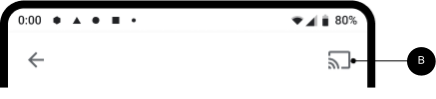
Ana ekranı yayınlama
Gönderen, Cast bağlandı
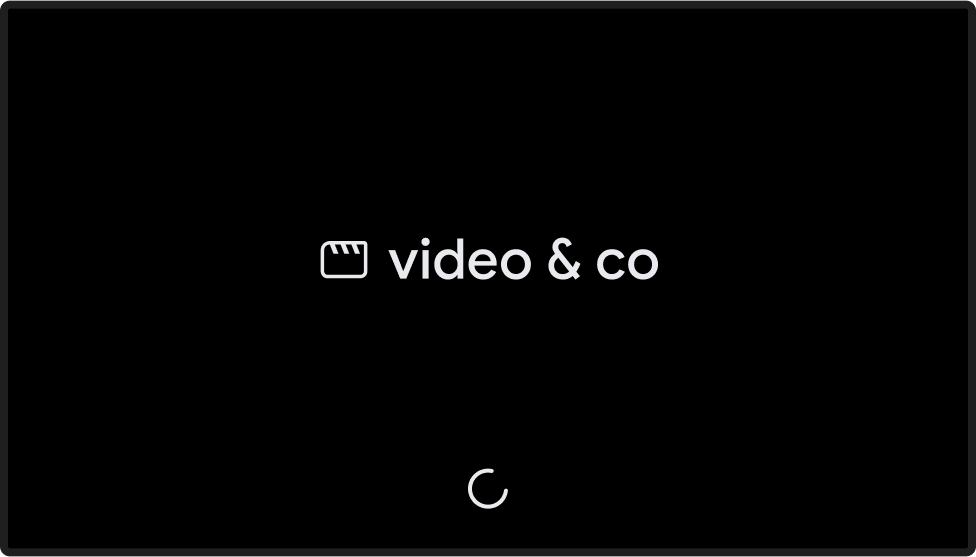
Web alıcı uygulamasının yüklenmesi
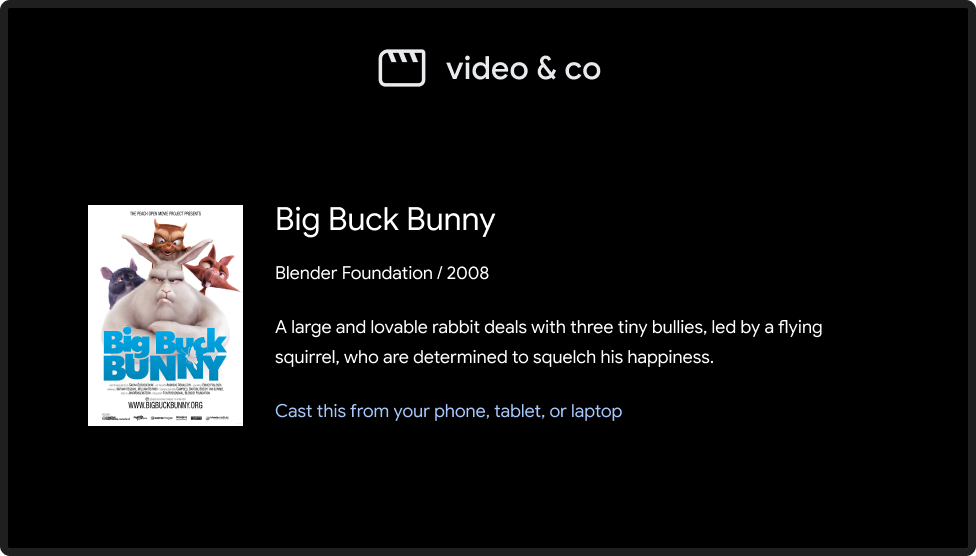
Gönderen, Cast bağlandı
Web alıcı uygulaması yüklendi / boşta
iOS
Gönderen, Cast kullanılamıyor
Ana ekranı yayınlama
Gönderen, Yayın bağlantısı kesildi
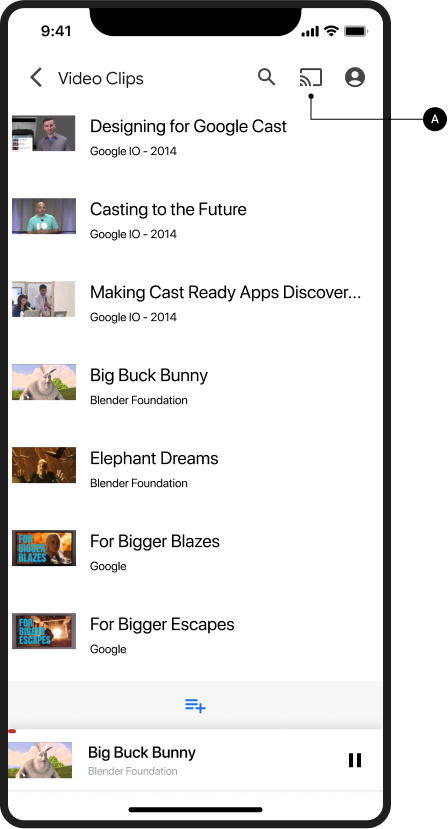
Ana ekranı yayınlama
Gönderen, Cast bağlanıyor
Ana ekranı yayınlama
Gönderen, Cast bağlandı
Web alıcı uygulamasının yüklenmesi
Gönderen, Cast bağlandı
Web alıcı uygulaması yüklendi / boşta
Chrome
Gönderen, Cast kullanılamıyor
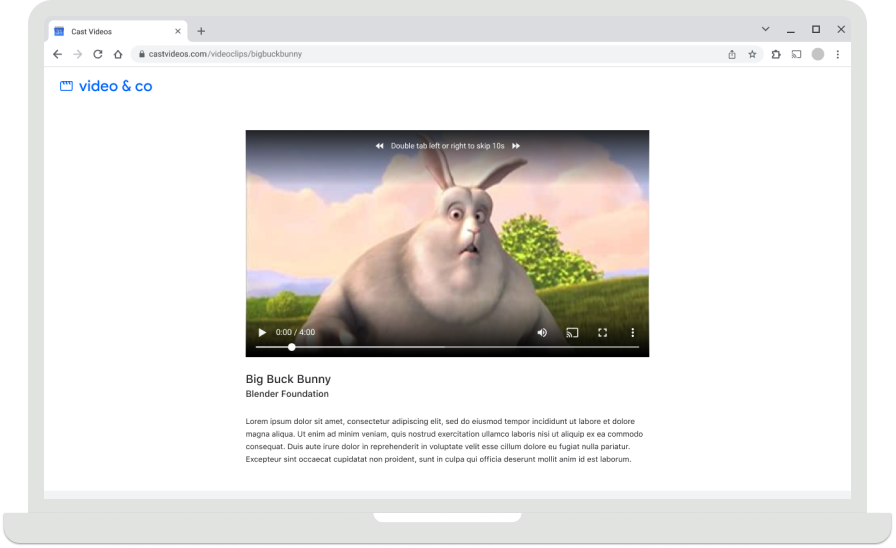
Bağlantı durumundan bağımsız olarak Cast uzantısına erişim sağlamak için Chrome'da Cast simgesi gösterilir.
Ana ekranı yayınlama
Gönderen, Yayın bağlantısı kesildi
Ana ekranı yayınlama
Gönderen, Cast bağlanıyor
Ana ekranı yayınlama
Gönderen, Cast bağlandı
Web alıcı uygulamasının yüklenmesi
Gönderen, Cast bağlandı
Web alıcı uygulaması yüklendi / boşta
Bu tasarım kılavuzunda kullanılan resimler, Blender Foundation'ın izniyle telif hakkı veya Creative Commons lisansı kapsamında paylaşılmıştır.
- Elephant's Dream: (c) telif hakkı: 2006, Blender Foundation / Netherlands Media Art Institute / www.elephantsdream.org
- Sintel: (c) telif hakkı Blender Foundation | www.sintel.org
- Tears of Steel: (CC) Blender Foundation | mango.blender.org
- Big Buck Bunny: (c) telif hakkı: 2008, Blender Foundation / www.bigbuckbunny.org