
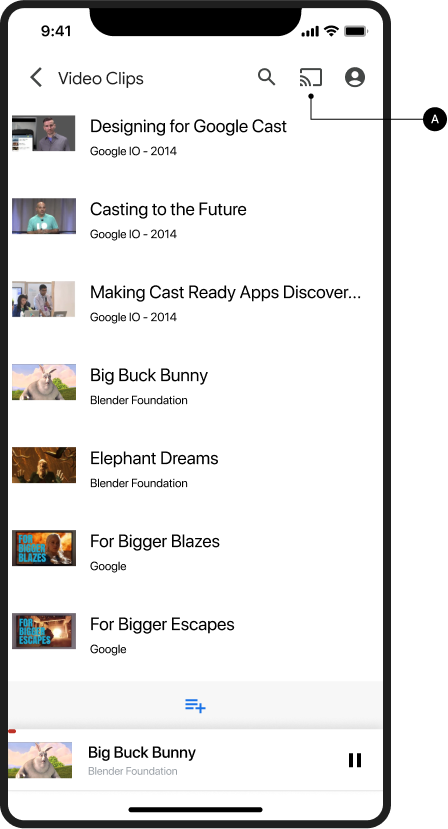
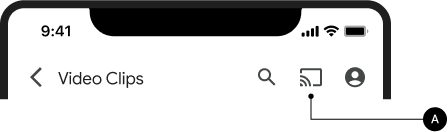
L'icône Cast ouvre une boîte de dialogue permettant de se connecter à des récepteurs Web, de les contrôler et de s'en déconnecter.
Consultez les icônes Cast pour télécharger les modèles d'icône Cast.
Notez que l'icône Cast n'est pas spécifique à Google Cast. Elle peut être utilisée pour représenter des récepteurs Web et non Web (comme les casques Bluetooth). Les récepteurs Web doivent toujours apparaître dans la boîte de dialogue Cast, et jamais dans une autre boîte de dialogue, un autre menu ou une autre commande.
Présenter Cast aux utilisateurs
Présenter l'icône Cast permet aux utilisateurs existants de savoir que l'application émettrice est désormais compatible avec la diffusion et aide les nouveaux utilisateurs de Google Cast.
Obligatoire
A Affichez un écran de présentation de Cast la première fois que
des récepteurs Web sont disponibles. Pour les émetteurs iOS, affichez un écran de présentation de Cast
la première fois que l'icône Cast apparaît.
B Mettez visuellement en évidence l'icône Cast en l'entourant.
C Expliquez comment fonctionne l'icône Cast (par exemple,
en affichant un message tel que "Appuyez pour diffuser des vidéos sur votre téléviseur")
Android
Présentation de Cast
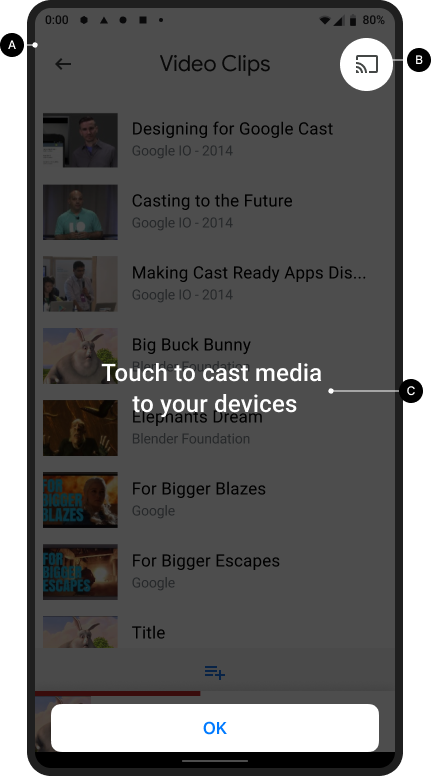
Écran d'accueil Cast
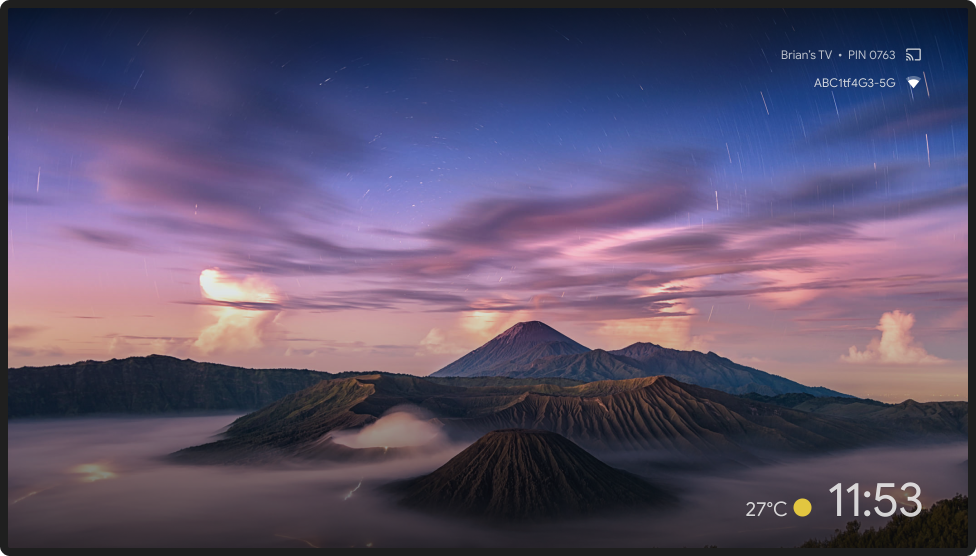
iOS
Présentation de Cast
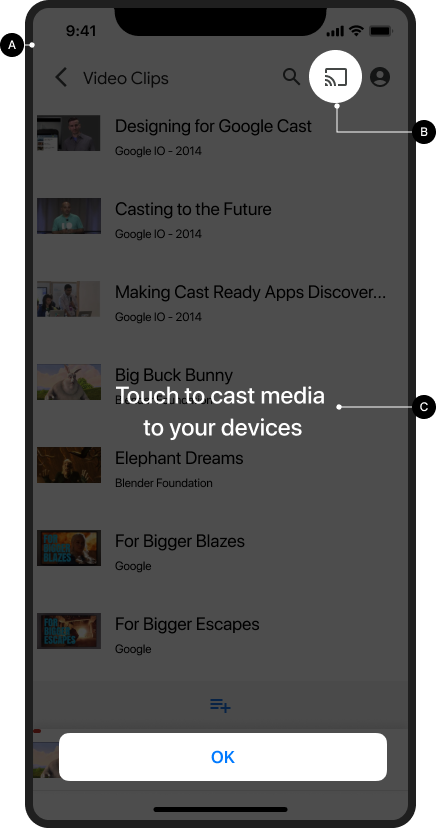
Écran d'accueil Cast
Chrome
Présentation de Cast
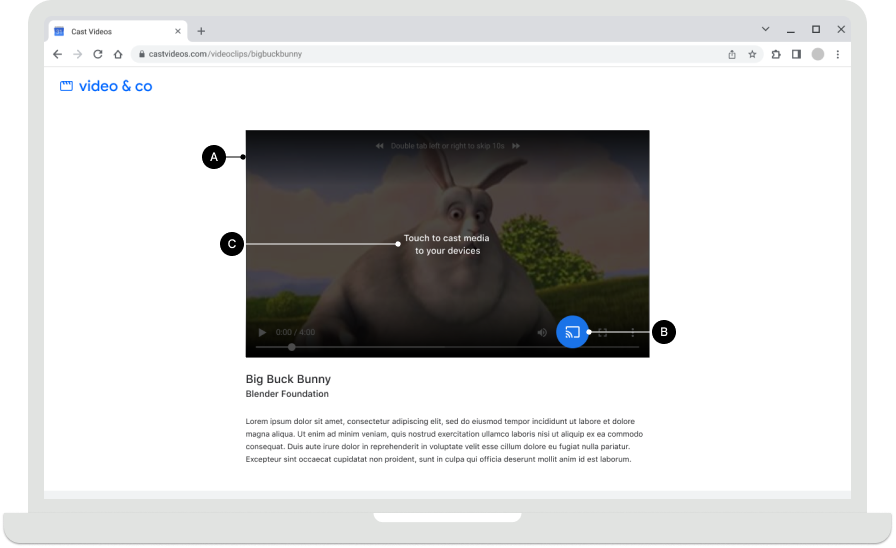
Écran d'accueil Cast
Disponibilité de l'icône Cast
Obligatoire
A L'icône Cast doit
être visible sur tous les écrans où du contenu peut être lu, et doit être placée au même endroit
lorsque vous parcourez ou lisez du contenu. Elle apparaît également dans l'en-tête de Chrome pour le contrôle global.
B Dans Chrome, l'icône Cast peut être masquée
lorsque les récepteurs Web ne sont pas disponibles. Pour les émetteurs Android et iOS,
l'icône Cast doit toujours s'afficher lorsque l'appareil est connecté au Wi-Fi. Ainsi, une aide appropriée peut être fournie
si l'utilisateur a désactivé l'accès au réseau local et que les appareils ne sont plus détectables
(pour en savoir plus, consultez Autorisations et détection iOS
).
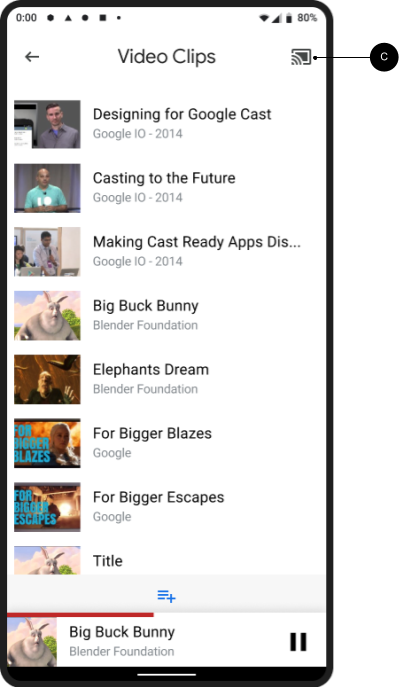
C Dans les applications mobiles, affichez l'icône Cast sur le côté droit
de l'écran ou dans une vue de lecteur. Si vous utilisez une vue de lecteur, placez-la en haut à droite.
D Dans Chrome, l'icône Cast doit se trouver à droite des
commandes multimédias du contenu (par exemple, consultez la vidéo intégrée). Si les commandes multimédias contiennent un bouton plein écran, placez l'icône Cast à gauche de celui-ci.
Remarque
Google Cast utilise un modèle multitâche, qui permet aux utilisateurs de parcourir l'application émettrice et d'autres applications pendant la diffusion. L'icône Cast doit être visible sur tous les écrans où du contenu peut être lu . L'utilisateur n'a donc pas besoin de chercher où mettre en pause ou arrêter la lecture du contenu sur le téléviseur.
Android
Émetteur déconnecté
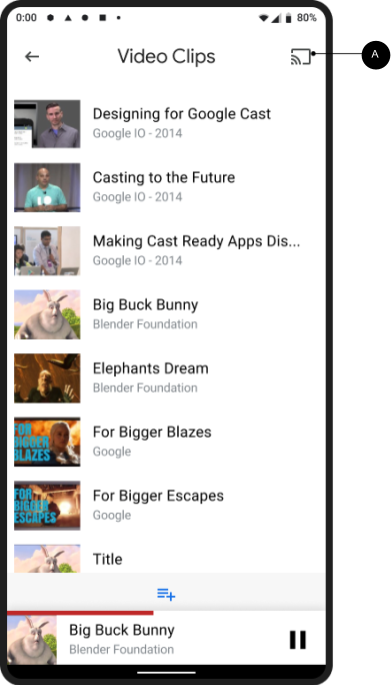
Écran d'accueil Cast
iOS
Émetteur déconnecté
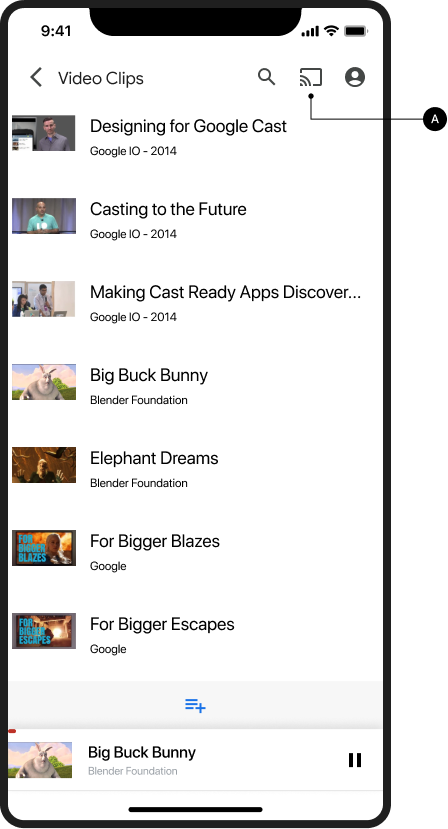
Écran d'accueil Cast
Chrome
Émetteur déconnecté
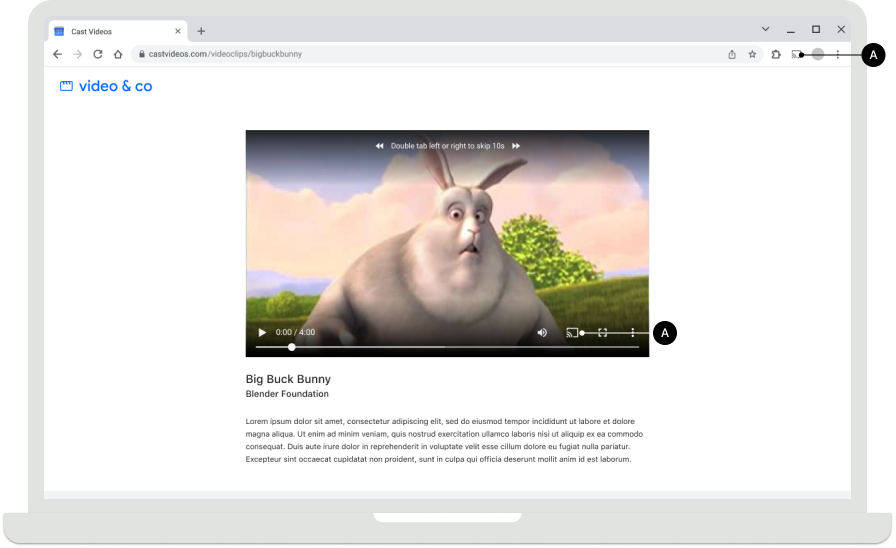
Écran d'accueil Cast
États de l'icône Cast
Obligatoire
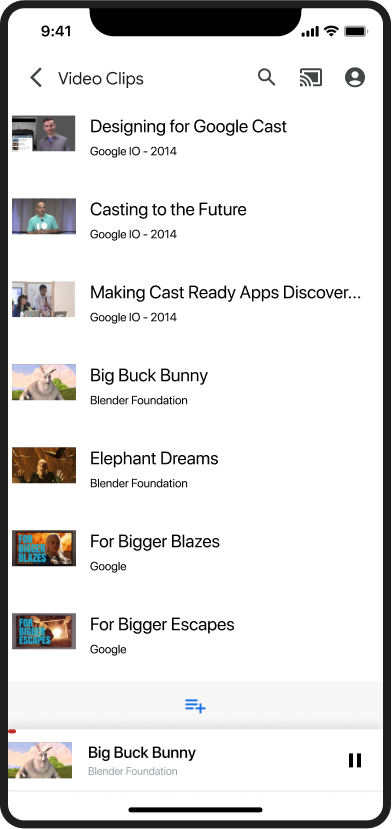
A Déconnecté : l'icône Cast s'affiche lorsque des récepteurs Web sont disponibles.
B Connexion : lorsque le récepteur Web est en cours de connexion, l'icône Cast anime progressivement les ondes (pour en savoir plus, consultez la remarque ci-dessous).
C Connecté : lorsque cette application est connectée au récepteur Web Cast, son icône Cast s'affiche avec un cadre plein.
Bonnes pratiques
Pour chacun des états de l'icône, utilisez des couleurs qui correspondent au style des autres éléments d'interface utilisateur
de votre application. L'utilisation d'une couleur de mise en évidence distincte (comme le jaune) pour l'état ON / Connecté
est facultative.
Remarques
- L'icône Cast s'affiche sur Chrome, Android et iOS pour permettre d'accéder à l'extension Cast quelle que soit la disponibilité du Wi-Fi ou de l'appareil Cast.
- L'état Connexion (animé) s'affiche lorsque la connexion à l'API Cast prend plus de temps que prévu (les SDK Android et Chrome animent automatiquement l'icône Cast). Une fois la connexion établie, l'application réceptrice Web se lance.
- L'état ON / Connecté de l'icône Cast a été mis à jour et utilise désormais un remplissage uni dans le cadre de l'icône. La nouvelle icône Cast et les modèles d'icône sont disponibles ici.
Android
Émetteur, Cast déconnecté
Écran d'accueil Cast
Émetteur, Cast en cours de connexion
Écran d'accueil Cast
Émetteur, Cast connecté
Chargement de l'application réceptrice Web
Émetteur, Cast connecté
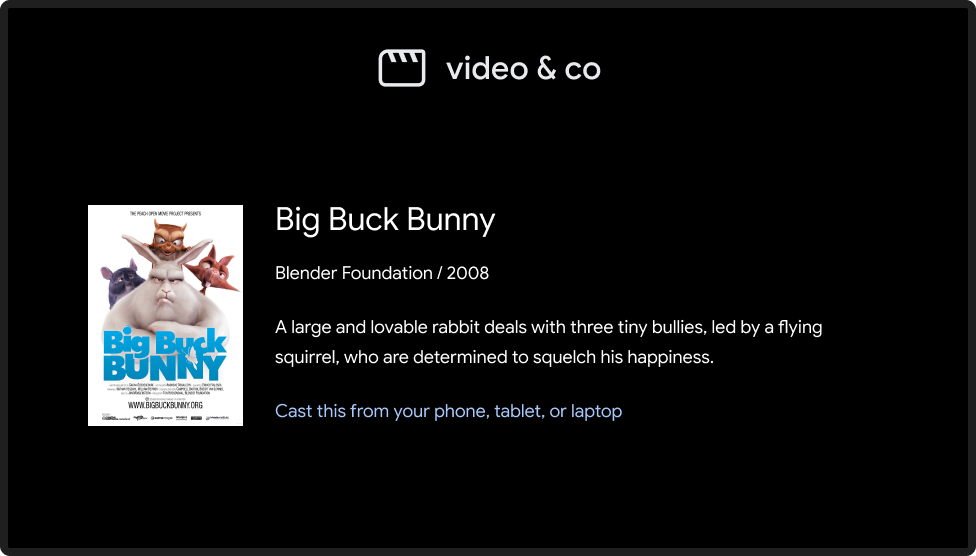
Application réceptrice Web chargée / inactive
iOS
Émetteur, Cast indisponible
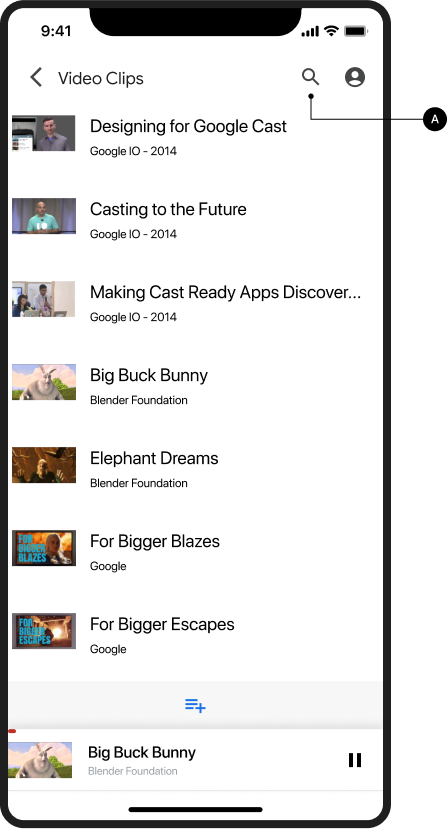
Écran d'accueil Cast
Émetteur, Cast déconnecté
Écran d'accueil Cast
Émetteur, Cast en cours de connexion
Écran d'accueil Cast
Émetteur, Cast connecté
Chargement de l'application réceptrice Web
Émetteur, Cast connecté
Application réceptrice Web chargée / inactive
Chrome
Émetteur, Cast indisponible
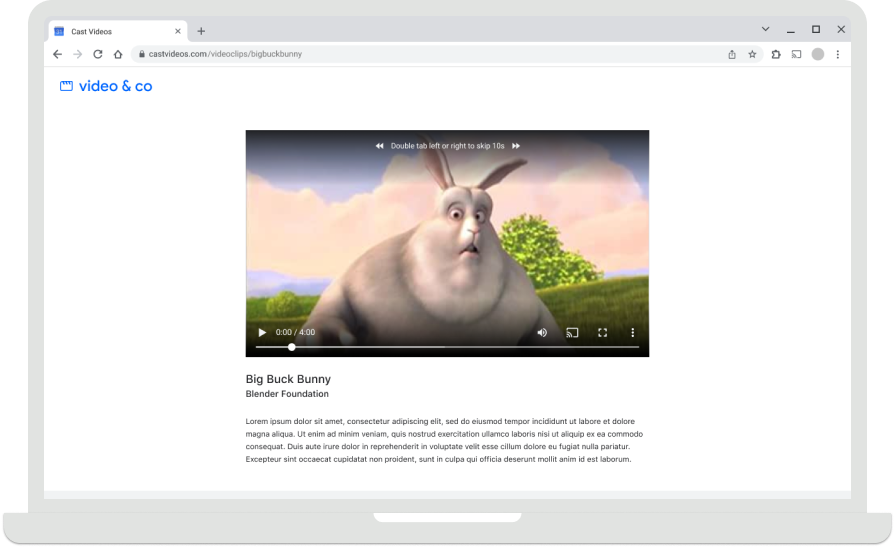
L'icône Cast s'affiche dans Chrome pour permettre d'accéder à l'extension Cast quel que soit l'état de la connexion.
Écran d'accueil Cast
Émetteur, Cast déconnecté
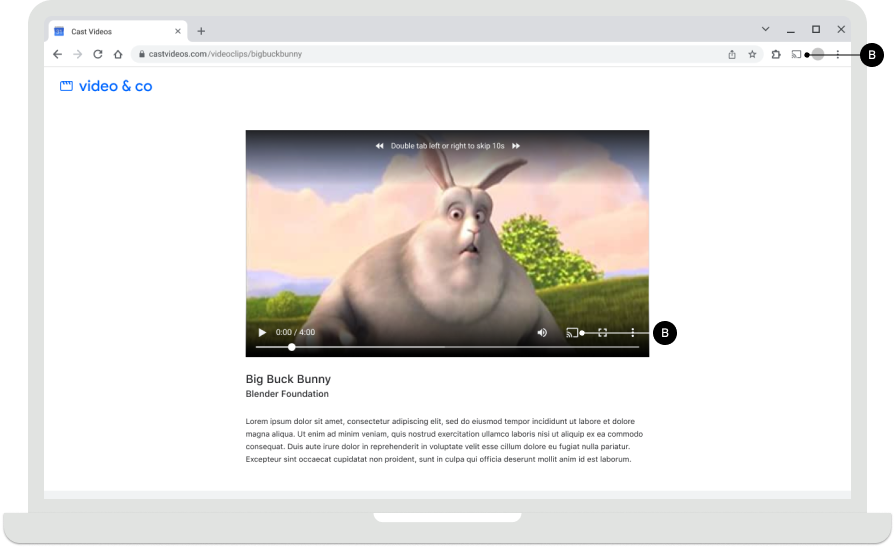
Écran d'accueil Cast
Émetteur, Cast en cours de connexion
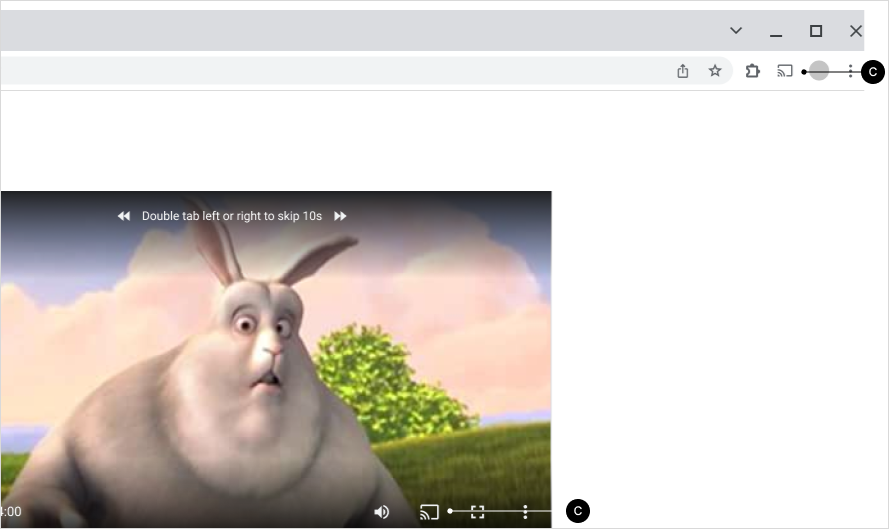
Écran d'accueil Cast
Émetteur, Cast connecté
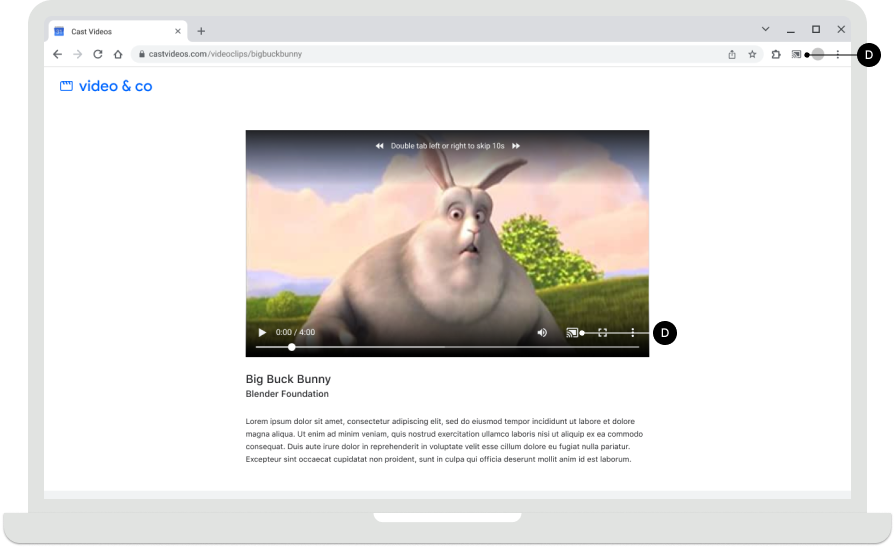
Chargement de l'application réceptrice Web
Émetteur, Cast connecté
Application réceptrice Web chargée / inactive
Les images utilisées dans ce guide de conception sont fournies par la Blender Foundation et partagées sous licence de droits d'auteur ou licence Creative Commons.
- Elephant's Dream : (c) Copyright 2006, Blender Foundation / Netherlands Media Art Institute/ www.elephantsdream.org
- Sintel : (c) Copyright Blender Foundation | www.sintel.org
- Tears of Steel: (CC) Blender Foundation | mango.blender.org
- Big Buck Bunny : (c) Copyright 2008, Blender Foundation / www.bigbuckbunny.org