
Über das Cast-Symbol wird ein Dialogfeld geöffnet, in dem Sie eine Verbindung zu Web-Empfängern herstellen, diese steuern und die Verbindung trennen können.
Unter Cast-Symbole können Sie die Vorlagen für das Cast-Symbol herunterladen.
Das Cast-Symbol ist nicht spezifisch für Google Cast, sondern kann sowohl für Web als auch für Nicht-Web-Empfänger (z. B. Bluetooth-Headsets) verwendet werden. Web-Empfänger sollten immer im Cast-Dialogfeld und nie in einem anderen Dialogfeld, Menü oder Steuerelement angezeigt werden.
Cast-Funktion vorstellen
Wenn Sie das Cast-Symbol vorstellen, erfahren bestehende Nutzer, dass die Sender-App jetzt das Streamen unterstützt. Außerdem hilft es Nutzern, die Google Cast noch nicht kennen.
Erforderlich
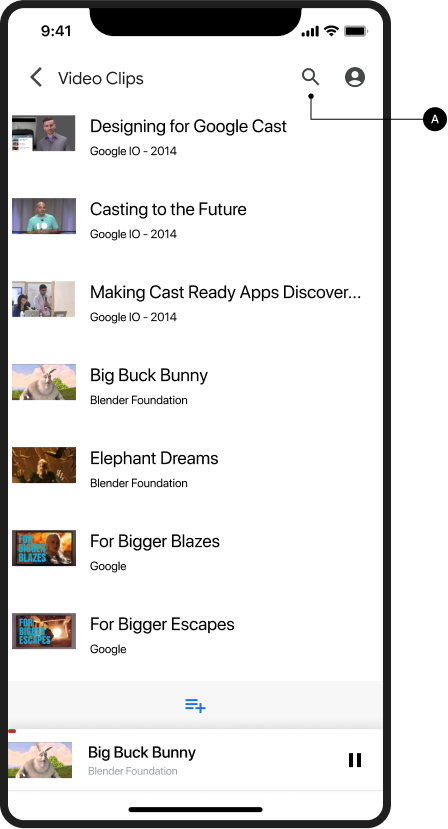
A Zeigen Sie beim ersten Mal, wenn
Web-Empfänger verfügbar sind, einen Einführungsbildschirm für die Cast-Funktion an. Bei iOS-Sendern wird beim ersten Erscheinen des Cast-Symbols ein Einführungsbildschirm für die Cast-Funktion
angezeigt.
B Heben Sie das Cast-Symbol visuell hervor, indem Sie es einkreisen.
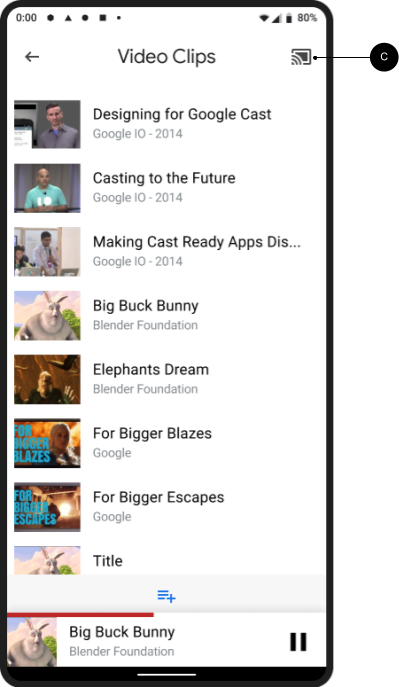
C Erklären Sie, wie das Cast-Symbol funktioniert (z. B. durch eine Nachricht wie „Tippen Sie hier, um Videos auf Ihren Fernseher zu streamen“).
Android
Einführung in die Cast-Funktion
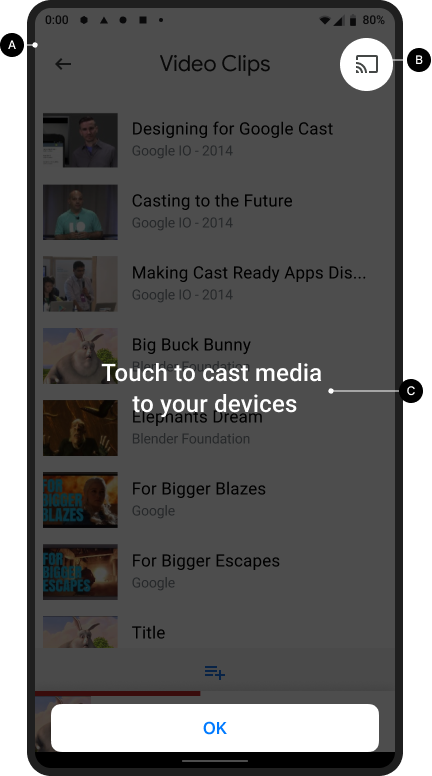
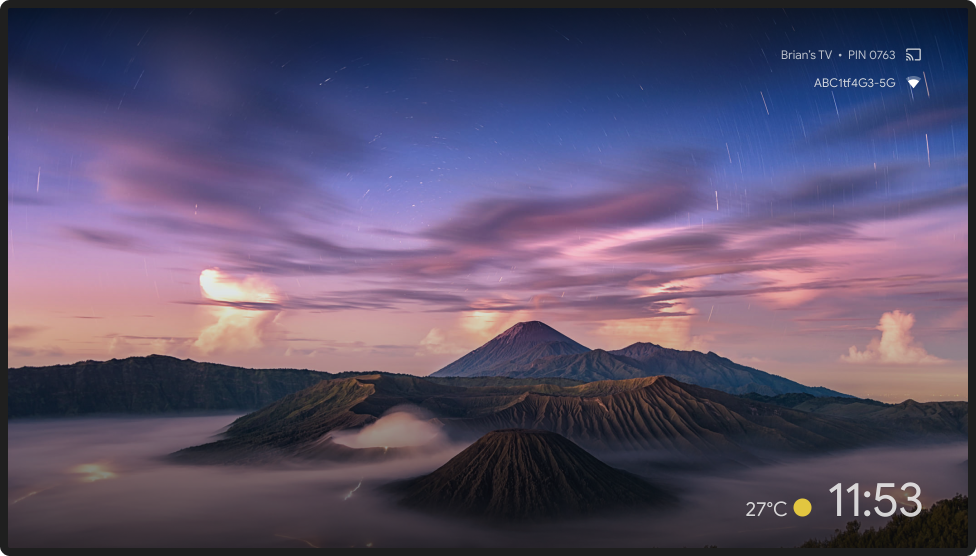
Cast-Startbildschirm
iOS
Einführung in die Cast-Funktion
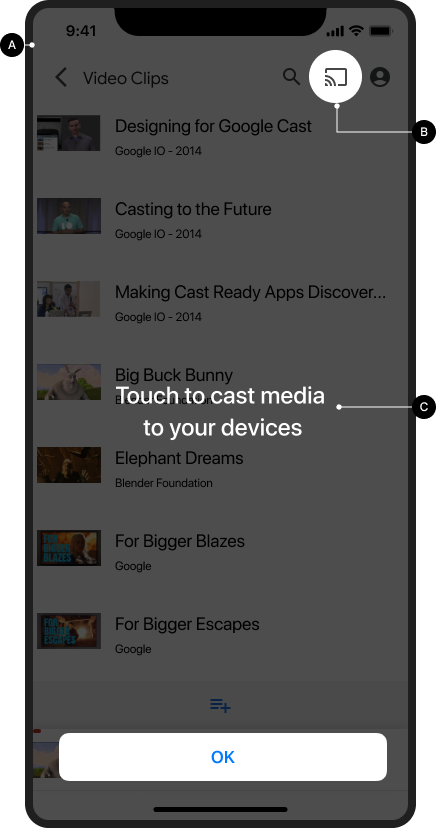
Cast-Startbildschirm
Chrome
Einführung in die Cast-Funktion
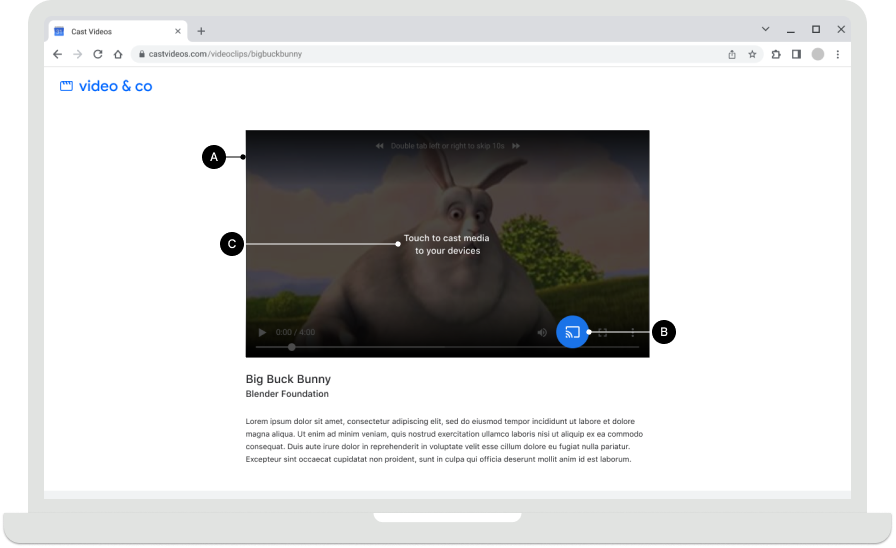
Cast-Startbildschirm
Verfügbarkeit des Cast-Symbols
Erforderlich
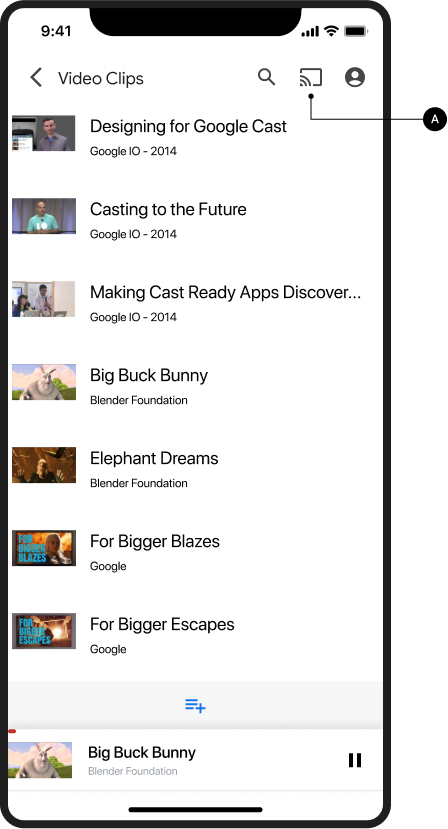
A Das Cast-Symbol muss
auf jedem Bildschirm mit abspielbaren Inhalten sichtbar sein und sich beim Browsen oder Abspielen von Inhalten an einer konsistenten Position befinden. Außerdem wird es in der Kopfzeile von Chrome für die globale Steuerung angezeigt.
B In Chrome kann das Cast-Symbol ausgeblendet werden, wenn keine Web-Empfänger verfügbar sind. Bei Android- und iOS-Sendern
sollte das Cast-Symbol immer angezeigt werden, wenn das Gerät mit einem WLAN verbunden ist. So kann dem Nutzer die richtige Hilfe gegeben werden, wenn er den Zugriff auf das lokale Netzwerk deaktiviert hat und Geräte dadurch nicht mehr erkannt werden
(weitere Informationen finden Sie unter iOS-Berechtigungen und -Erkennung
).
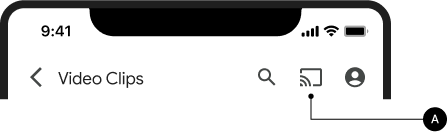
C In mobilen Apps sollte das Cast-Symbol auf der rechten
Seite des Bildschirms oder in einer Playeransicht angezeigt werden. Wenn es in einer Playeransicht angezeigt wird, platzieren Sie es oben rechts.
D In Chrome sollte sich das Cast-Symbol rechts in
den Mediensteuerelementen für Inhalte befinden (siehe z. B. eingebettetes Video). Wenn die Mediensteuerelemente eine Schaltfläche für den Vollbildmodus
enthalten, platzieren Sie das Cast-Symbol links davon.
Hinweis
Google Cast verwendet ein Multitasking-Modell, mit dem Nutzer während des Streamens in der Sender-App und anderen Apps browsen können. Das Cast-Symbol muss auf jedem Bildschirm mit abspielbaren Inhalten sichtbar sein, damit der Nutzer nicht lange suchen muss, um die Wiedergabe von Inhalten auf dem Fernseher zu pausieren oder zu beenden.
Android
Sender getrennt
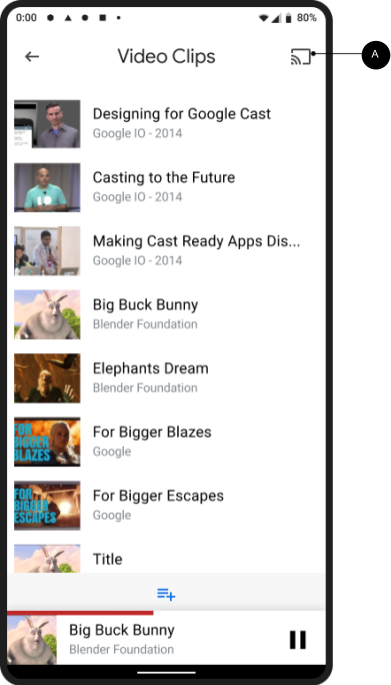
Cast-Startbildschirm
iOS
Sender getrennt
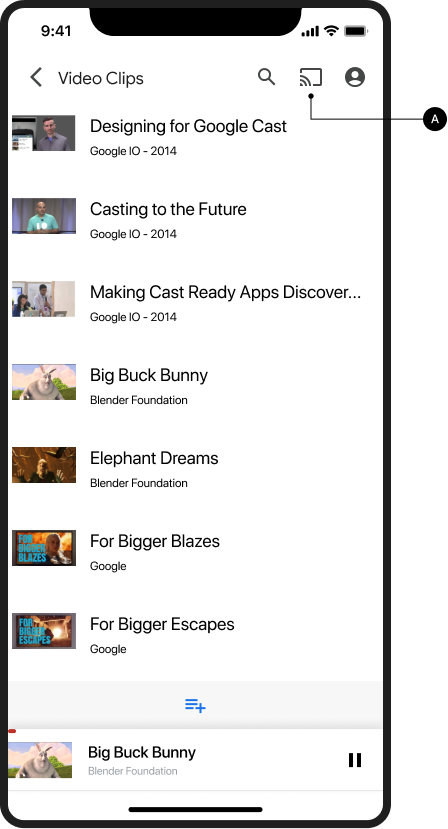
Cast-Startbildschirm
Chrome
Sender getrennt
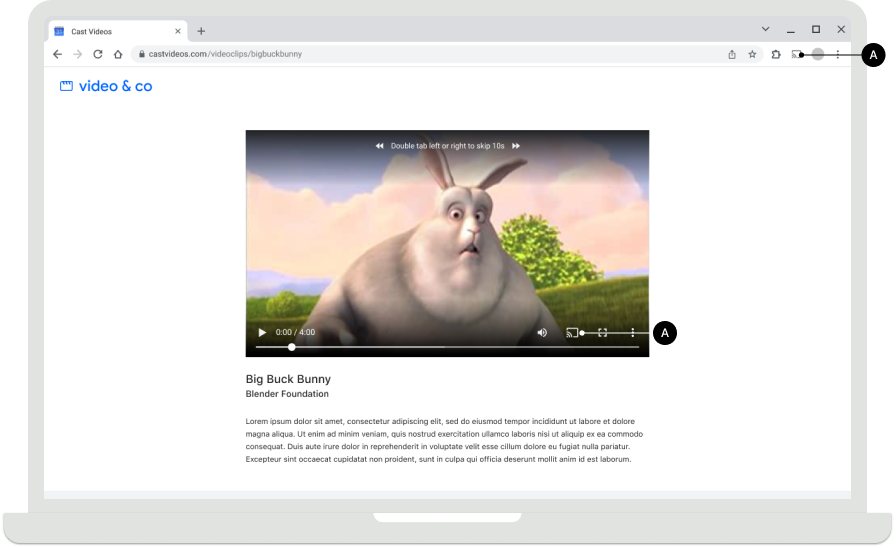
Cast-Startbildschirm
Status des Cast-Symbols
Erforderlich
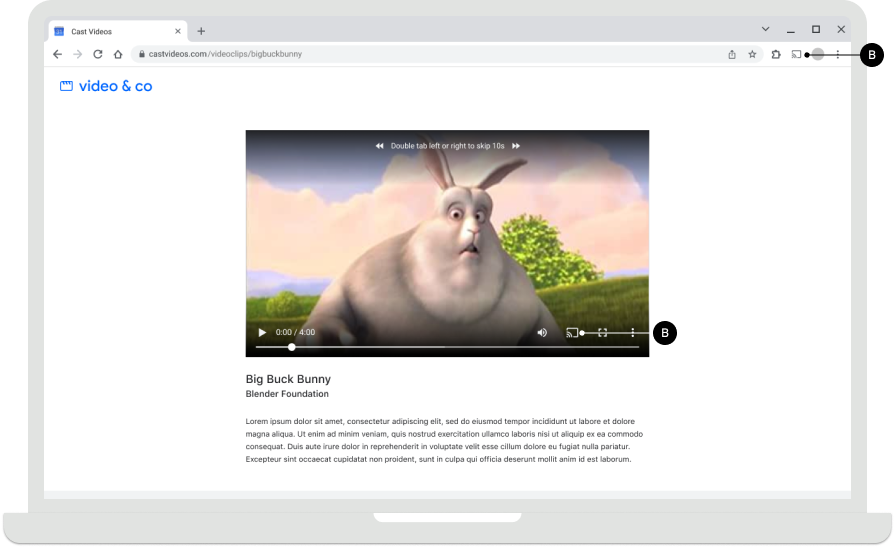
A Getrennt: Wenn Web-Empfänger verfügbar sind, wird das
Cast-Symbol angezeigt.
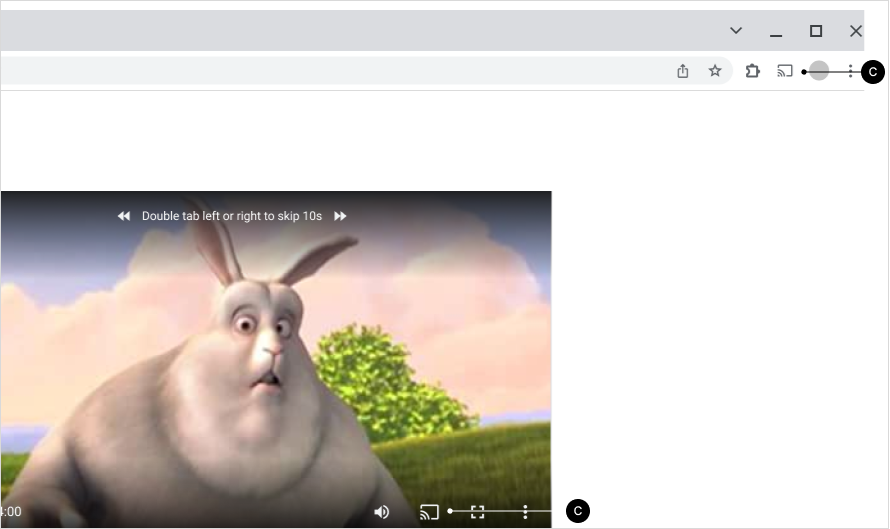
B Verbindung wird hergestellt: Wenn die Verbindung zum Web-Empfänger hergestellt wird, werden die
Wellen im Cast-Symbol animiert (weitere Informationen finden Sie im Hinweis unten).
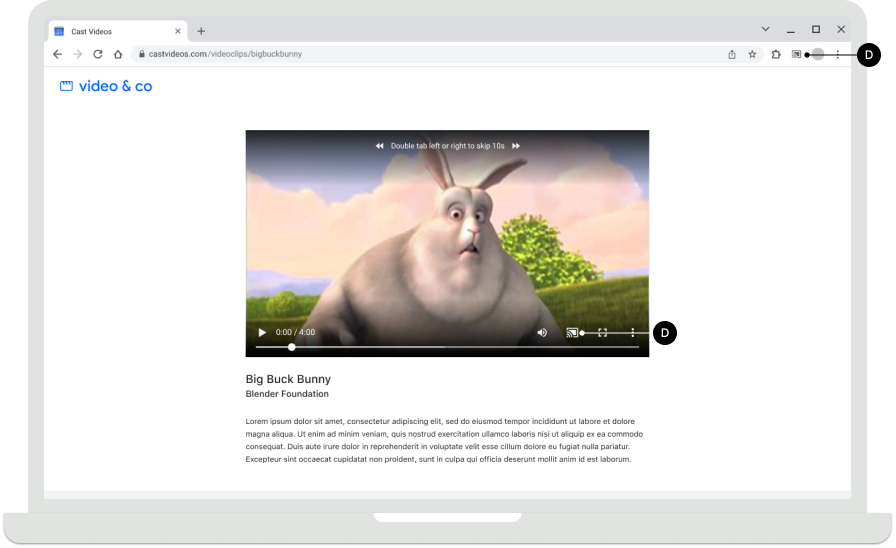
C Verbunden: Wenn diese App mit dem Cast
Web-Empfänger verbunden ist, wird das Cast-Symbol mit einer gefüllten Rahmenform angezeigt.
Best Practices
Verwenden Sie für jeden Status des Symbols Farben, die zum Stil der anderen UI
Elemente Ihrer App passen. Die Verwendung einer bestimmten Hervorhebungsfarbe (z. B. Gelb) für den Status „EIN“ / „Verbunden“
ist optional.
Hinweise
- Das Cast-Symbol wird in Chrome, Android und iOS angezeigt, um unabhängig von der Verfügbarkeit von WLAN oder Übertragungsgeräten Zugriff auf die Cast-Erweiterung zu ermöglichen.
- Der Status „Verbindung wird hergestellt“ (animiert) wird angezeigt, wenn die Verbindung zur Cast API länger als erwartet dauert. In den Android- und Chrome-SDKs wird das Cast-Symbol automatisch animiert. Sobald die Verbindung hergestellt ist, wird die Web-Empfänger-App gestartet.
- Der Status „EIN“ / „Verbunden“ des Cast-Symbols wurde aktualisiert und verwendet jetzt eine durchgehende Füllung innerhalb des Symbolrahmens. Das neue Cast-Symbol und die Symbolvorlagen sind hier verfügbar.
Android
Sender, Cast getrennt
Cast-Startbildschirm
Sender, Cast Verbindung wird hergestellt
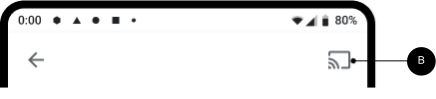
Cast-Startbildschirm
Sender, Cast verbunden
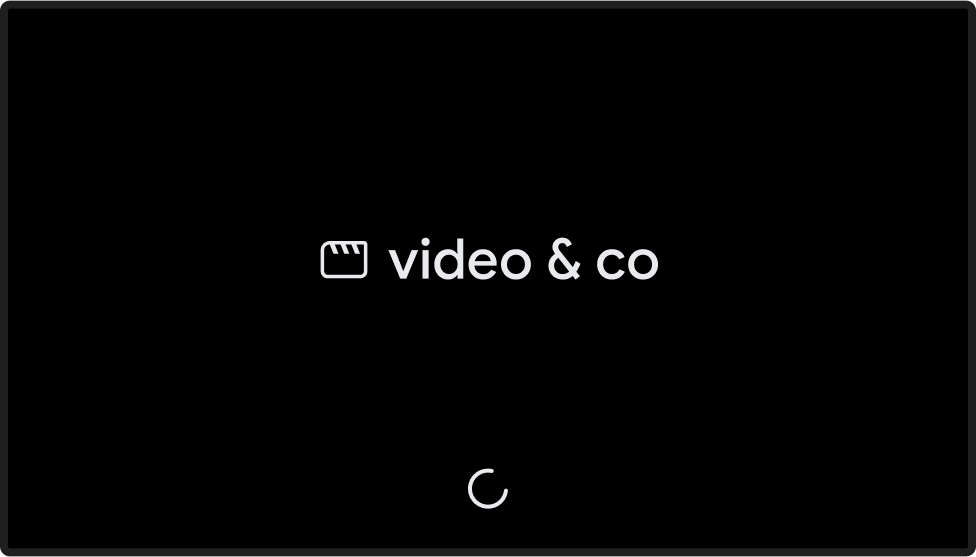
Web-Empfänger-App wird geladen
Sender, Cast verbunden
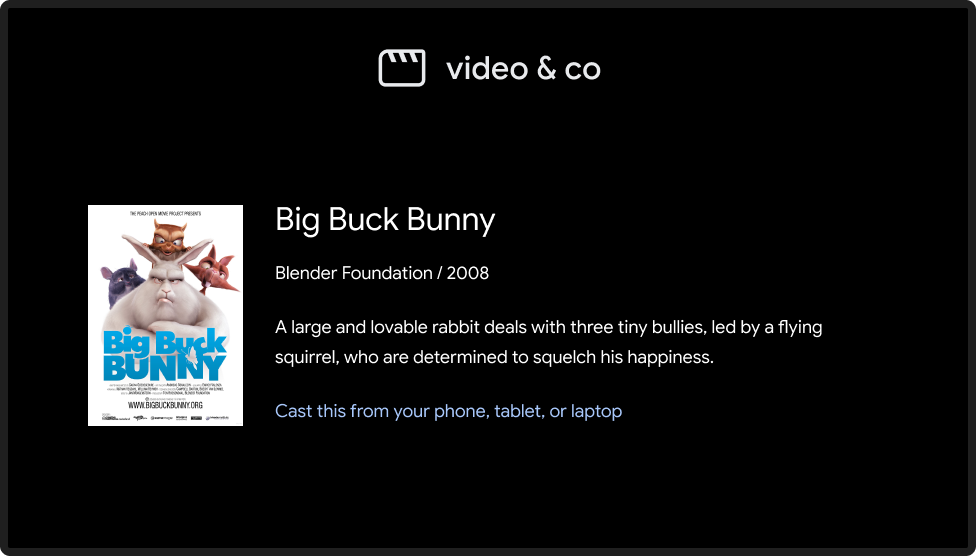
Web-Empfänger-App geladen / inaktiv
iOS
Sender, Cast nicht verfügbar
Cast-Startbildschirm
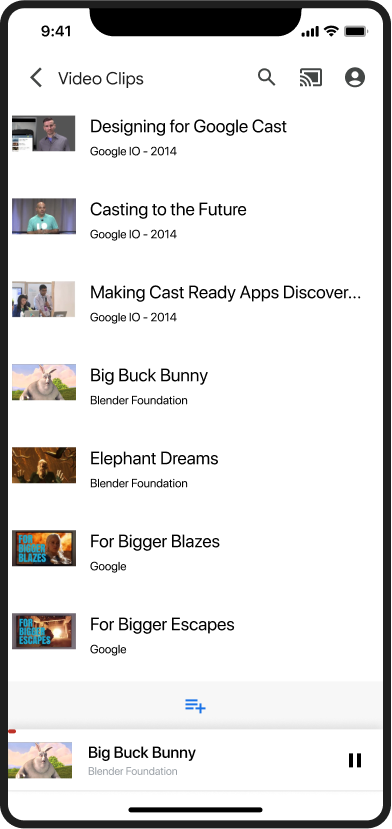
Sender, Cast getrennt
Cast-Startbildschirm
Sender, Cast Verbindung wird hergestellt
Cast-Startbildschirm
Sender, Cast verbunden
Web-Empfänger-App wird geladen
Sender, Cast verbunden
Web-Empfänger-App geladen / inaktiv
Chrome
Sender, Cast nicht verfügbar
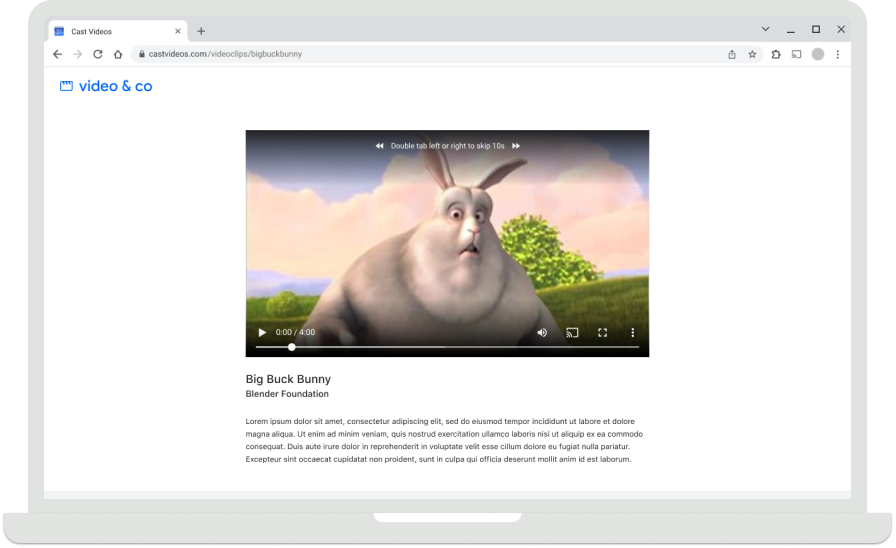
Das Cast-Symbol wird in Chrome angezeigt, um unabhängig vom Verbindungsstatus Zugriff auf die Cast-Erweiterung zu ermöglichen.
Cast-Startbildschirm
Sender, Cast getrennt
Cast-Startbildschirm
Sender, Cast Verbindung wird hergestellt
Cast-Startbildschirm
Sender, Cast verbunden
Web-Empfänger-App wird geladen
Sender, Cast verbunden
Web-Empfänger-App geladen / inaktiv
Die in diesem Designleitfaden verwendeten Bilder stammen von der Blender Foundation und werden unter einer Urheberrechts- oder Creative Commons-Lizenz geteilt.
- Elephant's Dream: (c) Copyright 2006, Blender Foundation / Netherlands Media Art Institute / www.elephantsdream.org
- Sintel: (c) Copyright Blender Foundation | www.sintel.org
- Tears of Steel: (CC) Blender Foundation | mango.blender.org
- Big Buck Bunny: (c) Copyright 2008, Blender Foundation / www.bigbuckbunny.org