
कास्ट करें बटन पर क्लिक करने से एक डायलॉग बॉक्स खुलता है. इसकी मदद से, वेब रिसीवर से कनेक्ट किया जा सकता है, उन्हें कंट्रोल किया जा सकता है, और उनसे डिसकनेक्ट किया जा सकता है.
कास्ट बटन के टेंप्लेट डाउनलोड करने के लिए, कास्ट आइकॉन देखें.
ध्यान दें कि Cast बटन सिर्फ़ Google Cast के लिए नहीं है. इसका इस्तेमाल वेब और नॉन-वेब रिसीवर (जैसे कि ब्लूटूथ हेडसेट), दोनों के लिए किया जा सकता है. वेब रिसीवर हमेशा 'कास्ट करें' डायलॉग में दिखने चाहिए. ये किसी दूसरे डायलॉग, मेन्यू या कंट्रोल में कभी नहीं दिखने चाहिए.
उपयोगकर्ताओं को कास्ट करने की सुविधा के बारे में बताना
कास्ट बटन की सुविधा के बारे में बताने से, मौजूदा उपयोगकर्ताओं को यह पता चलता है कि अब सेंडर ऐप्लिकेशन में कास्ट करने की सुविधा उपलब्ध है. साथ ही, इससे Google Cast का इस्तेमाल करने वाले नए उपयोगकर्ताओं को भी मदद मिलती है.
ज़रूरी है
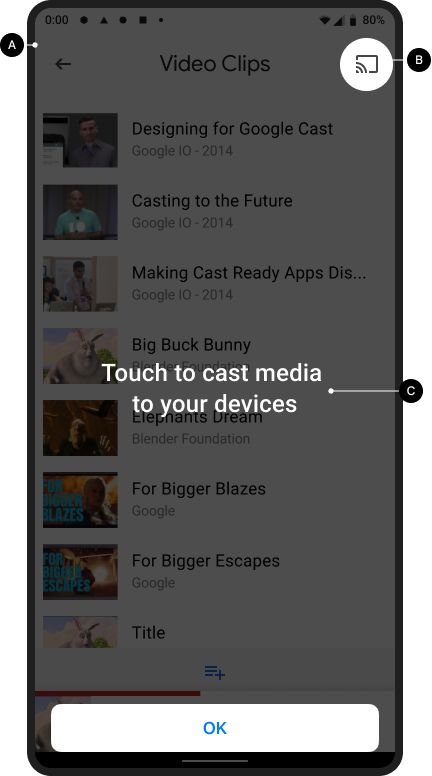
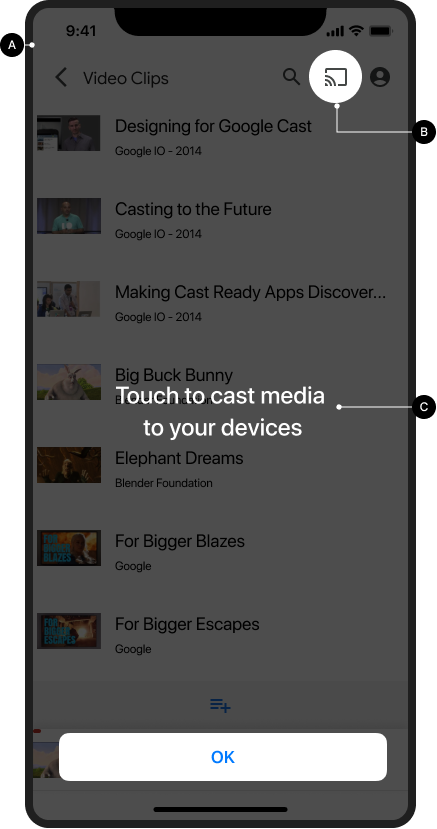
A वेब रिसीवर उपलब्ध होने पर, पहली बार कास्ट करने की सुविधा के बारे में जानकारी देने वाली स्क्रीन दिखाएं. iOS का इस्तेमाल करने वाले लोगों को, पहली बार Cast बटन दिखने पर Cast की जानकारी देने वाली स्क्रीन दिखाएं.
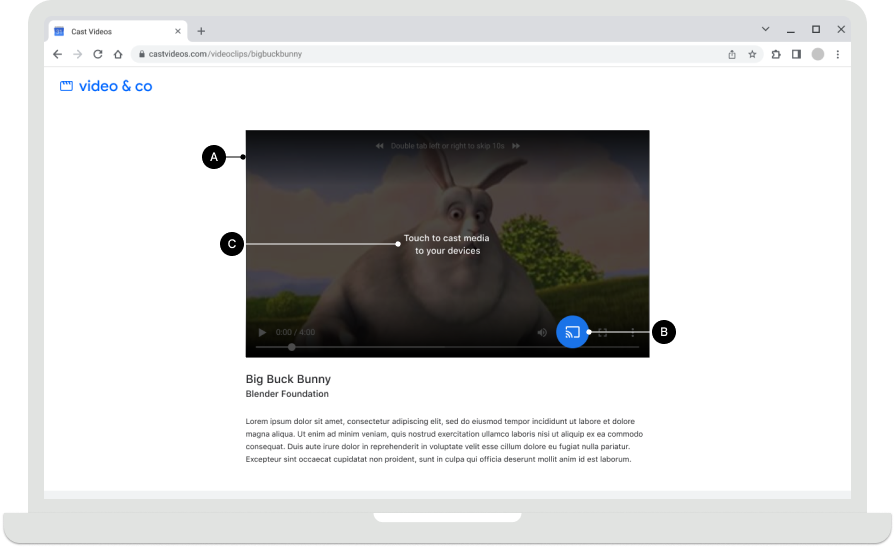
B कास्ट बटन को हाइलाइट करें. इसके लिए, बटन को सर्कल करें)
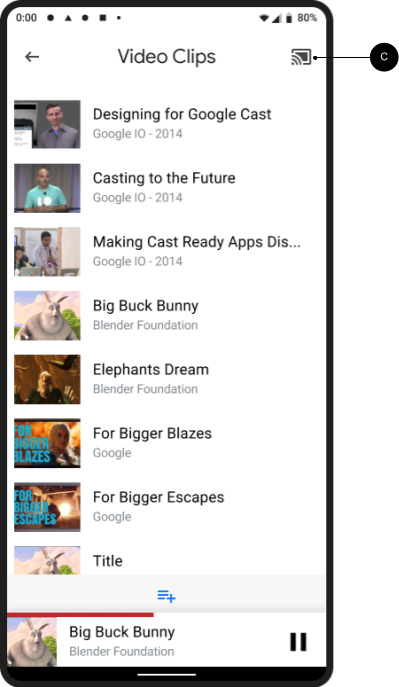
C बताएं कि कास्ट बटन कैसे काम करता है. उदाहरण के लिए, "वीडियो को टीवी पर कास्ट करने के लिए टैप करें" जैसा मैसेज दिखाएं
Android
कास्ट करने की सुविधा के बारे में जानकारी
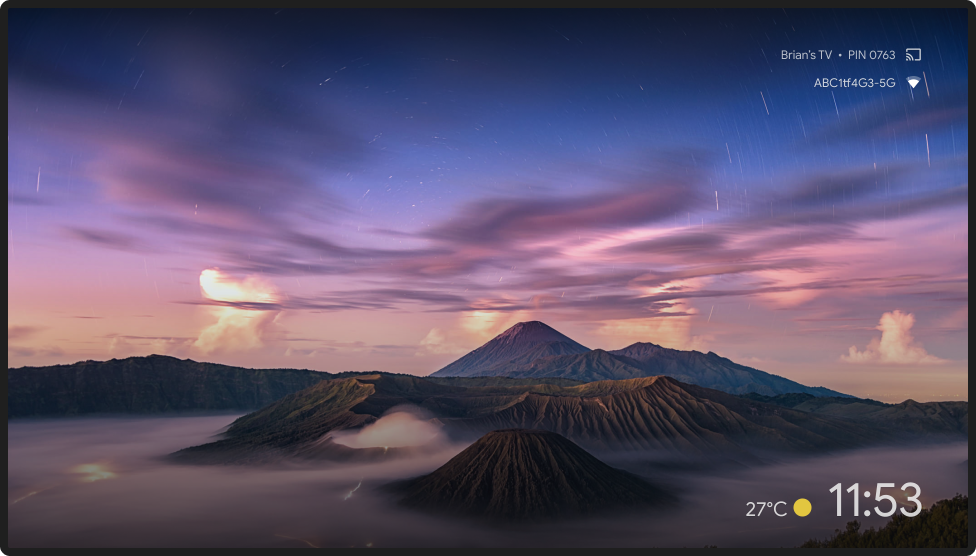
होम स्क्रीन को कास्ट करना
iOS
कास्ट करने की सुविधा के बारे में जानकारी
होम स्क्रीन को कास्ट करना
Chrome
कास्ट करने की सुविधा के बारे में जानकारी
होम स्क्रीन को कास्ट करना
कास्ट बटन की उपलब्धता
ज़रूरी है
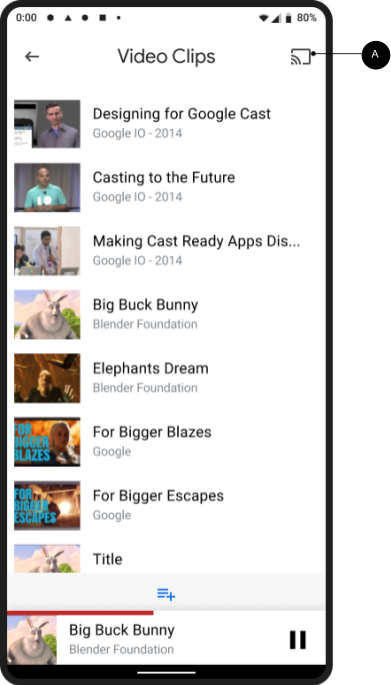
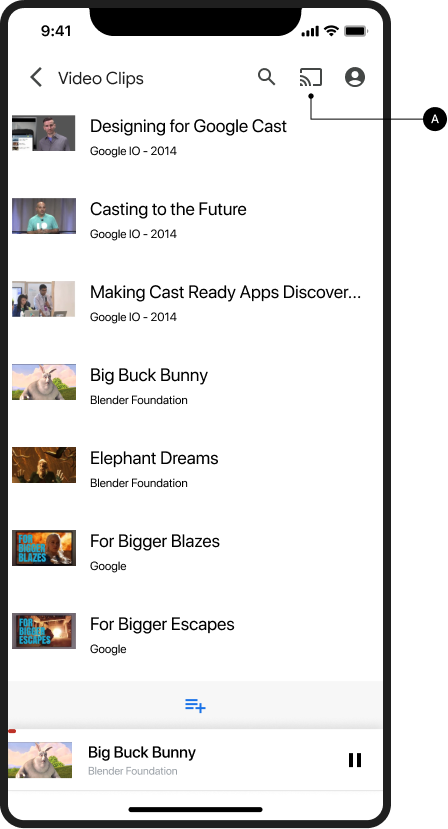
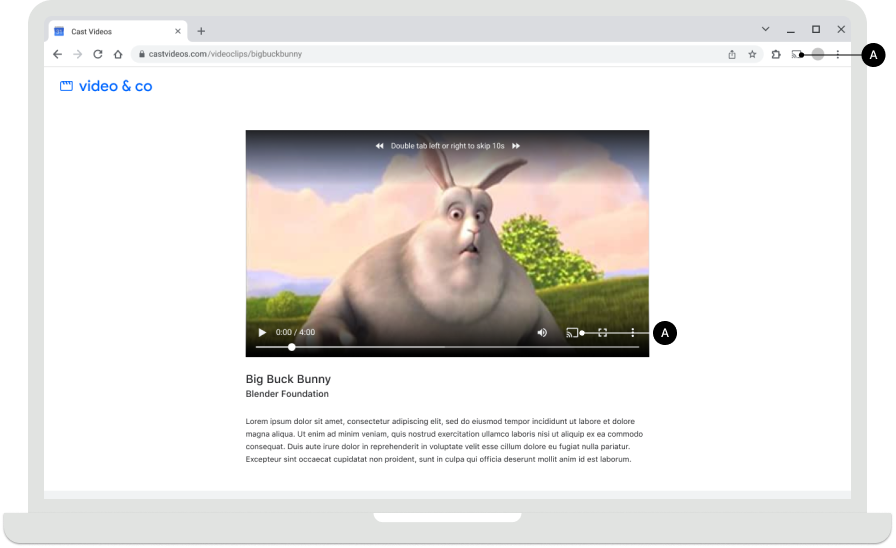
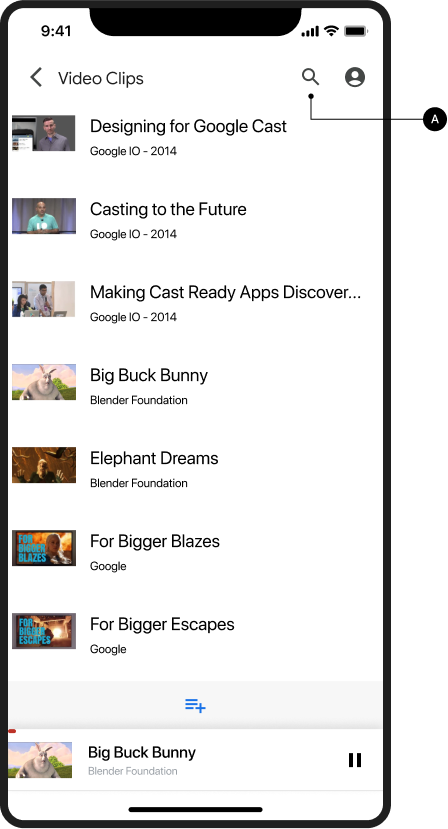
A कास्ट बटन, हर उस स्क्रीन पर दिखना चाहिए जिस पर चलाया जा सकने वाला कॉन्टेंट मौजूद है. साथ ही, कॉन्टेंट ब्राउज़ करते या चलाते समय, यह बटन एक ही जगह पर होना चाहिए. यह Chrome के हेडर में भी दिखेगा, ताकि इसे ग्लोबल कंट्रोल किया जा सके.
B Chrome में, वेब रिसीवर उपलब्ध न होने पर Cast बटन छिपाया जा सकता है. Android और iOS डिवाइसों से कॉन्टेंट भेजने वाले लोगों के लिए, डिवाइस के वाई-फ़ाई से कनेक्ट होने पर, कास्ट बटन हमेशा दिखना चाहिए. इससे, अगर उपयोगकर्ता ने लोकल नेटवर्क ऐक्सेस बंद कर दिया है और इस वजह से डिवाइस नहीं मिल रहे हैं, तो उन्हें सही मदद दी जा सकती है. ज़्यादा जानकारी के लिए, iOS की अनुमतियां और डिवाइस ढूंढने की सुविधा देखें.
C मोबाइल ऐप्लिकेशन में, कास्ट करने का बटन स्क्रीन की दाईं ओर या प्लेयर व्यू में दिखाएं. अगर प्लेयर व्यू में है, तो इसे सबसे ऊपर दाएं कोने में रखें.
D Chrome में, कास्ट करें बटन को कॉन्टेंट मीडिया कंट्रोल में दाईं ओर होना चाहिए. उदाहरण के लिए, एम्बेड किया गया वीडियो देखें. अगर मीडिया कंट्रोल में फ़ुलस्क्रीन बटन मौजूद है, तो कास्ट बटन को उसके बाईं ओर रखें.
ध्यान दें
Google Cast, मल्टी-टास्किंग मॉडल का इस्तेमाल करता है. इससे उपयोगकर्ता, कास्ट करते समय सेंडर ऐप्लिकेशन और अन्य ऐप्लिकेशन ब्राउज़ कर सकते हैं. कास्ट करने का बटन, हर उस स्क्रीन पर दिखना चाहिए जिस पर वीडियो चलाया जा सकता है. इससे उपयोगकर्ता को यह ढूंढने में आसानी होगी कि टीवी पर चल रहे वीडियो को कहां से रोका या बंद किया जा सकता है.
Android
भेजने वाले ने डिसकनेक्ट कर दिया
होम स्क्रीन को कास्ट करना
iOS
भेजने वाले ने डिसकनेक्ट कर दिया
होम स्क्रीन को कास्ट करना
Chrome
भेजने वाले ने डिसकनेक्ट कर दिया
होम स्क्रीन को कास्ट करना
कास्ट बटन की स्थितियां
ज़रूरी है
A डिसकनेक्ट किया गया: वेब रिसीवर उपलब्ध होने पर, कास्ट बटन दिखता है
B कनेक्ट किया जा रहा है: वेब रिसीवर कनेक्ट होने पर, कास्ट बटन के आइकॉन में मौजूद वेव धीरे-धीरे ऐनिमेट होती हैं. ज़्यादा जानकारी के लिए, नीचे दिया गया नोट देखें
C कनेक्ट किया गया: जब यह ऐप्लिकेशन, Cast Web Receiver से कनेक्ट होता है, तब इसका कास्ट बटन, भरे हुए फ़्रेम के आकार में दिखता है
सबसे सही तरीके
बटन की हर स्थिति के लिए, ऐसे रंगों का इस्तेमाल करें जो आपके ऐप्लिकेशन के अन्य यूज़र इंटरफ़ेस (यूआई) एलिमेंट की स्टाइल से मेल खाते हों. चालू / कनेक्ट की गई स्थिति के लिए, हाइलाइट करने वाले अलग रंग (जैसे कि पीला) का इस्तेमाल करना ज़रूरी नहीं है.
ज़रूरी जानकारी
- कास्ट एक्सटेंशन का ऐक्सेस देने के लिए, Chrome, Android, और iOS पर Cast icon दिखता है. इससे कोई फ़र्क़ नहीं पड़ता कि वाई-फ़ाई या कास्ट करने की सुविधा वाला डिवाइस उपलब्ध है या नहीं.
- कास्ट एपीआई से कनेक्ट होने में उम्मीद से ज़्यादा समय लगने पर, कनेक्ट हो रहा है (ऐनिमेटेड) स्थिति दिखती है. Android और Chrome SDK, कास्ट आइकॉन को अपने-आप ऐनिमेट कर देंगे. कनेक्ट होने के बाद, वेब रिसीवर ऐप्लिकेशन लॉन्च हो जाता है.
- कास्ट आइकॉन की चालू / कनेक्ट की गई स्थिति को अपडेट कर दिया गया है. अब यह आइकॉन फ़्रेम में सॉलिड फ़िल का इस्तेमाल करता है. नया Cast आइकॉन और आइकॉन टेंप्लेट यहां उपलब्ध हैं.
Android
भेजने वाले का डिवाइस, कास्ट करने की सुविधा से डिसकनेक्ट हो गया
होम स्क्रीन को कास्ट करना
भेजने वाला डिवाइस, कास्ट बटन को कनेक्ट किया जा रहा है
होम स्क्रीन को कास्ट करना
भेजने वाला डिवाइस, कास्ट बटन कनेक्ट किया गया
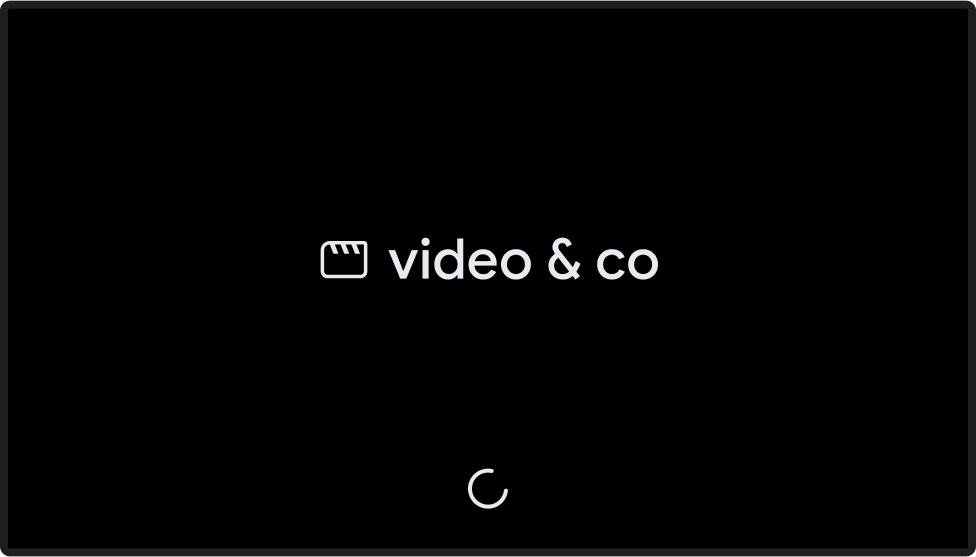
Web Receiver ऐप्लिकेशन लोड हो रहा है
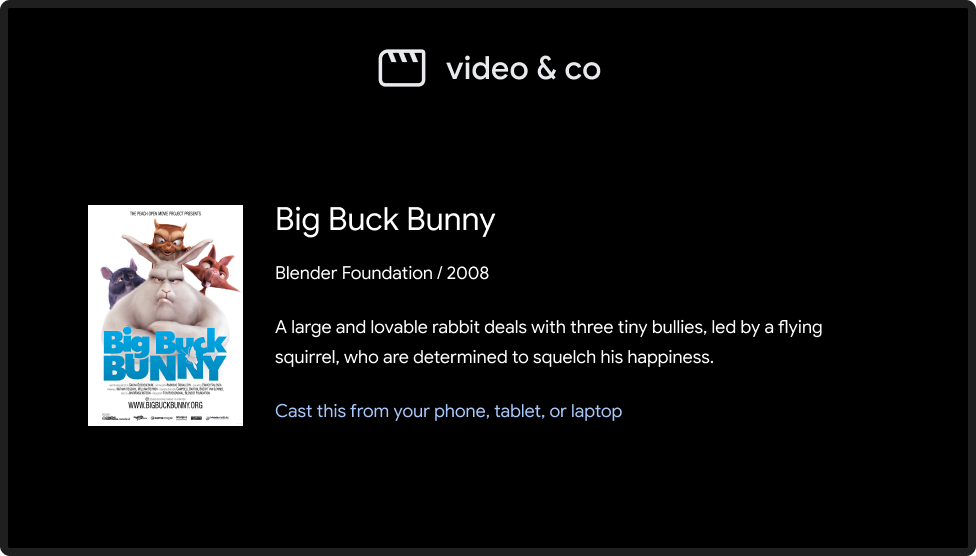
भेजने वाला डिवाइस, कास्ट बटन कनेक्ट किया गया
Web Receiver ऐप्लिकेशन लोड हो गया है / इस्तेमाल नहीं किया जा रहा है
iOS
भेजने वाले के लिए, कास्ट करने की सुविधा उपलब्ध नहीं है
होम स्क्रीन को कास्ट करना
भेजने वाले का डिवाइस, कास्ट करने की सुविधा से डिसकनेक्ट हो गया
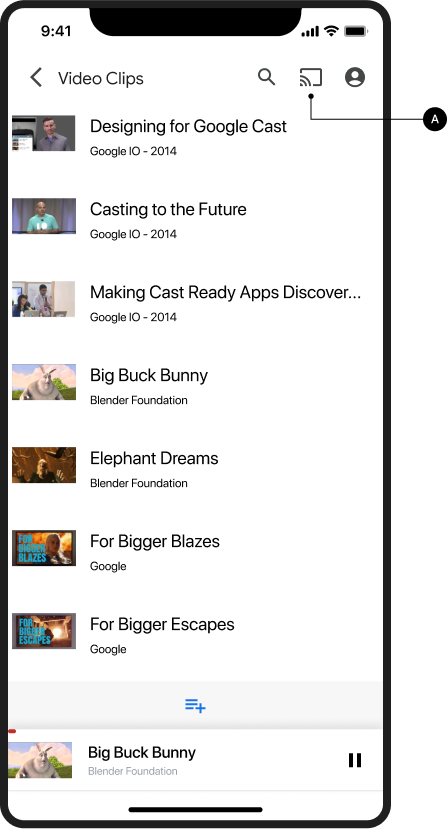
होम स्क्रीन को कास्ट करना
भेजने वाला डिवाइस, कास्ट बटन को कनेक्ट किया जा रहा है
होम स्क्रीन को कास्ट करना
भेजने वाला डिवाइस, कास्ट बटन कनेक्ट किया गया
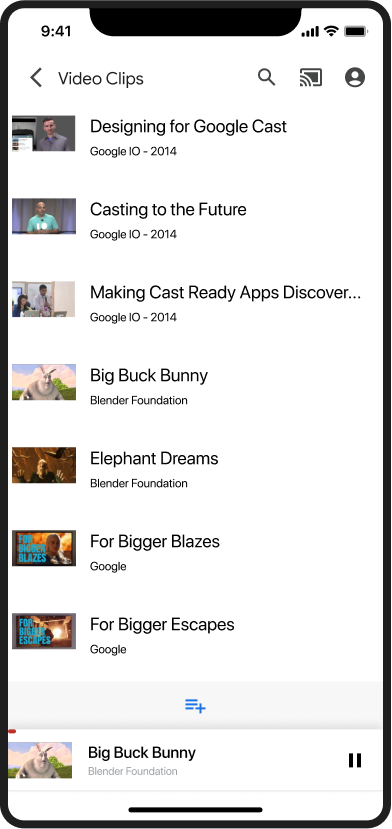
Web Receiver ऐप्लिकेशन लोड हो रहा है
भेजने वाला डिवाइस, कास्ट बटन कनेक्ट किया गया
Web Receiver ऐप्लिकेशन लोड हो गया है / इस्तेमाल नहीं किया जा रहा है
Chrome
भेजने वाले के लिए, कास्ट करने की सुविधा उपलब्ध नहीं है
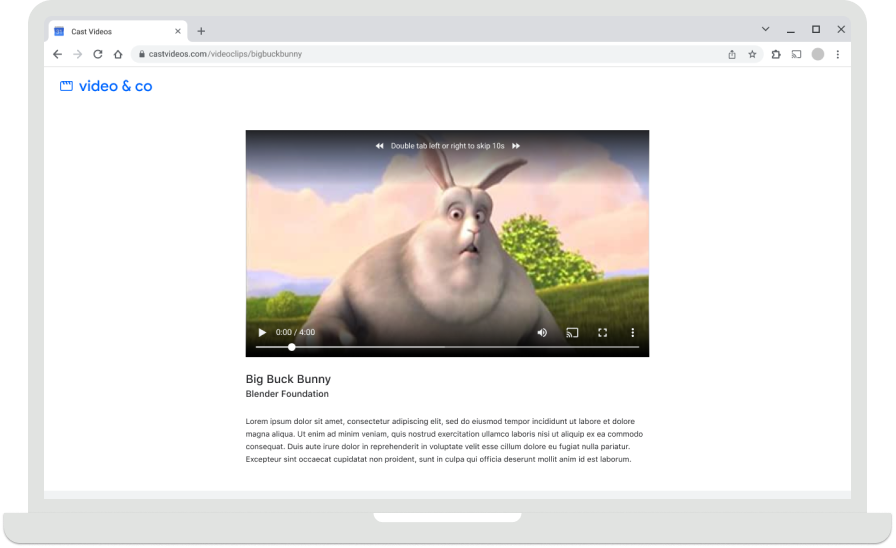
कनेक्शन की स्थिति चाहे जो भी हो, Chrome में कास्ट करें आइकॉन दिखता है, ताकि कास्ट एक्सटेंशन को ऐक्सेस किया जा सके.
होम स्क्रीन को कास्ट करना
भेजने वाले का डिवाइस, कास्ट करने की सुविधा से डिसकनेक्ट हो गया
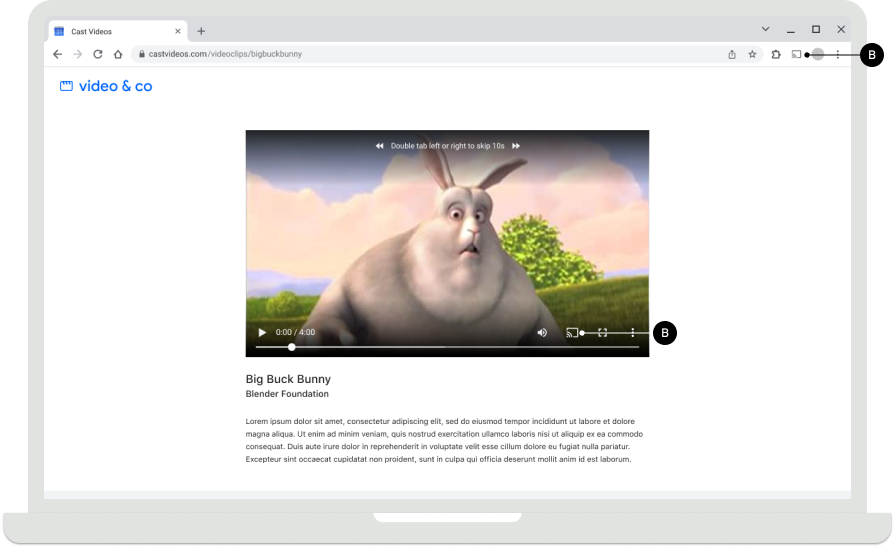
होम स्क्रीन को कास्ट करना
भेजने वाला डिवाइस, कास्ट बटन को कनेक्ट किया जा रहा है
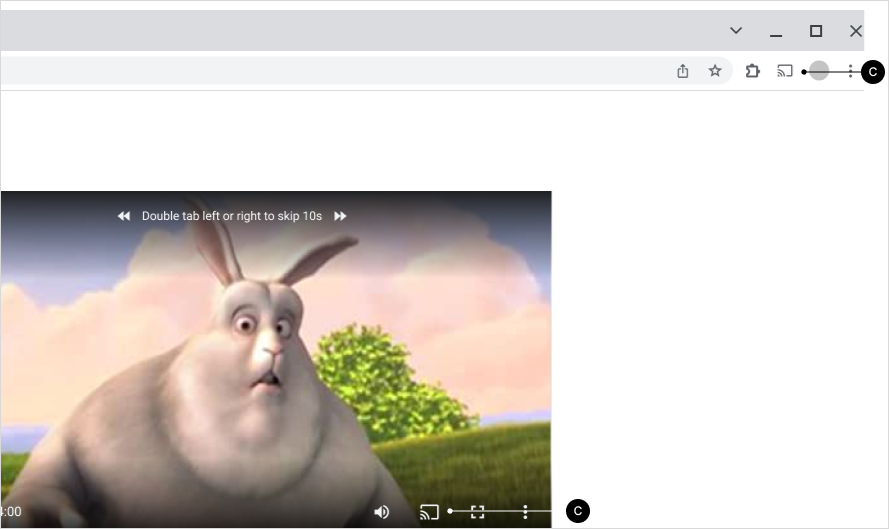
होम स्क्रीन को कास्ट करना
भेजने वाला डिवाइस, कास्ट बटन कनेक्ट किया गया
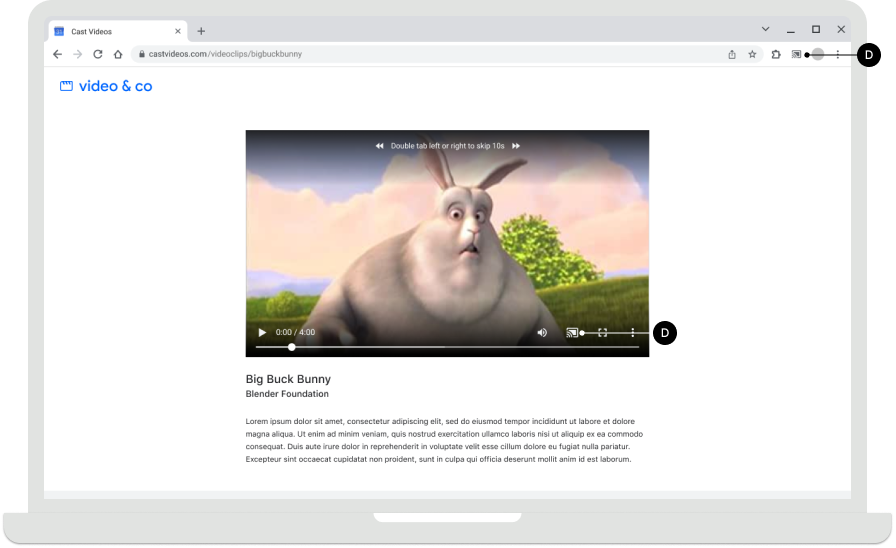
Web Receiver ऐप्लिकेशन लोड हो रहा है
भेजने वाला डिवाइस, कास्ट बटन कनेक्ट किया गया
Web Receiver ऐप्लिकेशन लोड हो गया है / इस्तेमाल नहीं किया जा रहा है
इस डिज़ाइन गाइड में इस्तेमाल की गई इमेज Blender Foundation की हैं. इन्हें कॉपीराइट या Creative Commons लाइसेंस के तहत शेयर किया गया है.
- एलिफ़ेंट्स ड्रीम: (c) कॉपीराइट 2006, Blender Foundation / Netherlands Media Art Institute / www.elephantsdream.org
- सिंटेल: (c) कॉपीराइट Blender Foundation | www.sintel.org
- Tears of Steel: (CC) Blender Foundation | mango.blender.org
- Big Buck Bunny: (c) copyright 2008, Blender Foundation / www.bigbuckbunny.org