
Кнопка Cast открывает диалоговое окно для подключения, управления и отключения от веб-ресиверов.
См. значки Cast , чтобы загрузить шаблоны кнопок Cast.
Обратите внимание, что кнопка Cast не является специфичной для Google Cast; она может использоваться для отображения как веб-приемников, так и приемников, не относящихся к веб-приложениям (например, Bluetooth-гарнитур). Веб-приемники всегда должны отображаться в диалоговом окне Cast, а не в другом диалоговом окне, меню или элементе управления.
Представляем пользователям функцию Cast.
Введение кнопки Cast помогает существующим пользователям узнать, что приложение отправителя теперь поддерживает трансляцию, а также помогает новым пользователям Google Cast.
Необходимый
При первом включении веб-приемников отображать вступительный экран Cast. Для отправителей iOS отображать вступительный экран Cast при первом появлении кнопки Cast.
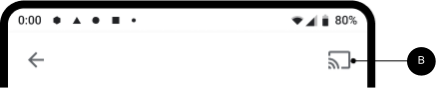
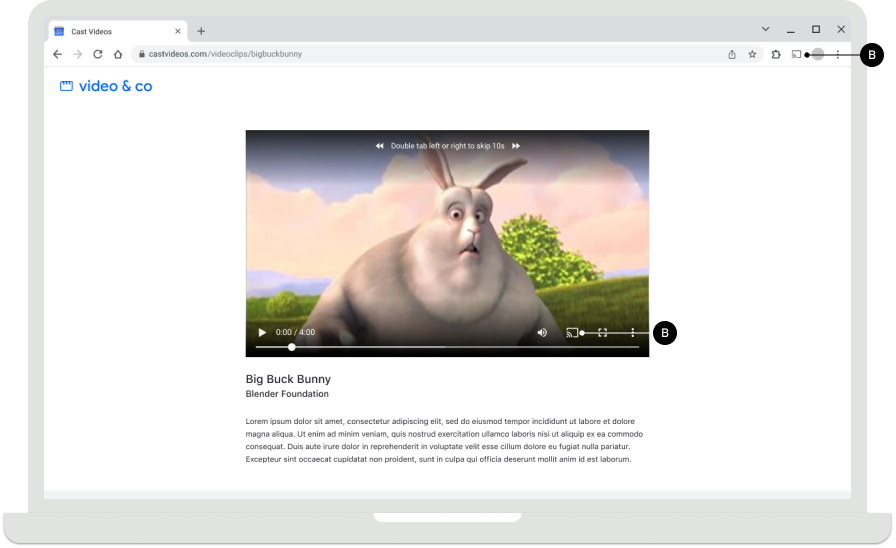
B. Визуально выделите кнопку Cast, обведя ее кружком.
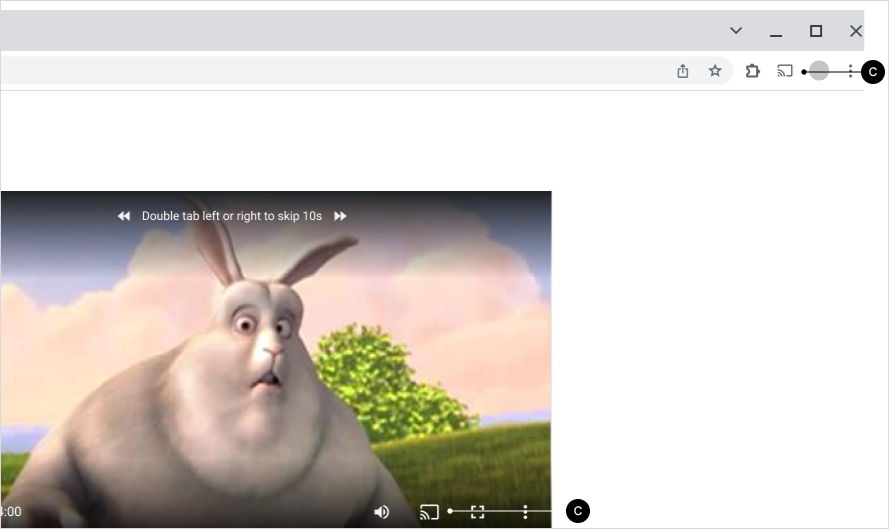
C. Объясните, как работает кнопка «Трансляция» (например, как она отображает сообщение типа «Нажмите, чтобы транслировать видео на телевизор»).
Android
Представление актеров
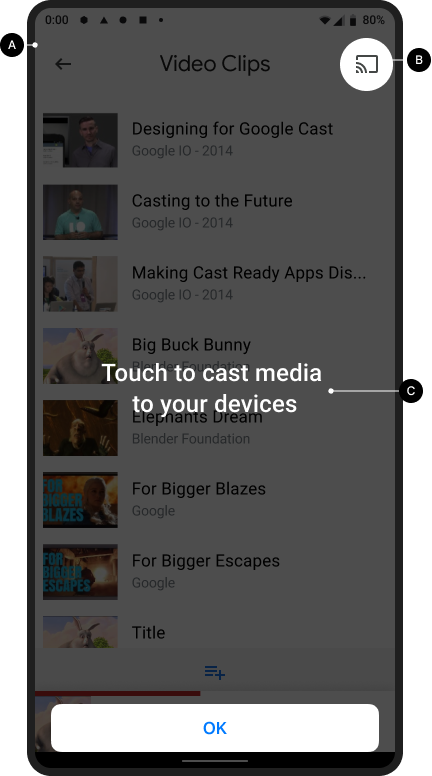
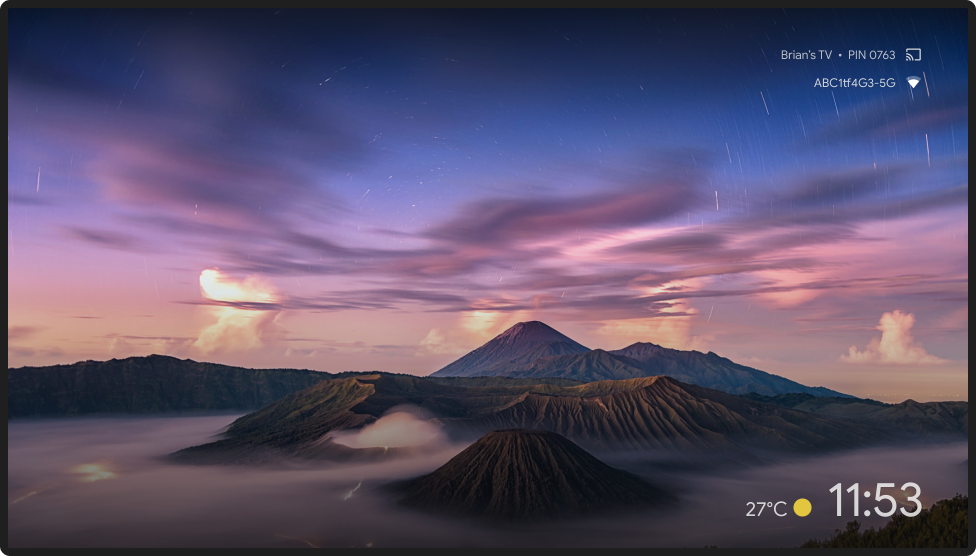
Трансляция на главный экран
iOS
Представление актеров
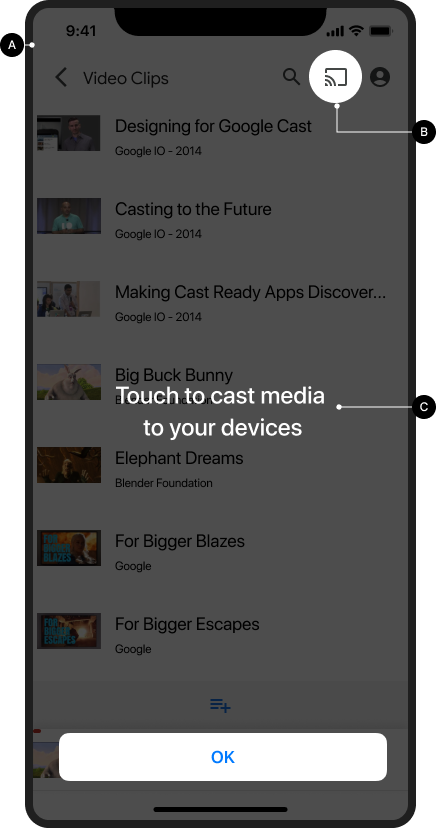
Трансляция на главный экран
Хром
Представление актеров
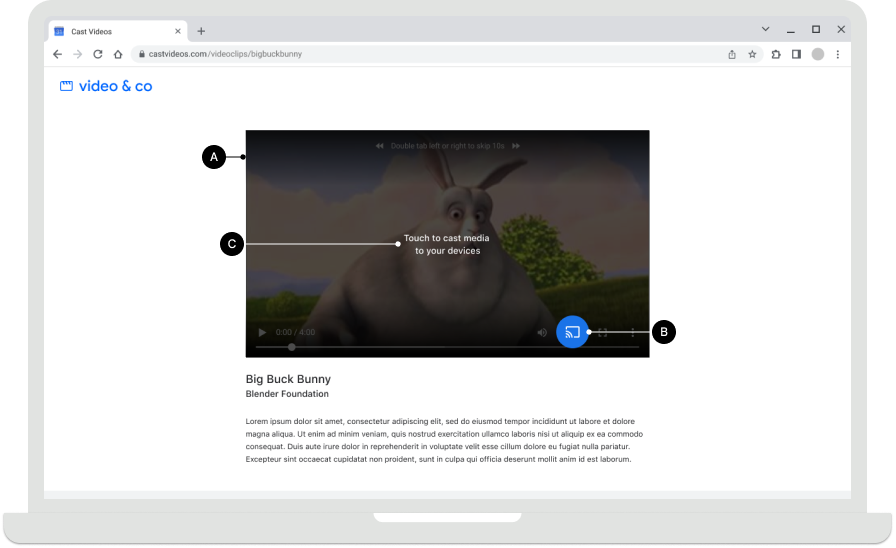
Трансляция на главный экран
Доступность кнопки трансляции
Необходимый
Кнопка Cast должна быть видна на каждом экране, где отображается воспроизводимый контент, и располагаться в одном и том же месте при просмотре или воспроизведении контента. Она также должна отображаться в заголовке Chrome для глобального управления.
В Chrome кнопку Cast можно скрыть, если веб-приемники недоступны. Для устройств Android и iOS кнопка Cast должна всегда отображаться, когда устройство подключено к Wi-Fi, чтобы можно было оказать необходимую помощь, если пользователь отключил доступ к локальной сети, и устройства стали недоступны для обнаружения (подробнее см. раздел «Разрешения и обнаружение iOS »).
C. В мобильных приложениях кнопку Cast следует размещать в правой части экрана или в окне плеера. Если кнопка находится в окне плеера, разместите её в правом верхнем углу.
В Chrome кнопка Cast должна находиться справа в элементах управления воспроизведением (например, в разделе «Встроенное видео»). Если элементы управления содержат кнопку полноэкранного режима, разместите кнопку Cast слева от нее.
Примечание
Google Cast использует модель многозадачности, которая позволяет пользователям просматривать приложение-отправитель и другие приложения во время трансляции. Кнопка Cast должна быть видна на каждом экране, где отображается воспроизводимый контент, чтобы пользователю не приходилось искать, где можно поставить воспроизведение на паузу или остановить его на телевизоре.
Android
Отправитель отключился.
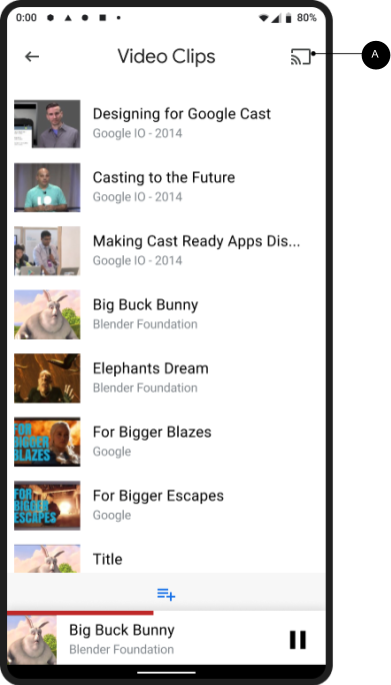
Трансляция на главный экран
iOS
Отправитель отключился.
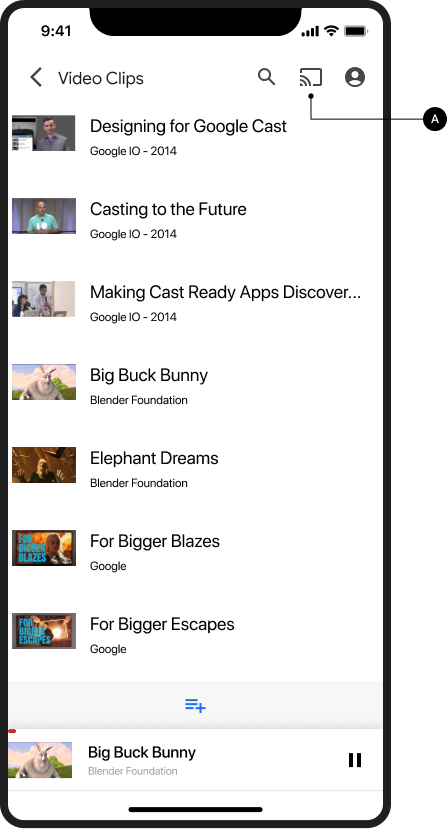
Трансляция на главный экран
Хром
Отправитель отключился.
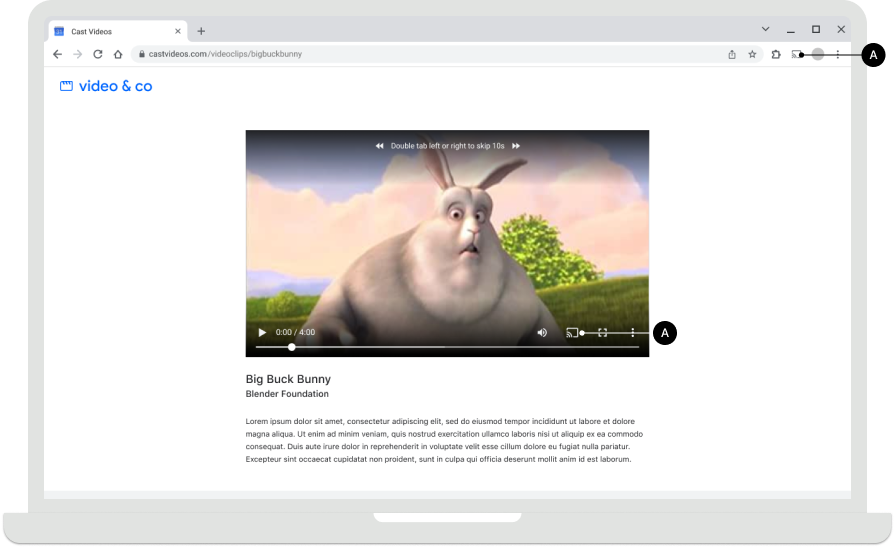
Трансляция на главный экран
Состояния кнопки Cast
Необходимый
При отключении: когда веб-приемники доступны, появляется кнопка трансляции.
B. Подключение: Во время подключения веб-приемника кнопка Cast постепенно анимирует волны на значке (подробности см. в примечании ниже).
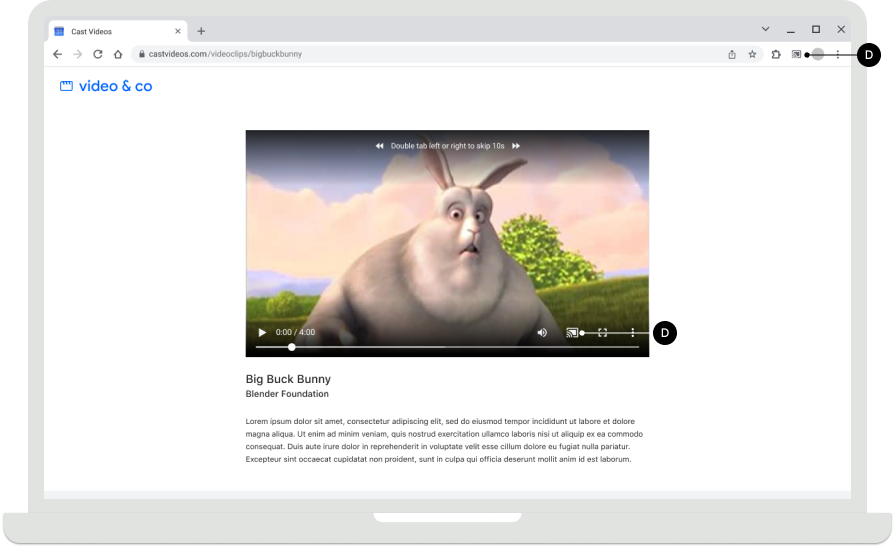
C Подключение: Когда это приложение подключено к Cast Web Receiver, кнопка Cast отображается в виде заполненной рамки.
Передовые методы
Для каждого состояния кнопки используйте цвета, соответствующие стилю других элементов пользовательского интерфейса вашего приложения. Использование отдельного цвета подсветки (например, желтого) для состояния «ВКЛ.» / «Подключено» необязательно.
Примечания
- Значок Cast отображается в Chrome, Android и iOS, обеспечивая доступ к расширению Cast независимо от наличия Wi-Fi или устройства Cast.
- Состояние «Подключение» (анимированное) появляется, когда подключение к API Cast занимает больше времени, чем ожидалось (SDK для Android и Chrome автоматически анимируют значок Cast). После подключения запускается приложение Web Receiver.
- Состояние «ВКЛ. / Подключено» на значке Cast было обновлено и теперь использует сплошную заливку внутри рамки значка. Новый значок Cast и шаблоны значков доступны здесь .
Android
Отправитель, передача данных отключена.
Трансляция на главный экран
Отправитель, соединение Cast
Трансляция на главный экран
Отправитель, Cast подключен
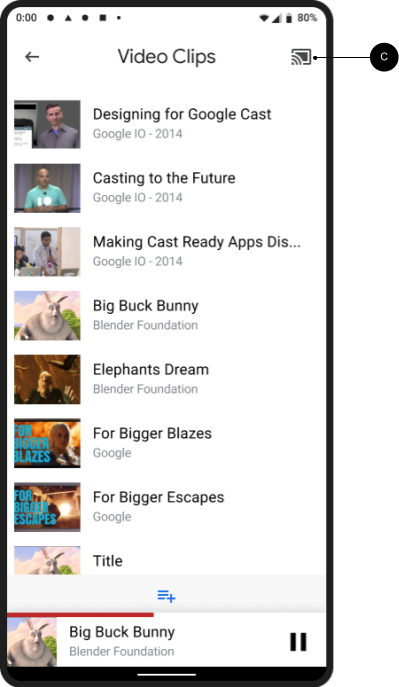
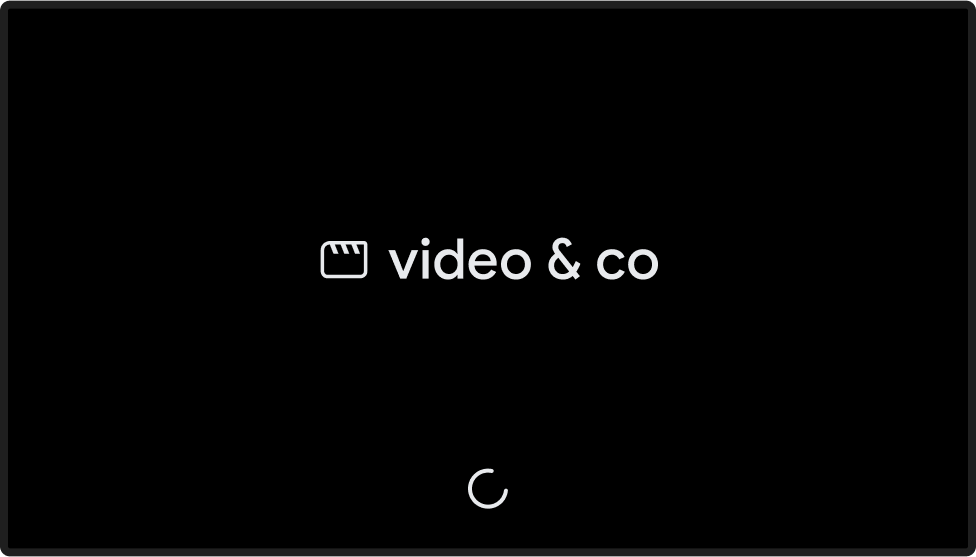
Загрузка приложения Web Receiver
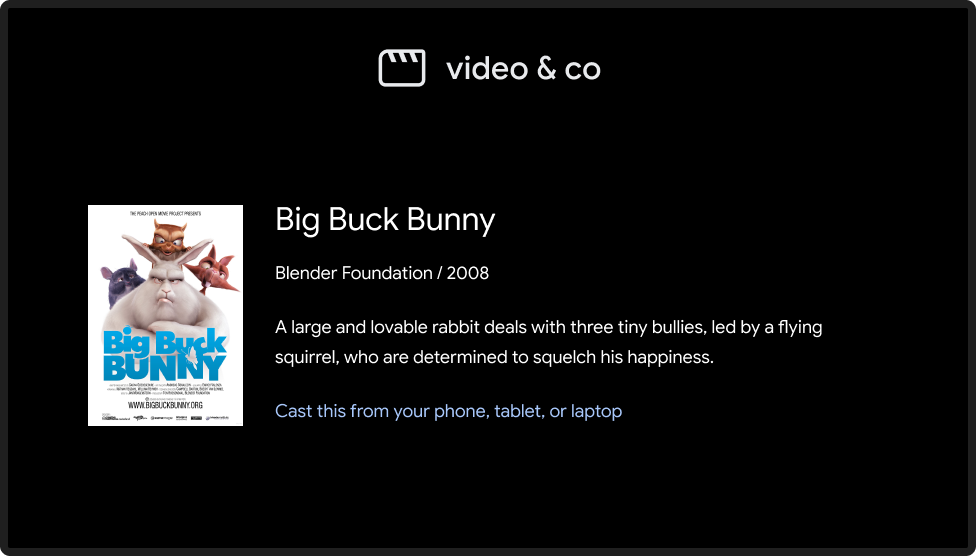
Отправитель, Cast подключен
Приложение Web Receiver загружено / находится в режиме ожидания
iOS
Отправитель, Cast недоступен
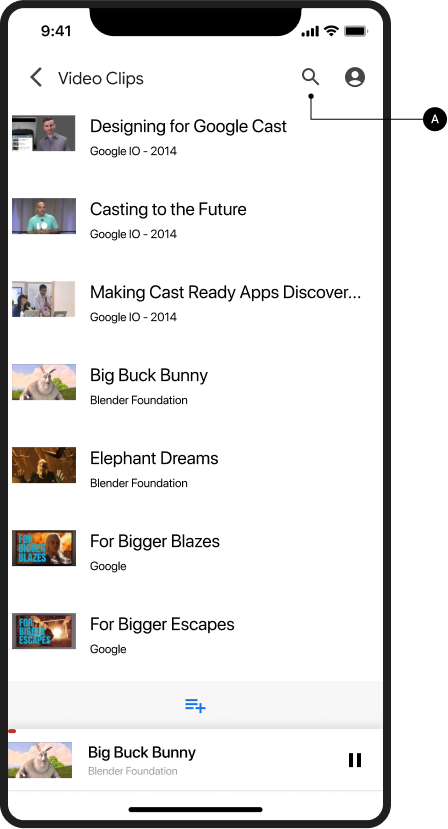
Трансляция на главный экран
Отправитель, передача данных отключена.
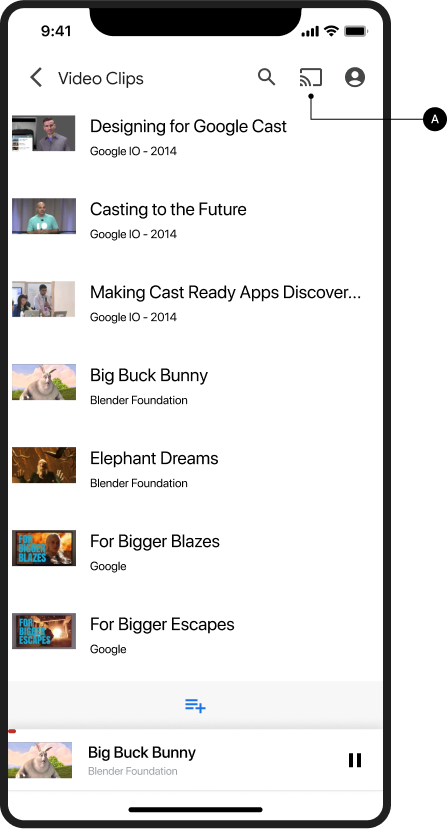
Трансляция на главный экран
Отправитель, соединение Cast
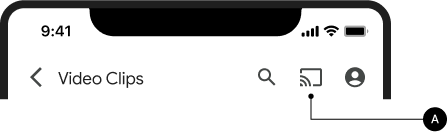
Трансляция на главный экран
Отправитель, Cast подключен
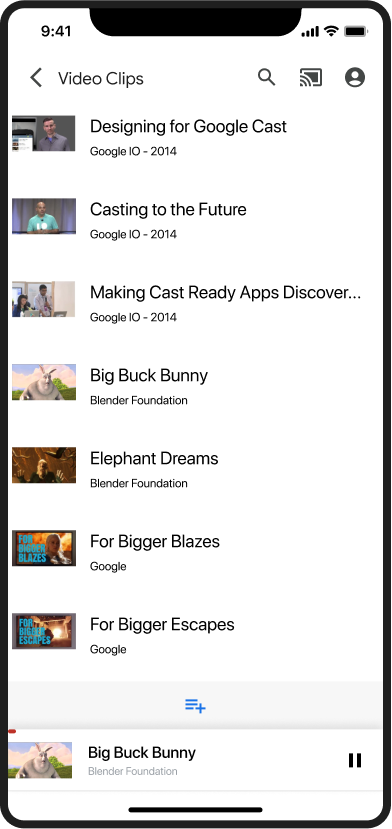
Загрузка приложения Web Receiver
Отправитель, Cast подключен
Приложение Web Receiver загружено / находится в режиме ожидания
Хром
Отправитель, Cast недоступен
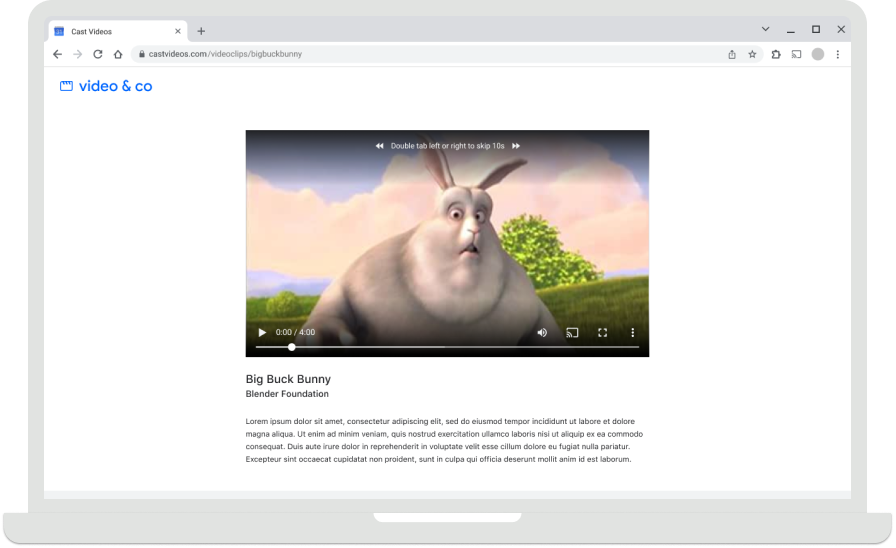
В Chrome отображается значок Cast, обеспечивающий доступ к расширению Cast независимо от состояния подключения.
Трансляция на главный экран
Отправитель, передача данных отключена.
Трансляция на главный экран
Отправитель, соединение Cast
Трансляция на главный экран
Отправитель, Cast подключен
Загрузка приложения Web Receiver
Отправитель, Cast подключен
Приложение Web Receiver загружено / находится в режиме ожидания
Изображения, использованные в этом руководстве по дизайну , предоставлены фондом Blender Foundation и распространяются в соответствии с авторским правом или лицензией Creative Commons.
- «Сон слона»: (c) авторское право 2006, Blender Foundation / Нидерландский институт медиаискусства / www.elephantsdream.org
- Sintel: (c) авторские права Blender Foundation | www.sintel.org
- Слезы стали: (CC) Blender Foundation | mango.blender.org
- Большой Бак Банни: (c) авторское право 2008, Blender Foundation / www.bigbuckbunny.org