

Z tej strony dowiesz się, jak używać zaawansowanej usługi Vertex AI w Google Apps Script do generowania tekstu za pomocą modelu Gemini 2.5 Flash.
Więcej informacji o zaawansowanej usłudze Vertex AI znajdziesz w dokumentacji.
Cele
- Skonfiguruj środowisko.
- Utwórz projekt Apps Script, który korzysta z zaawansowanej usługi Vertex AI.
- Uruchom skrypt, aby wygenerować tekst.
Wymagania wstępne
- Projekt Google Cloud z włączonymi płatnościami. Aby sprawdzić, czy w istniejącym projekcie włączone są płatności, przeczytaj artykuł Sprawdzanie stanu płatności w projektach. Aby utworzyć projekt Google Cloud i skonfigurować płatności, przeczytaj artykuł Tworzenie projektu Google Cloud.
Konfigurowanie środowiska
W tej sekcji dowiesz się, jak skonfigurować środowisko w konsoli Google Cloud i Apps Script.
Włączanie interfejsu Vertex AI API w projekcie w chmurze
W konsoli Google Cloud otwórz projekt w chmurze Google Cloud i włącz interfejs Vertex AI API:
Potwierdź, że włączasz interfejs API w odpowiednim projekcie w chmurze, a następnie kliknij Dalej.
Potwierdź, że włączasz odpowiedni interfejs API, a następnie kliknij Włącz.
Tworzenie i konfigurowanie projektu Apps Script
Aby utworzyć i skonfigurować projekt Apps Script, wykonaj te czynności:
- Otwórz stronę script.google.com.
- Aby utworzyć projekt Apps Script, kliknij Nowy projekt.
- W lewym górnym rogu kliknij Projekt bez tytułu.
- Nazwij skrypt Vertex AI quickstart i kliknij Zmień nazwę.
Konfigurowanie zaawansowanej usługi Vertex AI
Aby włączyć zaawansowaną usługę Vertex AI i skonfigurować kod, wykonaj te czynności:
- W edytorze skryptów otwórz Usługi i kliknij Dodaj usługę
 .
. - W menu wybierz Vertex AI API i kliknij Dodaj.
Otwórz plik
Code.gsi zastąp jego zawartość tym kodem:/** * Main entry point to test the Vertex AI integration. */ function main() { const prompt = 'What is Apps Script in one sentence?'; try { const response = callVertexAI(prompt); console.log(`Response: ${response}`); } catch (error) { console.error(`Failed to call Vertex AI: ${error.message}`); } } /** * Calls the Vertex AI Gemini model. * * @param {string} prompt - The user's input prompt. * @return {string} The text generated by the model. */ function callVertexAI(prompt) { // Configuration const projectId = 'GOOGLE_CLOUD_PROJECT_ID'; const region = 'us-central1'; const modelName = 'gemini-2.5-flash'; const model = `projects/${projectId}/locations/${region}/publishers/google/models/${modelName}`; const payload = { contents: [{ role: 'user', parts: [{ text: prompt }] }], generationConfig: { temperature: 0.1, maxOutputTokens: 2048 } }; // Execute the request using the Vertex AI Advanced Service const response = VertexAI.Endpoints.generateContent(payload, model); // Use optional chaining for safe property access return response?.candidates?.[0]?.content?.parts?.[0]?.text || 'No response generated.'; }Zastąp
GOOGLE_CLOUD_PROJECT_IDidentyfikatorem projektu Cloud.Kliknij Zapisz
 .
.
Testowanie skryptu
- W edytorze skryptów kliknij Uruchom, aby uruchomić funkcję
main. - Gdy pojawi się odpowiedni komunikat, autoryzuj skrypt.
- Kliknij Dziennik wykonania , aby wyświetlić odpowiedź z Vertex AI.
Usługa Vertex AI zwraca odpowiedź na prompt What is Apps Script in one sentence?.
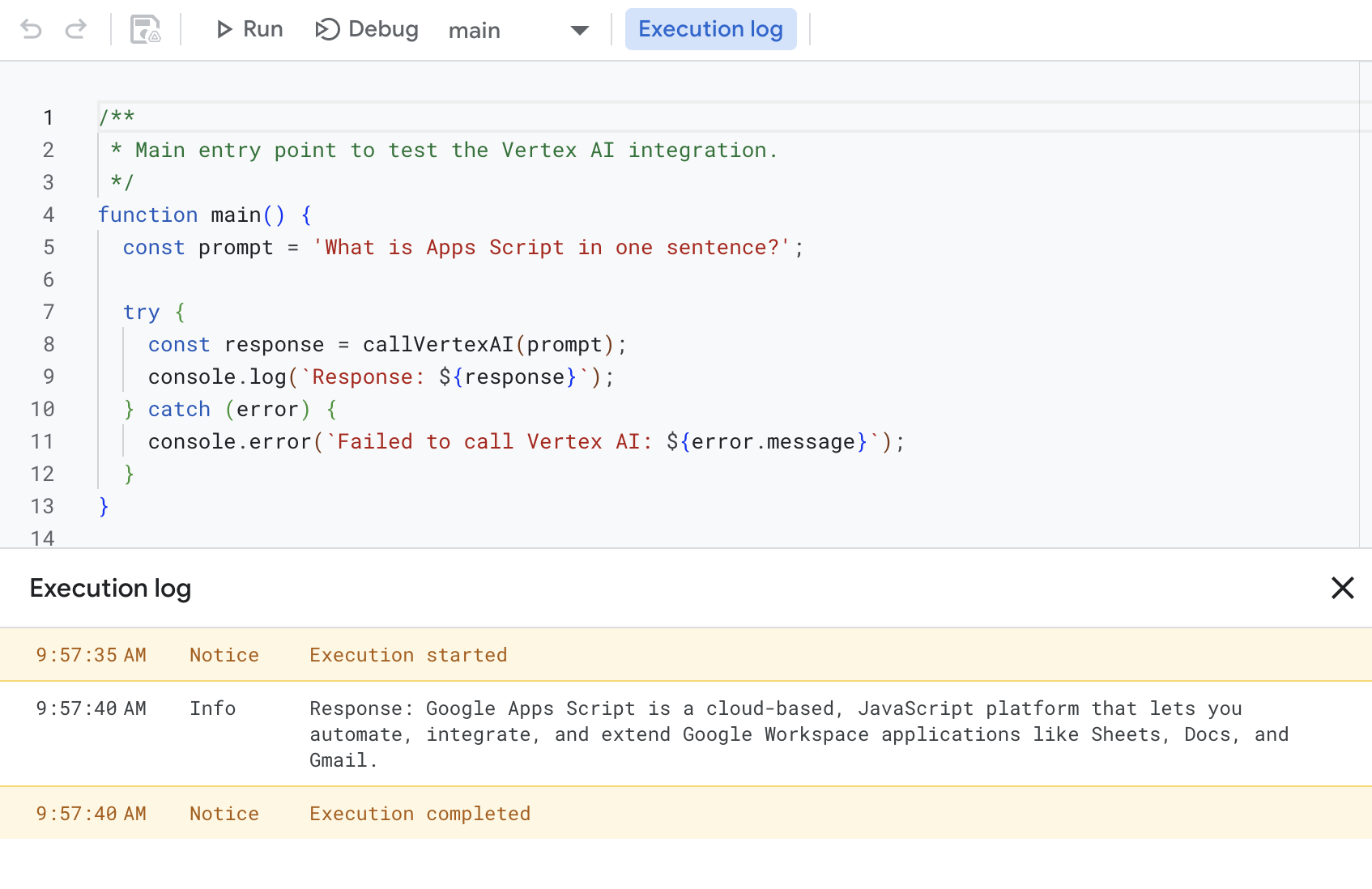
Na przykład dziennik wykonania zwraca odpowiedź taką jak ta:
Response: Google Apps Script is a cloud-based, JavaScript platform that lets you
automate, integrate, and extend Google Workspace applications like Sheets, Docs,
and Gmail.
Zwalnianie miejsca
Aby uniknąć obciążenia konta Google Cloud opłatami za zasoby zużyte w tym samouczku, zalecamy usunięcie projektu w chmurze.
- W konsoli Google Cloud otwórz stronę Zarządzanie zasobami. Kliknij Menu > Uprawnienia i administracja > Zarządzanie zasobami.
- Na liście projektów wybierz projekt, który chcesz usunąć, a następnie kliknij Usuń .
- W oknie wpisz identyfikator projektu i kliknij Wyłącz, aby usunąć projekt.
Aby uniknąć obciążenia konta Google Cloud opłatami za zasoby zużyte w tym krótkim wprowadzeniu, zalecamy usunięcie projektu w chmurze.
Powiązane artykuły
- Dokumentacja zaawansowanej usługi Vertex AI
- Dokumentacja platformy Vertex AI
- Wyświetlanie galerii przykładów AI w Google Workspace