
Инспектор рекламы поддерживает следующие тесты:
- Тестирование в контексте : загрузка рекламы из рекламных блоков в вашем приложении. Вы можете открыть инспектор рекламы, чтобы просмотреть подробную информацию о запросах, сделанных из рекламных блоков.
- Внеконтекстное тестирование : тестируйте свой рекламный блок непосредственно в инспекторе рекламы, не переходя в пользовательский интерфейс приложения. Вы можете тестировать несколько рекламных блоков одновременно, асинхронно загружать и просматривать тестовые запросы рекламы, а также выполнять тестирование отдельных источников рекламы.
При выполнении теста вне контекста ваши запросы не передают параметры, необходимые для запуска в пользовательском интерфейсе вашего приложения, включая конфигурацию лечения, управляемую дочерними приложениями, пользовательские параметры таргетинга, дополнительные параметры сети и различные размеры. Из-за ограничений этих запросов мы рекомендуем использовать тестирование в контексте в пользовательском интерфейсе вашего приложения.
Предварительные требования
Прежде чем продолжить, выполните следующие действия:
- Выполните все пункты из раздела « Предварительные условия» , чтобы создать учетную запись AdMob, настроить тестовое устройство, инициализировать Google Mobile Ads Unity Plugin и установить последнюю версию.
- Запустите инспектор рекламы .
Запросить тестовую рекламу
Чтобы запросить тестовую рекламу в инспекторе рекламы, выполните следующие шаги. Для получения более подробной информации см. раздел «Как использовать инспектор рекламы в вашем приложении» .
В контексте :
- На тестовом устройстве перейдите в пользовательский интерфейс вашего приложения и загрузите рекламу.
- Откройте инспектор объявлений. На вкладке «Объявления» найдите объявление, в котором вы загрузили рекламу.
- В журнале запросов SDK можно просмотреть подробную информацию о запрошенном тестовом объявлении.
Вне контекста :
- На вкладке «Рекламный блок» выберите свой рекламный блок и нажмите «Запросить тестовую рекламу» .
- В журнале запросов SDK можно просмотреть подробную информацию о запрошенном тестовом объявлении.
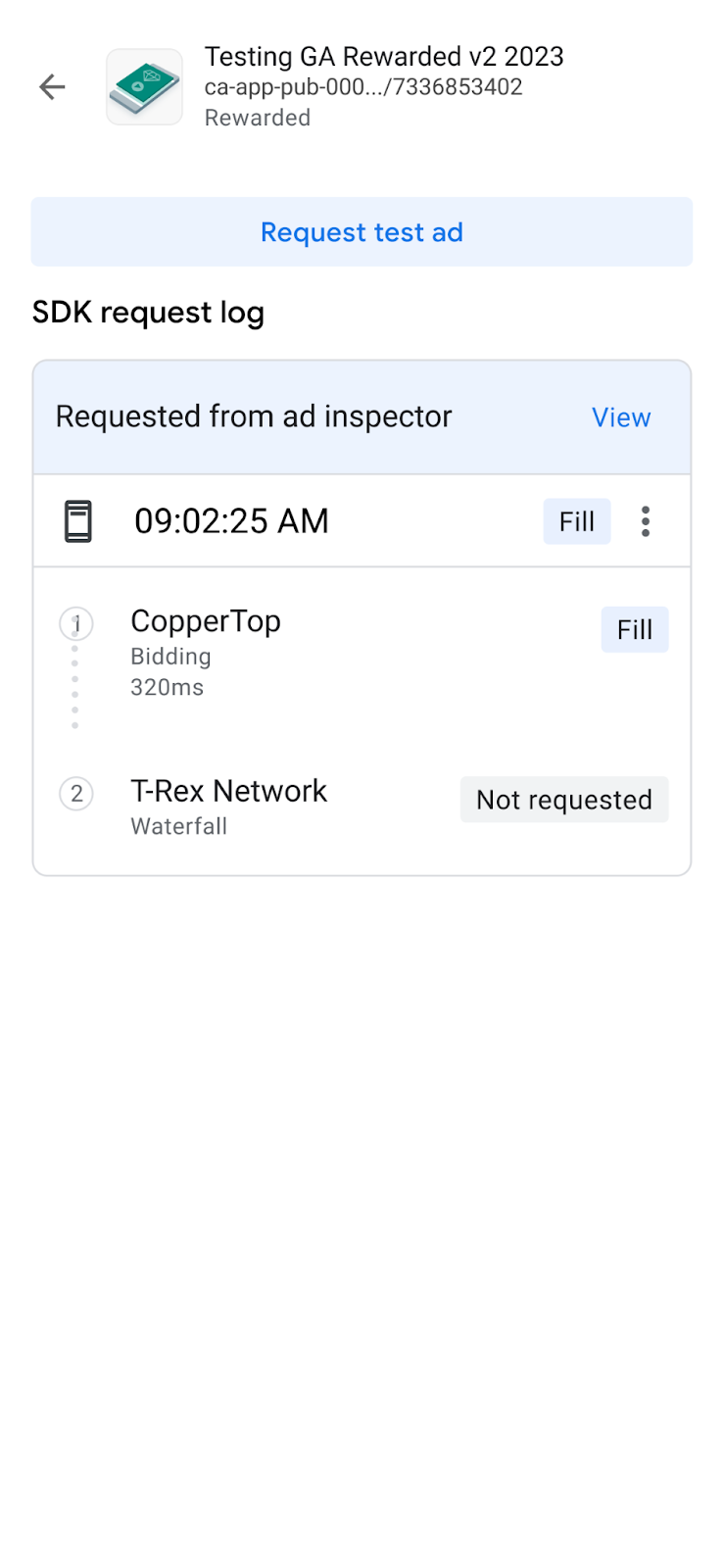
Если формат рекламного блока указан как «Неизвестно» , то объявление «Запросить тест» будет отображаться серым цветом.
Настройте тестовое объявление
Инспектор объявлений позволяет создать пользовательское тестовое объявление через страницу «Настройка запроса пользовательского объявления» . На этой странице содержатся параметры, которые вы используете для определения и запроса пользовательского тестового объявления. Чтобы запросить тестовое объявление с настройками по умолчанию, следуйте инструкциям в разделе «Запросить тестовое объявление» .
Для создания пользовательского тестового объявления выполните следующие действия:
- На вкладке «Рекламный блок» выберите рекламный блок, для которого хотите создать пользовательское тестовое объявление.
Нажмите «Редактировать» Редактировать :
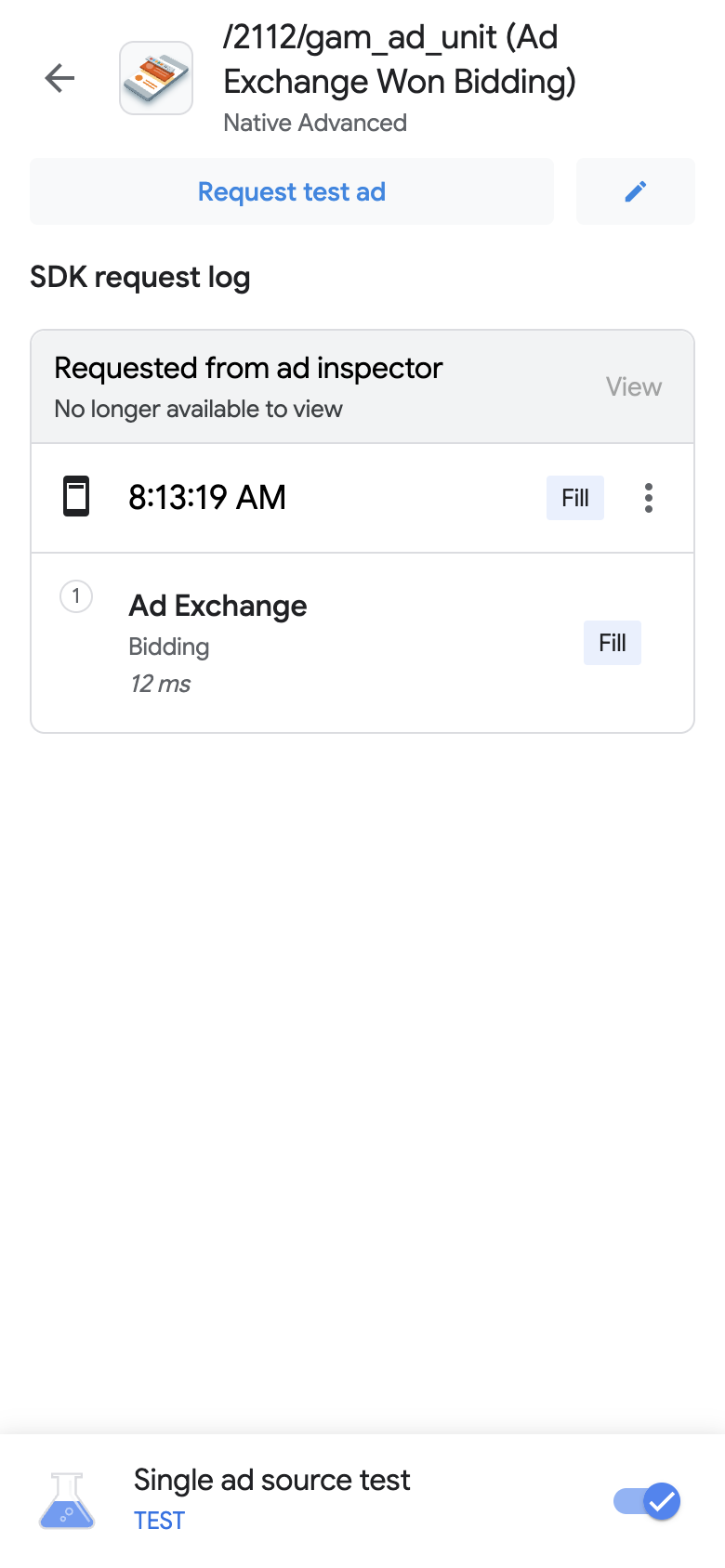
Открывается страница настройки запроса на показ пользовательской рекламы . В следующем примере показана страница настройки запроса на показ пользовательской рекламы для баннерной рекламы:
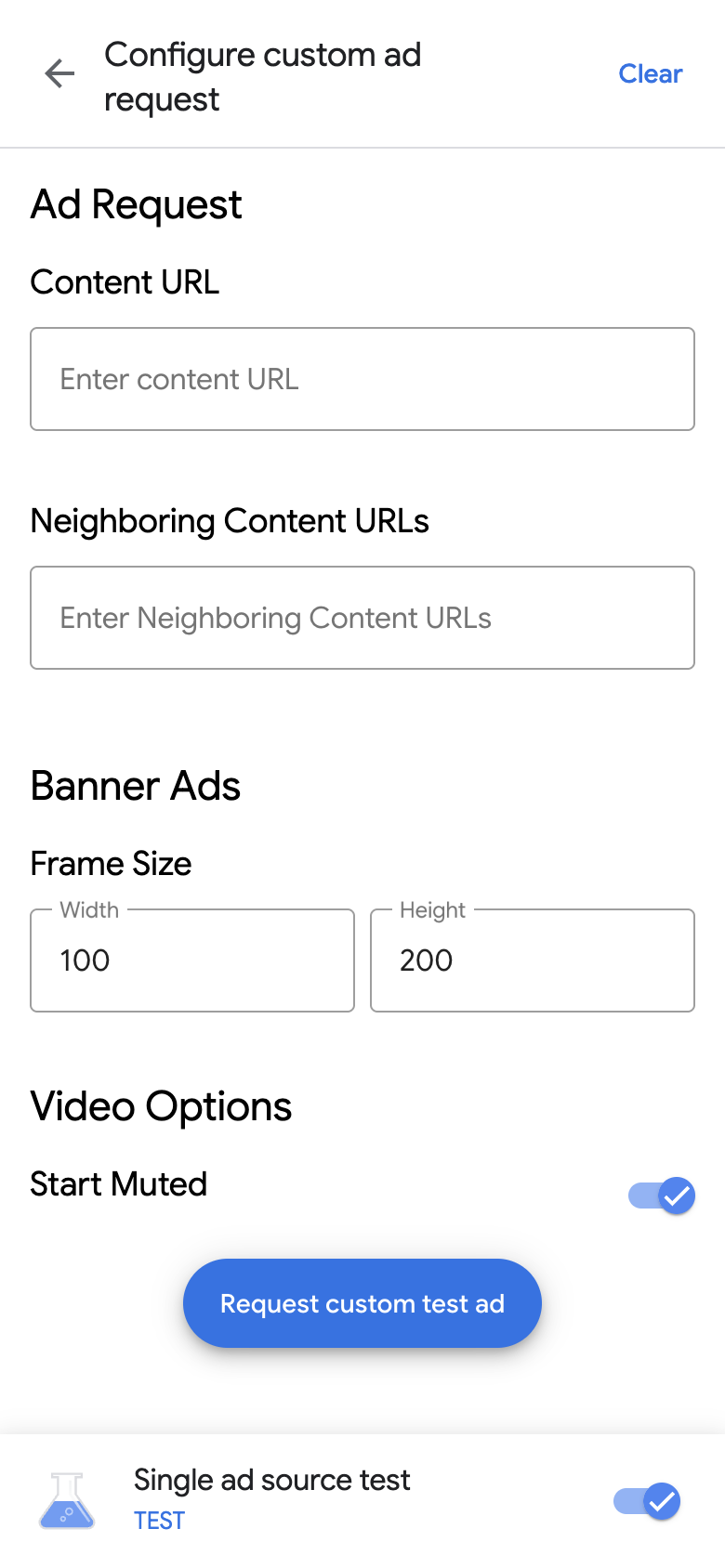
Введите запрос на размещение объявления и подробную информацию в следующие поля:
- Запрос на рекламу :
- URL контента : URL окружающего контента. Подробнее см. URL контента .
- URL-адреса соседнего контента : URL-адрес контента, который отображается до и после рекламы. Подробнее см. в разделе «Сопоставление контента для приложений» .
- В зависимости от формата объявления введите следующие данные:
- Баннерная реклама : укажите ширину и высоту объявления. Подробнее см. в разделе «Баннерная реклама» .
- Нативная реклама :
- Соотношение сторон медиафайла : выберите желаемое соотношение сторон медиафайла.
- Отключить загрузку изображений : определяет, должен ли Google Mobile Ads Unity Plugin загружать графические ресурсы.
- Функция «Настраиваемое отключение звука для этой рекламы» определяет, следует ли использовать функцию настраиваемого отключения звука для этой рекламы.
- Предпочтительное расположение значка AdChoices : указывает предпочтительное местоположение значка AdChoices.
Параметры видео :
- Start Muted : переключатель для отключения звука при запуске.
- Параметр "Запрос на разворачивание по клику" : определяет, должно ли запрашиваемое видео иметь функцию разворачивания по клику.
- Запрос на рекламу :
Нажмите «Запросить пользовательскую тестовую рекламу» . В случае успеха вы увидите пользовательскую тестовую рекламу в журнале запросов SDK .
Протестируйте один источник рекламы.
Инспектор рекламы может ограничить запросы на показ рекламы в вашем приложении, разрешив показ рекламы только из одного источника ставок или каскадной модели. Такой подход позволяет убедиться в правильности интеграции со сторонним адаптером и корректной работе источника рекламы.
Для тестирования одного источника рекламы выполните следующие шаги:
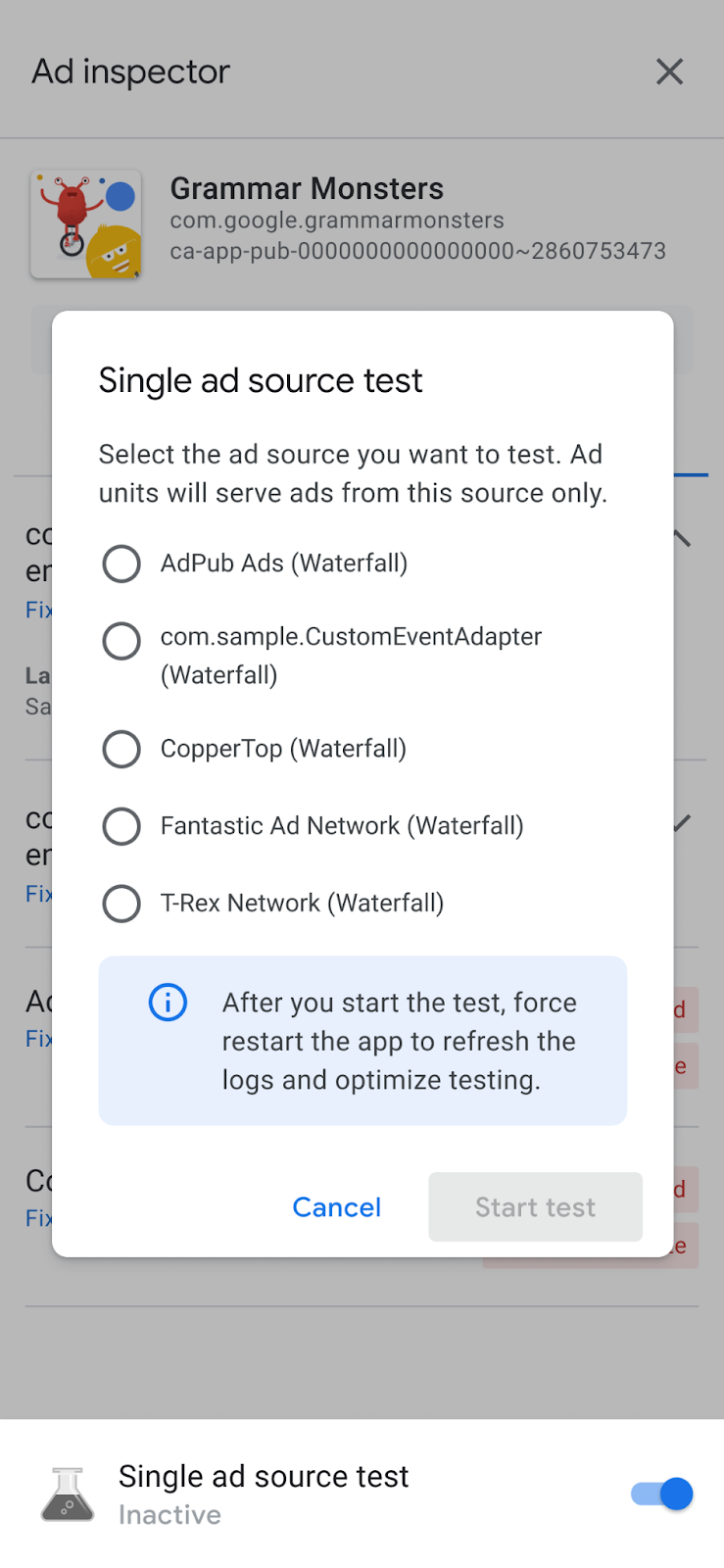
В инспекторе объявлений нажмите переключатель «Тестирование одного источника объявлений» . Откроется диалоговое окно «Тестирование одного источника объявлений» :
Android 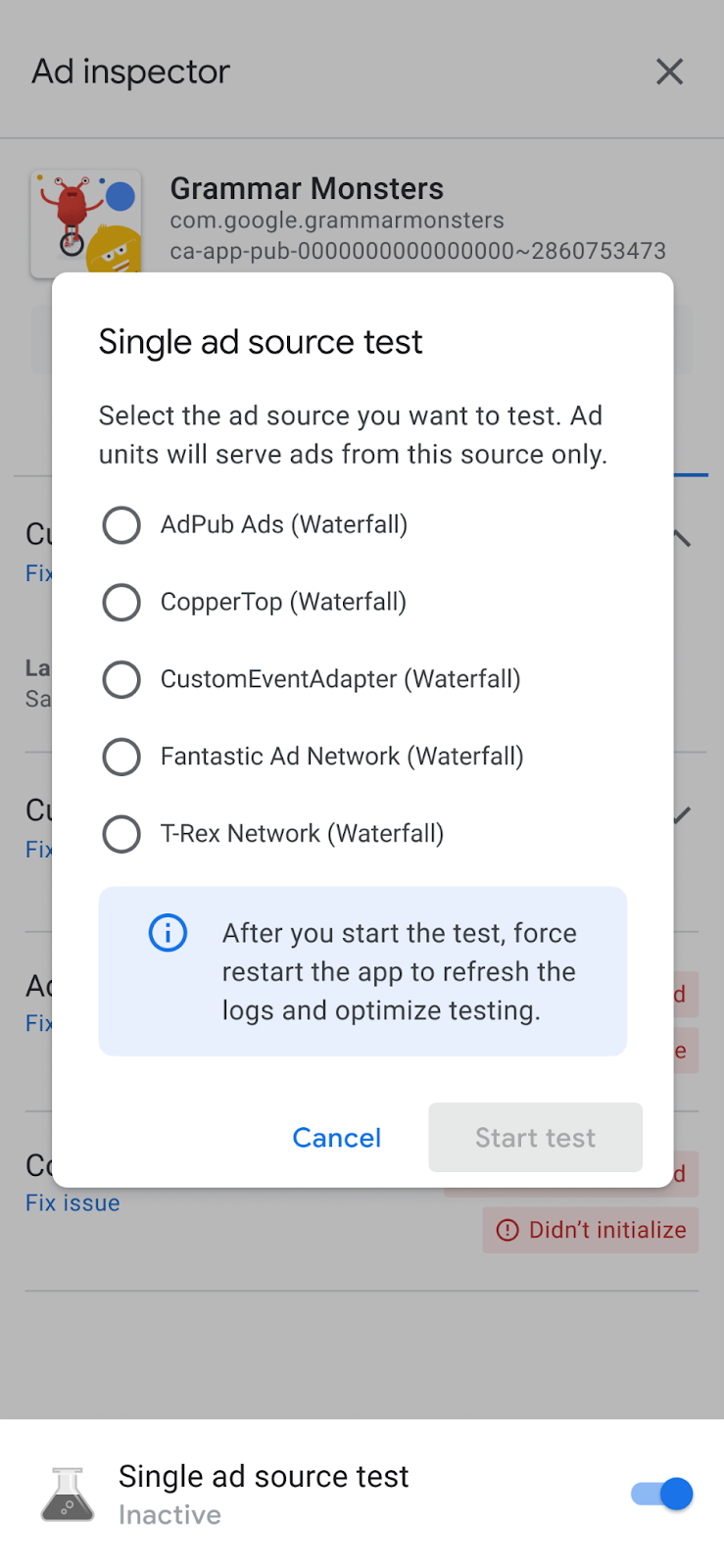
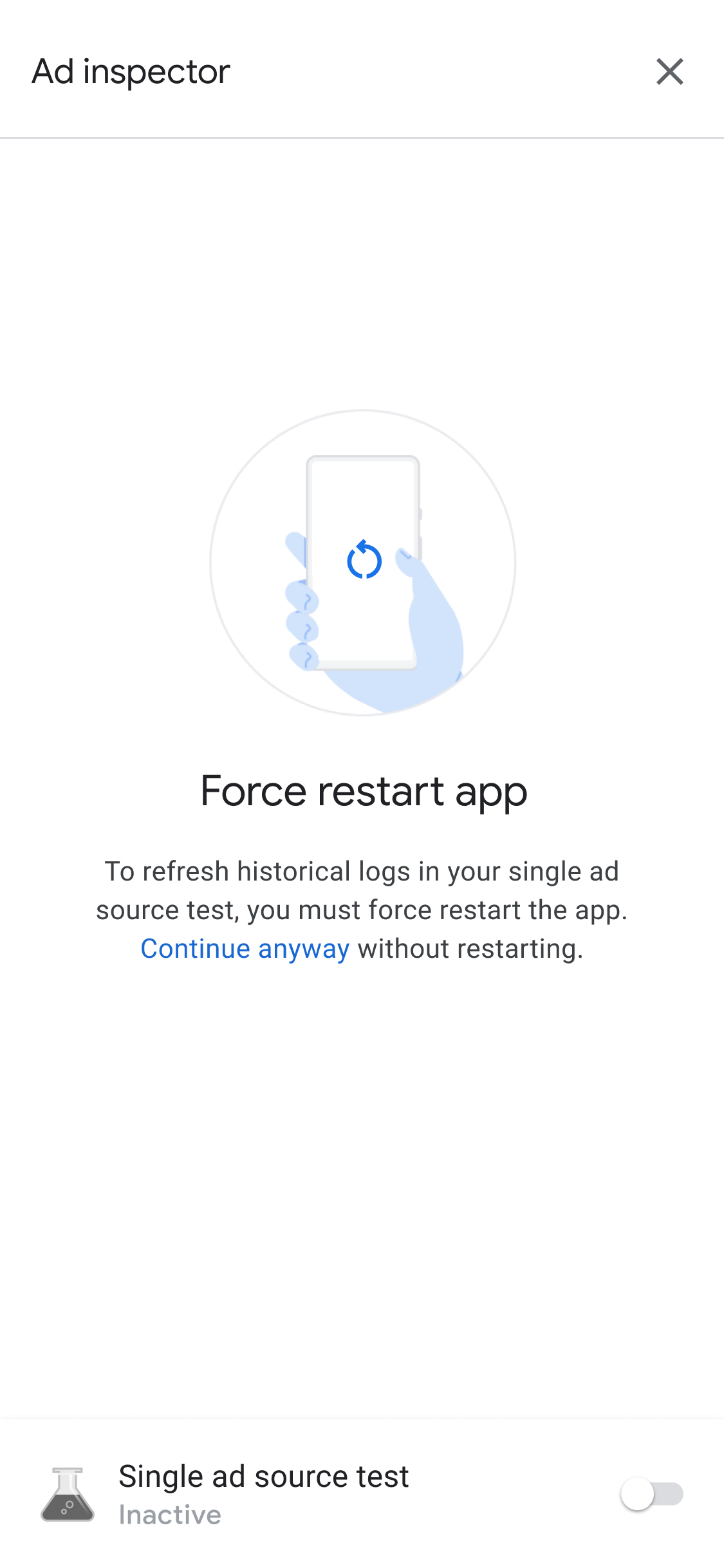
iOS Выберите источник рекламы для тестирования. После этого вы увидите страницу принудительного перезапуска приложения :
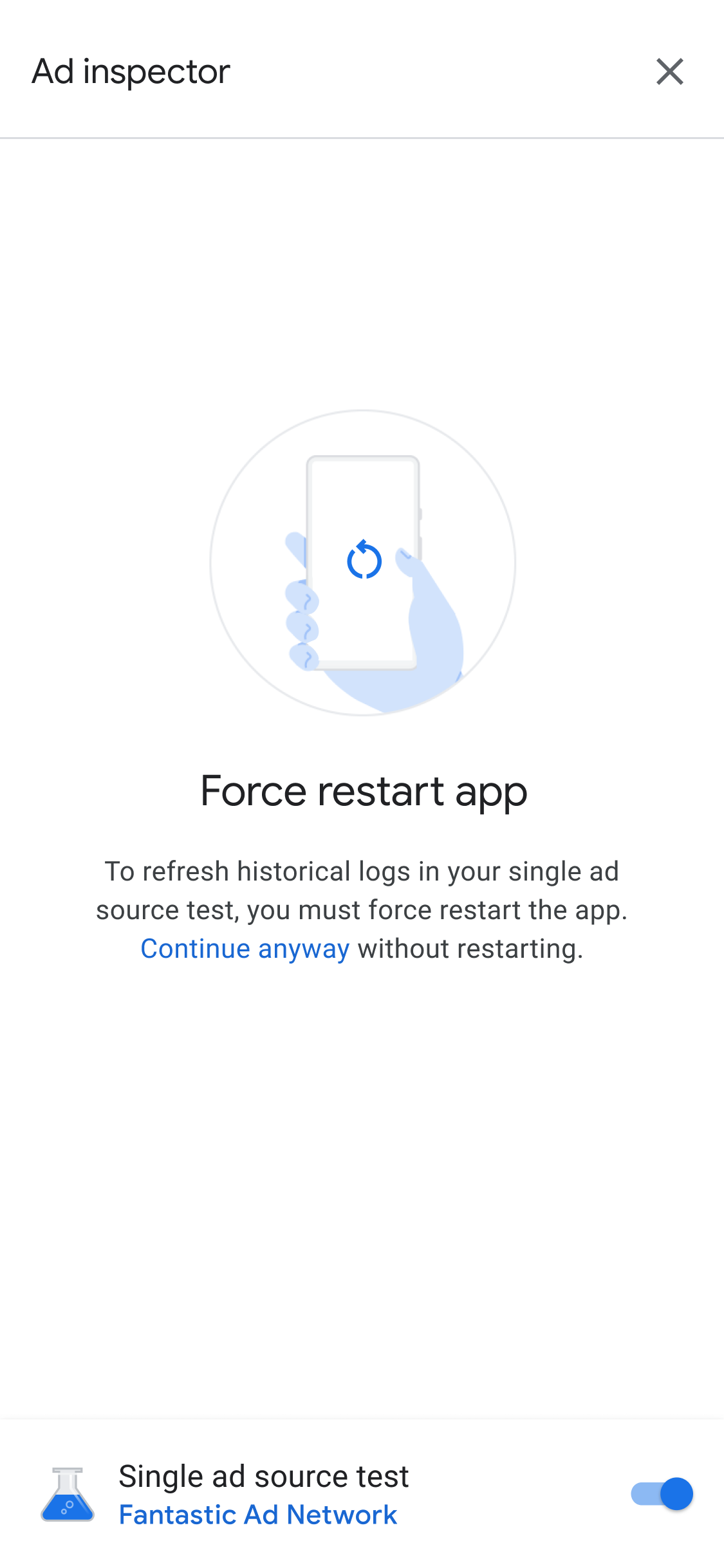
Настройка проверки одного источника рекламы применяется ко всем вашим будущим запросам на показ рекламы. Эта проверка не применяется к ранее кэшированным объявлениям в этой сессии. Мы рекомендуем принудительно перезапустить приложение при применении проверки одного источника рекламы. Такой подход аннулирует кэшированные объявления, которые могут отображаться вместо запроса к выбранному вами источнику рекламы.
После перезапуска приложения все рекламные блоки пытаются показать рекламу из выбранного источника. Запуск инспектора рекламы при активном тестировании одного источника рекламы отображает активный тестовый источник рекламы:
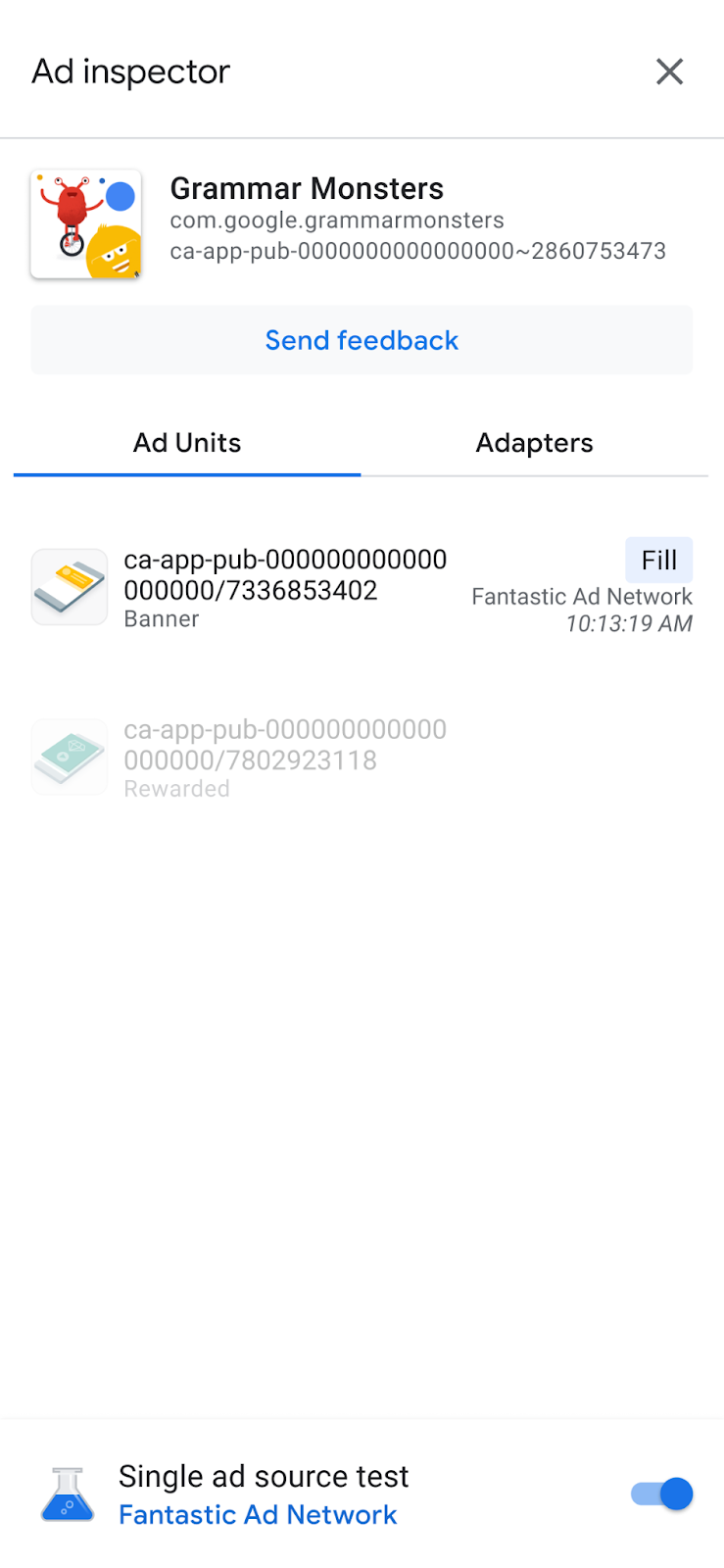
В режиме тестирования с одним источником рекламы все запросы на заполнение объявления пытаются использовать выбранный источник рекламы, независимо от того, настроен ли этот источник для назначения ставок или для каскадной модели показа. Если тестируемый источник рекламы не настроен для назначения ставок или для каскадной модели показа для данного рекламного блока, вы получите следующее сообщение об ошибке:
Ad Unit has no applicable adapter for single ad source testing on network: AD_SOURCE_ADAPTER_CLASS_NAME
Чтобы проверить, выполнил ли источник рекламы запросы к рекламе после запуска теста с одним источником рекламы, коснитесь рекламного блока, чтобы просмотреть журнал запросов SDK. Если источнику рекламы не удалось загрузить рекламу, появится сообщение об ошибке, описывающее причину ошибки, например, Adapter failed to initialize .
Если вы добавили несколько экземпляров выбранного источника рекламы в каскад показа, вы увидите каждый вызов этого источника. Этот процесс продолжается до тех пор, пока объявление не будет заполнено или каскад показа не завершится без заполнения.
Остановить тестирование одного источника рекламы
Чтобы остановить тест, выполните следующие действия:
- В инспекторе объявлений снимите флажок «Тестирование одного источника объявлений» . Появится диалоговое окно « Остановить тестирование одного источника объявлений?» .
Нажмите кнопку «Стоп» для проверки .
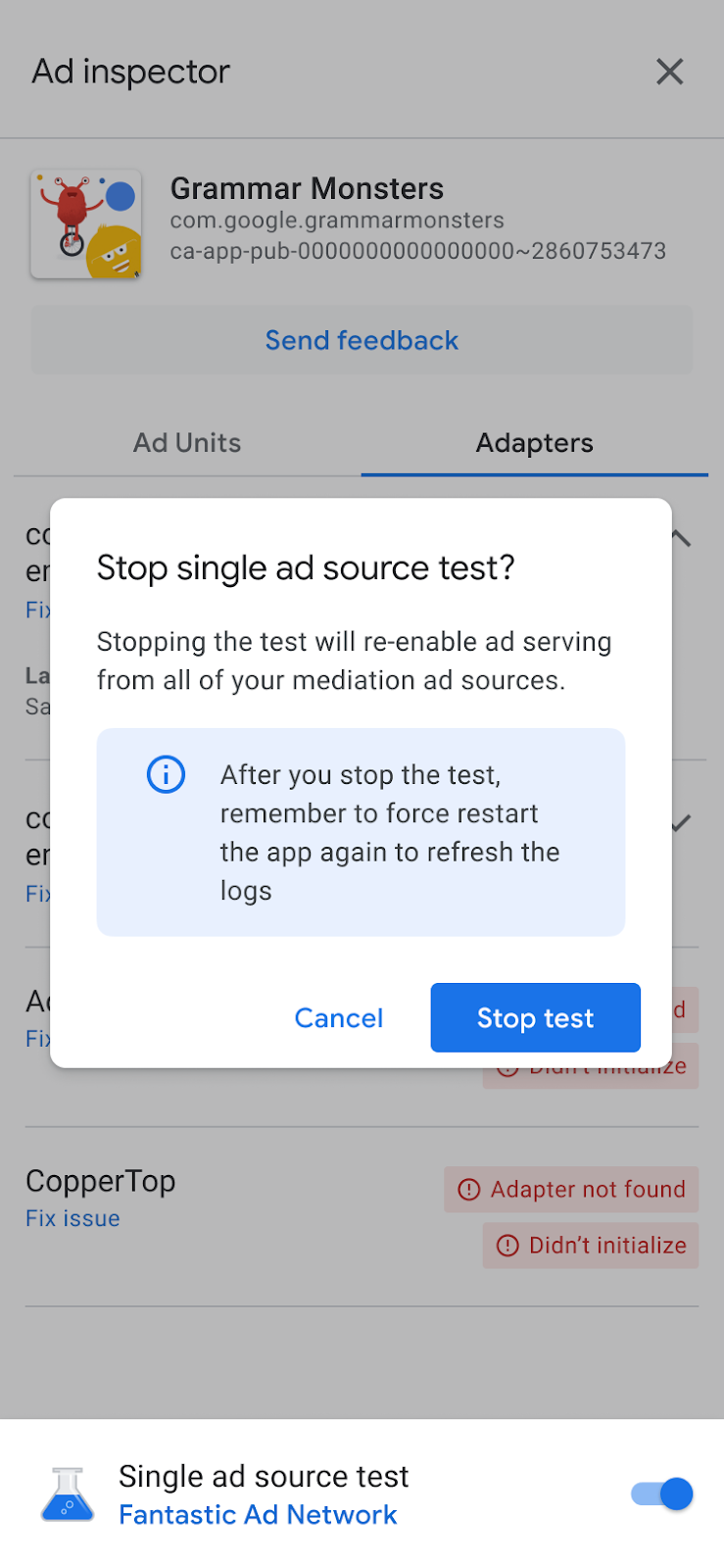
В случае успеха, в приложении «Принудительная перезагрузка» появится сообщение с подтверждением:
Чтобы аннулировать кэшированные объявления для тестируемого источника рекламы, мы рекомендуем принудительно перезапустить приложение после остановки теста.