
La première étape pour diffuser des annonces et générer des revenus consiste à intégrer GMA Next-Gen SDK à une application. Une fois le SDK intégré, vous pouvez choisir un format d'annonce (par exemple, natif ou vidéo avec récompense) et suivre les étapes pour l'implémenter.
Avant de commencer
Pour préparer votre application, procédez comme indiqué dans les sections suivantes.
Conditions requises pour l'application
Assurez-vous que le fichier de compilation de votre application utilise les valeurs suivantes :
- Version minimale du SDK :
24ou version ultérieure - Version de compilation du SDK :
35ou version ultérieure
- Version minimale du SDK :
- Pour les applications Kotlin, utilisez la version minimale de Kotlin 1.9.
Configurer votre application dans votre compte AdMob
Enregistrez votre application en tant qu'application AdMob en procédant comme suit :
Connectez-vous ou inscrivez-vous à un compte AdMob.
Enregistrez votre application auprès d'AdMob. Cette étape permet de créer une application AdMob avec un ID d'application AdMob unique, qui sera nécessaire plus loin dans ce guide.
Configurer votre application
Dans votre fichier de paramètres Gradle, incluez le dépôt Maven de Google et le dépôt central Maven :
Kotlin
pluginManagement {
  repositories {
    google()
    mavenCentral()
    gradlePluginPortal()
  }
}

dependencyResolutionManagement {
  repositoriesMode.set(RepositoriesMode.FAIL_ON_PROJECT_REPOS)
  repositories {
    google()
    mavenCentral()
  }
}

rootProject.name = "My Application"
include(":app")
Groovy
pluginManagement {
  repositories {
    google()
    mavenCentral()
    gradlePluginPortal()
  }
}

dependencyResolutionManagement {
  repositoriesMode.set(RepositoriesMode.FAIL_ON_PROJECT_REPOS)
  repositories {
    google()
    mavenCentral()
  }
}

rootProject.name = "My Application"
include ':app'
Ajoutez les dépendances pour GMA Next-Gen SDK à votre fichier de compilation au niveau de l'application :
Kotlin
dependencies {
  implementation("com.google.android.libraries.ads.mobile.sdk:ads-mobile-sdk:1.5.0")
}
Groovy
dependencies {
  implementation 'com.google.android.libraries.ads.mobile.sdk:ads-mobile-sdk:1.5.0'
}
Cliquez sur Synch Now (Synchroniser). Pour en savoir plus sur la synchronisation, consultez Synchroniser des projets avec des fichiers Gradle.
Initialiser le GMA Next-Gen SDK
Appelez
MobileAds.initialize()
pour initialiser GMA Next-Gen SDK. Cette méthode doit être appelée sur un thread d'arrière-plan. Si ce n'est pas le cas, une erreur "L'application ne répond pas" (ANR) peut se produire.
Kotlin
import com.google.android.libraries.ads.mobile.sdk.MobileAds
import com.google.android.libraries.ads.mobile.sdk.initialization.InitializationConfig
import kotlinx.coroutines.CoroutineScope
import kotlinx.coroutines.Dispatchers
import kotlinx.coroutines.launch

class MainActivity : AppCompatActivity() {
  override fun onCreate(savedInstanceState: Bundle?) {
    super.onCreate(savedInstanceState)
    setContentView(R.layout.activity_main)

    val backgroundScope = CoroutineScope(Dispatchers.IO)
    backgroundScope.launch {
      // Initialize GMA Next-Gen SDK on a background thread.
      MobileAds.initialize(
        this@MainActivity,
        // Sample AdMob app ID: ca-app-pub-3940256099942544~3347511713
        InitializationConfig.Builder("SAMPLE_APP_ID").build()
      ) {
        // Adapter initialization is complete.
      }
      // SDK initialization is complete. If you don't want to wait for bidding adapters to finish
      // initializing, start loading ads now.
    }
  }
}
Java
import com.google.android.libraries.ads.mobile.sdk.MobileAds;
import com.google.android.libraries.ads.mobile.sdk.initialization.InitializationConfig;

public class MainActivity extends AppCompatActivity {
  protected void onCreate(Bundle savedInstanceState) {
    super.onCreate(savedInstanceState);
    setContentView(R.layout.activity_main);

    new Thread(
            () -> {
              // Initialize GMA Next-Gen SDK on a background thread.
              MobileAds.initialize(
                  this,
                  // Sample AdMob app ID: ca-app-pub-3940256099942544~3347511713
                  new InitializationConfig.Builder("SAMPLE_APP_ID")
                      .build(),
                  initializationStatus -> {
                    // Adapter initialization is complete.
                  });
              // SDK initialization is complete. If you don't want to wait for bidding adapters to
              // finish initializing, start loading ads now.
            })
        .start();
  }
}
Cette méthode initialise le SDK et appelle un écouteur d'achèvement une fois que les initialisations GMA Next-Gen SDK et de l'adaptateur sont terminées, ou après un délai de 30 secondes. Cette opération ne doit être effectuée qu'une seule fois, idéalement au lancement de l'application.
Si vous utilisez la médiation AdMob, attendez que le gestionnaire d'achèvement soit appelé avant de charger les annonces. Cela permet de s'assurer que tous les adaptateurs de médiation sont initialisés.
Les annonces peuvent être préchargées par GMA Next-Gen SDK ou par les SDK des partenaires de médiation lors de l'initialisation. Si vous devez obtenir le consentement des utilisateurs dans l'Espace économique européen (EEE), au Royaume-Uni ou en Suisse, définissez les indicateurs spécifiques à la demande, tels que
RequestConfiguration.TagForChildDirectedTreatment
ou
RequestConfiguration.TagForUnderAgeOfConsent,
ou prenez d'autres mesures avant de charger les annonces. Veillez à le faire avant d'initialiser GMA Next-Gen SDK.
Sélectionnez un format d'annonce
GMA Next-Gen SDK est maintenant importé et vous êtes prêt à implémenter une annonce. AdMob propose différents formats d'annonces. Vous pouvez donc choisir celui qui convient le mieux à l'expérience utilisateur de votre application.
Bannière

Les blocs d'annonces de type bannière affichent des annonces rectangulaires qui occupent une partie de la mise en page d'une application. Ils peuvent être automatiquement actualisés selon un délai défini. Cela signifie que les utilisateurs verront une nouvelle annonce à intervalles réguliers, même s'ils restent sur le même écran dans votre application. Il s'agit également du format d'annonce le plus facile à implémenter.
Interstitiel

Les blocs d'annonces interstitielles diffusent des annonces pleine page dans votre application. Placez-les lors des pauses ou des points de transition naturels dans l'interface de votre application, comme à la fin d'un niveau s'il s'agit d'une application de jeu.
Implémenter des annonces interstitielles
Natif

Les annonces natives vous permettent de personnaliser la façon dont les composants (titres et incitations à l'action, par exemple) sont présentés dans vos applications. En personnalisant vous-même l'annonce, vous pouvez créer des présentations publicitaires naturelles et discrètes qui peuvent enrichir l'expérience utilisateur.
Implémenter des annonces natives
Accordé

Les annonces avec récompense permettent aux utilisateurs de jouer à des jeux, de répondre à des enquêtes ou de regarder des vidéos pour obtenir des récompenses dans l'application, par exemple des pièces, des vies supplémentaires ou des points. Vous pouvez définir différentes récompenses pour les blocs d'annonces, et indiquer leur valeur et leur nature.
Implémenter des annonces avec récompense
Interstitiel avec récompense

L'interstitiel avec récompense est un nouveau type de format incitatif qui vous permet de proposer des récompenses (comme des pièces de monnaie ou des vies supplémentaires) pour les annonces diffusées automatiquement aux points de transition naturels dans votre application.
Contrairement aux annonces avec récompense, les utilisateurs ne sont pas obligés de choisir de regarder un interstitiel avec récompense.
Au lieu de recevoir une invite d'activation, comme c'est le cas pour les annonces avec récompense, les interstitiels avec récompense nécessitent un écran d'introduction qui annonce la récompense et permet aux utilisateurs de les désactiver s'ils le souhaitent.
Implémenter des annonces interstitielles avec récompense
Annonce à l'ouverture

Les annonces à l'ouverture d'une application sont un format d'annonce qui s'affiche lorsque les utilisateurs ouvrent votre application ou y reviennent. L'annonce se superpose à l'écran de chargement.
Implémenter des annonces à l'ouverture d'une application
Picture-in-picture (bêta)
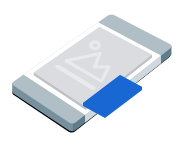
Les annonces Picture-in-picture (PiP) s'affichent dans une fenêtre flottante qui reste au-dessus du contenu à l'écran. Ce format permet à vos utilisateurs d'interagir avec votre application tout en laissant l'annonce visible.
Implémenter des annonces Picture-in-picture