
คู่มือนี้จะแสดงวิธีใช้ GMA Next-Gen SDK เพื่อโหลดและแสดง โฆษณาจาก ironSource Ads โดยใช้สื่อกลาง AdMob ซึ่งครอบคลุมการผสานรวมแบบลำดับขั้น โดยจะครอบคลุมวิธีเพิ่มโฆษณา ironSource ลงในการกำหนดค่าสื่อกลางของหน่วยโฆษณา วิธีตั้งค่าการเพิ่มประสิทธิภาพแหล่งที่มาของโฆษณา และวิธีผสานรวม ironSource Ads SDK และอะแดปเตอร์เข้ากับแอป Android
การผสานรวมและรูปแบบโฆษณาที่รองรับ
อแดปเตอร์สื่อกลางสำหรับโฆษณา ironSource มีความสามารถดังนี้
| การผสานรวม | |
|---|---|
| การเสนอราคา | |
| การแสดงวิดีโอตามลำดับขั้น | |
| รูปแบบ | |
| แบนเนอร์ | |
| โฆษณาคั่นระหว่างหน้า | |
| ได้รับรางวัลแล้ว | |
| โฆษณาคั่นระหว่างหน้าที่มีการให้รางวัล | 1 |
| เนทีฟ | |
1 รูปแบบนี้ใช้ได้เฉพาะ ในการผสานรวมแบบลำดับขั้น
ข้อกำหนดเบื้องต้น
ก่อนดำเนินการต่อ โปรดตรวจสอบสิ่งต่อไปนี้
- ระดับ API 24 ขึ้นไปของ Android
- [สำหรับการเสนอราคา]: หากต้องการผสานรวมรูปแบบโฆษณาที่รองรับทั้งหมดในการเสนอราคา ให้ใช้อะแดปเตอร์ IronSource 8.5.0.1 ขึ้นไป (แนะนำให้ใช้เวอร์ชันล่าสุด)
GMA Next-Gen SDK เวอร์ชันล่าสุด
ขั้นตอนที่ 1: ตั้งค่าการกำหนดค่าใน UI ของโฆษณา ironSource
ลงชื่อสมัครใช้และ ลงชื่อเข้าใช้บัญชี ironSource Ads
เพิ่มแอปใหม่
หากต้องการเพิ่มแอปใหม่ ให้ไปที่โฆษณา > แอป แล้วคลิกเพิ่มแอป
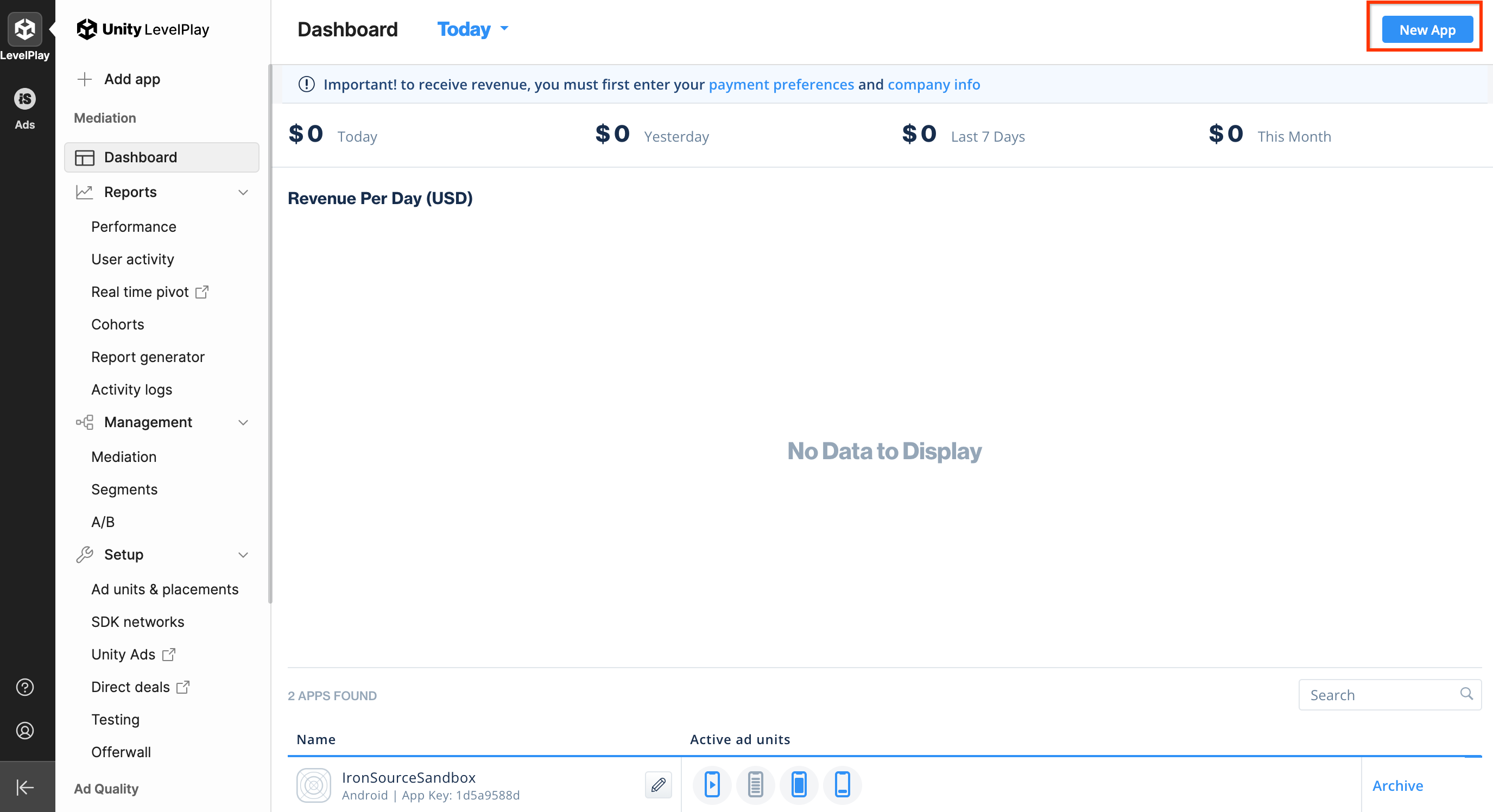
กรอกแบบฟอร์ม แล้วคลิกเพิ่มแอป
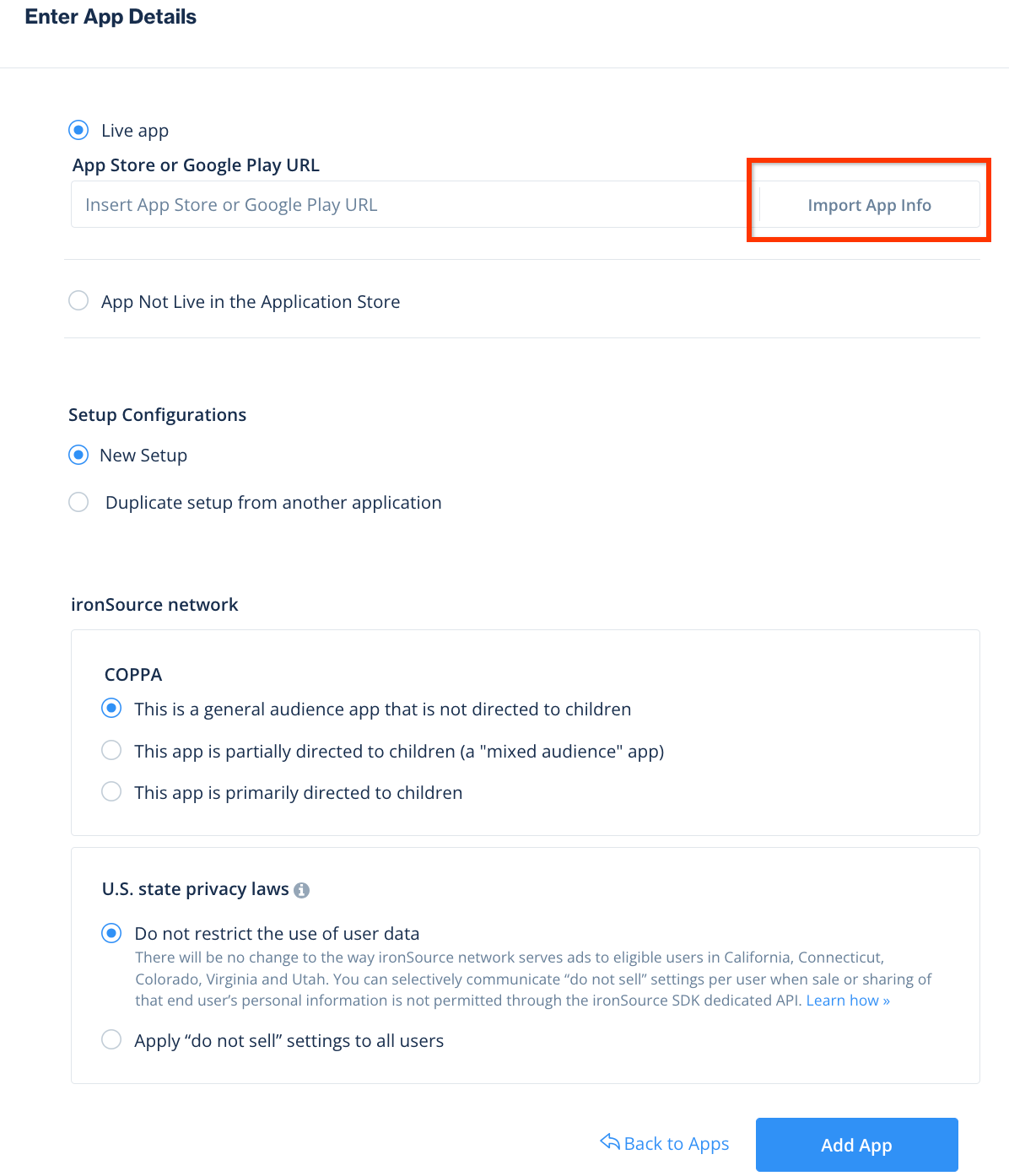
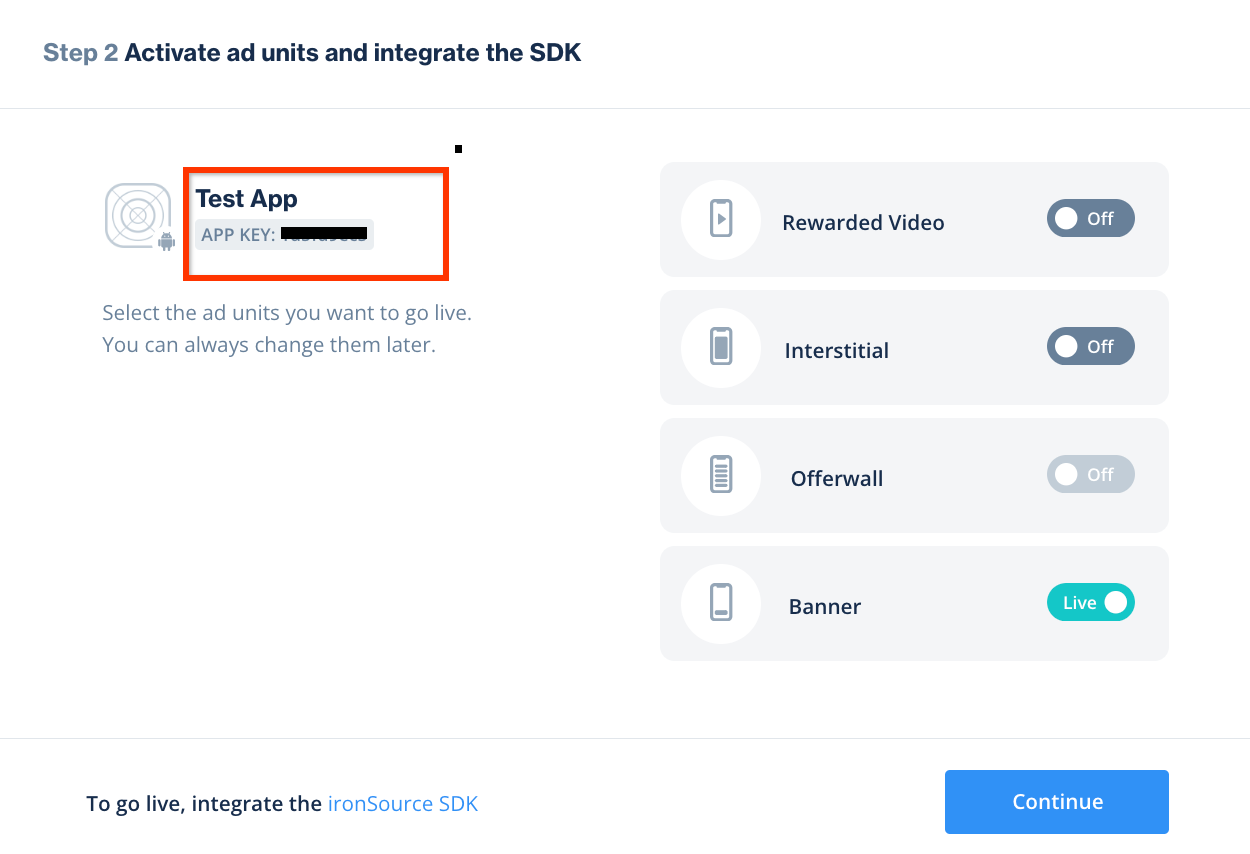
จดคีย์แอปไว้ จากนั้นเลือกรูปแบบโฆษณาที่แอปของคุณรองรับ แล้วคลิกต่อไป
สร้างอินสแตนซ์
จากนั้นกำหนดค่าอินสแตนซ์สำหรับแอปที่คุณเพิ่ม
ไปที่โฆษณา > การตั้งค่า > อินสแตนซ์ เลือกแอปและคลิกสร้างอินสแตนซ์
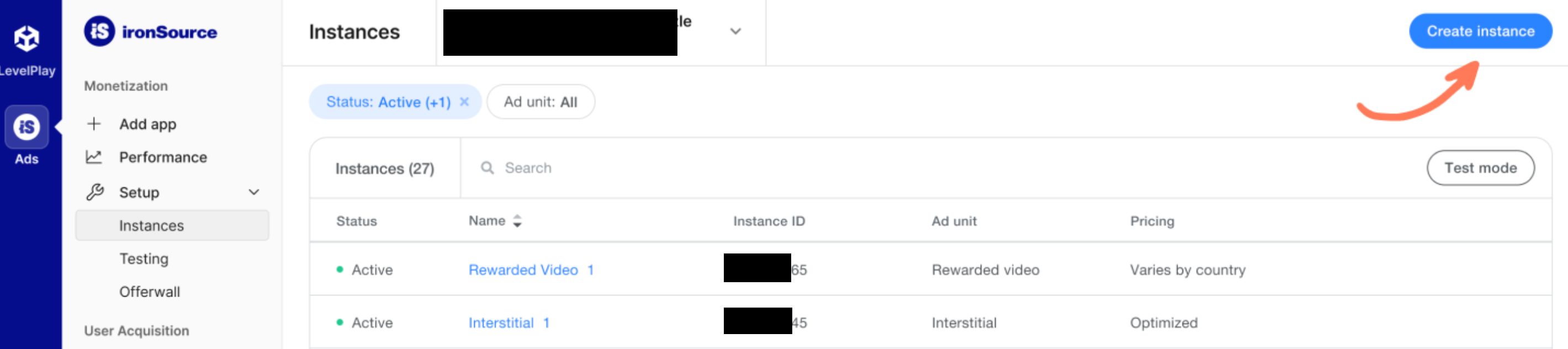
การเสนอราคา
กรอกแบบฟอร์มแล้วเลือกการเสนอราคาสำหรับการกำหนดราคา คลิกบันทึกและ ปิด
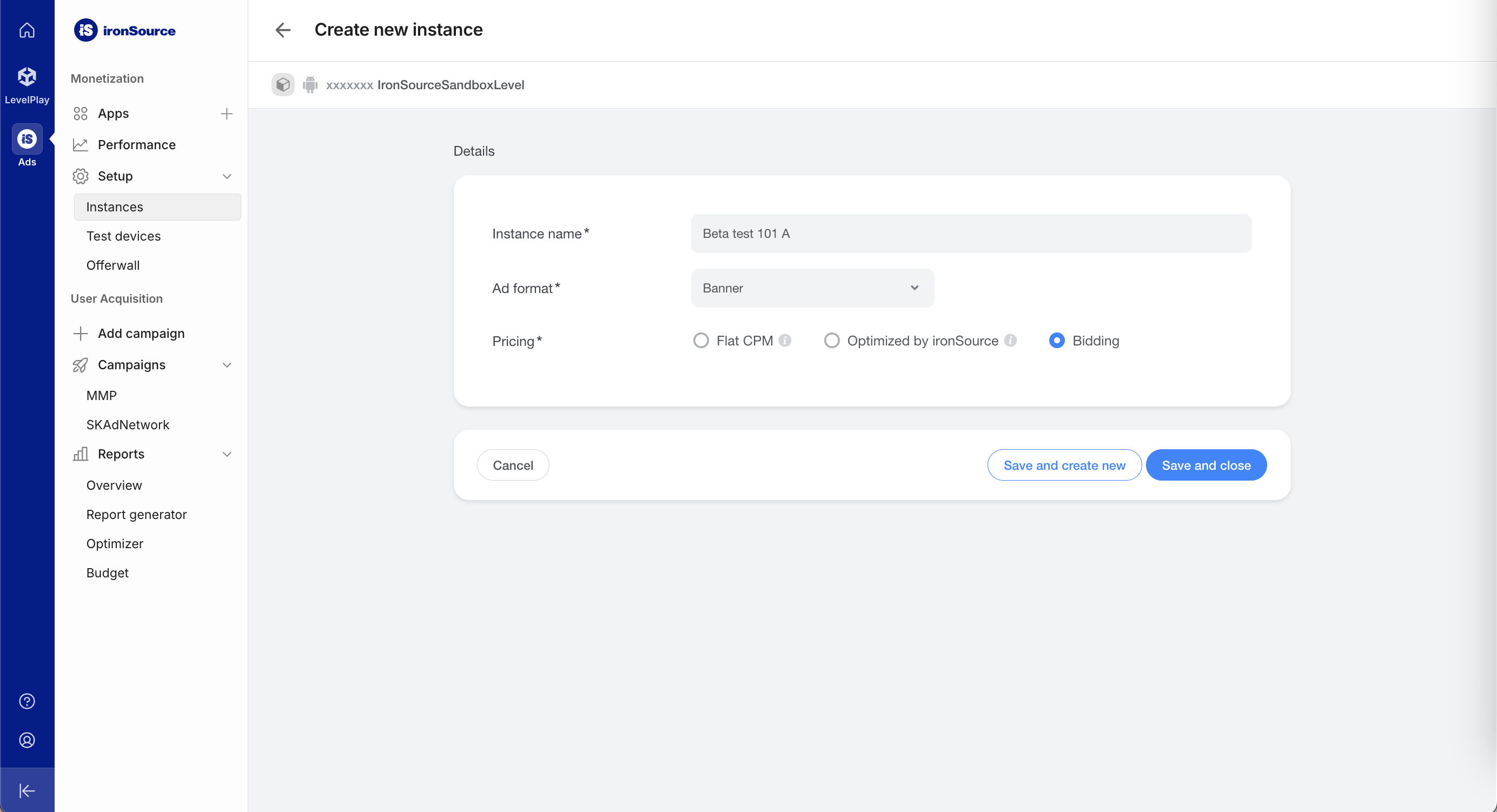
จดรหัสอินสแตนซ์ไว้
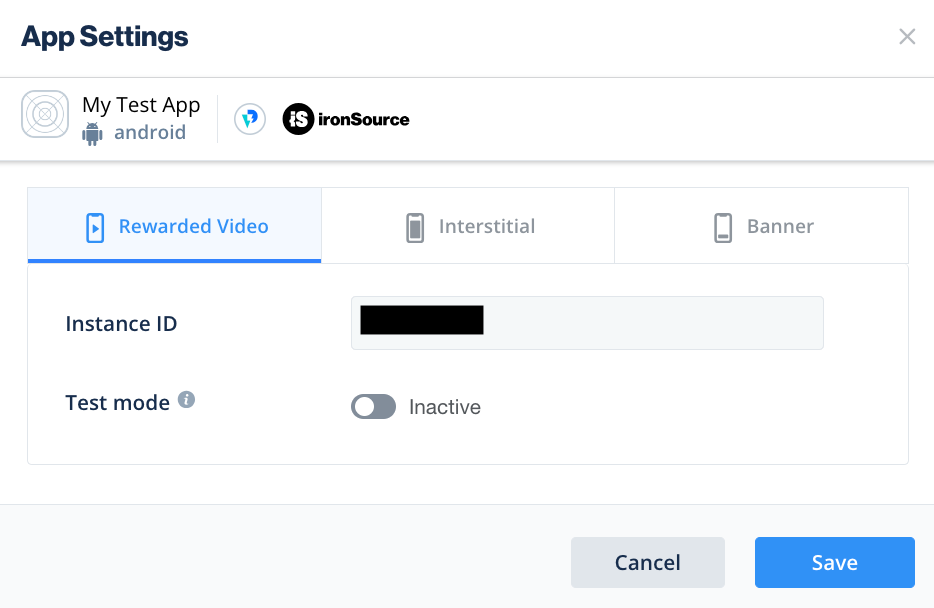
น้ำตก
กรอกแบบฟอร์ม แล้วคลิกบันทึกและปิด
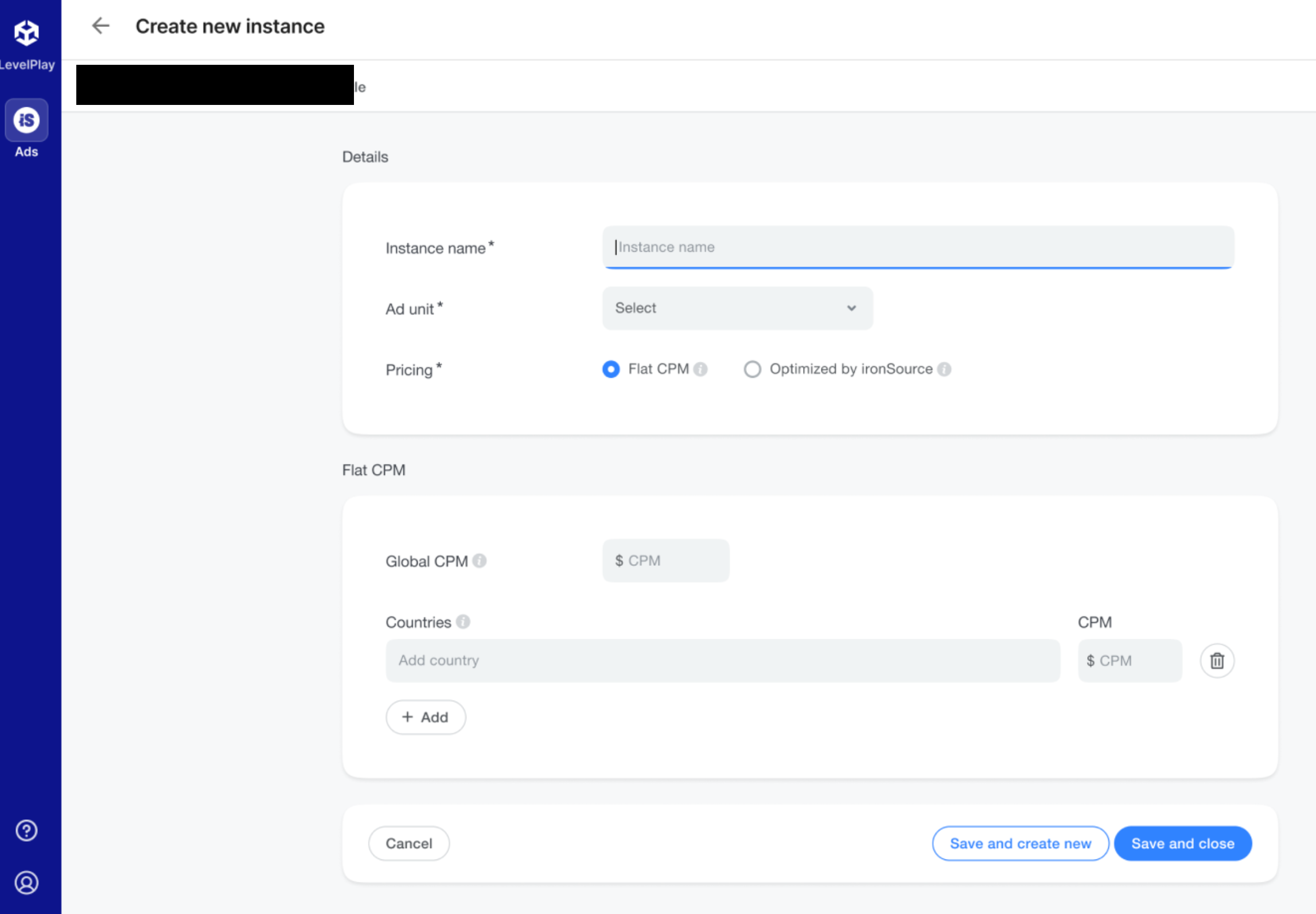
จดรหัสอินสแตนซ์ไว้
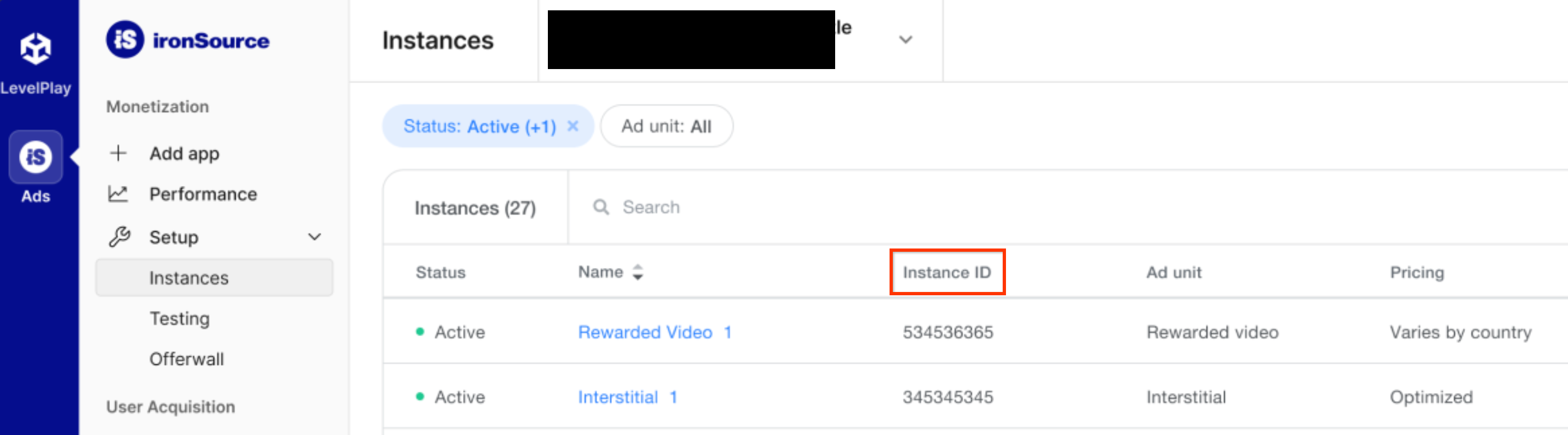
ค้นหาคีย์ API ของ Reporting
การเสนอราคา
ขั้นตอนนี้ไม่จำเป็นสำหรับการผสานรวมการเสนอราคา
น้ำตก
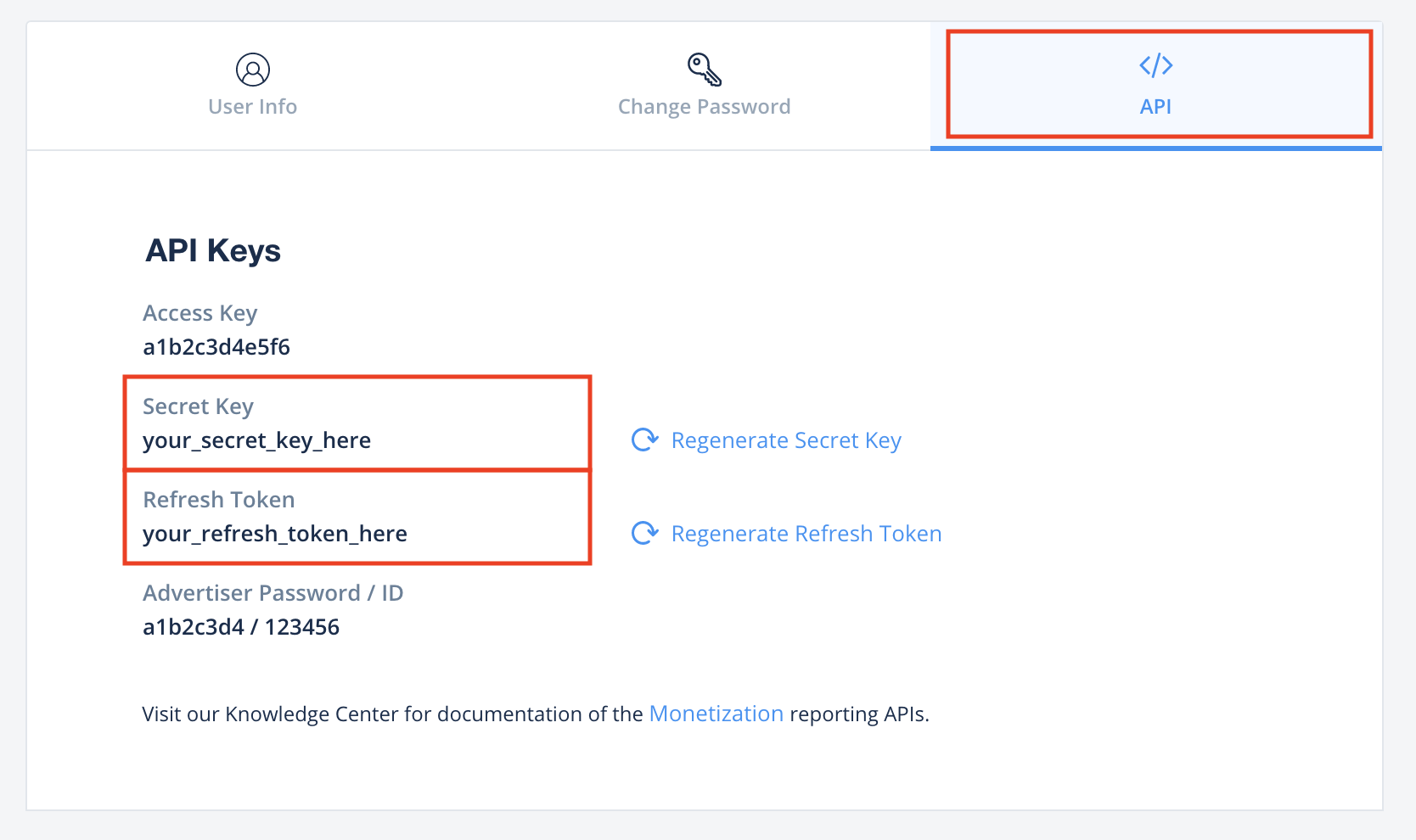
คลิกแท็บ API ในหน้าบัญชีของฉัน และจดSecret Key และRefresh Token
อัปเดต app-ads.txt
app-ads.txt สำหรับผู้ขายที่ได้รับอนุญาตสำหรับแอปเป็นความคิดริเริ่มของ IAB Tech Lab ที่ช่วยตรวจสอบว่าคุณจะขายพื้นที่โฆษณาแอปผ่านช่องทางที่คุณได้รับอนุญาตเท่านั้น คุณจะต้องใช้ไฟล์ app-ads.txt เพื่อป้องกันไม่ให้เสียรายได้จากโฆษณาเป็นจำนวนมาก
หากยังไม่ได้ดำเนินการ ให้สร้างไฟล์ app-ads.txt สำหรับแอป
หากต้องการใช้ app-ads.txt สำหรับ ironSource โปรดดูตัวแทนจำหน่ายที่ได้รับอนุญาตของ ironSource
เปิดโหมดทดสอบ
ทําตามวิธีการในคู่มือการทดสอบการผสานรวม ของ ironSource Ads เพื่อดูวิธีเปิดใช้โฆษณาทดสอบของ ironSource Ads
ขั้นตอนที่ 2: ตั้งค่าดีมานด์โฆษณาของ ironSource ใน UI ของ AdMob
กำหนดการตั้งค่าสื่อกลางสำหรับหน่วยโฆษณา
คุณต้องเพิ่ม ironSource Ads ลงในการกำหนดค่าสื่อกลางสำหรับหน่วยโฆษณา
ก่อนอื่น ให้ลงชื่อเข้าใช้บัญชี AdMob จากนั้นไปที่แท็บสื่อกลาง หากมีกลุ่มสื่อกลางอยู่แล้วที่ต้องการแก้ไข ให้คลิกชื่อกลุ่มสื่อกลางนั้นเพื่อแก้ไข แล้วข้ามไปที่ เพิ่มโฆษณา ironSource เป็นแหล่งที่มาของโฆษณา
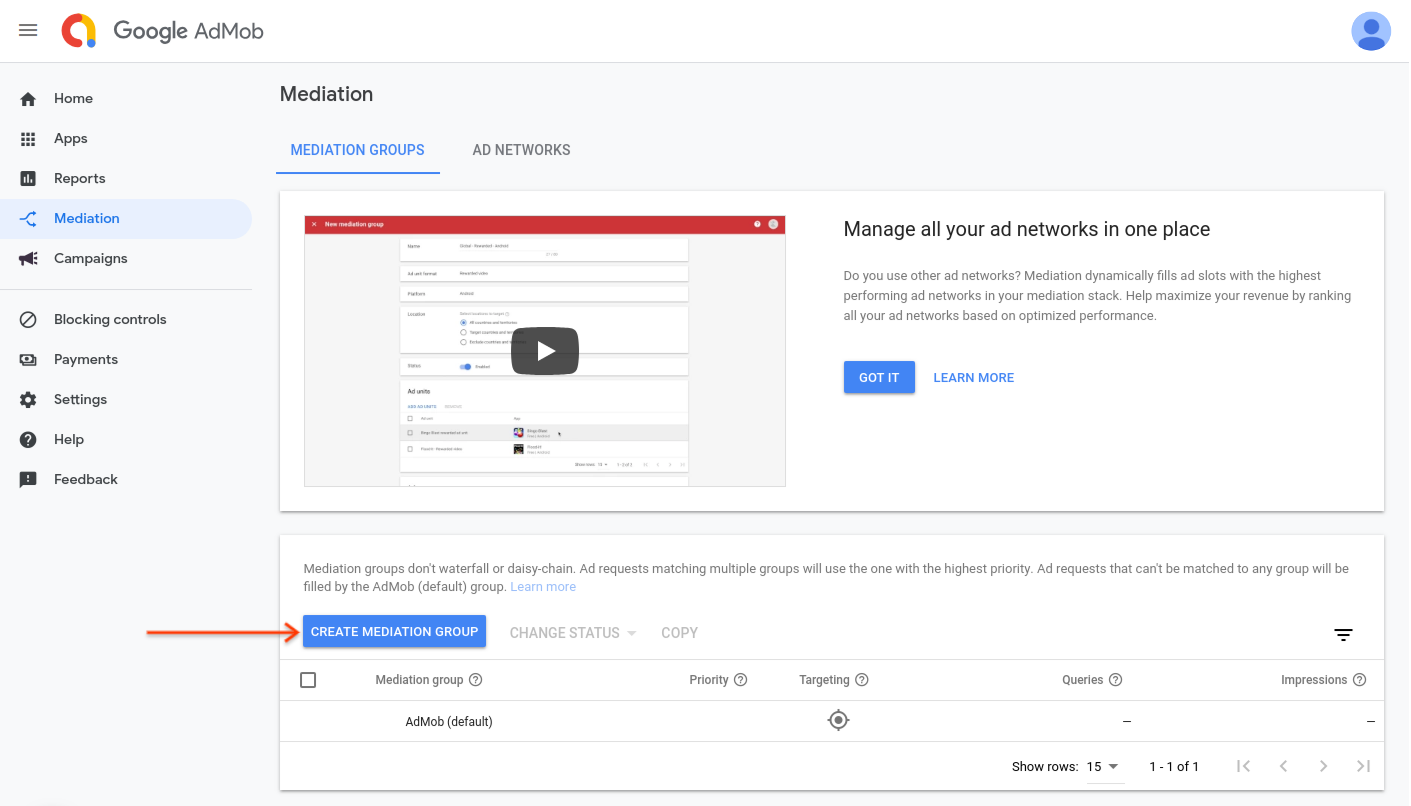
หากต้องการสร้างกลุ่มสื่อกลางใหม่ ให้เลือกสร้างกลุ่มสื่อกลาง
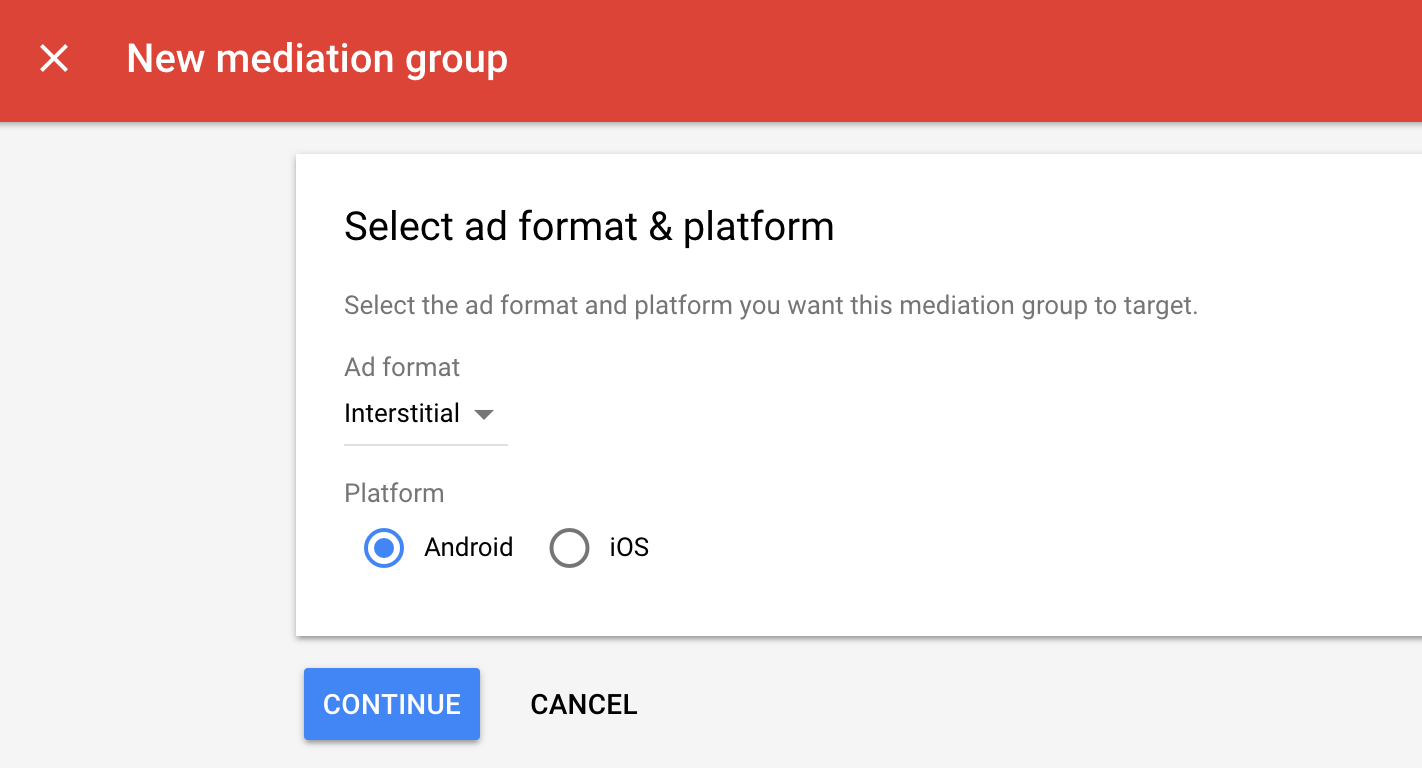
ป้อนรูปแบบโฆษณาและแพลตฟอร์ม แล้วคลิกต่อไป
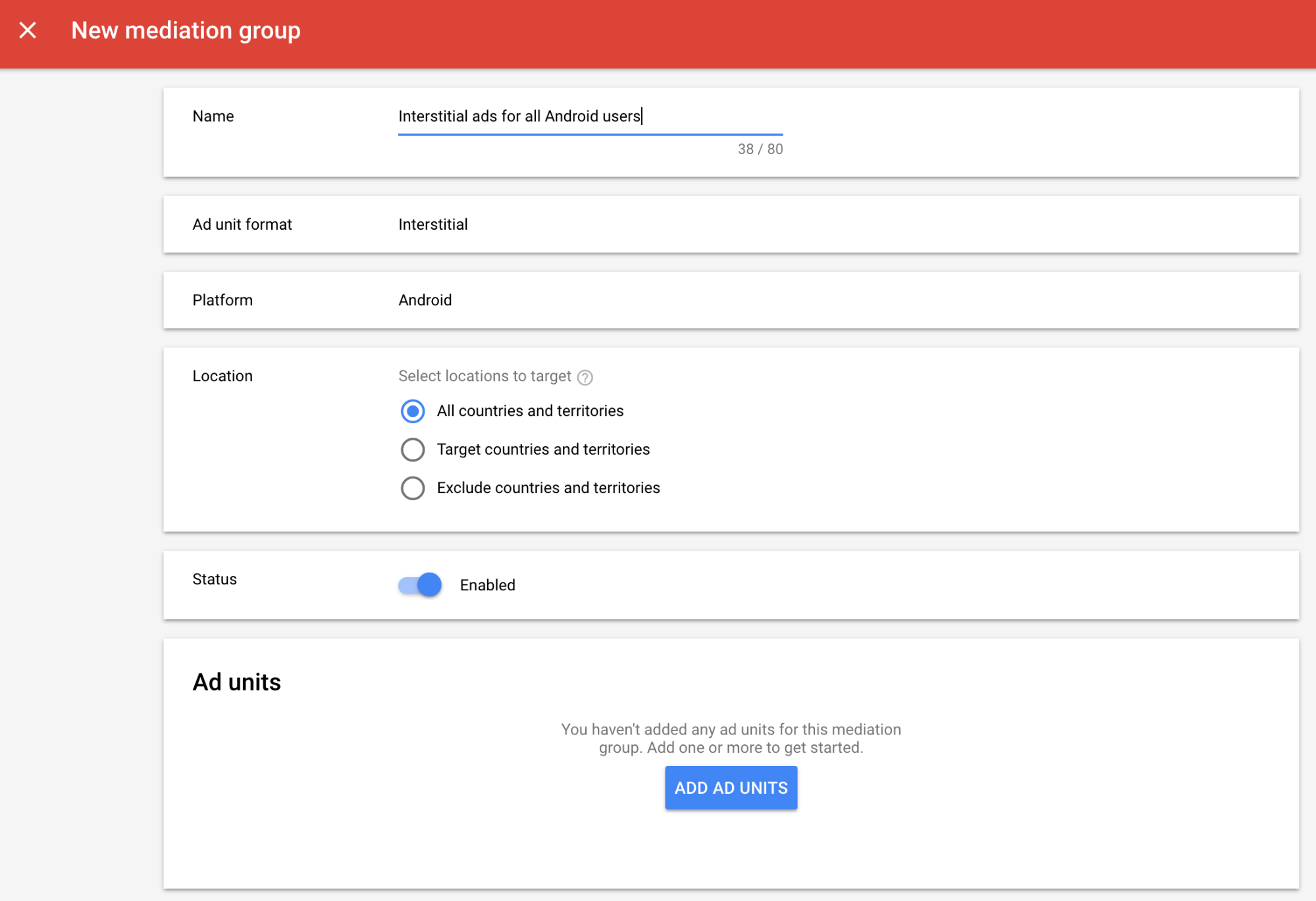
ตั้งชื่อกลุ่มสื่อกลาง แล้วเลือกสถานที่ตั้งที่จะกำหนดเป้าหมาย จากนั้นตั้งค่าสถานะกลุ่มสื่อกลางเป็นเปิดใช้ แล้วคลิกเพิ่มหน่วยโฆษณา
เชื่อมโยงกลุ่มสื่อกลางนี้กับหน่วยโฆษณา AdMob ที่มีอยู่ อย่างน้อย 1 หน่วย จากนั้นคลิกเสร็จสิ้น
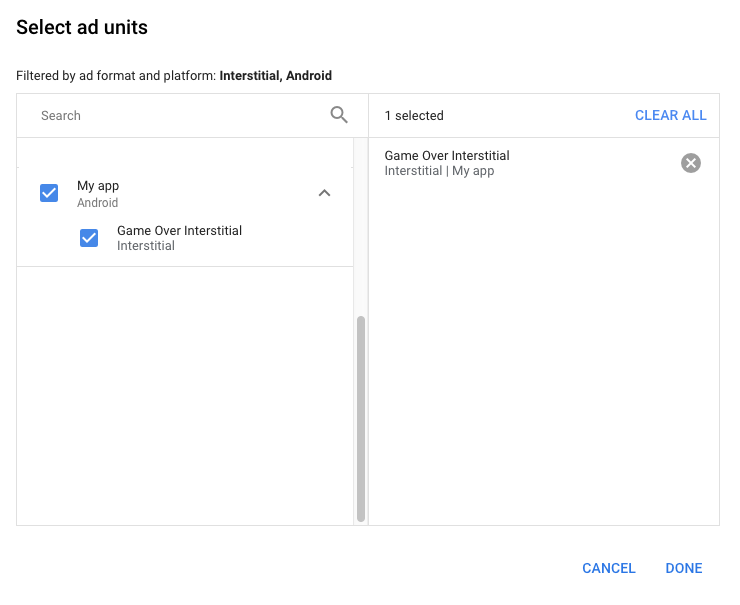
ตอนนี้คุณควรเห็นการ์ดหน่วยโฆษณาที่แสดงหน่วยโฆษณาที่คุณเลือก
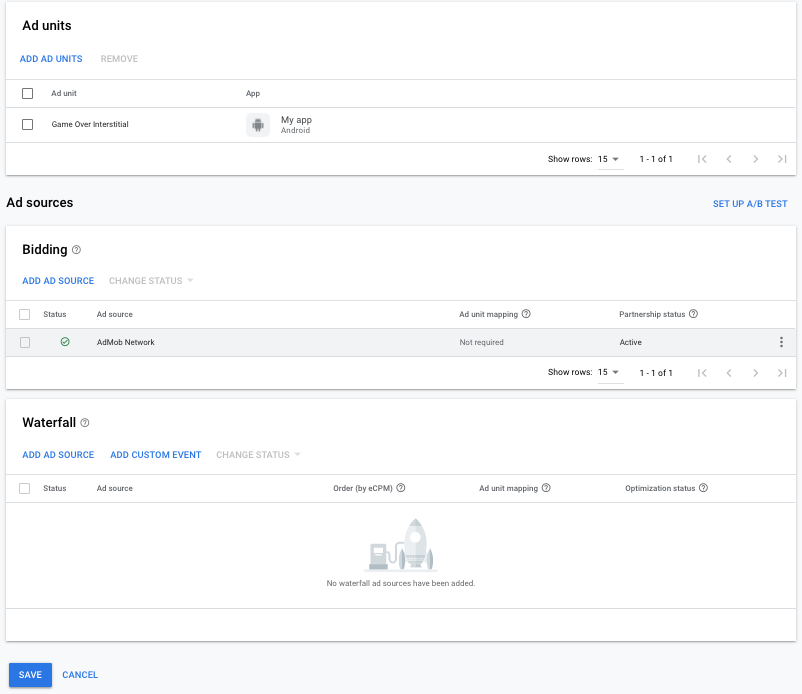
เพิ่ม ironSource Ads เป็นแหล่งที่มาของโฆษณา
การเสนอราคา
ในการ์ดการเสนอราคาในส่วนแหล่งที่มาของโฆษณา ให้เลือกเพิ่ม แหล่งที่มาของโฆษณา จากนั้นเลือก ironSource Ads
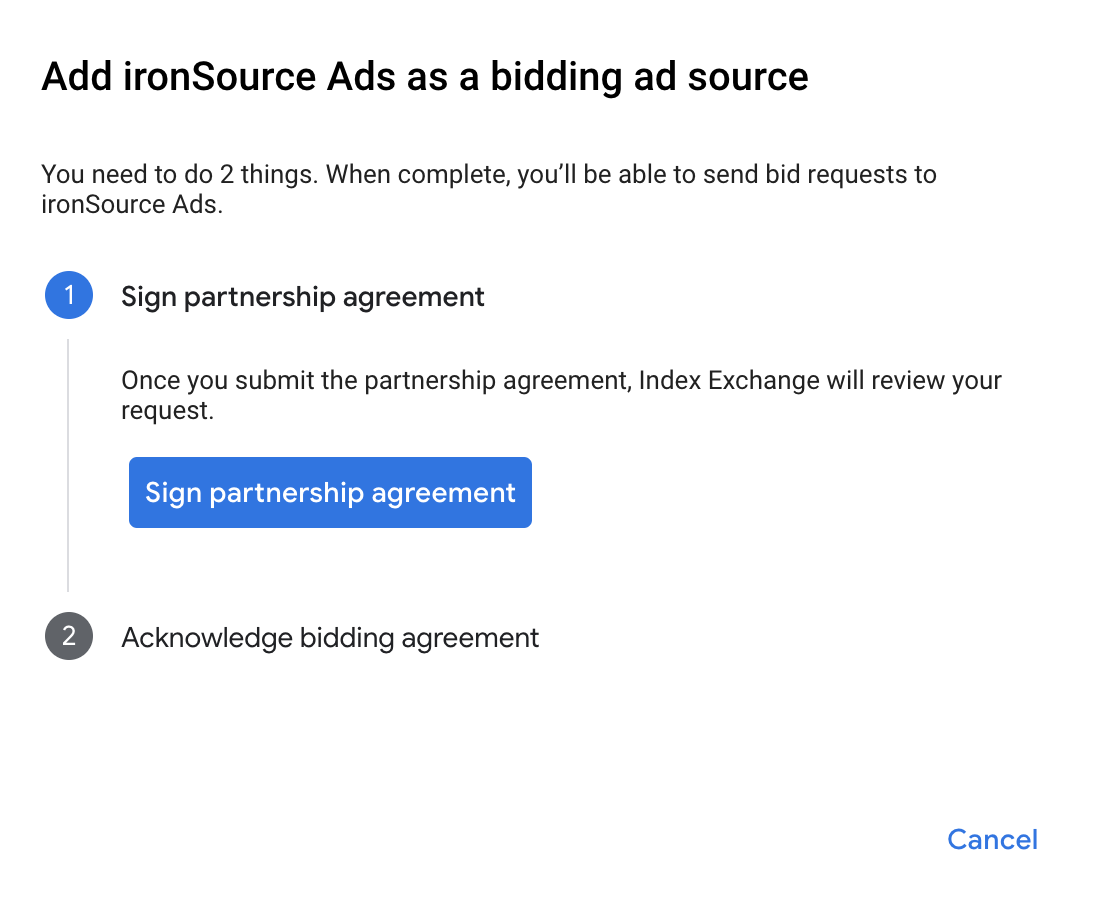
คลิกวิธีลงนามในข้อตกลงสำหรับพาร์ทเนอร์และ ตั้งค่าการเป็นพาร์ทเนอร์การเสนอราคากับ โฆษณา ironSource
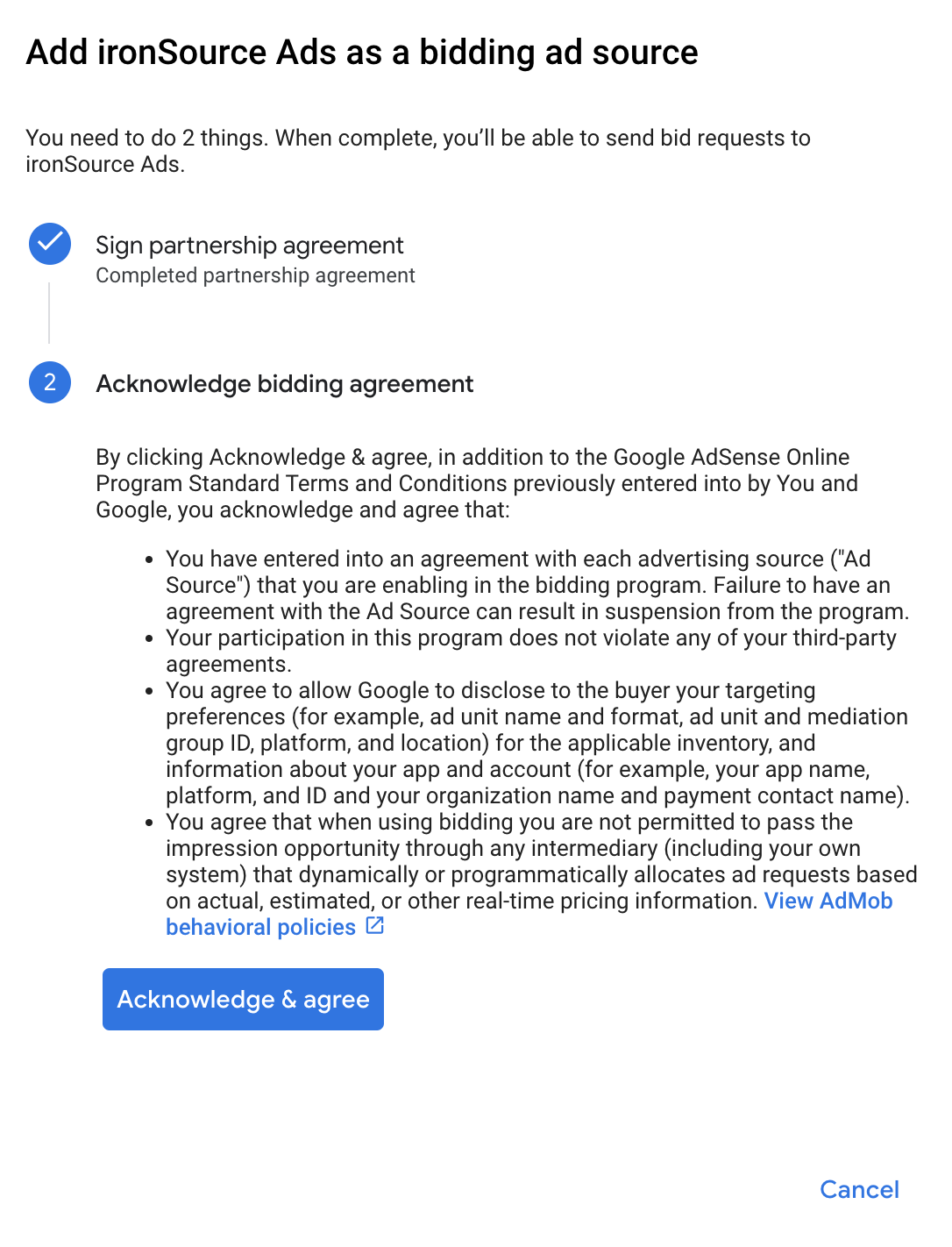
คลิกรับทราบและยอมรับ แล้วคลิกต่อไป
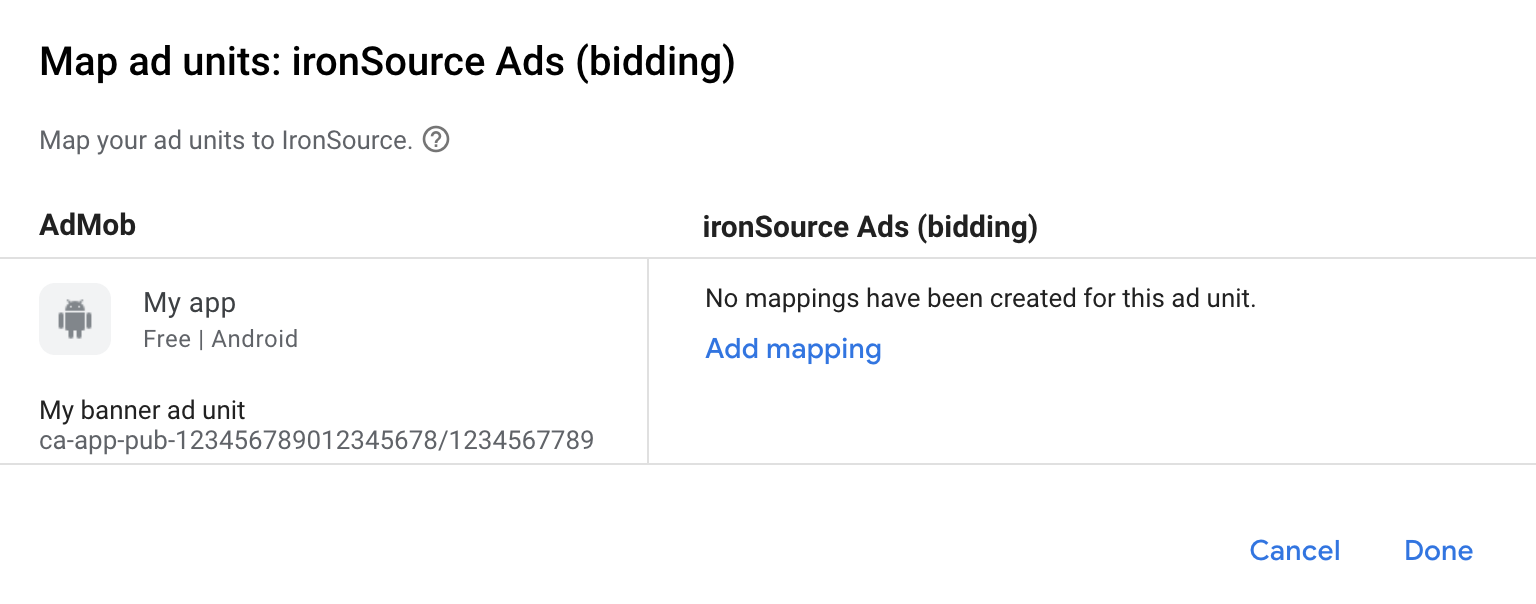
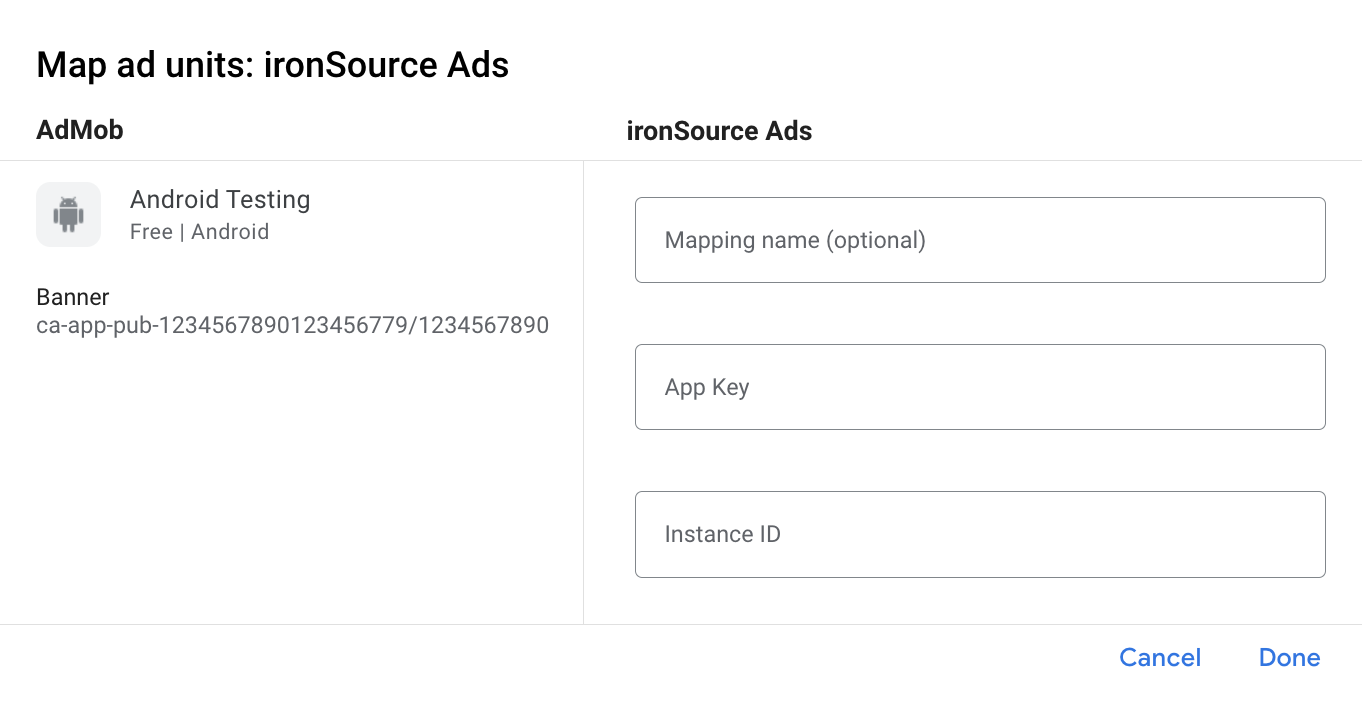
หากมีการแมปสำหรับ ironSource Ads อยู่แล้ว คุณก็เลือกการแมปนั้นได้ หากไม่ ให้คลิกเพิ่มการแมป
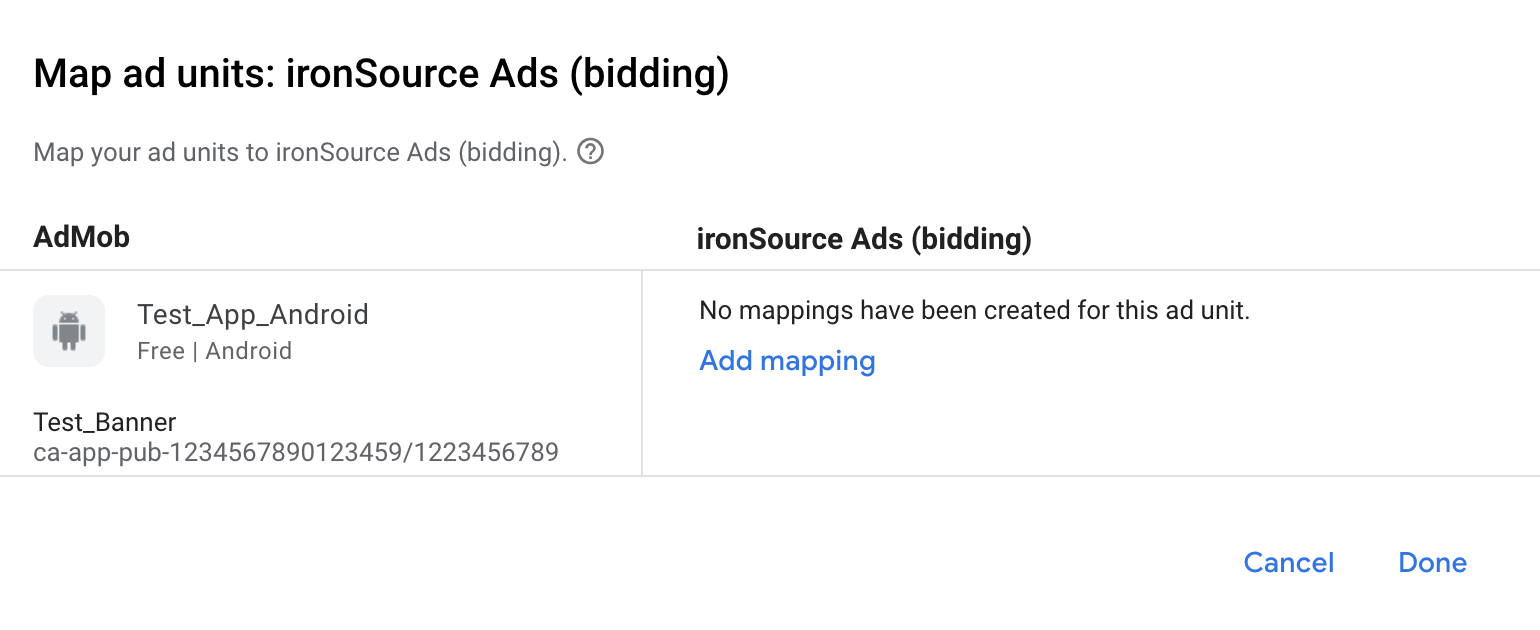
จากนั้นป้อน คีย์แอปและรหัสอินสแตนซ์ ที่ได้รับในส่วนก่อนหน้า จากนั้นคลิกเสร็จสิ้น
น้ำตก
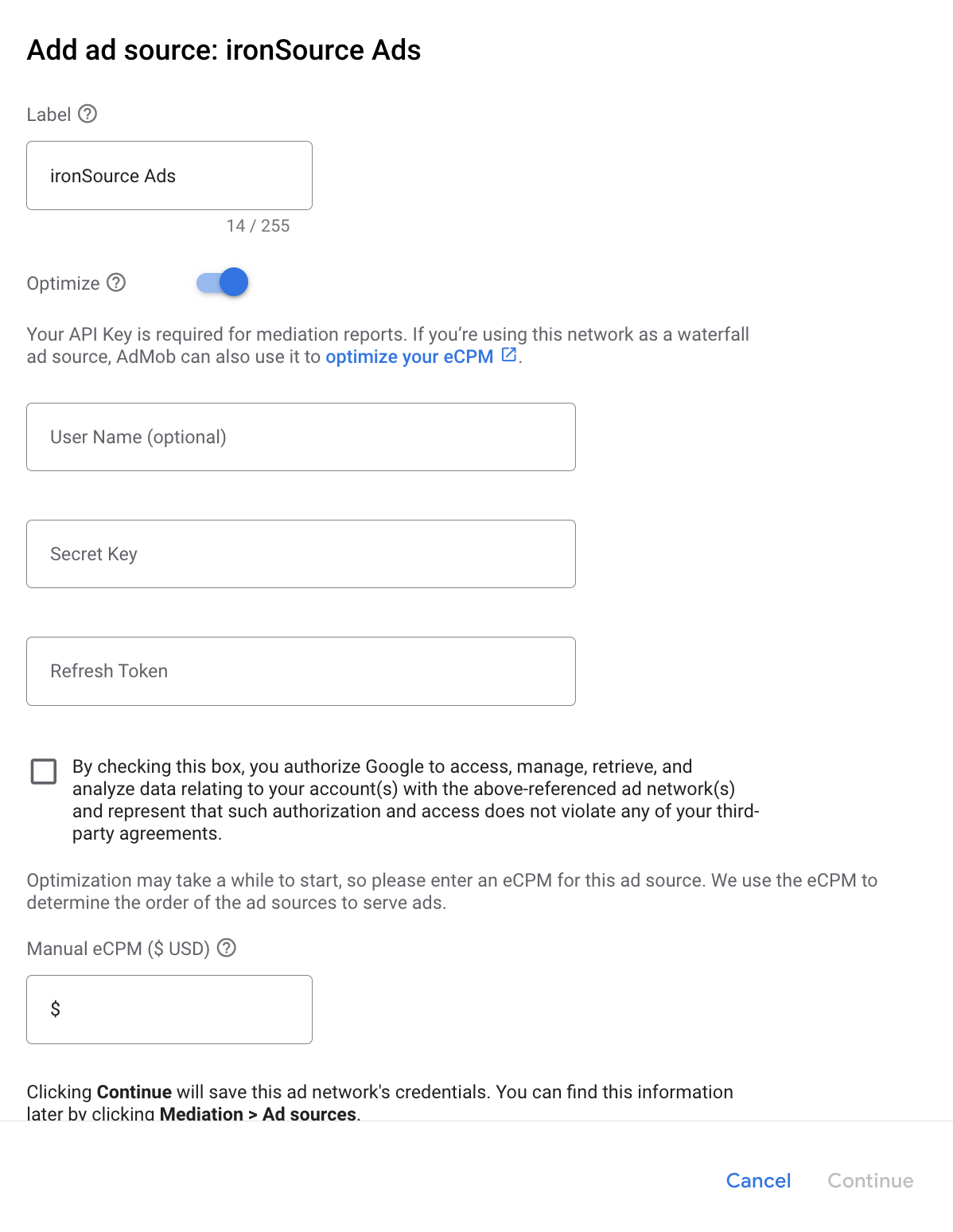
ในการ์ดสื่อกลางตามลำดับขั้นในส่วนแหล่งที่มาของโฆษณา ให้เลือกเพิ่มแหล่งที่มาของโฆษณา
เลือก ironSource Ads แล้วเปิดสวิตช์เพิ่มประสิทธิภาพ ป้อนคีย์ลับและโทเค็นการรีเฟรช ที่ได้รับในส่วนก่อนหน้าเพื่อตั้งค่าการเพิ่มประสิทธิภาพแหล่งที่มาของโฆษณาสำหรับ โฆษณา ironSource จากนั้นป้อนค่า eCPM สำหรับ โฆษณา ironSource แล้วคลิกต่อไป
หากมีการแมปสำหรับ โฆษณา ironSource อยู่แล้ว คุณสามารถเลือกการแมปนั้นได้ หากไม่ ให้คลิกเพิ่มการแมป
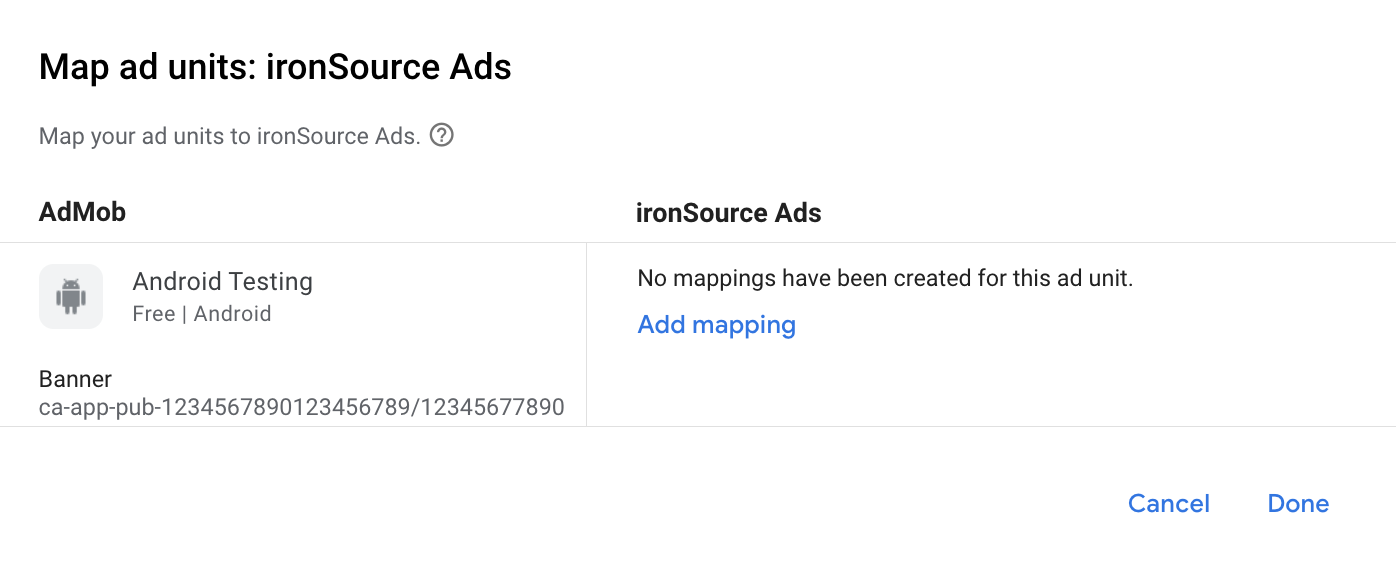
จากนั้นป้อน คีย์แอปและรหัสอินสแตนซ์ ที่ได้รับในส่วนก่อนหน้า จากนั้นคลิกเสร็จสิ้น
เพิ่ม ironSource Mobile ลงในรายชื่อพาร์ทเนอร์โฆษณาตามกฎระเบียบ GDPR และกฎระเบียบด้านความเป็นส่วนตัวระดับรัฐในสหรัฐอเมริกา
ทําตามขั้นตอนใน การตั้งค่ากฎระเบียบของยุโรป และ การตั้งค่ากฎระเบียบของรัฐในสหรัฐอเมริกา เพื่อเพิ่ม ironSource Mobile ลงใน รายชื่อพาร์ทเนอร์โฆษณาตามกฎระเบียบของยุโรปและรัฐในสหรัฐอเมริกาใน UI ของ AdMob
ขั้นตอนที่ 3: นำเข้า SDK โฆษณาและอะแดปเตอร์ของ ironSource
การผสานรวม Android Studio (แนะนํา)
ในไฟล์ settings.gradle.kts ระดับโปรเจ็กต์ ให้เพิ่มที่เก็บต่อไปนี้
dependencyResolutionManagement {
  repositories {
    google()
    mavenCentral()
    maven {
      url = uri("https://android-sdk.is.com/")
    }
  }
}
ในไฟล์ Gradle ระดับแอป ให้เพิ่มทรัพยากร Dependency ในการติดตั้งใช้งานต่อไปนี้ และการกำหนดค่า
Kotlin
dependencies {
    implementation("com.google.android.libraries.ads.mobile.sdk:ads-mobile-sdk:1.3.1")
    implementation("com.google.ads.mediation:ironsource:9.5.0.0")
}

configurations.configureEach {
    exclude(group = "com.google.android.gms", module = "play-services-ads")
    exclude(group = "com.google.android.gms", module = "play-services-ads-lite")
}
ดึงดูด
dependencies {
    implementation 'com.google.android.libraries.ads.mobile.sdk:ads-mobile-sdk:1.3.1'
    implementation 'com.google.ads.mediation:ironsource:9.5.0.0'
}

configurations.configureEach {
    exclude group: 'com.google.android.gms', module: 'play-services-ads'
    exclude group: 'com.google.android.gms', module: 'play-services-ads-lite'
}
การผสานรวมด้วยตนเอง
ดาวน์โหลดเวอร์ชันล่าสุดของ ironSource Ads Android SDK แล้วเพิ่มลงในโปรเจ็กต์
ไปที่อาร์ติแฟกต์ของอแดปเตอร์โฆษณา ironSource ในที่เก็บ Maven ของ Google เลือกเวอร์ชันล่าสุด ดาวน์โหลดไฟล์
.aarของอแดปเตอร์ IronSource แล้วเพิ่มลงในโปรเจ็กต์
ขั้นตอนที่ 4: ใช้การตั้งค่าความเป็นส่วนตัวใน ironSource Ads SDK
ความยินยอมจากผู้ใช้ในสหภาพยุโรปและ GDPR
เพื่อปฏิบัติตาม นโยบายความยินยอมของผู้ใช้ EU ของ Google คุณต้องเปิดเผยข้อมูลบางอย่างต่อผู้ใช้ในเขตเศรษฐกิจยุโรป (EEA), สหราชอาณาจักร และสวิตเซอร์แลนด์ รวมถึงขอรับความยินยอมจากผู้ใช้สำหรับการใช้คุกกี้หรือพื้นที่เก็บข้อมูลอื่นๆ ในเครื่องตามที่กฎหมายกำหนด และสำหรับการเก็บรวบรวม การแชร์ และการใช้ข้อมูลส่วนตัวเพื่อการปรับโฆษณาตามโปรไฟล์ของผู้ใช้ นโยบายนี้เป็นผลมาจากข้อกำหนดด้าน ePrivacy และกฎระเบียบให้ความคุ้มครองข้อมูลส่วนบุคคลของผู้บริโภค (GDPR) ของสหภาพยุโรป คุณมีหน้าที่ ตรวจสอบว่ามีการส่งต่อความยินยอมไปยังแหล่งที่มาของโฆษณาแต่ละแห่งใน เชนสื่อกลาง (Mediation Chain) Google ไม่สามารถส่งต่อตัวเลือกความยินยอมของผู้ใช้ไปยังเครือข่ายดังกล่าวโดยอัตโนมัติ
ตั้งแต่ SDK เวอร์ชัน 7.7.0 ของ ironSource เป็นต้นไป ironSource จะอ่านความยินยอมตาม GDPR ที่แพลตฟอร์มการจัดการความยินยอมตั้งค่าไว้โดยอัตโนมัติ ซึ่งรองรับข้อกำหนดความยินยอมเพิ่มเติมของ Google รวมถึง UMP SDK ดูข้อมูลเพิ่มเติมได้ที่ การสนับสนุน UMP ของ Google และ CMP ที่รองรับความยินยอมเพิ่มเติมของ Google
กฎหมายคุ้มครองความเป็นส่วนตัวของรัฐในสหรัฐอเมริกา
กฎหมายความเป็นส่วนตัวของรัฐในสหรัฐอเมริกา กำหนดให้ผู้ใช้มีสิทธิ์ เลือกไม่รับ "การขาย" "ข้อมูลส่วนบุคคล" (ตามที่กฎหมายให้คำจำกัดความ ไว้) โดยเว็บไซต์จะต้องให้ตัวเลือกไม่รับการขายผ่านลิงก์ "ไม่อนุญาตให้ขายข้อมูลส่วนบุคคลของฉัน" ที่แสดงไว้อย่างชัดเจนบนหน้าแรกของฝ่ายที่ทำ "การขาย" คู่มือการปฏิบัติตามกฎหมายความเป็นส่วนตัวของรัฐในสหรัฐอเมริกาช่วยให้คุณเปิดใช้การประมวลผลข้อมูลแบบจำกัด สำหรับการแสดงโฆษณาของ Google ได้ แต่ Google ไม่สามารถใช้การตั้งค่านี้กับเครือข่ายโฆษณาแต่ละเครือข่ายในเชนสื่อกลางของคุณ ดังนั้น คุณต้องระบุเครือข่ายโฆษณาแต่ละเครือข่าย ในเชนสื่อกลางที่อาจเข้าร่วมในการขายข้อมูลส่วนตัว และปฏิบัติตามคำแนะนำจากเครือข่ายเหล่านั้นแต่ละเครือข่ายเพื่อให้ เป็นไปตามข้อกำหนด
ใน SDK เวอร์ชัน 6.14.0 ironSource Ads ได้เพิ่ม API เพื่อรองรับกฎระเบียบ CCPA โค้ดตัวอย่างต่อไปนี้แสดงวิธีส่งข้อมูลความยินยอมนี้ไปยัง ironSource Ads SDK คุณต้องตั้งค่าตัวเลือกเหล่านี้ก่อนที่จะเริ่มต้นGMA Next-Gen SDK เพื่อให้แน่ใจว่าระบบจะส่งต่อตัวเลือกเหล่านี้ไปยัง SDK โฆษณาของ ironSource อย่างถูกต้อง
Java
LevelPlay.setMetaData("do_not_sell", "true");
Kotlin
LevelPlay.setMetaData("do_not_sell", "true")
ดูรายละเอียดเพิ่มเติมและค่าที่ระบุได้ในเมธอดได้ที่เอกสารประกอบของ ironSource Ads เกี่ยวกับการตั้งค่าขั้นสูงด้านกฎระเบียบ
ขั้นตอนที่ 5: เพิ่มโค้ดที่จำเป็น
โหลดโฆษณาด้วยบริบทกิจกรรม
ส่งActivityบริบทเมื่อโหลดรูปแบบโฆษณาแบนเนอร์ โฆษณาคั่นระหว่างหน้า และโฆษณาที่มีการให้รางวัล
หากไม่มีบริบทกิจกรรม ระบบจะโหลดโฆษณาไม่สำเร็จ
กฎ Proguard
หากคุณลดขนาด ปรับให้ยากต่อการอ่าน (Obfuscate) และเพิ่มประสิทธิภาพแอป โฆษณา ironSource จะต้องมีกฎ ProGuard เพิ่มเติมในโปรเจ็กต์ ดูข้อมูลเพิ่มเติมได้ที่ คู่มือการผสานรวม Android SDK ของโฆษณา ironSource
ขั้นตอนที่ 6: ทดสอบการติดตั้งใช้งาน
เปิดใช้โฆษณาทดสอบ
ตรวจสอบว่าคุณได้ ลงทะเบียนอุปกรณ์ทดสอบ สำหรับ AdMob และเปิดใช้โหมดทดสอบใน UI ของโฆษณา ironSource
ยืนยันโฆษณาทดสอบ
หากต้องการยืนยันว่าคุณได้รับโฆษณาทดสอบจาก ironSource Ads ให้เปิดใช้การทดสอบแหล่งที่มาของโฆษณาแหล่งเดียว ในเครื่องมือตรวจสอบโฆษณาโดยใช้แหล่งที่มาของโฆษณา ironSource Ads (การเสนอราคา) และ ironSource Ads (การแสดงโฆษณาตามลำดับขั้น)
รหัสข้อผิดพลาด
หากอแดปเตอร์ไม่ได้รับโฆษณาจาก ironSource Ads คุณสามารถตรวจสอบข้อผิดพลาดพื้นฐานจากการตอบกลับของโฆษณาได้โดยใช้
ResponseInfo.getAdSourceResponses()
ภายใต้คลาสต่อไปนี้
com.google.ads.mediation.ironsource.IronSourceAdapter
com.google.ads.mediation.ironsource.IronSourceRewardedAdapter
ต่อไปนี้คือรหัสและข้อความที่มาพร้อมกันซึ่งอแดปเตอร์โฆษณา ironSource แสดงเมื่อโหลดโฆษณาไม่สำเร็จ
| รหัสข้อผิดพลาด | เหตุผล |
|---|---|
| 101 | พารามิเตอร์เซิร์ฟเวอร์ของโฆษณา ironSource ที่กำหนดค่าไว้ใน UI ของ AdMob ขาดหายไป/ไม่ถูกต้อง |
| 102 | โฆษณา ironSource ต้องมีบริบทของกิจกรรมเพื่อเริ่มต้น SDK |
| 103 | ironSource Ads โหลดโฆษณาได้เพียง 1 รายการต่อรหัสอินสแตนซ์ของ ironSource Ads |
| 105 | ironSource Ads ไม่รองรับขนาดโฆษณาแบนเนอร์ที่ขอ |
| 106 | ไม่ได้เริ่มต้นใช้งาน ironSource Ads SDK |
| 501-1056 | ข้อผิดพลาดของ SDK โฆษณา ironSource ดูรายละเอียดเพิ่มเติมในเอกสารประกอบ |
บันทึกการเปลี่ยนแปลงของตัวกลาง Android ของ IronSource
เวอร์ชัน 9.5.0.0
- ได้รับการยืนยันว่าใช้งานร่วมกับ ironSource SDK เวอร์ชัน 9.5.0 ได้
สร้างและทดสอบด้วย
- Google Mobile Ads SDK เวอร์ชัน 25.4.0
- Google Mobile Ads Next-Gen SDK เวอร์ชัน 1.2.1
- SDK ของ IronSource เวอร์ชัน 9.5.0
เวอร์ชัน 9.4.4.0
- ยืนยันความเข้ากันได้กับ ironSource SDK เวอร์ชัน 9.4.4
สร้างและทดสอบด้วย
- Google Mobile Ads SDK เวอร์ชัน 25.3.0
- Google Mobile Ads Next-Gen SDK เวอร์ชัน 1.2.1
- SDK ของ IronSource เวอร์ชัน 9.4.4
เวอร์ชัน 9.4.3.0
- แมปกับข้อมูลเมตาของ
is_child_directedIronSourceAgeRestrictedTreatment - ยืนยันความเข้ากันได้กับ ironSource SDK เวอร์ชัน 9.4.3
สร้างและทดสอบด้วย
- Google Mobile Ads SDK เวอร์ชัน 25.3.0
- Google Mobile Ads Next-Gen SDK เวอร์ชัน 1.2.1
- SDK ของ IronSource เวอร์ชัน 9.4.3
เวอร์ชัน 9.4.2.0
- ได้รับการยืนยันว่าใช้งานร่วมกับ ironSource SDK เวอร์ชัน 9.4.2 ได้
สร้างและทดสอบด้วย
- Google Mobile Ads SDK เวอร์ชัน 25.2.0
- Google Mobile Ads Next-Gen SDK เวอร์ชัน 1.0.1
- SDK ของ IronSource เวอร์ชัน 9.4.2
เวอร์ชัน 9.4.1.0
- ยืนยันความเข้ากันได้กับ ironSource SDK เวอร์ชัน 9.4.1
สร้างและทดสอบด้วย
- Google Mobile Ads SDK เวอร์ชัน 25.2.0
- SDK ของ IronSource เวอร์ชัน 9.4.1
เวอร์ชัน 9.4.0.0
- ยืนยันความเข้ากันได้กับ ironSource SDK เวอร์ชัน 9.4.0
สร้างและทดสอบด้วย
- Google Mobile Ads SDK เวอร์ชัน 25.1.0
- SDK ของ IronSource เวอร์ชัน 9.4.0
เวอร์ชัน 9.3.0.2
- เพิ่มพร็อพเพอร์ตี้เพื่อสร้างอะแดปเตอร์ที่มีทรัพยากร Dependency ของ GMA Next-Gen SDK
สร้างและทดสอบด้วย
- Google Mobile Ads SDK เวอร์ชัน 25.1.0
- IronSource SDK เวอร์ชัน 9.3.0
เวอร์ชัน 9.3.0.1
- เพิ่มการรองรับการส่งต่อพารามิเตอร์
tagForUnderAgeOfConsentGoogle Mobile Ads SDK ไปยัง ironSource SDK
สร้างและทดสอบด้วย
- Google Mobile Ads SDK เวอร์ชัน 24.9.0
- IronSource SDK เวอร์ชัน 9.3.0
เวอร์ชัน 9.3.0.0
- ยืนยันความเข้ากันได้กับ ironSource SDK เวอร์ชัน 9.3.0
สร้างและทดสอบด้วย
- Google Mobile Ads SDK เวอร์ชัน 24.9.0
- IronSource SDK เวอร์ชัน 9.3.0
เวอร์ชัน 9.2.0.0
- ยืนยันความเข้ากันได้กับ ironSource SDK เวอร์ชัน 9.2.0
สร้างและทดสอบด้วย
- Google Mobile Ads SDK เวอร์ชัน 24.8.0
- IronSource SDK เวอร์ชัน 9.2.0
เวอร์ชัน 9.1.0.0
- ยืนยันความเข้ากันได้กับ SDK ของ ironSource เวอร์ชัน 9.1.0
สร้างและทดสอบด้วย
- Google Mobile Ads SDK เวอร์ชัน 24.7.0
- SDK ของ IronSource เวอร์ชัน 9.1.0
เวอร์ชัน 9.0.0.1
- นำการอ้างอิงระดับคลาสไปยังออบเจ็กต์
Contextออกเพื่อช่วยแก้ไขปัญหาหน่วยความจำรั่วไหล
สร้างและทดสอบด้วย
- Google Mobile Ads SDK เวอร์ชัน 24.7.0
- SDK ของ IronSource เวอร์ชัน 9.0.0
เวอร์ชัน 9.0.0.0
- ได้รับการยืนยันว่าใช้งานร่วมกับ ironSource SDK เวอร์ชัน 9.0.0 ได้
สร้างและทดสอบด้วย
- Google Mobile Ads SDK เวอร์ชัน 24.6.0
- SDK ของ IronSource เวอร์ชัน 9.0.0
เวอร์ชัน 8.11.1.0
- ยืนยันความเข้ากันได้กับ ironSource SDK เวอร์ชัน 8.11.1
สร้างและทดสอบด้วย
- Google Mobile Ads SDK เวอร์ชัน 24.5.0
- SDK ของ IronSource เวอร์ชัน 8.11.1
เวอร์ชัน 8.11.0.0
- ยืนยันความเข้ากันได้กับ ironSource SDK เวอร์ชัน 8.11.0
สร้างและทดสอบด้วย
- Google Mobile Ads SDK เวอร์ชัน 24.5.0
- SDK ของ IronSource เวอร์ชัน 8.11.0
เวอร์ชัน 8.10.0.0
- ได้รับการยืนยันว่าเข้ากันได้กับ SDK ของ ironSource เวอร์ชัน 8.10.0
สร้างและทดสอบด้วย
- Google Mobile Ads SDK เวอร์ชัน 24.4.0
- SDK ของ IronSource เวอร์ชัน 8.10.0
เวอร์ชัน 8.9.1.0
- ได้รับการยืนยันว่าใช้งานร่วมกับ ironSource SDK เวอร์ชัน 8.9.1 ได้
สร้างและทดสอบด้วย
- Google Mobile Ads SDK เวอร์ชัน 24.4.0
- SDK ของ IronSource เวอร์ชัน 8.9.1
เวอร์ชัน 8.9.0.0
- ได้รับการยืนยันว่าเข้ากันได้กับ ironSource SDK เวอร์ชัน 8.9.0
สร้างและทดสอบด้วย
- Google Mobile Ads SDK เวอร์ชัน 24.3.0
- SDK ของ IronSource เวอร์ชัน 8.9.0
เวอร์ชัน 8.8.0.1
- อัปเดตเพื่อไม่ให้ตรวจสอบสถานะการเริ่มต้น SDK ของ IronSource เมื่อโหลดโฆษณา RTB จะ ให้ IronSource SDK จัดการการตรวจสอบการเริ่มต้น การดำเนินการนี้อาจช่วยแก้ปัญหาการโหลดไม่สำเร็จใน บางแอปได้
สร้างและทดสอบด้วย
- Google Mobile Ads SDK เวอร์ชัน 24.3.0
- SDK ของ IronSource เวอร์ชัน 8.8.0
เวอร์ชัน 8.8.0.0
- ยืนยันความเข้ากันได้กับ ironSource SDK เวอร์ชัน 8.8.0
สร้างและทดสอบด้วย
- Google Mobile Ads SDK เวอร์ชัน 24.1.0
- SDK ของ IronSource เวอร์ชัน 8.8.0
เวอร์ชัน 8.7.0.1
- อัปเดตระดับ API ขั้นต่ำของ Android ที่จำเป็นเป็น 23
- อัปเดตเวอร์ชันขั้นต่ำที่กำหนดของ Google Mobile Ads SDK เป็น 24.0.0
สร้างและทดสอบด้วย
- Google Mobile Ads SDK เวอร์ชัน 24.0.0
- SDK ของ IronSource เวอร์ชัน 8.7.0
เวอร์ชัน 8.7.0.0
- ได้รับการยืนยันว่าใช้งานร่วมกับ ironSource SDK เวอร์ชัน 8.7.0 ได้
สร้างและทดสอบด้วย
- Google Mobile Ads SDK เวอร์ชัน 23.6.0
- SDK ของ IronSource เวอร์ชัน 8.7.0
เวอร์ชัน 8.6.1.0
- ยืนยันความเข้ากันได้กับ ironSource SDK เวอร์ชัน 8.6.1
สร้างและทดสอบด้วย
- Google Mobile Ads SDK เวอร์ชัน 23.6.0
- SDK ของ IronSource เวอร์ชัน 8.6.1
เวอร์ชัน 8.6.0.0
- ยืนยันความเข้ากันได้กับ ironSource SDK เวอร์ชัน 8.6.0
สร้างและทดสอบด้วย
- Google Mobile Ads SDK เวอร์ชัน 23.6.0
- SDK ของ ironSource เวอร์ชัน 8.6.0
เวอร์ชัน 8.5.0.1
- เพิ่มการรองรับการเสนอราคาสำหรับรูปแบบโฆษณาแบนเนอร์
สร้างและทดสอบด้วย
- Google Mobile Ads SDK เวอร์ชัน 23.5.0
- SDK ของ IronSource เวอร์ชัน 8.5.0
เวอร์ชัน 8.5.0.0
- ยืนยันความเข้ากันได้กับ SDK ของ ironSource เวอร์ชัน 8.5.0
สร้างและทดสอบด้วย
- Google Mobile Ads SDK เวอร์ชัน 23.5.0
- SDK ของ IronSource เวอร์ชัน 8.5.0
เวอร์ชัน 8.4.0.0
- อัปเดตอะแดปเตอร์ให้ใช้ API ของ IronSource SDK ใหม่สำหรับโฆษณาทุกรูปแบบที่ใช้การเสนอราคา
- ได้รับการยืนยันว่าใช้งานร่วมกับ ironSource SDK เวอร์ชัน 8.4.0 ได้
สร้างและทดสอบด้วย
- Google Mobile Ads SDK เวอร์ชัน 23.3.0
- SDK ของ IronSource เวอร์ชัน 8.4.0
เวอร์ชัน 8.3.0.0
- ยืนยันความเข้ากันได้กับ ironSource SDK เวอร์ชัน 8.3.0
สร้างและทดสอบด้วย
- Google Mobile Ads SDK เวอร์ชัน 23.3.0
- SDK ของ IronSource เวอร์ชัน 8.3.0
เวอร์ชัน 8.2.1.0
- ยืนยันความเข้ากันได้กับ ironSource SDK เวอร์ชัน 8.2.1
สร้างและทดสอบด้วย
- Google Mobile Ads SDK เวอร์ชัน 23.2.0
- SDK ของ IronSource เวอร์ชัน 8.2.1
เวอร์ชัน 8.2.0.0
- ยืนยันความเข้ากันได้กับ SDK ของ ironSource เวอร์ชัน 8.2.0
สร้างและทดสอบด้วย
- Google Mobile Ads SDK เวอร์ชัน 23.2.0
- IronSource SDK เวอร์ชัน 8.2.0
เวอร์ชัน 8.1.0.0
- อัปเดต Google Mobile Ads SDK เป็นเวอร์ชันขั้นต่ำที่กำหนดเป็น 23.1.0
- ยืนยันความเข้ากันได้กับ ironSource SDK เวอร์ชัน 8.1.0
สร้างและทดสอบด้วย
- Google Mobile Ads SDK เวอร์ชัน 23.1.0
- IronSource SDK เวอร์ชัน 8.1.0
เวอร์ชัน 8.0.0.1
- เพิ่มการรองรับลายน้ำสำหรับโฆษณาที่ใช้การเสนอราคา
สร้างและทดสอบด้วย
- Google Mobile Ads SDK เวอร์ชัน 23.0.0
- SDK ของ IronSource เวอร์ชัน 8.0.0
เวอร์ชัน 8.0.0.0
- เพิ่มการรองรับการเสนอราคาสำหรับรูปแบบโฆษณาคั่นระหว่างหน้าและโฆษณาที่มีการให้รางวัล
- ยืนยันความเข้ากันได้กับ ironSource SDK เวอร์ชัน 8.0.0
สร้างและทดสอบด้วย
- Google Mobile Ads SDK เวอร์ชัน 23.0.0
- SDK ของ IronSource เวอร์ชัน 8.0.0
เวอร์ชัน 7.9.0.0
- ได้รับการยืนยันว่าใช้งานร่วมกับ ironSource SDK เวอร์ชัน 7.9.0 ได้
- อัปเดตเวอร์ชันขั้นต่ำที่กำหนดของ Google Mobile Ads SDK เป็น 23.0.0
สร้างและทดสอบด้วย
- Google Mobile Ads SDK เวอร์ชัน 23.0.0
- SDK ของ IronSource เวอร์ชัน 7.9.0
เวอร์ชัน 7.8.1.1
- ได้รับการยืนยันว่าใช้งานร่วมกับ ironSource SDK เวอร์ชัน 7.8.1 ได้
สร้างและทดสอบด้วย
- Google Mobile Ads SDK เวอร์ชัน 22.6.0
- SDK ของ IronSource เวอร์ชัน 7.8.1
เวอร์ชัน 7.7.0.1
- อัปเดตออบเจ็กต์โฆษณาให้มี Weak Reference ไปยังตัวเอง ซึ่งจะหลีกเลี่ยงข้อผิดพลาดในการโหลด ในกรณีที่ผู้เผยแพร่โฆษณาลบการอ้างอิงถึงโฆษณาและต่อมาโหลด โฆษณาสำหรับหน่วยโฆษณาเดียวกันอีกครั้ง
สร้างและทดสอบด้วย
- Google Mobile Ads SDK เวอร์ชัน 22.6.0
- SDK ของ IronSource เวอร์ชัน 7.7.0
เวอร์ชัน 7.7.0.0
- ได้รับการยืนยันว่าใช้งานร่วมกับ ironSource SDK เวอร์ชัน 7.7.0 ได้
สร้างและทดสอบด้วย
- Google Mobile Ads SDK เวอร์ชัน 22.6.0
- SDK ของ IronSource เวอร์ชัน 7.7.0
เวอร์ชัน 7.6.1.0
- ได้รับการยืนยันว่าใช้งานร่วมกับ ironSource SDK เวอร์ชัน 7.6.1 ได้
สร้างและทดสอบด้วย
- Google Mobile Ads SDK เวอร์ชัน 22.6.0
- SDK ของ IronSource เวอร์ชัน 7.6.1
เวอร์ชัน 7.6.0.0
- ได้รับการยืนยันว่าใช้งานร่วมกับ ironSource SDK เวอร์ชัน 7.6.0 ได้
- อัปเดต Google Mobile Ads SDK เวอร์ชันขั้นต่ำที่กำหนดเป็น 22.6.0
สร้างและทดสอบด้วย
- Google Mobile Ads SDK เวอร์ชัน 22.6.0
- SDK ของ ironSource เวอร์ชัน 7.6.0
เวอร์ชัน 7.5.2.0
- ได้รับการยืนยันว่าใช้งานร่วมกับ ironSource SDK เวอร์ชัน 7.5.2 ได้
- เปลี่ยนกลับให้ Adapter ขึ้นอยู่กับ Google Mobile Ads SDK เวอร์ชัน 22.3.0
สร้างและทดสอบด้วย
- Google Mobile Ads SDK เวอร์ชัน 22.3.0
- SDK ของ IronSource เวอร์ชัน 7.5.2
เวอร์ชัน 7.5.1.0
- อัปเดต Google Mobile Ads SDK เวอร์ชันขั้นต่ำที่กำหนดเป็น 22.4.0
สร้างและทดสอบด้วย
- Google Mobile Ads SDK เวอร์ชัน 22.4.0
- IronSource SDK เวอร์ชัน 7.5.1
เวอร์ชัน 7.5.0.0
- ได้รับการยืนยันว่าเข้ากันได้กับ ironSource SDK เวอร์ชัน 7.5.1
- เพิ่มการรองรับสื่อกลางตามลำดับขั้นสำหรับรูปแบบโฆษณาแบนเนอร์ (รวมถึง MREC)
- อัปเดตอแดปเตอร์เพื่อใช้ API การไกล่เกลี่ยใหม่
- อัปเดต Google Mobile Ads SDK เวอร์ชันขั้นต่ำที่กำหนดเป็น 22.3.0
สร้างและทดสอบด้วย
- Google Mobile Ads SDK เวอร์ชัน 22.3.0
- IronSource SDK เวอร์ชัน 7.5.1
เวอร์ชัน 7.4.0.0
- ได้รับการยืนยันว่าเข้ากันได้กับ SDK ของ ironSource เวอร์ชัน 7.4.0
- อัปเดต Google Mobile Ads SDK เวอร์ชันขั้นต่ำที่กำหนดเป็น 22.2.0
สร้างและทดสอบด้วย
- Google Mobile Ads SDK เวอร์ชัน 22.2.0
- SDK ของ IronSource เวอร์ชัน 7.4.0
เวอร์ชัน 7.3.1.1.0
- ยืนยันความเข้ากันได้กับ ironSource SDK เวอร์ชัน 7.3.1.1
สร้างและทดสอบด้วย
- Google Mobile Ads SDK เวอร์ชัน 22.1.0
- SDK ของ IronSource เวอร์ชัน 7.3.1.1
เวอร์ชัน 7.3.1.0
- ได้รับการยืนยันว่าใช้งานร่วมกับ SDK ของ ironSource เวอร์ชัน 7.3.1 ได้
สร้างและทดสอบด้วย
- Google Mobile Ads SDK เวอร์ชัน 22.0.0
- SDK ของ IronSource เวอร์ชัน 7.3.1
เวอร์ชัน 7.3.0.1.0
- ได้รับการยืนยันว่าเข้ากันได้กับ SDK ของ ironSource เวอร์ชัน 7.3.0.1
สร้างและทดสอบด้วย
- Google Mobile Ads SDK เวอร์ชัน 22.0.0
- SDK ของ IronSource เวอร์ชัน 7.3.0.1
เวอร์ชัน 7.3.0.0
- ได้รับการยืนยันว่าเข้ากันได้กับ ironSource SDK เวอร์ชัน 7.3.0
- อัปเดตอะแดปเตอร์ให้ใช้คลาส
VersionInfoใหม่ - อัปเดต Google Mobile Ads SDK เวอร์ชันขั้นต่ำที่กำหนดเป็น 22.0.0
สร้างและทดสอบด้วย
- Google Mobile Ads SDK เวอร์ชัน 22.0.0
- SDK ของ IronSource เวอร์ชัน 7.3.0
เวอร์ชัน 7.2.7.0
- ยืนยันความเข้ากันได้กับ ironSource SDK เวอร์ชัน 7.2.7
- อัปเดต Google Mobile Ads SDK เวอร์ชันขั้นต่ำที่กำหนดเป็น 21.4.0
สร้างและทดสอบด้วย
- Google Mobile Ads SDK เวอร์ชัน 21.4.0
- SDK ของ IronSource เวอร์ชัน 7.2.7
เวอร์ชัน 7.2.6.0
- ยืนยันความเข้ากันได้กับ ironSource SDK เวอร์ชัน 7.2.6
สร้างและทดสอบด้วย
- Google Mobile Ads SDK เวอร์ชัน 21.3.0
- SDK ของ IronSource เวอร์ชัน 7.2.6
เวอร์ชัน 7.2.5.0
- ยืนยันความเข้ากันได้กับ ironSource SDK เวอร์ชัน 7.2.5
- อัปเดตเวอร์ชันขั้นต่ำที่กำหนดของ Google Mobile Ads SDK เป็น 21.3.0
สร้างและทดสอบด้วย
- Google Mobile Ads SDK เวอร์ชัน 21.3.0
- SDK ของ IronSource เวอร์ชัน 7.2.5
เวอร์ชัน 7.2.3.1.0
- ยืนยันความเข้ากันได้กับ ironSource SDK เวอร์ชัน 7.2.3.1
สร้างและทดสอบด้วย
- Google Mobile Ads SDK เวอร์ชัน 21.0.0
- SDK ของ IronSource เวอร์ชัน 7.2.3.1
เวอร์ชัน 7.2.3.0
- ได้รับการยืนยันว่าใช้งานร่วมกับ ironSource SDK เวอร์ชัน 7.2.3 ได้
สร้างและทดสอบด้วย
- Google Mobile Ads SDK เวอร์ชัน 21.0.0
- SDK ของ IronSource เวอร์ชัน 7.2.3
เวอร์ชัน 7.2.2.1.0
- ยืนยันความเข้ากันได้กับ ironSource SDK เวอร์ชัน 7.2.2.1
สร้างและทดสอบด้วย
- Google Mobile Ads SDK เวอร์ชัน 21.0.0
- SDK ของ IronSource เวอร์ชัน 7.2.2.1
เวอร์ชัน 7.2.2.0
- ได้รับการยืนยันว่าใช้งานร่วมกับ ironSource SDK เวอร์ชัน 7.2.2 ได้
- อัปเดต
compileSdkVersionและtargetSdkVersionเป็น API 31 แล้ว - อัปเดต Google Mobile Ads SDK เวอร์ชันขั้นต่ำที่กำหนดเป็น 21.0.0
- อัปเดตระดับ API ของ Android ขั้นต่ำที่จำเป็นเป็น 19
สร้างและทดสอบด้วย
- Google Mobile Ads SDK เวอร์ชัน 21.0.0
- SDK ของ ironSource เวอร์ชัน 7.2.2
เวอร์ชัน 7.2.1.1.0
- ยืนยันความเข้ากันได้กับ ironSource SDK เวอร์ชัน 7.2.1.1
สร้างและทดสอบด้วย
- Google Mobile Ads SDK เวอร์ชัน 20.6.0
- IronSource SDK เวอร์ชัน 7.2.1.1
เวอร์ชัน 7.2.1.0
- ได้รับการยืนยันว่าใช้งานร่วมกับ ironSource SDK เวอร์ชัน 7.2.1 ได้
- อัปเดต Google Mobile Ads SDK เวอร์ชันขั้นต่ำที่กำหนดเป็น 20.6.0
สร้างและทดสอบด้วย
- Google Mobile Ads SDK เวอร์ชัน 20.6.0
- SDK ของ ironSource เวอร์ชัน 7.2.1
เวอร์ชัน 7.2.0.0
- ยืนยันความเข้ากันได้กับ SDK ของ ironSource เวอร์ชัน 7.2.0
สร้างและทดสอบด้วย
- Google Mobile Ads SDK เวอร์ชัน 20.5.0
- SDK ของ ironSource เวอร์ชัน 7.2.0
เวอร์ชัน 7.1.14.0
- ได้รับการยืนยันว่าเข้ากันได้กับ ironSource SDK เวอร์ชัน 7.1.14
สร้างและทดสอบด้วย
- Google Mobile Ads SDK เวอร์ชัน 20.5.0
- IronSource SDK เวอร์ชัน 7.1.14
เวอร์ชัน 7.1.13.0
- ยืนยันความเข้ากันได้กับ ironSource SDK เวอร์ชัน 7.1.13
- อัปเดตอแดปเตอร์เพื่อใช้
AdErrorAPI ใหม่
สร้างและทดสอบด้วย
- Google Mobile Ads SDK เวอร์ชัน 20.5.0
- SDK ของ IronSource เวอร์ชัน 7.1.13
เวอร์ชัน 7.1.12.2.0
- ได้รับการยืนยันว่าใช้งานร่วมกับ ironSource SDK เวอร์ชัน 7.1.12.2 ได้
- อัปเดต Google Mobile Ads SDK เวอร์ชันขั้นต่ำที่กำหนดเป็น 20.5.0
สร้างและทดสอบด้วย
- Google Mobile Ads SDK เวอร์ชัน 20.5.0
- IronSource SDK เวอร์ชัน 7.1.12.2
เวอร์ชัน 7.1.12.1.0
- ยืนยันความเข้ากันได้กับ ironSource SDK เวอร์ชัน 7.1.12.1
สร้างและทดสอบด้วย
- Google Mobile Ads SDK เวอร์ชัน 20.4.0
- IronSource SDK เวอร์ชัน 7.1.12.1
เวอร์ชัน 7.1.12.0
- ได้รับการยืนยันว่าใช้งานร่วมกับ SDK ของ ironSource เวอร์ชัน 7.1.12 ได้
สร้างและทดสอบด้วย
- Google Mobile Ads SDK เวอร์ชัน 20.4.0
- SDK ของ IronSource เวอร์ชัน 7.1.12
เวอร์ชัน 7.1.11.1.0
- ยืนยันความเข้ากันได้กับ ironSource SDK เวอร์ชัน 7.1.11.1
สร้างและทดสอบด้วย
- Google Mobile Ads SDK เวอร์ชัน 20.4.0
- SDK ของ IronSource เวอร์ชัน 7.1.11.1
เวอร์ชัน 7.1.11.0
- ยืนยันความเข้ากันได้กับ ironSource SDK เวอร์ชัน 7.1.11
- อัปเดต Google Mobile Ads SDK เวอร์ชันขั้นต่ำที่กำหนดเป็น 20.4.0
สร้างและทดสอบด้วย
- Google Mobile Ads SDK เวอร์ชัน 20.4.0
- SDK ของ IronSource เวอร์ชัน 7.1.11
เวอร์ชัน 7.1.10.0
- ได้รับการยืนยันว่าเข้ากันได้กับ ironSource SDK เวอร์ชัน 7.1.10
สร้างและทดสอบด้วย
- Google Mobile Ads SDK เวอร์ชัน 20.3.0
- SDK ของ IronSource เวอร์ชัน 7.1.10
เวอร์ชัน 7.1.9.0
- ยืนยันความเข้ากันได้กับ ironSource SDK เวอร์ชัน 7.1.9
- อัปเดต Google Mobile Ads SDK เวอร์ชันขั้นต่ำที่กำหนดเป็น 20.3.0
สร้างและทดสอบด้วย
- Google Mobile Ads SDK เวอร์ชัน 20.3.0
- SDK ของ IronSource เวอร์ชัน 7.1.9
เวอร์ชัน 7.1.8.0
- ยืนยันความเข้ากันได้กับ ironSource SDK เวอร์ชัน 7.1.8
สร้างและทดสอบด้วย
- Google Mobile Ads SDK เวอร์ชัน 20.2.0
- SDK ของ IronSource เวอร์ชัน 7.1.8
เวอร์ชัน 7.1.7.0
- ได้รับการยืนยันว่าใช้งานร่วมกับ ironSource SDK เวอร์ชัน 7.1.7 ได้
- อัปเดต Google Mobile Ads SDK เวอร์ชันขั้นต่ำที่กำหนดเป็น 20.2.0
สร้างและทดสอบด้วย
- Google Mobile Ads SDK เวอร์ชัน 20.2.0
- SDK ของ IronSource เวอร์ชัน 7.1.7
เวอร์ชัน 7.1.6.1.0
- ยืนยันความเข้ากันได้กับ ironSource SDK เวอร์ชัน 7.1.6.1
- อัปเดต Google Mobile Ads SDK เวอร์ชันขั้นต่ำที่กำหนดเป็น 20.2.0
สร้างและทดสอบด้วย
- Google Mobile Ads SDK เวอร์ชัน 20.2.0
- SDK ของ IronSource เวอร์ชัน 7.1.6.1
เวอร์ชัน 7.1.6.0
- ได้รับการยืนยันว่าใช้งานร่วมกับ ironSource SDK เวอร์ชัน 7.1.6 ได้
สร้างและทดสอบด้วย
- Google Mobile Ads SDK เวอร์ชัน 20.1.0
- IronSource SDK เวอร์ชัน 7.1.6
เวอร์ชัน 7.1.5.1.0
- ได้รับการยืนยันว่าใช้งานร่วมกับ ironSource SDK เวอร์ชัน 7.1.5.1 ได้
สร้างและทดสอบด้วย
- Google Mobile Ads SDK เวอร์ชัน 20.0.0
- SDK ของ IronSource เวอร์ชัน 7.1.5.1
เวอร์ชัน 7.1.5.0
- ยืนยันความเข้ากันได้กับ SDK ของ ironSource เวอร์ชัน 7.1.5
- อัปเดต Google Mobile Ads SDK เวอร์ชันขั้นต่ำที่กำหนดเป็น 20.0.0
สร้างและทดสอบด้วย
- Google Mobile Ads SDK เวอร์ชัน 20.0.0
- SDK ของ IronSource เวอร์ชัน 7.1.5
เวอร์ชัน 7.1.4.0
- ยืนยันความเข้ากันได้กับ ironSource SDK เวอร์ชัน 7.1.4
สร้างและทดสอบด้วย
- Google Mobile Ads SDK เวอร์ชัน 19.8.0
- SDK ของ IronSource เวอร์ชัน 7.1.4
เวอร์ชัน 7.1.3.0
- ยืนยันความเข้ากันได้กับ ironSource SDK เวอร์ชัน 7.1.3
- อัปเดต Google Mobile Ads SDK เวอร์ชันขั้นต่ำที่กำหนดเป็น 19.8.0
สร้างและทดสอบด้วย
- Google Mobile Ads SDK เวอร์ชัน 19.8.0
- SDK ของ IronSource เวอร์ชัน 7.1.3
เวอร์ชัน 7.1.2.0
- เพิ่มการรองรับโฆษณาคั่นระหว่างหน้าที่มีการให้รางวัล
- ได้รับการยืนยันว่าเข้ากันได้กับ ironSource SDK เวอร์ชัน 7.1.2
สร้างและทดสอบด้วย
- Google Mobile Ads SDK เวอร์ชัน 19.7.0
- IronSource SDK เวอร์ชัน 7.1.2
เวอร์ชัน 7.1.0.2.0
- ยืนยันความเข้ากันได้กับ SDK ของ ironSource เวอร์ชัน 7.1.0.2
สร้างและทดสอบด้วย
- Google Mobile Ads SDK เวอร์ชัน 19.7.0
- IronSource SDK เวอร์ชัน 7.1.0.2
เวอร์ชัน 7.1.0.1.0
- ยืนยันความเข้ากันได้กับ ironSource SDK เวอร์ชัน 7.1.0.1
- อัปเดต Google Mobile Ads SDK เวอร์ชันขั้นต่ำที่กำหนดเป็น 19.7.0
สร้างและทดสอบด้วย
- Google Mobile Ads SDK เวอร์ชัน 19.7.0
- SDK ของ IronSource เวอร์ชัน 7.1.0.1
เวอร์ชัน 7.0.4.1.0
- ได้รับการยืนยันว่าใช้งานร่วมกับ ironSource SDK เวอร์ชัน 7.0.4.1 ได้
- อัปเดต Google Mobile Ads SDK เวอร์ชันขั้นต่ำที่กำหนดเป็น 19.6.0
สร้างและทดสอบด้วย
- Google Mobile Ads SDK เวอร์ชัน 19.6.0
- SDK ของ IronSource เวอร์ชัน 7.0.4.1
เวอร์ชัน 7.0.4.0
- ยืนยันความเข้ากันได้กับ ironSource SDK เวอร์ชัน 7.0.4
สร้างและทดสอบด้วย
- Google Mobile Ads SDK เวอร์ชัน 19.5.0
- IronSource SDK เวอร์ชัน 7.0.4
เวอร์ชัน 7.0.3.1.0
- ยืนยันความเข้ากันได้กับ ironSource SDK เวอร์ชัน 7.0.3.1
- อัปเดต Google Mobile Ads SDK เวอร์ชันขั้นต่ำที่กำหนดเป็น 19.5.0
สร้างและทดสอบด้วย
- Google Mobile Ads SDK เวอร์ชัน 19.5.0
- SDK ของ IronSource เวอร์ชัน 7.0.3.1
เวอร์ชัน 7.0.2.0
- ยืนยันความเข้ากันได้กับ SDK ของ ironSource เวอร์ชัน 7.0.2
- อัปเดต Google Mobile Ads SDK เวอร์ชันขั้นต่ำที่กำหนดเป็น 19.4.0
สร้างและทดสอบด้วย
- Google Mobile Ads SDK เวอร์ชัน 19.4.0
- IronSource SDK เวอร์ชัน 7.0.2
เวอร์ชัน 7.0.1.1.0
- ยืนยันความเข้ากันได้กับ ironSource SDK เวอร์ชัน 7.0.1.1
สร้างและทดสอบด้วย
- Google Mobile Ads SDK เวอร์ชัน 19.3.0
- SDK ของ IronSource เวอร์ชัน 7.0.1.1
เวอร์ชัน 7.0.0.0
- ได้รับการยืนยันว่าใช้งานร่วมกับ ironSource SDK เวอร์ชัน 7.0.0 ได้
สร้างและทดสอบด้วย
- Google Mobile Ads SDK เวอร์ชัน 19.3.0
- SDK ของ IronSource เวอร์ชัน 7.0.0
เวอร์ชัน 6.18.0.0
- ได้รับการยืนยันว่าเข้ากันได้กับ SDK ของ ironSource เวอร์ชัน 6.18.0
- อัปเดต Google Mobile Ads SDK เวอร์ชันขั้นต่ำที่กำหนดเป็น 19.3.0
สร้างและทดสอบด้วย
- Google Mobile Ads SDK เวอร์ชัน 19.3.0
- IronSource SDK เวอร์ชัน 6.18.0
เวอร์ชัน 6.17.0.1
- เพิ่มรหัสข้อผิดพลาดและสาเหตุที่สื่อความหมายสำหรับการโหลด/แสดงผลอะแดปเตอร์ไม่สำเร็จ
- อัปเดตเวอร์ชันขั้นต่ำที่กำหนดของ Google Mobile Ads SDK เป็น 19.2.0
สร้างและทดสอบด้วย
- Google Mobile Ads SDK เวอร์ชัน 19.2.0
- SDK ของ IronSource เวอร์ชัน 6.17.0
เวอร์ชัน 6.17.0.0
- ยืนยันความเข้ากันได้กับ ironSource SDK เวอร์ชัน 6.17.0
สร้างและทดสอบด้วย
- Google Mobile Ads SDK เวอร์ชัน 19.1.0
- SDK ของ IronSource เวอร์ชัน 6.17.0
เวอร์ชัน 6.16.2.0
- ยืนยันความเข้ากันได้กับ ironSource SDK เวอร์ชัน 6.16.2
สร้างและทดสอบด้วย
- Google Mobile Ads SDK เวอร์ชัน 19.1.0
- SDK ของ IronSource เวอร์ชัน 6.16.2
เวอร์ชัน 6.16.1.0
- ได้รับการยืนยันว่าใช้งานร่วมกับ ironSource SDK เวอร์ชัน 6.16.1 ได้
- อัปเดต Google Mobile Ads SDK เป็นเวอร์ชันขั้นต่ำที่กำหนดเป็น 19.1.0
สร้างและทดสอบด้วย
- Google Mobile Ads SDK เวอร์ชัน 19.1.0
- SDK ของ IronSource เวอร์ชัน 6.16.1
เวอร์ชัน 6.16.0.0
- ได้รับการยืนยันว่าใช้งานร่วมกับ ironSource SDK เวอร์ชัน 6.16.0 ได้
สร้างและทดสอบด้วย
- Google Mobile Ads SDK เวอร์ชัน 19.0.1
- SDK ของ IronSource เวอร์ชัน 6.16.0
เวอร์ชัน 6.15.0.1.0
- ได้รับการยืนยันว่าใช้งานร่วมกับ ironSource SDK เวอร์ชัน 6.15.0.1 ได้
- อัปเดต Google Mobile Ads SDK เวอร์ชันขั้นต่ำที่กำหนดเป็น 19.0.1
สร้างและทดสอบด้วย
- Google Mobile Ads SDK เวอร์ชัน 19.0.1
- IronSource SDK เวอร์ชัน 6.15.0.1
เวอร์ชัน 6.15.0.0
- ยืนยันความเข้ากันได้กับ ironSource SDK เวอร์ชัน 6.15.0
- อัปเดต Google Mobile Ads SDK เวอร์ชันขั้นต่ำที่กำหนดเป็น 19.0.0
สร้างและทดสอบด้วย
- Google Mobile Ads SDK เวอร์ชัน 19.0.0
- SDK ของ IronSource เวอร์ชัน 6.15.0
เวอร์ชัน 6.14.0.1.0
- ยืนยันความเข้ากันได้กับ ironSource SDK เวอร์ชัน 6.14.0.1
สร้างและทดสอบด้วย
- Google Mobile Ads SDK เวอร์ชัน 18.3.0
- SDK ของ IronSource เวอร์ชัน 6.14.0.1
เวอร์ชัน 6.14.0.0
- ได้รับการยืนยันว่าเข้ากันได้กับ ironSource SDK เวอร์ชัน 6.14.0
สร้างและทดสอบด้วย
- Google Mobile Ads SDK เวอร์ชัน 18.3.0
- SDK ของ IronSource เวอร์ชัน 6.14.0
เวอร์ชัน 6.13.0.1.0
- ยืนยันความเข้ากันได้กับ SDK ของ ironSource เวอร์ชัน 6.13.0.1
สร้างและทดสอบด้วย
- Google Mobile Ads SDK เวอร์ชัน 18.3.0
- IronSource SDK เวอร์ชัน 6.13.0.1
เวอร์ชัน 6.12.0.0
- ยืนยันความเข้ากันได้กับ ironSource SDK เวอร์ชัน 6.12.0
สร้างและทดสอบด้วย
- Google Mobile Ads SDK เวอร์ชัน 18.3.0
- SDK ของ IronSource เวอร์ชัน 6.12.0
เวอร์ชัน 6.11.0.0
- ยืนยันความเข้ากันได้กับ ironSource SDK เวอร์ชัน 6.11.0
- อัปเดต Google Mobile Ads SDK เวอร์ชันขั้นต่ำที่กำหนดเป็น 18.3.0
สร้างและทดสอบด้วย
- Google Mobile Ads SDK เวอร์ชัน 18.3.0
- SDK ของ IronSource เวอร์ชัน 6.11.0
เวอร์ชัน 6.10.0.0
- ได้รับการยืนยันว่าเข้ากันได้กับ ironSource SDK เวอร์ชัน 6.10.0
- อัปเดตเวอร์ชันขั้นต่ำที่กำหนดของ Google Mobile Ads SDK เป็น 18.2.0
เวอร์ชัน 6.9.1.0
- ได้รับการยืนยันว่าใช้งานร่วมกับ ironSource SDK เวอร์ชัน 6.9.1 ได้
เวอร์ชัน 6.9.0.1
- แก้ไขอแดปเตอร์ ironSource เพื่อนำการล็อกรหัสอินสแตนซ์ออก
- อัปเดต Google Mobile Ads SDK เวอร์ชันขั้นต่ำที่กำหนดเป็น 18.1.1
เวอร์ชัน 6.9.0.0
- ยืนยันความเข้ากันได้กับ ironSource SDK เวอร์ชัน 6.9.0
- อัปเดต Google Mobile Ads SDK เวอร์ชันขั้นต่ำที่กำหนดเป็น 18.1.0
เวอร์ชัน 6.8.4.1
- เพิ่มการรองรับการขอโฆษณาคั่นระหว่างหน้าหลายรายการ
เวอร์ชัน 6.8.4.0
- ได้รับการยืนยันว่าใช้งานร่วมกับ ironSource SDK เวอร์ชัน 6.8.4 ได้
เวอร์ชัน 6.8.1.2
- แก้ไขปัญหาที่การโหลดโฆษณาที่มีการให้รางวัลจะโหลดไม่สำเร็จเสมอหากโหลด โฆษณาคั่นระหว่างหน้าก่อน
เวอร์ชัน 6.8.1.1
- อัปเดตอแดปเตอร์เพื่อรองรับ Rewarded API เวอร์ชันเบต้าแบบเปิดใหม่
- อัปเดตเวอร์ชันขั้นต่ำที่กำหนดของ Google Mobile Ads SDK เป็น 17.2.0
เวอร์ชัน 6.8.1.0
- ยืนยันความเข้ากันได้กับ ironSource SDK เวอร์ชัน 6.8.1
เวอร์ชัน 6.7.12.0
- ได้รับการยืนยันว่าใช้งานร่วมกับ ironSource SDK เวอร์ชัน 6.7.12 ได้
เวอร์ชัน 6.7.11.0
- ได้รับการยืนยันว่าเข้ากันได้กับ ironSource SDK เวอร์ชัน 6.7.11
เวอร์ชัน 6.7.10.0
- ยืนยันความเข้ากันได้กับ ironSource SDK เวอร์ชัน 6.7.10
เวอร์ชัน 6.7.9.1.1
- อัปเดตอแดปเตอร์เพื่อเรียกใช้
onRewardedVideoComplete()เหตุการณ์โฆษณา
เวอร์ชัน 6.7.9.1.0
- ได้รับการยืนยันว่าใช้งานร่วมกับ ironSource SDK เวอร์ชัน 6.7.9.1 ได้
เวอร์ชัน 6.7.9.0
- ได้รับการยืนยันว่าใช้งานร่วมกับ SDK ของ ironSource เวอร์ชัน 6.7.9 ได้
เวอร์ชัน 6.7.8.0
- ยืนยันความเข้ากันได้กับ ironSource SDK เวอร์ชัน 6.7.8
เวอร์ชัน 6.7.7.0
- เริ่มต้น IronSource SDK หนึ่งครั้งต่อหน่วยโฆษณา
- เพิ่มตัวเลือกในการส่งกิจกรรมไปยัง IronSource SDK ในเมธอด
onPauseและonResume - ได้รับการยืนยันว่าใช้งานร่วมกับ ironSource SDK เวอร์ชัน 6.7.0 ได้
เวอร์ชัน 6.7.5.0
- รุ่นแรก