
 การใช้โฆษณาเนทีฟช่วยให้คุณปรับแต่งโฆษณาได้ ซึ่งจะส่งผลให้ผู้ใช้ได้รับประสบการณ์
การใช้งานที่ดีขึ้น ประสบการณ์ของผู้ใช้ที่ดียิ่งขึ้นจะช่วยเพิ่มการมีส่วนร่วมและปรับปรุงผลตอบแทนโดยรวม
การใช้โฆษณาเนทีฟช่วยให้คุณปรับแต่งโฆษณาได้ ซึ่งจะส่งผลให้ผู้ใช้ได้รับประสบการณ์
การใช้งานที่ดีขึ้น ประสบการณ์ของผู้ใช้ที่ดียิ่งขึ้นจะช่วยเพิ่มการมีส่วนร่วมและปรับปรุงผลตอบแทนโดยรวม
เพื่อให้ได้รับประโยชน์สูงสุดจากโฆษณาเนทีฟ คุณควรจัดรูปแบบเลย์เอาต์โฆษณาให้ดูเหมือนเป็นส่วนขยายตามธรรมชาติของแอป เราได้สร้างเทมเพลตโฆษณาเนทีฟเพื่อช่วยคุณเริ่มต้นใช้งาน
เทมเพลตเนทีฟคือมุมมองที่โค้ดสมบูรณ์สำหรับโฆษณาเนทีฟ ซึ่งออกแบบมาเพื่อการติดตั้งใช้งานที่รวดเร็ว และการแก้ไขที่ง่ายดาย เทมเพลตโฆษณาเนทีฟช่วยให้คุณติดตั้งใช้งาน โฆษณาเนทีฟชิ้นแรกได้ในเวลาไม่กี่นาที และปรับแต่ง รูปลักษณ์ได้อย่างรวดเร็วโดยไม่ต้องใช้โค้ดมากนัก คุณวางเทมเพลตเหล่านี้ได้ทุกที่ที่ต้องการ เช่น ใน RecyclerView ที่ใช้ในฟีดข่าว ในกล่องโต้ตอบ หรือที่อื่นๆ ในแอป
เทมเพลตเนทีฟของเรามีให้ใช้งานเป็นโมดูล Android Studio คุณจึงรวมเทมเพลตเหล่านี้ไว้ในโปรเจ็กต์และใช้งานได้ตามต้องการอย่างง่ายดาย
ขนาดเทมเพลต
โดยมี 2 เทมเพลต ได้แก่ ขนาดเล็กและขนาดกลาง ทั้ง 2 รายการใช้คลาส TemplateView และมีสัดส่วนภาพคงที่ โดยจะปรับขนาดให้พอดีกับความกว้างของ
มุมมองระดับบน
เทมเพลตขนาดเล็ก
@layout/gnt_small_template_view
เทมเพลตขนาดเล็กเหมาะสำหรับมุมมองของเครื่องมือรีไซเคิล หรือทุกครั้งที่คุณต้องการมุมมองโฆษณาสี่เหลี่ยมผืนผ้ายาว เช่น คุณสามารถใช้กับโฆษณาในฟีดได้

เทมเพลตขนาดกลาง
@layout/gnt_medium_template_view
เทมเพลตขนาดกลางมีไว้สำหรับการแสดงผลแบบครึ่งหน้าถึง 3 ใน 4 ของหน้า แต่ก็ใช้ในฟีดได้เช่นกัน เหมาะสำหรับหน้า Landing Page หรือหน้า Splash
คุณสามารถทดลองใช้ตำแหน่งโฆษณาต่างๆ ได้ตามต้องการ แน่นอนว่าคุณยังเปลี่ยนซอร์สโค้ดและไฟล์ XML ให้เหมาะกับความต้องการได้ด้วย

การติดตั้งเทมเพลตโฆษณาเนทีฟ
หากต้องการติดตั้งเทมเพลตดั้งเดิม เพียงดาวน์โหลดไฟล์ ZIP (ใช้ตัวเลือกโคลนหรือดาวน์โหลดใน GitHub) แล้ว นำเข้าโมดูลไปยังโปรเจ็กต์ Android Studio ที่มีอยู่
เลือกไฟล์ > ใหม่ > นำเข้าโมดูล
เลือกโฟลเดอร์
nativetemplates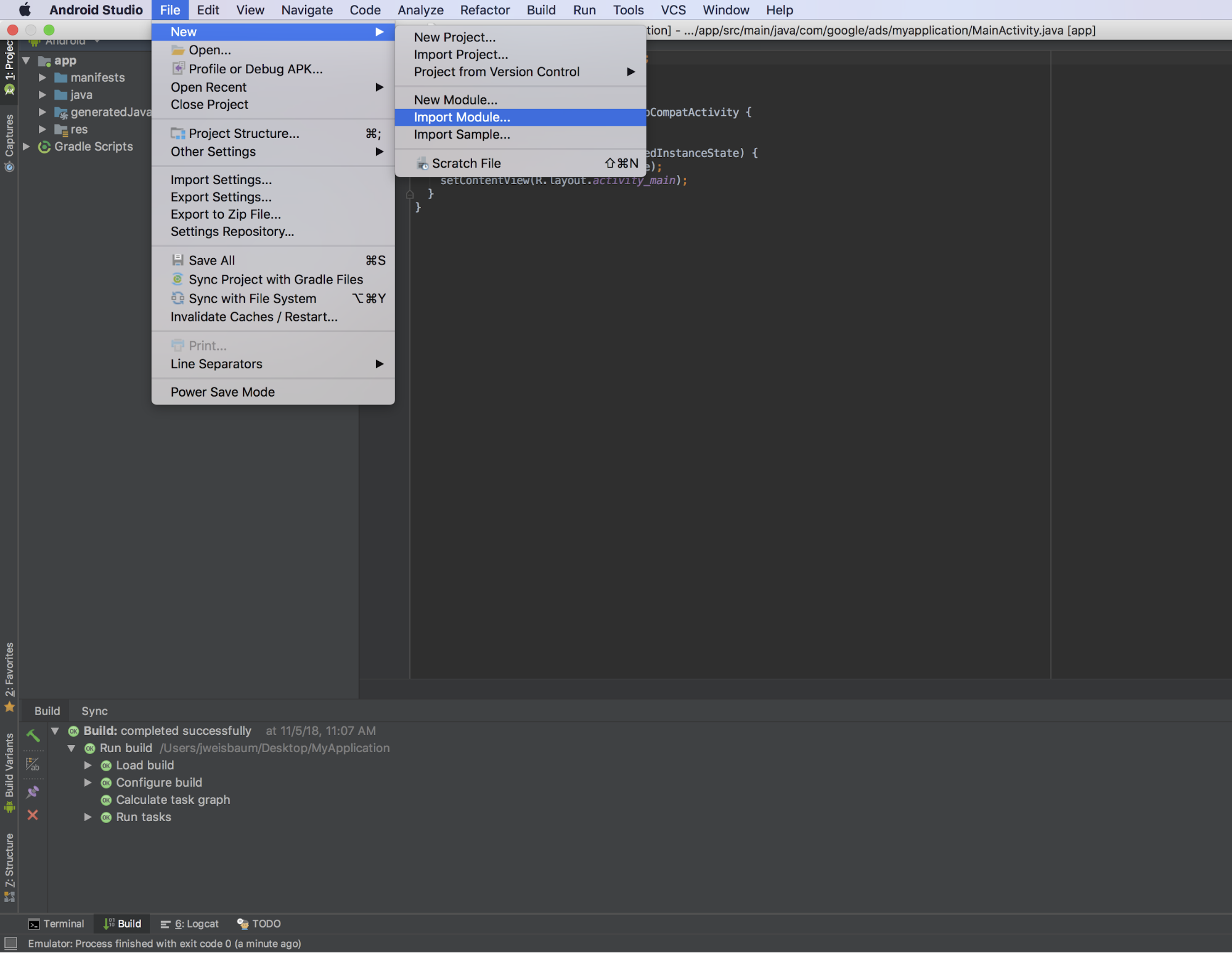
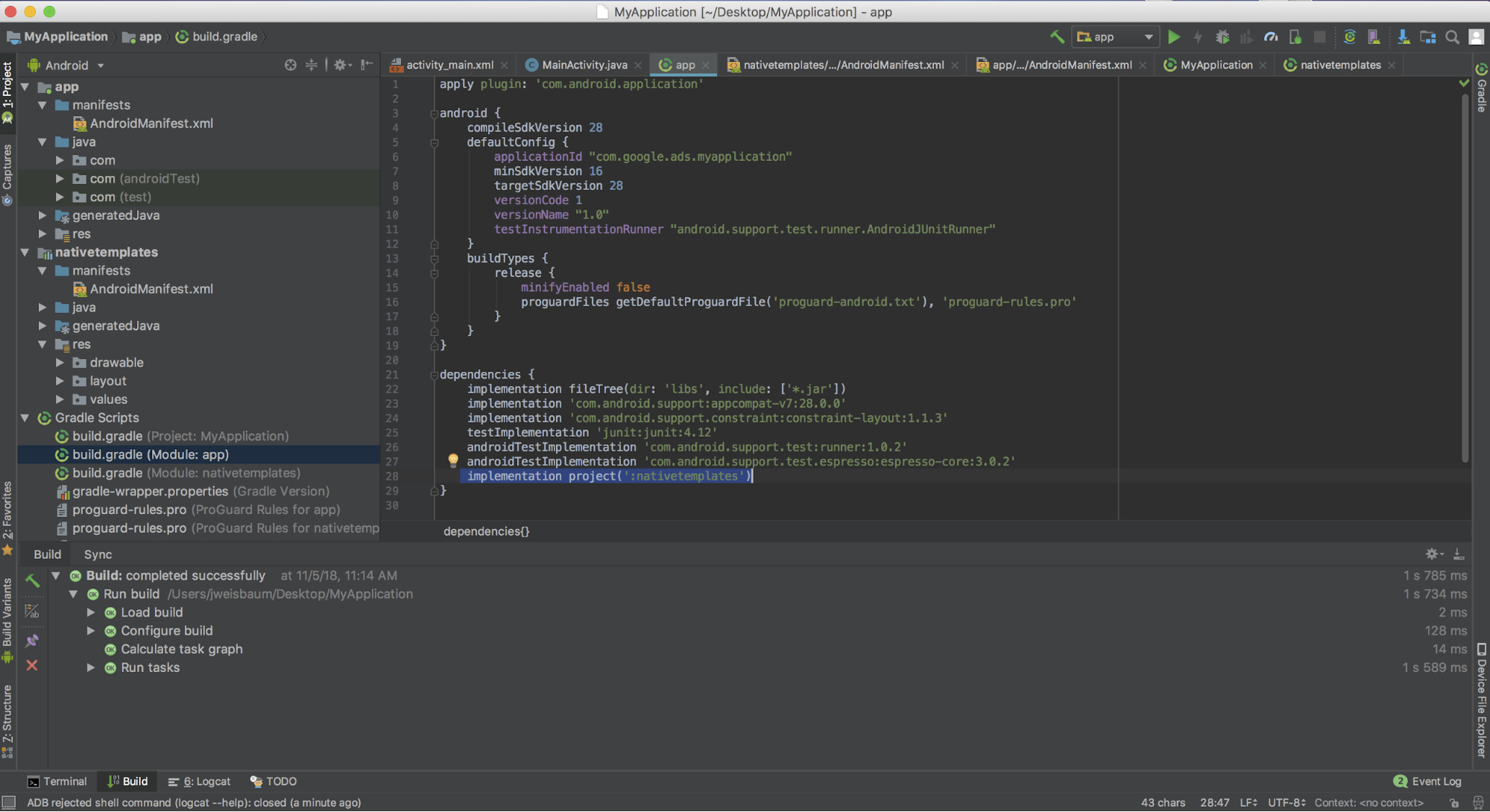
เพิ่มบรรทัดต่อไปนี้ลงในไฟล์
build.gradleระดับแอปdependencies { ... implementation project(':nativetemplates') ... }
การใช้เทมเพลตโฆษณาเนทีฟ
คุณสามารถใช้เทมเพลตในไฟล์ XML ของเลย์เอาต์ใดก็ได้ เช่นเดียวกับกลุ่มการแสดงผลอื่นๆ
การใช้เทมเพลตมี 2 ขั้นตอนดังนี้
ก่อนอื่น คุณต้องรวมเทมเพลตเป็นส่วนหนึ่งของเลย์เอาต์
<LinearLayout
   xmlns:android="http://schemas.android.com/apk/res/android"
   xmlns:app="http://schemas.android.com/apk/res-auto"
   xmlns:tools="http://schemas.android.com/tools"
   android:layout_width="match_parent"
   android:layout_height="match_parent"
   tools:context=".MainActivity"
   tools:showIn="@layout/activity_main" >

<!--  This is your template view -->
<com.google.android.ads.nativetemplates.TemplateView
   android:id="@+id/my_template"
   <!-- this attribute determines which template is used. The other option is
    @layout/gnt_medium_template_view -->
   app:gnt_template_type="@layout/gnt_small_template_view"
   android:layout_width="match_parent"
   android:layout_height="match_parent" />

...
</LinearLayout>
จากนั้นคุณต้องระบุเทมเพลตให้กับโฆษณาเนทีฟเมื่อโหลด โดยทำดังนี้
MobileAds.initialize(this);
AdLoader adLoader = new AdLoader.Builder(this, "ca-app-pub-3940256099942544/2247696110")
    .forNativeAd(new NativeAd.OnNativeAdLoadedListener() {
        @Override
        public void onNativeAdLoaded(NativeAd nativeAd) {
            NativeTemplateStyle styles = new
              NativeTemplateStyle.Builder().withMainBackgroundColor(background).build();
            TemplateView template = findViewById(R.id.my_template);
            template.setStyles(styles);
            template.setNativeAd(nativeAd);
        }
     })
     .build();

adLoader.loadAd(new AdRequest.Builder().build());
คีย์พจนานุกรมของสไตล์
คุณจัดสไตล์เทมเพลตได้ 2 วิธี ได้แก่ การใช้ XML เลย์เอาต์แบบดั้งเดิมและการใช้ออบเจ็กต์ NativeTemplateStyle.Builder ตัวอย่างโค้ดด้านบน
แสดงวิธีใช้วัตถุ NativeTemplateStyle.Builder เพื่อตั้งค่าสีพื้นหลังหลัก
แต่ก็มีตัวเลือกอื่นๆ อีกมากมายเช่นกัน ต่อไปนี้คือเมธอด Builder ทั้งหมด
ที่ใช้ได้ Builder จะแสดงผลออบเจ็กต์ NativeTemplateStyle
ซึ่งจะลบล้างการจัดรูปแบบเลย์เอาต์ XML เลย์เอาต์ XML
gnt_small_template.xml และ gnt_medium_template.xml ใช้พารามิเตอร์การจัดรูปแบบ Android
เดียวกันกับที่คุณคุ้นเคยอยู่แล้ว
| วิธีการสร้างสำหรับสไตล์เทมเพลตโฆษณาเนทีฟ | |
|---|---|
withCallToActionTextTypeface
|
Typeface callToActionTextTypeface
แบบตัวพิมพ์สำหรับคำกระตุ้นให้ดำเนินการ |
withCallToActionTextSize
|
float callToActionTextSize
ขนาดของข้อความกระตุ้นให้ดำเนินการ |
withCallToActionTypefaceColor
|
int callToActionTypefaceColor
สีของข้อความกระตุ้นให้ดำเนินการ |
withCallToActionBackgroundColor
|
ColorDrawable callToActionBackgroundColor
สีพื้นหลังของคำกระตุ้นให้ดำเนินการ |
withPrimaryTextTypeface
|
Typeface primaryTextTypeface
แบบอักษรของข้อความแถวแรก |
withPrimaryTextSize
|
float primaryTextSize
ขนาดของข้อความบรรทัดแรก |
withPrimaryTextTypefaceColor
|
int primaryTextTypefaceColor
สีของข้อความแถวแรก |
withPrimaryTextBackgroundColor
|
ColorDrawable primaryTextBackgroundColor
สีพื้นหลังของข้อความแถวแรก |
withSecondaryTextTypeface
|
Typeface secondaryTextTypeface
แบบตัวพิมพ์ของข้อความแถวที่ 2 |
withSecondaryTextSize
|
float secondaryTextSize
ขนาดของข้อความแถวที่ 2 |
withSecondaryTextTypefaceColor
|
int secondaryTextTypefaceColor
สีข้อความของข้อความแถวที่ 2 |
withSecondaryTextBackgroundColor
|
ColorDrawable secondaryTextBackgroundColor
สีพื้นหลังของข้อความแถวที่ 2 |
withTertiaryTextTypeface
|
Typeface tertiaryTextTypeface
แบบอักษรของข้อความแถวที่ 3 |
withTertiaryTextSize
|
float tertiaryTextSize
ขนาดของข้อความแถวที่ 3 |
withTertiaryTextTypefaceColor
|
int tertiaryTextTypefaceColor
สีข้อความของข้อความแถวที่ 3 |
withTertiaryTextBackgroundColor
|
ColorDrawable tertiaryTextBackgroundColor
สีพื้นหลังของข้อความแถวที่ 3 |
withMainBackgroundColor
|
ColorDrawable mainBackgroundColor
สีพื้นหลังหลัก |
มีส่วนร่วม
เราได้สร้างเทมเพลตโฆษณาเนทีฟเพื่อช่วยให้คุณพัฒนาโฆษณาเนทีฟได้อย่างรวดเร็ว เรายินดีเป็นอย่างยิ่งหากคุณจะร่วมให้ข้อมูลในที่เก็บGitHub เพื่อเพิ่มเทมเพลตหรือฟีเจอร์ใหม่ๆ ส่ง Pull Request มาให้เรา แล้วเราจะตรวจสอบให้