
विज्ञापन के लिए वेब व्यू एपीआई, आपके WebView में मौजूद टैग के लिए ऐप्लिकेशन के सिग्नल उपलब्ध करवाता है. इससे, कॉन्टेंट उपलब्ध करवाने वाले पब्लिशरों को ज़्यादा कमाई करने में मदद मिलती है और विज्ञापन देने वाले लोगों या कंपनियों को स्पैम से बचाया जा सकता है.
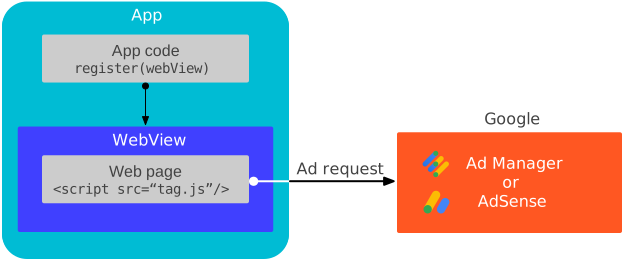
यह कैसे काम करता है
Google Mobile Ads SDK (Legacy) से सिर्फ़ तब कम्यूनिकेट किया जाता है, जब विज्ञापन इवेंट ट्रिगर होते हैं. ये इवेंट इनमें से किसी भी वजह से ट्रिगर हो सकते हैं:
एसडीके, रजिस्टर किए गए WebView में मैसेज हैंडलर जोड़ता है, ताकि इन विज्ञापन इवेंट को सुना जा सके. यह कैसे काम करता है, इस बारे में बेहतर तरीके से जानने के लिए, टेस्ट पेज का सोर्स कोड देखें.
ज़रूरी शर्तें
- Google Mobile Ads SDK (Legacy) 20.6.0 या इसके बाद का वर्शन.
Android का एपीआई लेवल 21 या इसके बाद का वर्शन.
APPLICATION_IDकी जांच को बायपास करने के लिए, अपनीAndroidManifest.xmlफ़ाइल में यह<meta-data>टैग जोड़ें. अगर आपने यह चरण पूरा नहीं किया और<meta-data>टैग नहीं दिया, तो ऐप्लिकेशन शुरू होने पर Google Mobile Ads SDK (Legacy),IllegalStateExceptionदिखाएगा.<!-- Bypass APPLICATION_ID check for web view APIs for ads --> <meta-data android:name="com.google.android.gms.ads.INTEGRATION_MANAGER" android:value="webview"/>
वेब व्यू रजिस्टर करना
कॉल
registerWebView()
हर WebView इंस्टेंस में AdSense कोड या Google पब्लिशर टैग में JavaScript हैंडलर से कनेक्शन बनाने के लिए, मुख्य थ्रेड पर. इसे जल्द से जल्द किया जाना चाहिए. जैसे, MainActivity के onCreate() तरीके में.
Kotlin
import android.webkit.CookieManager
import android.webkit.WebView
import com.google.android.gms.ads.MobileAds

class MainActivity : AppCompatActivity() {
  lateinit var webView: WebView

  override fun onCreate(savedInstanceState: Bundle?) {
    super.onCreate(savedInstanceState)
    setContentView(R.layout.activity_main)
    webView = findViewById(R.id.webview)

    // Let the web view accept third-party cookies.
    CookieManager.getInstance().setAcceptThirdPartyCookies(webView, true)
    // Let the web view use JavaScript.
    webView.settings.javaScriptEnabled = true
    // Let the web view access local storage.
    webView.settings.domStorageEnabled = true
    // Let HTML videos play automatically.
    webView.settings.mediaPlaybackRequiresUserGesture = false

    // Register the web view.
    MobileAds.registerWebView(webView)
  }
}
Java
import android.webkit.CookieManager;
import android.webkit.WebView;
import com.google.android.gms.ads.MobileAds;

public class MainActivity extends AppCompatActivity {
  private WebView webView;

  @Override
  protected void onCreate(Bundle savedInstanceState) {
    super.onCreate(savedInstanceState);
    setContentView(R.layout.activity_main);
    webView = findViewById(R.id.webview);

    // Let the web view accept third-party cookies.
    CookieManager.getInstance().setAcceptThirdPartyCookies(webView, true);
    // Let the web view use JavaScript.
    webView.getSettings().setJavaScriptEnabled(true);
    // Let the web view access local storage.
    webView.getSettings().setDomStorageEnabled(true);
    // Let HTML videos play automatically.
    webView.getSettings().setMediaPlaybackRequiresUserGesture(false);

    // Register the web view.
    MobileAds.registerWebView(webView);
  }
}
अपने इंटिग्रेशन की जांच करना
अपने यूआरएल का इस्तेमाल करने से पहले, हमारा सुझाव है कि आप इंटिग्रेशन की जांच करने के लिए, यह यूआरएल लोड करें:
https://google.github.io/webview-ads/test/#api-for-ads-tests
अगर ये शर्तें पूरी होती हैं, तो टेस्ट यूआरएल में इंटिग्रेशन के लिए हरे रंग के स्टेटस बार दिखते हैं:
WebViewको Google Mobile Ads SDK (Legacy) से कनेक्ट किया गया
अगले चरण
WebViewमें सहमति लें. Ads के लिए Web view APIs, IAB TCF v2.3 या IAB CCPA के नियमों का पालन करने वाले फ़्रेमवर्क का इस्तेमाल करके, मोबाइल ऐप्लिकेशन के कॉन्टेक्स्ट में इकट्ठा की गई सहमति को आपके वेब व्यू में मौजूद टैग तक नहीं पहुंचाते हैं. अगर आपकोWebViewऔर उससे जुड़े कमाई करने वाले वेब कॉन्टेंट के मालिक के तौर पर, सहमति लेने का एक ही फ़्लो लागू करना है, तोWebViewके संदर्भ में सहमति लेने के लिए, अपने Consent Management Platform (सीएमपी) के साथ काम करें.