
APIهای وبنما برای آگهیها نشانهای برنامه را برای برچسبهای موجود در
WebView دردسترس قرار میدهد و به بهبود درآمدزایی برای
ناشرانی که محتوا را ارائه کردهاند و محافظت از تبلیغکنندگان دربرابر هرزنامه کمک میکند.
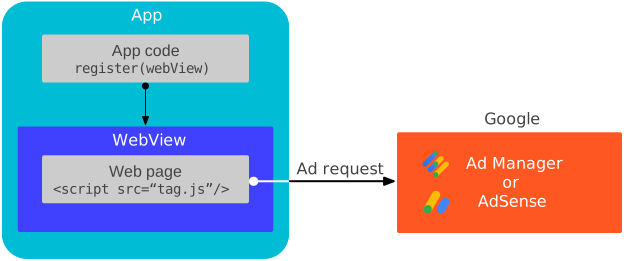
روش کار
ارتباط با Google Mobile Ads SDK (Legacy) فقط در پاسخ به رویدادهای آگهی اتفاق میافتد که توسط هریک از موارد زیر راهاندازی میشوند:
«کیت توسعه نرمافزار» کنترلکنندههای پیام را به WebView ثبتشده اضافه میکند تا به این رویدادهای آگهی گوش دهد. برای درک بهتر نحوه عملکرد این ویژگی،
کد منبع صفحه آزمایش را
مشاهده کنید.
پیشنیازها
- Google Mobile Ads SDK (Legacy) نسخه 20.6.0 یا بالاتر.
سطح میانای برنامهسازی کاربردی Android 21 یا بالاتر.
برچسب
<meta-data>زیر را در فایلAndroidManifest.xmlاضافه کنید تا از بررسیAPPLICATION_IDرد شوید. اگر این مرحله را انجام ندهید و برچسب<meta-data>را ارائه نکنید، Google Mobile Ads SDK (Legacy) هنگام شروع برنامهIllegalStateExceptionرا نشان میدهد.<!-- Bypass APPLICATION_ID check for web view APIs for ads --> <meta-data android:name="com.google.android.gms.ads.INTEGRATION_MANAGER" android:value="webview"/>
ثبت نمای وب
برای ایجاد اتصال با مدیریتکنندههای JavaScript در کد
AdSense یا «برچسب ناشر Google» در هر نمونه WebView، در رشته اصلی
registerWebView()
تماس بگیرید. این کار باید در اسرع وقت انجام شود، مثلاً در
روش onCreate() در MainActivity شما.
Kotlin
import android.webkit.CookieManager
import android.webkit.WebView
import com.google.android.gms.ads.MobileAds

class MainActivity : AppCompatActivity() {
  lateinit var webView: WebView

  override fun onCreate(savedInstanceState: Bundle?) {
    super.onCreate(savedInstanceState)
    setContentView(R.layout.activity_main)
    webView = findViewById(R.id.webview)

    // Let the web view accept third-party cookies.
    CookieManager.getInstance().setAcceptThirdPartyCookies(webView, true)
    // Let the web view use JavaScript.
    webView.settings.javaScriptEnabled = true
    // Let the web view access local storage.
    webView.settings.domStorageEnabled = true
    // Let HTML videos play automatically.
    webView.settings.mediaPlaybackRequiresUserGesture = false

    // Register the web view.
    MobileAds.registerWebView(webView)
  }
}
جاوا
import android.webkit.CookieManager;
import android.webkit.WebView;
import com.google.android.gms.ads.MobileAds;

public class MainActivity extends AppCompatActivity {
  private WebView webView;

  @Override
  protected void onCreate(Bundle savedInstanceState) {
    super.onCreate(savedInstanceState);
    setContentView(R.layout.activity_main);
    webView = findViewById(R.id.webview);

    // Let the web view accept third-party cookies.
    CookieManager.getInstance().setAcceptThirdPartyCookies(webView, true);
    // Let the web view use JavaScript.
    webView.getSettings().setJavaScriptEnabled(true);
    // Let the web view access local storage.
    webView.getSettings().setDomStorageEnabled(true);
    // Let HTML videos play automatically.
    webView.getSettings().setMediaPlaybackRequiresUserGesture(false);

    // Register the web view.
    MobileAds.registerWebView(webView);
  }
}
آزمایش کردن یکپارچهسازی
پیشاز استفاده از نشانی وب خودتان، توصیه میکنیم نشانی وب زیر را برای آزمایش ادغام بار کنید:
https://google.github.io/webview-ads/test/#api-for-ads-tests
اگر شرایط زیر برقرار باشد، نشانی وب آزمایشی نوار وضعیت سبز را برای ادغام موفق نشان میدهد:
-
WebViewبه Google Mobile Ads SDK (Legacy) متصل شد
مراحل بعدی
- رضایت را در
WebViewجمعآوری کنید. میاناهای برنامهسازی کاربردی نمای وب برای آگهیها، رضایت جمعآوریشده در بافت برنامه تلفن همراه را بااستفاده از چارچوبهای رعایت IAB TCF v2.3 یا IAB CCPA به برچسبهای موجود در نماهای وب شما منتشر نمیکند. اگر علاقهمند به پیادهسازی جریان موافقت واحد بهعنوان مالک همWebViewو هم محتوای وب مربوط به آن که درآمدزایی میشود هستید، با پلاتفرم مدیریت موافقت خود همکاری کنید تا موافقت را در زمینهWebViewجمعآوری کنید.