
API WebView cho quảng cáo cung cấp tín hiệu ứng dụng cho các thẻ trong WebView, giúp cải thiện khả năng kiếm tiền cho những nhà xuất bản đã cung cấp nội dung và bảo vệ nhà quảng cáo khỏi nội dung không thích hợp.
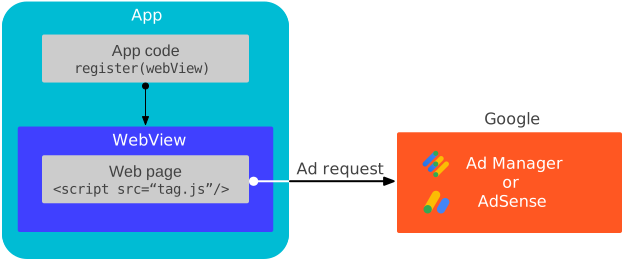
Cách hoạt động
Việc giao tiếp với Google Mobile Ads SDK (Legacy) chỉ xảy ra để phản hồi các sự kiện quảng cáo do bất kỳ sự kiện nào sau đây kích hoạt:
SDK sẽ thêm trình xử lý thông báo vào WebView đã đăng ký để theo dõi các sự kiện quảng cáo này. Để hiểu rõ hơn về cách hoạt động của tính năng này, hãy xem mã nguồn của trang kiểm thử.
Điều kiện tiên quyết
- Google Mobile Ads SDK (Legacy) phiên bản 20.6.0 trở lên.
Cấp độ API Android 21 trở lên.
Thêm thẻ
<meta-data>sau vào tệpAndroidManifest.xmlđể bỏ qua việc kiểm traAPPLICATION_ID. Nếu bạn bỏ lỡ bước này và không cung cấp thẻ<meta-data>, thì Google Mobile Ads SDK (Legacy) sẽ gửi mộtIllegalStateExceptionkhi khởi động ứng dụng.<!-- Bypass APPLICATION_ID check for web view APIs for ads --> <meta-data android:name="com.google.android.gms.ads.INTEGRATION_MANAGER" android:value="webview"/>
Đăng ký chế độ xem web
Gọi registerWebView() trên luồng chính để thiết lập kết nối với các trình xử lý JavaScript trong mã AdSense hoặc Thẻ nhà xuất bản của Google trong mỗi phiên bản WebView. Bạn nên thực hiện việc này càng sớm càng tốt, chẳng hạn như trong phương thức onCreate() của MainActivity.
Kotlin
import android.webkit.CookieManager
import android.webkit.WebView
import com.google.android.gms.ads.MobileAds

class MainActivity : AppCompatActivity() {
  lateinit var webView: WebView

  override fun onCreate(savedInstanceState: Bundle?) {
    super.onCreate(savedInstanceState)
    setContentView(R.layout.activity_main)
    webView = findViewById(R.id.webview)

    // Let the web view accept third-party cookies.
    CookieManager.getInstance().setAcceptThirdPartyCookies(webView, true)
    // Let the web view use JavaScript.
    webView.settings.javaScriptEnabled = true
    // Let the web view access local storage.
    webView.settings.domStorageEnabled = true
    // Let HTML videos play automatically.
    webView.settings.mediaPlaybackRequiresUserGesture = false

    // Register the web view.
    MobileAds.registerWebView(webView)
  }
}
Java
import android.webkit.CookieManager;
import android.webkit.WebView;
import com.google.android.gms.ads.MobileAds;

public class MainActivity extends AppCompatActivity {
  private WebView webView;

  @Override
  protected void onCreate(Bundle savedInstanceState) {
    super.onCreate(savedInstanceState);
    setContentView(R.layout.activity_main);
    webView = findViewById(R.id.webview);

    // Let the web view accept third-party cookies.
    CookieManager.getInstance().setAcceptThirdPartyCookies(webView, true);
    // Let the web view use JavaScript.
    webView.getSettings().setJavaScriptEnabled(true);
    // Let the web view access local storage.
    webView.getSettings().setDomStorageEnabled(true);
    // Let HTML videos play automatically.
    webView.getSettings().setMediaPlaybackRequiresUserGesture(false);

    // Register the web view.
    MobileAds.registerWebView(webView);
  }
}
Kiểm tra quá trình tích hợp
Trước khi sử dụng URL của riêng mình, bạn nên tải URL sau để kiểm tra quá trình tích hợp:
https://google.github.io/webview-ads/test/#api-for-ads-tests
URL thử nghiệm sẽ hiển thị các thanh trạng thái màu xanh lục cho một lần tích hợp thành công nếu bạn đáp ứng các điều kiện sau:
WebViewđã kết nối với Google Mobile Ads SDK (Legacy)
Các bước tiếp theo
- Thu thập sự đồng ý trong
WebView. API WebView cho quảng cáo không truyền sự đồng ý được thu thập trong bối cảnh ứng dụng di động bằng cách sử dụng TCF phiên bản 2.3 của IAB hoặc CCPA của IAB cho các thẻ trong thành phần hiển thị web của bạn. Nếu bạn muốn triển khai một quy trình đồng ý duy nhất với tư cách là chủ sở hữu của cảWebViewvà nội dung web tương ứng đang được kiếm tiền, hãy hợp tác với nền tảng quản lý sự đồng ý của bạn để thu thập sự đồng ý trong bối cảnhWebView.