
I banner adattivi ti consentono di specificare la larghezza di un annuncio per determinare le dimensioni ottimali dell'annuncio per ogni dispositivo. A differenza dei banner adattivi ancorati, i banner adattivi in linea sono più grandi, più alti e non utilizzano altezze fisse. I banner adattivi in linea hanno un'altezza variabile. Questi banner potrebbero riempire l'intero schermo o un'altezza massima specificata.
Questa guida illustra come creare banner adattivi in linea e impostare le dimensioni del banner.
L'immagine seguente mostra i banner adattivi in linea nei contenuti scorrevoli:
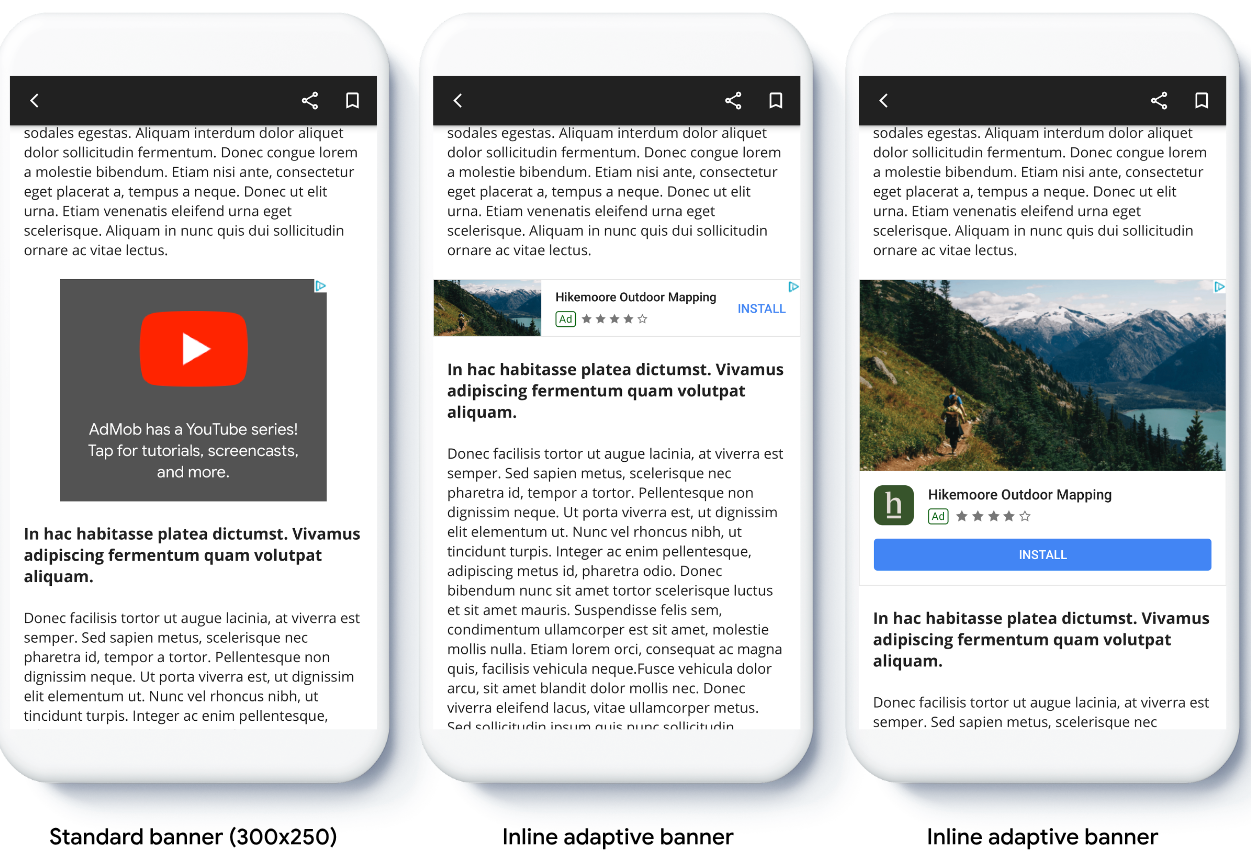
Prima di iniziare
Prima di continuare, assicurati di aver configurato gli annunci banner.
Per visualizzare un esempio completo di banner adattivo in linea, scarica la seguente app di esempio:
Implementare i banner adattivi in linea
Per implementare i banner adattivi in linea, imposta le dimensioni dell'annuncio, crea una richiesta di annuncio e carica l'annuncio.
Per dimensionare un banner adattivo in linea, determina la larghezza dell'annuncio. Di seguito sono riportati alcuni approcci comuni:
- Utilizzare la larghezza a schermo intero.
- Utilizzare la larghezza del layout principale contenente l'annuncio.
- Regolare la larghezza per tenere conto delle aree sicure del dispositivo.
Quando crei l'oggetto delle dimensioni dell'annuncio, utilizza questa larghezza calcolata.
Completa i seguenti passaggi:
Ottieni la larghezza del dispositivo o imposta una larghezza:
Kotlin
private val adWidth: Int get() { val displayMetrics = resources.displayMetrics val adWidthPixels = if (Build.VERSION.SDK_INT >= Build.VERSION_CODES.R) { val windowMetrics: WindowMetrics = this.windowManager.currentWindowMetrics windowMetrics.bounds.width() } else { displayMetrics.widthPixels } val density = displayMetrics.density return (adWidthPixels / density).toInt() }Java
public int getAdWidth() { DisplayMetrics displayMetrics = getResources().getDisplayMetrics(); int adWidthPixels = displayMetrics.widthPixels; if (VERSION.SDK_INT >= VERSION_CODES.R) { WindowMetrics windowMetrics = this.getWindowManager().getCurrentWindowMetrics(); adWidthPixels = windowMetrics.getBounds().width(); } float density = displayMetrics.density; return (int) (adWidthPixels / density); }Per ottenere un oggetto delle dimensioni dell'annuncio adattivo in linea, utilizza un metodo statico nella classe delle dimensioni dell'annuncio:
Kotlin
val adView = AdView(this@MainActivity) adView.setAdSize(AdSize.getCurrentOrientationInlineAdaptiveBannerAdSize(this, adWidth))Java
final AdView adView = new AdView(MainActivity.this); adView.setAdSize(AdSize.getCurrentOrientationInlineAdaptiveBannerAdSize(this, getAdWidth()));
Impostare il layout del banner adattivo in linea
Per precaricare un annuncio banner adattivo in linea per un layout specifico, utilizza i seguenti metodi:
AdSize.getPortraitInlineAdaptiveBannerAdSize(Context context, int width)AdSize.getLandscapeInlineAdaptiveBannerAdSize(Context context, int width)
Se la tua app supporta le visualizzazioni in verticale e in orizzontale e vuoi precaricare
un annuncio banner adattivo nel layout corrente, utilizza il
AdSize.getCurrentOrientationInlineAdaptiveBannerAdSize(Context context, int width)
metodo.
Questo metodo carica un annuncio nel layout corrente.
Limitare l'altezza del banner adattivo in linea
Per impostazione predefinita, i banner adattivi in linea creati senza un valore maxHeight hanno un'altezza massima pari all'altezza del dispositivo. Per limitare l'altezza del banner adattivo in linea, utilizza il
AdSize.getInlineAdaptiveBannerAdSize(int width, int maxHeight)
metodo.