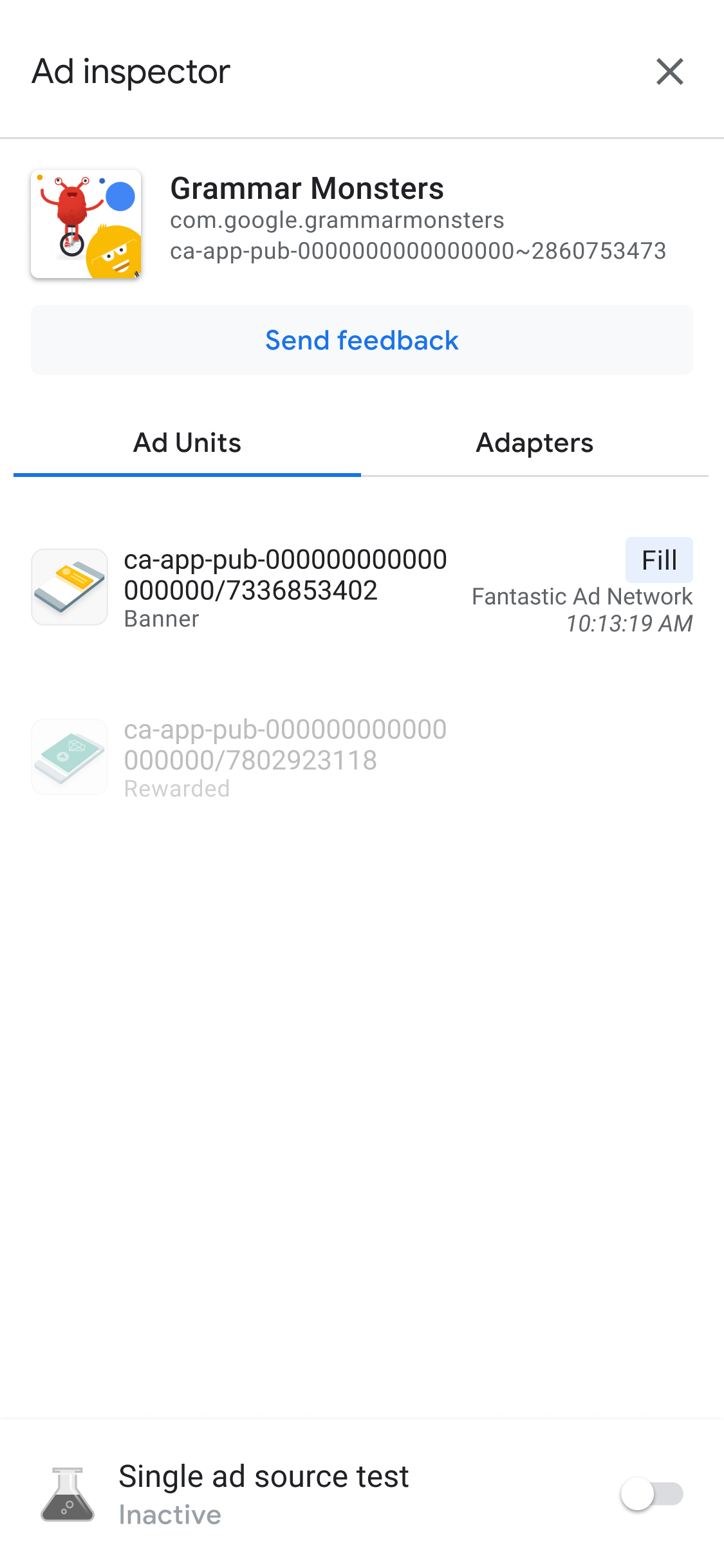
विज्ञापन जांचने वाले टूल को लॉन्च करने के बाद, आपको विज्ञापन जांचने वाले टूल का लैंडिंग पेज दिखता है.
इस पेज पर, AdMob यूज़र इंटरफ़ेस (यूआई) में मौजूद आपकी विज्ञापन यूनिट की सूची होती है. ये विज्ञापन यूनिट, आपके AdMob ऐप्लिकेशन आईडी से जुड़ी होती हैं. अगर ऐप्लिकेशन किसी सेशन के दौरान, अन्य विज्ञापन यूनिट से विज्ञापनों का अनुरोध करता है, तो विज्ञापन जांचने वाला टूल इन विज्ञापन यूनिट को दिखाता है.
ज़रूरी शर्तें
जारी रखने से पहले, यह काम करें:
- AdMob खाता बनाने, टेस्ट के लिए डिवाइस सेट करने, Google Mobile Ads SDK (Legacy) को शुरू करने, और नया वर्शन इंस्टॉल करने के लिए, ज़रूरी शर्तें पूरी करें.
- विज्ञापन जांचने वाला टूल लॉन्च करें.
किसी विज्ञापन यूनिट के लिए वॉटरफ़ॉल की जानकारी देखना
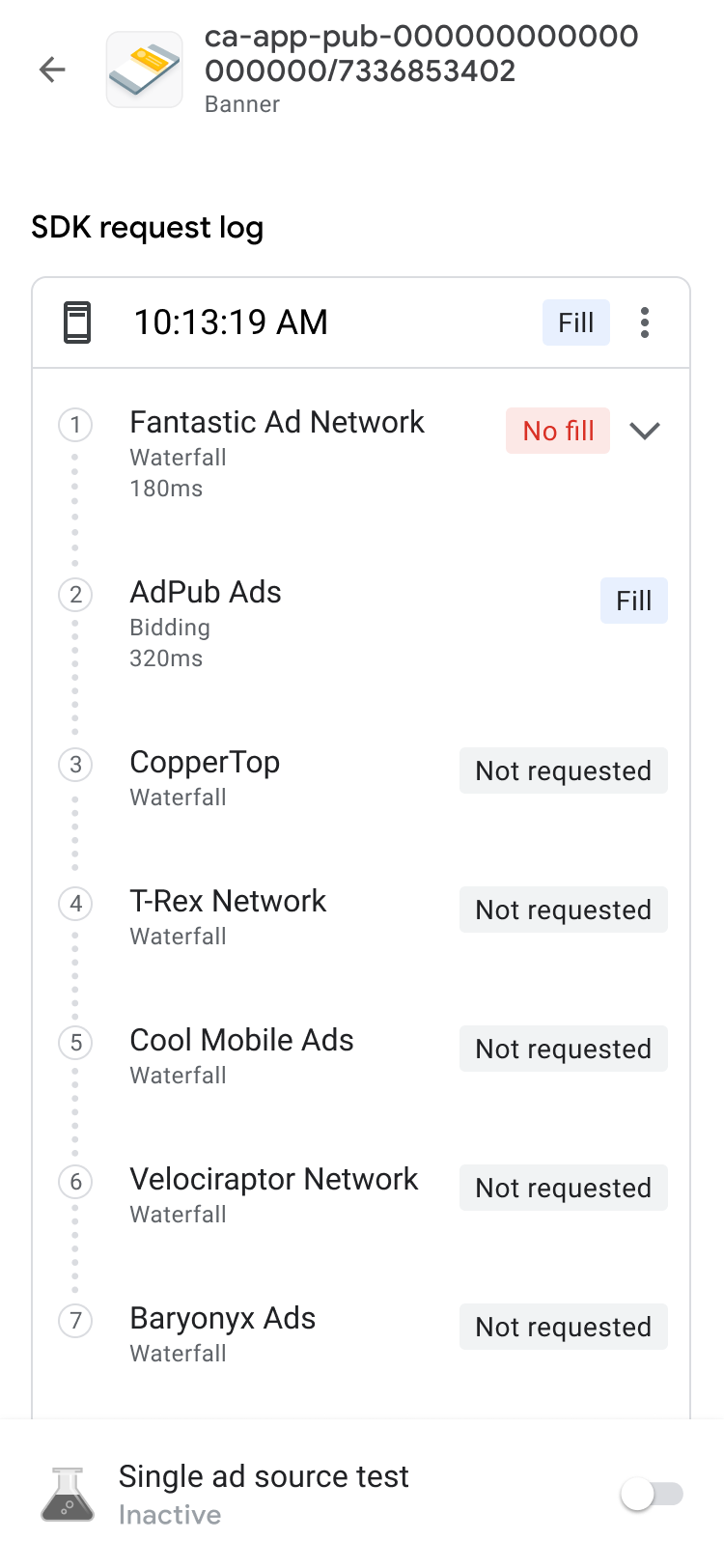
एसडीके टूल के लिए किए गए अनुरोध का लॉग देखने के लिए, विज्ञापन यूनिट टैब में जाकर, किसी विज्ञापन यूनिट पर टैप करें. एसडीके टूल के लिए किए गए अनुरोध के लॉग में, विज्ञापन दिखाने के अनुरोध से वॉटरफ़ॉल के बारे में जानकारी मिलती है. जैसे, विज्ञापन कब दिखाया गया, किस विज्ञापन सोर्स ने विज्ञापन दिखाया या विज्ञापन दिखाए बिना वॉटरफ़ॉल खत्म हो गया.
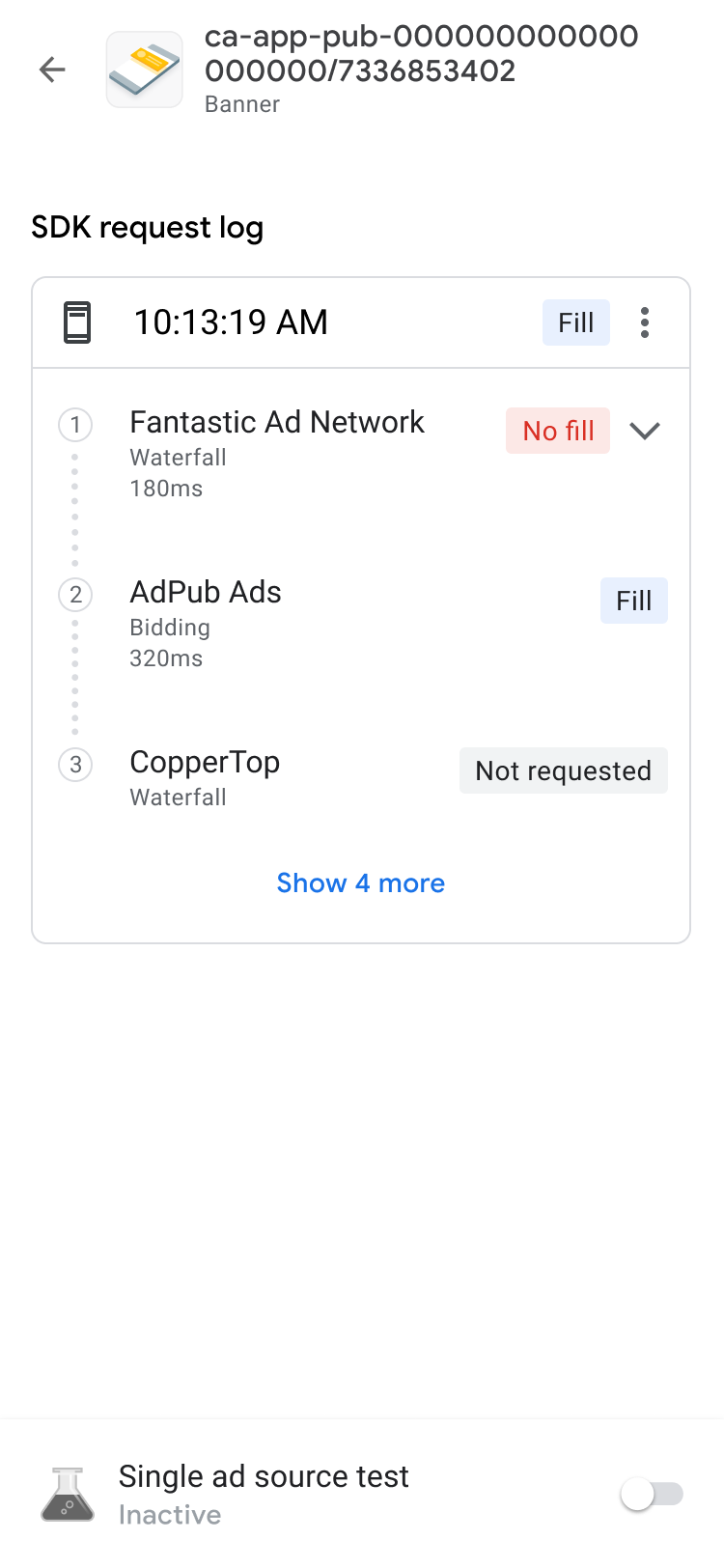
किसी अनुरोध के लिए वॉटरफ़ॉल के नतीजे, गड़बड़ी, और इंतज़ार के समय के साथ दिखाने के लिए, keyboard_arrow_down का इस्तेमाल करके, जानकारी की सूची को बड़ा करें.
तीसरे पक्ष के विज्ञापन सोर्स के लिए, विज्ञापन सोर्स सीधे तौर पर गड़बड़ी का मैसेज भेजता है. अगर आपको ज़्यादा जानकारी चाहिए, तो तीसरे पक्ष के विज्ञापन सोर्स से संपर्क करें.
किसी विज्ञापन यूनिट के लिए बिडिंग की जानकारी देखना
एसडीके अनुरोध लॉग में, आपको विज्ञापन दिखाने के अनुरोध में शामिल बिडिंग विज्ञापन स्रोत दिखते हैं. बिडिंग ऑक्शन में शामिल हर विज्ञापन सोर्स की जानकारी देखने के लिए, more_vert पर टैप करें. इसके बाद, सभी बिडर देखें पर क्लिक करें:
बिडिंग के नतीजों को सबसे ज़्यादा से लेकर सबसे कम कार्रवाई करने लायक क्रम में लगाया जाता है. जैसे:
| लेबल | ब्यौरा |
|---|---|
| जीत गया | नीलामी जीतने वाला विज्ञापन सोर्स. |
| समस्या मिली | ऐसे विज्ञापन सोर्स जिनमें समस्याएं हैं. समस्या हल करने के तरीके जानने के लिए, बिडिंग के बारे में अक्सर पूछे जाने वाले सवाल देखें. |
| कोई विज्ञापन नहीं दिखाया गया | ऐसे विज्ञापन सोर्स जिन्होंने कोई विज्ञापन नहीं दिखाया या जिन्होंने बिड नहीं लगाई. विज्ञापन सोर्स के इंटिग्रेशन से जुड़े दस्तावेज़ देखें या सीधे तीसरे पक्ष के विज्ञापन सोर्स से संपर्क करें. |
| सबमिट की गई बिड | ऐसे विज्ञापन सोर्स जिन्होंने बिड सबमिट की, लेकिन बिडिंग नीलामी हार गए. |
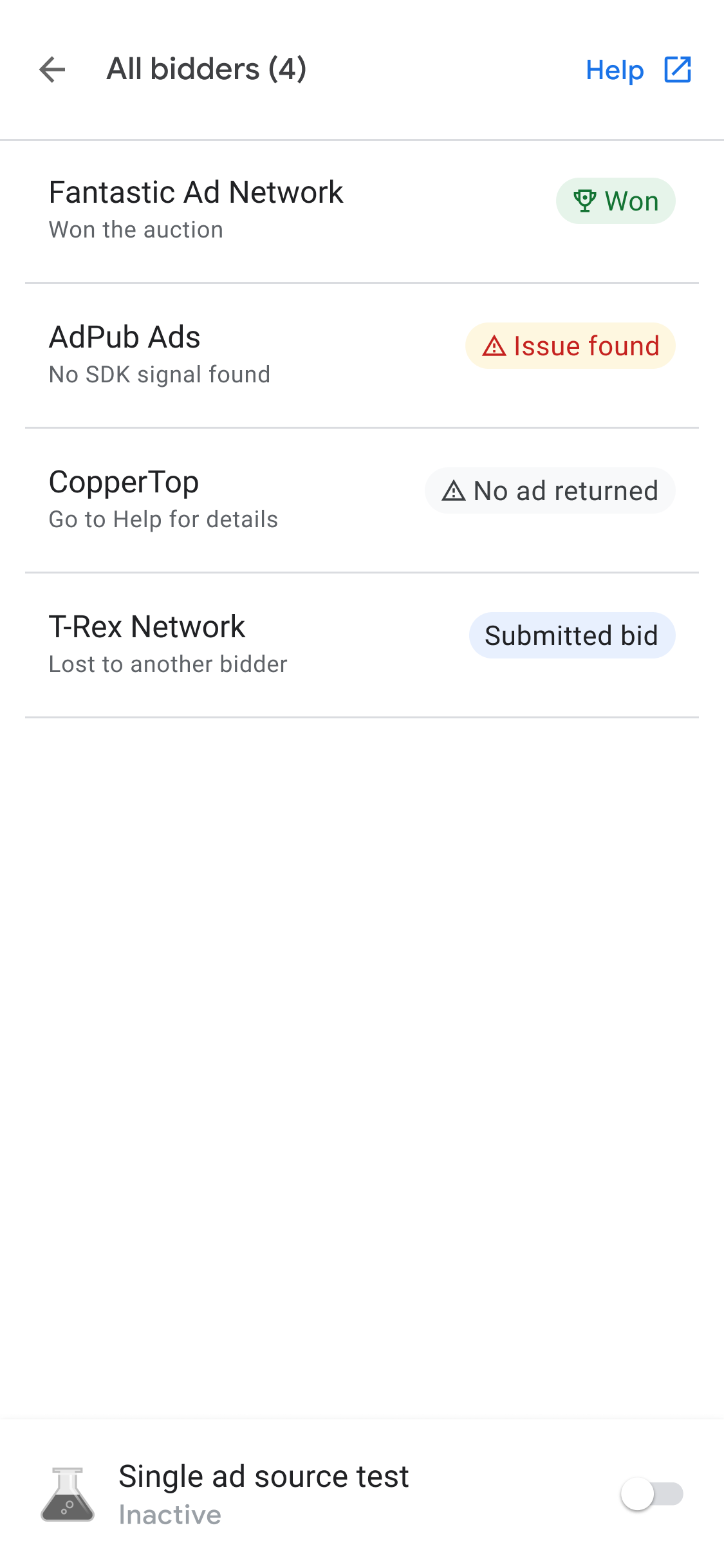
नीलामी जीतने वाले विज्ञापन सोर्स को उसकी ईसीपीएम वैल्यू के हिसाब से वॉटरफ़ॉल चेन में रखा जाता है. वॉटरफ़ॉल की मदद से बिडिंग करने के बारे में ज़्यादा जानने के लिए, यह लेख पढ़ें:
- उदाहरण 2: मीडिएशन ग्रुप में बिडिंग और वॉटरफ़ॉल विज्ञापन सोर्स.
- उदाहरण 3: मीडिएशन ग्रुप में बिडिंग और वॉटरफ़ॉल विज्ञापन सोर्स.
विज्ञापन यूनिट से जुड़ी समस्या हल करना
विज्ञापन यूनिट से जुड़ी समस्या हल करने के लिए, विज्ञापन दिखाने के अनुरोध और जवाब की समीक्षा करें. इससे आपको समस्या का पता लगाने में मदद मिलेगी. इसके अलावा, विज्ञापन दिखाने के अनुरोध और जवाब को सहायता टीम के साथ शेयर करें. यहां दिया गया तरीका अपनाएं:
- एसडीके टूल के लिए किए गए अनुरोध के लॉग में, more_vert पर टैप करें. आपको विकल्प डायलॉग दिखेगा.
- पूरा विज्ञापन अनुरोध और जवाब एक्सपोर्ट करने के लिए, विज्ञापन दिखाने का अनुरोध और जवाब शेयर करें पर टैप करें.
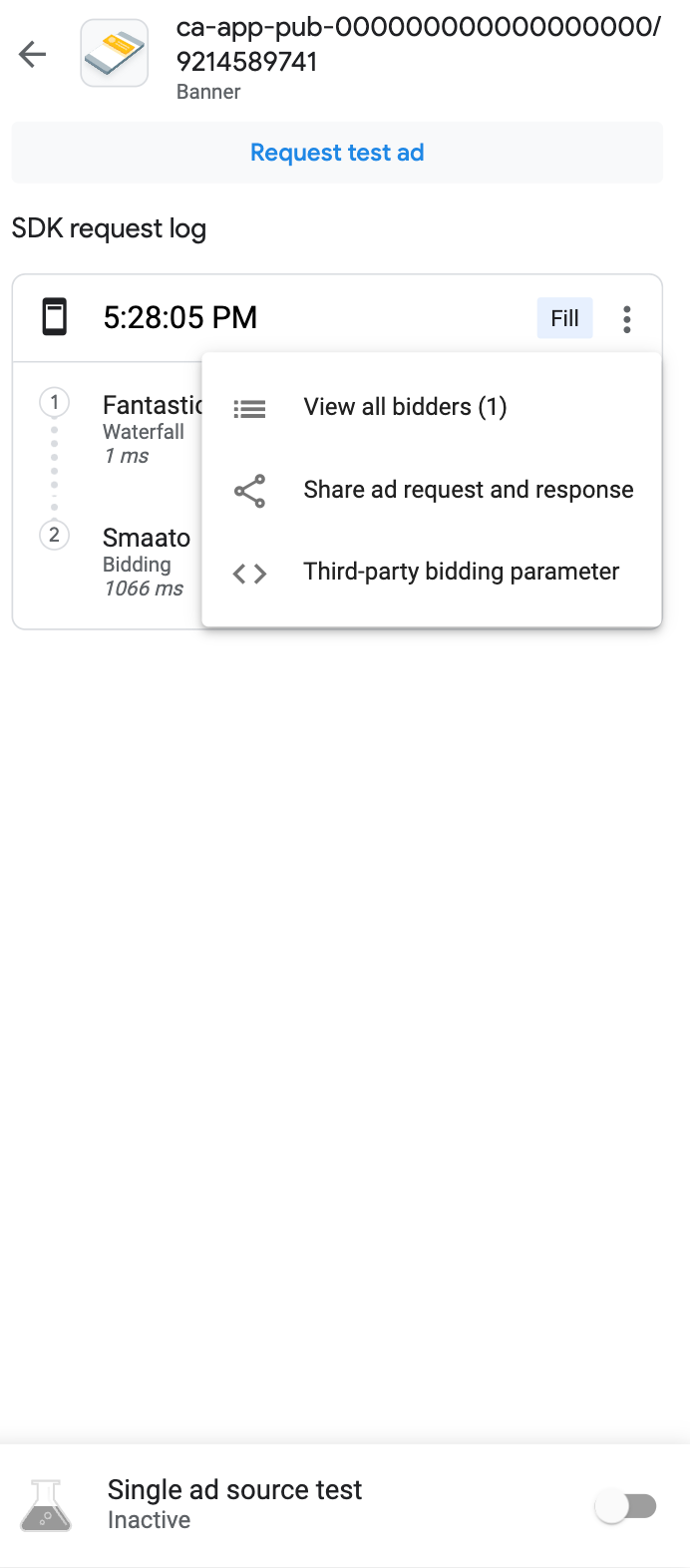
इसके अलावा, तीसरे पक्ष के बिडिंग पैरामीटर भी देखे जा सकते हैं. विकल्प डायलॉग में, तीसरे पक्ष का बिडिंग पैरामीटर पर टैप करें. इस विकल्प से, आपको इस बारे में जानकारी मिलती है कि तीसरे पक्ष के किन बिडिंग पैरामीटर में समस्याएं आ सकती हैं. इससे आपको अपने ऐप्लिकेशन की समस्याओं को हल करने या यह पुष्टि करने में मदद मिलती है कि कोई विज्ञापन सोर्स सिग्नल इकट्ठा कर रहा है.
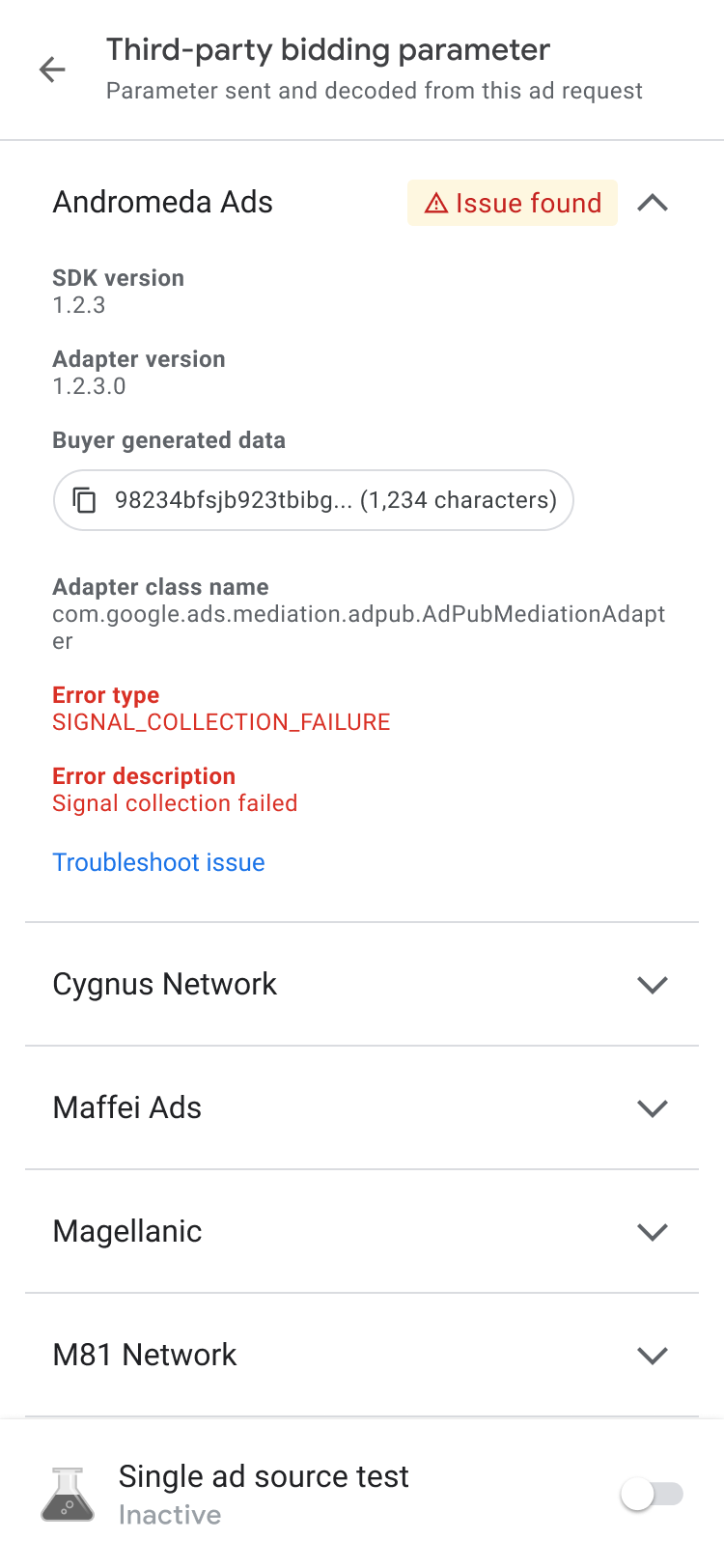
अगर आपको कोई विज्ञापन नहीं दिखाया गया समस्या का सामना करना पड़ता है, तो खरीदार का जनरेट किया गया डेटा कॉपी करें और सहायता पाने के लिए, विज्ञापन सोर्स के साथ शेयर करें.
विज्ञापन की जानकारी देखना
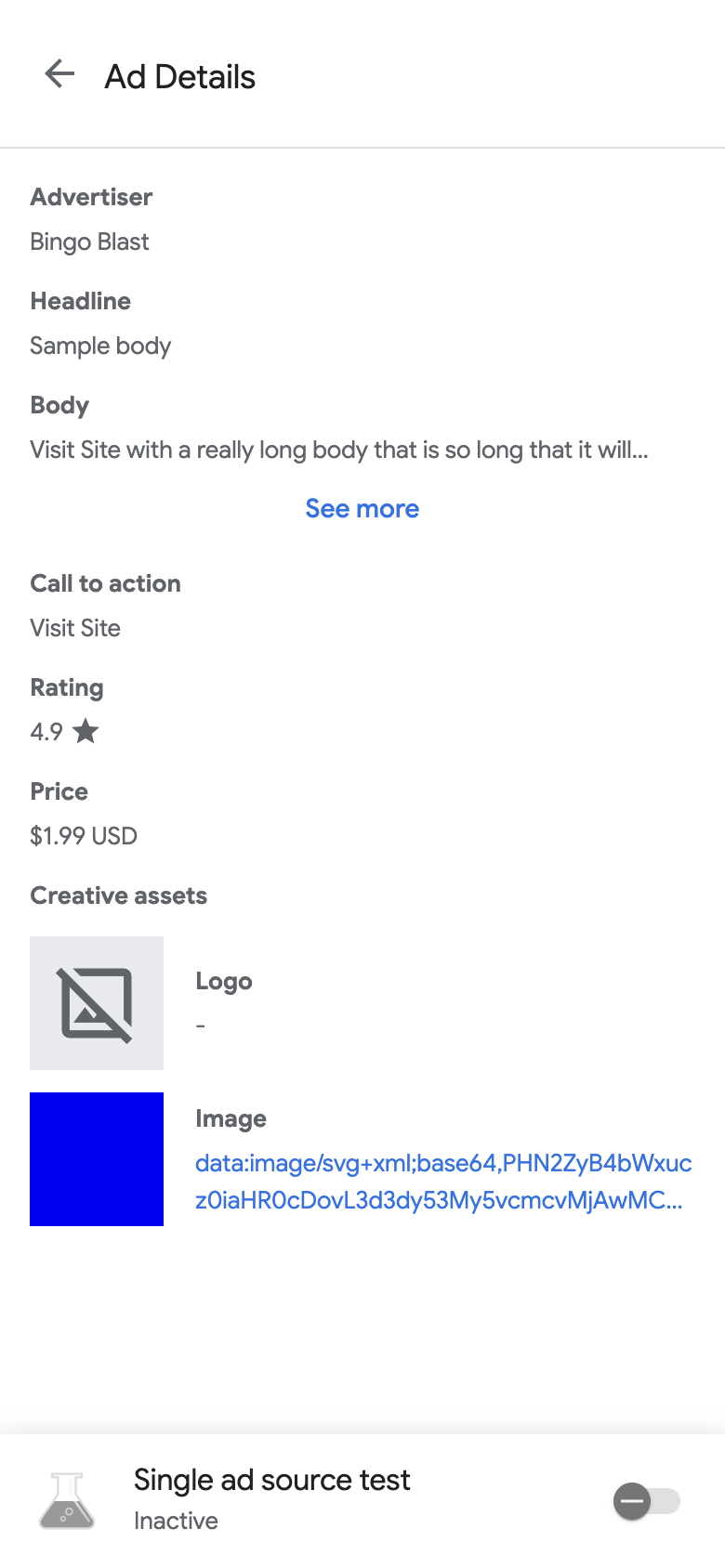
अपने नेटिव विज्ञापनों की जानकारी देखने के लिए, विज्ञापन की जानकारी पेज का इस्तेमाल करें. इस पेज पर, नेटिव विज्ञापन की जानकारी दी गई है. जैसे, विज्ञापन देने वाले व्यक्ति या कंपनी का नाम, मुख्य टेक्स्ट, रेटिंग, कीमत, और क्रिएटिव ऐसेट. विज्ञापन की सभी जानकारी की सूची और ब्यौरे के लिए, नेटिव विज्ञापनों के एलिमेंट लेख पढ़ें. नेटिव विज्ञापनों के बारे में ज़्यादा जानने के लिए, विज्ञापन लोड करना लेख पढ़ें.
अपने नेटिव विज्ञापन की जानकारी देखने के लिए, यह तरीका अपनाएं:
- विज्ञापन यूनिट टैब में जाकर, किसी नेटिव विज्ञापन यूनिट पर टैप करें. इसके बाद, एसडीके टूल के लिए किए गए अनुरोध का लॉग पेज दिखेगा.
नेटिव विज्ञापन यूनिट पर, more_vertज़्यादा पर टैप करें. आपको विकल्प वाला एक डायलॉग दिखेगा:
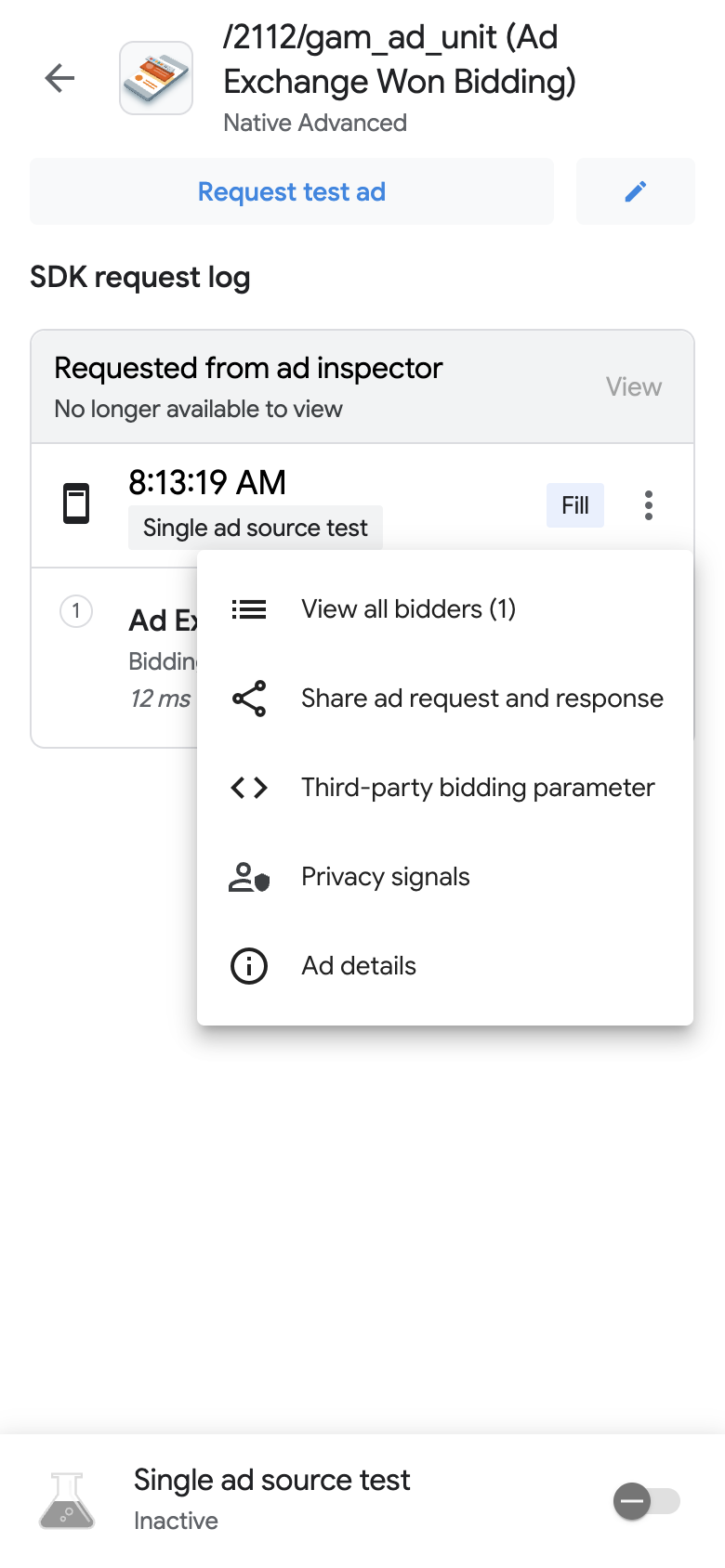
जानकारी विज्ञापन की जानकारी पर टैप करें. विज्ञापन की जानकारी पेज दिखता है: