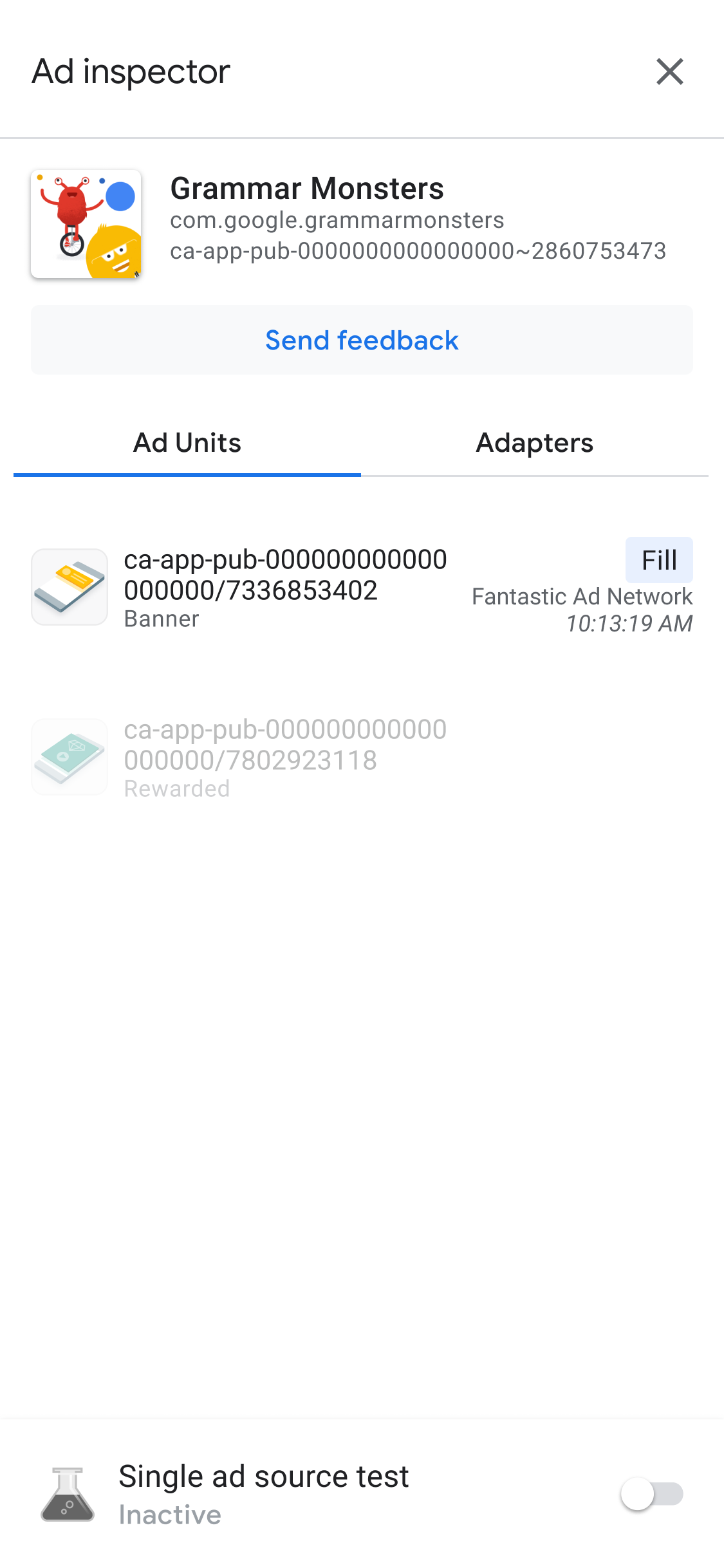
بعد فتح أداة فحص الإعلانات، تظهر الصفحة المقصودة لأداة فحص الإعلانات.
تحتوي هذه الصفحة على قائمة بوحداتك الإعلانية في واجهة مستخدم AdMob المرتبطة برقم تعريف تطبيقك على AdMob . إذا طلب التطبيق إعلانات من وحدات إعلانية أخرى خلال إحدى الجلسات، ستعرض أداة فحص الإعلانات هذه الوحدات الإعلانية.
المتطلبات الأساسية
قبل المتابعة، يُرجى اتّخاذ الإجراءات التالية:
- أكمِل جميع البنود في المتطلبات الأساسية الأولية لإنشاء حساب على AdMob وضبط جهازك الاختباري وتهيئة Google Mobile Ads SDK وتثبيت أحدث إصدار.
- افتح أداة فحص الإعلانات.
الاطّلاع على تفاصيل العرض الإعلاني بدون انقطاع لوحدة إعلانية
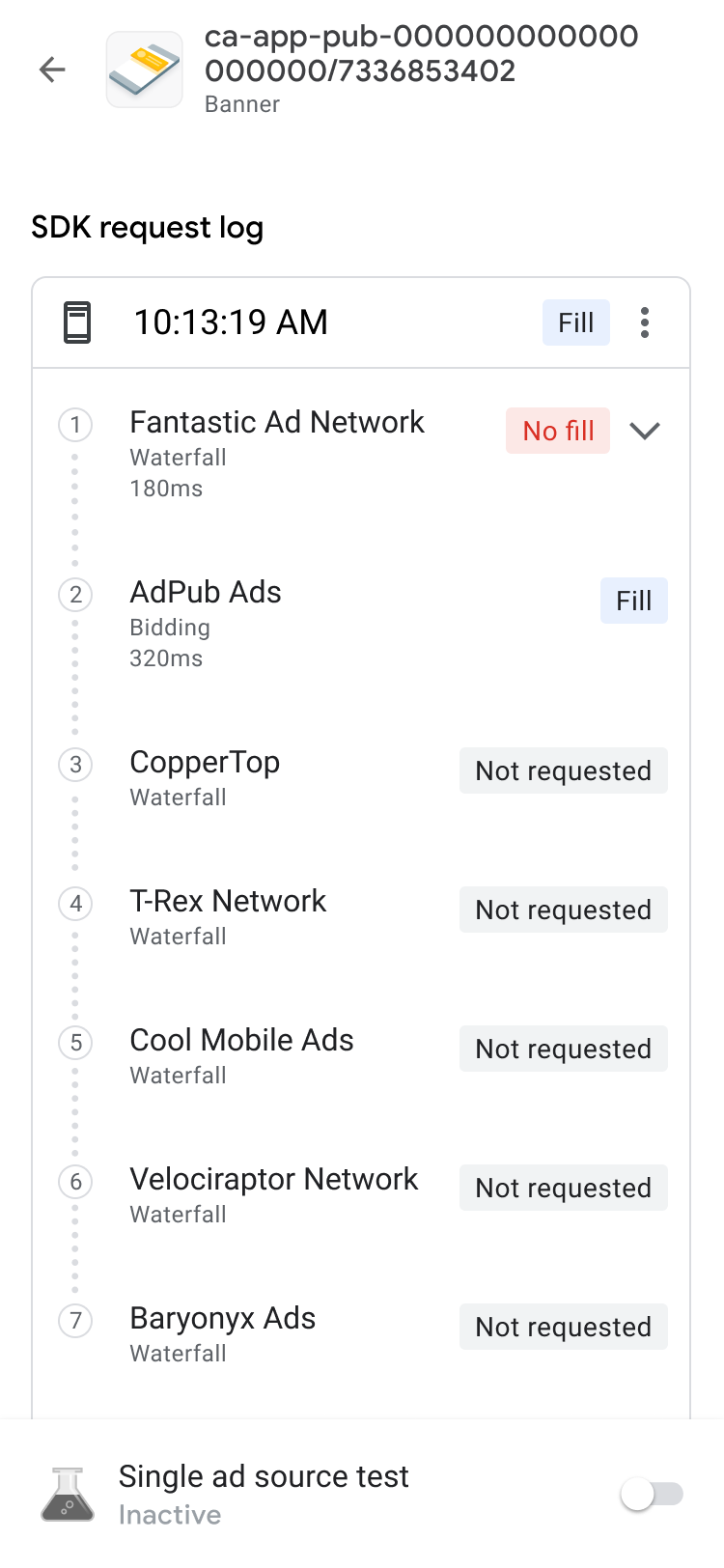
في علامة التبويب الوحدات الإعلانية ، انقر على إحدى الوحدات الإعلانية للاطّلاع على سجلّ طلبات حزمة تطوير البرامج (SDK) المتعلّقة بها. يقدّم سجلّ طلبات حزمة تطوير البرامج (SDK) تفاصيل عن العرض الإعلاني بدون انقطاع بدءًا من طلب عرض الإعلان، مثل وقت تعبئة الإعلان أو مصدر الإعلان الذي عبّأه أو ما إذا انتهى العرض الإعلاني بدون انقطاع من دون تعبئة.
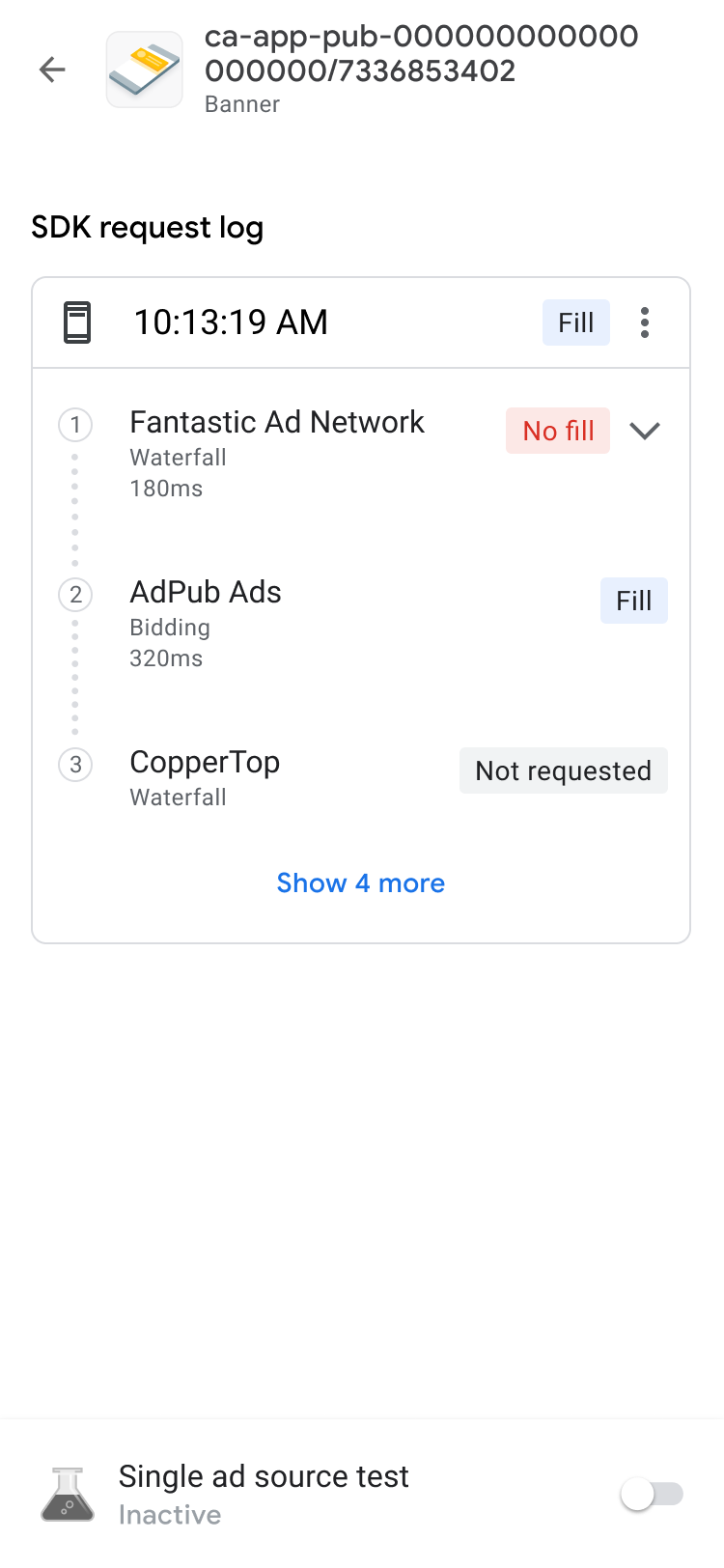
لعرض نتائج العرض الإعلاني بدون انقطاع لطلب ما، بالإضافة إلى الخطأ و المدة، وسِّع قائمة التفاصيل باستخدام keyboard_arrow_down.
بالنسبة إلى مصادر الإعلانات التابعة لجهة خارجية، يرسل مصدر الإعلان رسالة الخطأ مباشرةً. إذا أردت الاطّلاع على مزيد من المعلومات، يُرجى الرجوع إلى مصدر إعلانك التابع لجهة خارجية.
الاطّلاع على تفاصيل عروض الأسعار لوحدة إعلانية
في سجلّ طلبات حزمة تطوير البرامج (SDK)، يمكنك الاطّلاع على مصادر الإعلانات المستندة إلى عروض الأسعار التي تم استدعاؤها في طلب عرض الإعلان. للاطّلاع على تفاصيل كل مصدر إعلان في مزاد عروض الأسعار، انقر على more_vert ثم على عرض كل مقدّمي عروض الأسعار:
يتم ترتيب نتائج عروض الأسعار من الأكثر إلى الأقل قابلية للتنفيذ، على النحو التالي:
| التصنيف | الوصف |
|---|---|
| تم كسب من قِبل | مصدر الإعلان الذي فاز بالمزاد |
| تم رصد مشكلة واحدة () | مصادر الإعلانات التي تتضمّن مشاكل للاطّلاع على خطوات تحديد المشاكل وحلّها، يُرجى الرجوع إلى الأسئلة الشائعة عن عروض الأسعار. |
| عدم عرض أيّ إعلان | مصادر الإعلانات التي لم تعرِض إعلانات أو لم تقدِّم عروض أسعار يُرجى الرجوع إلى مستندات الدمج الخاصة بمصدر الإعلان أو التواصل مباشرةً مع مصدر الإعلان التابع لجهة خارجية. |
| عرض السعر الذي تم إرساله | مصادر الإعلانات التي أرسلت عرض سعر ولكنها لم تفُز بمزاد عروض الأسعار |
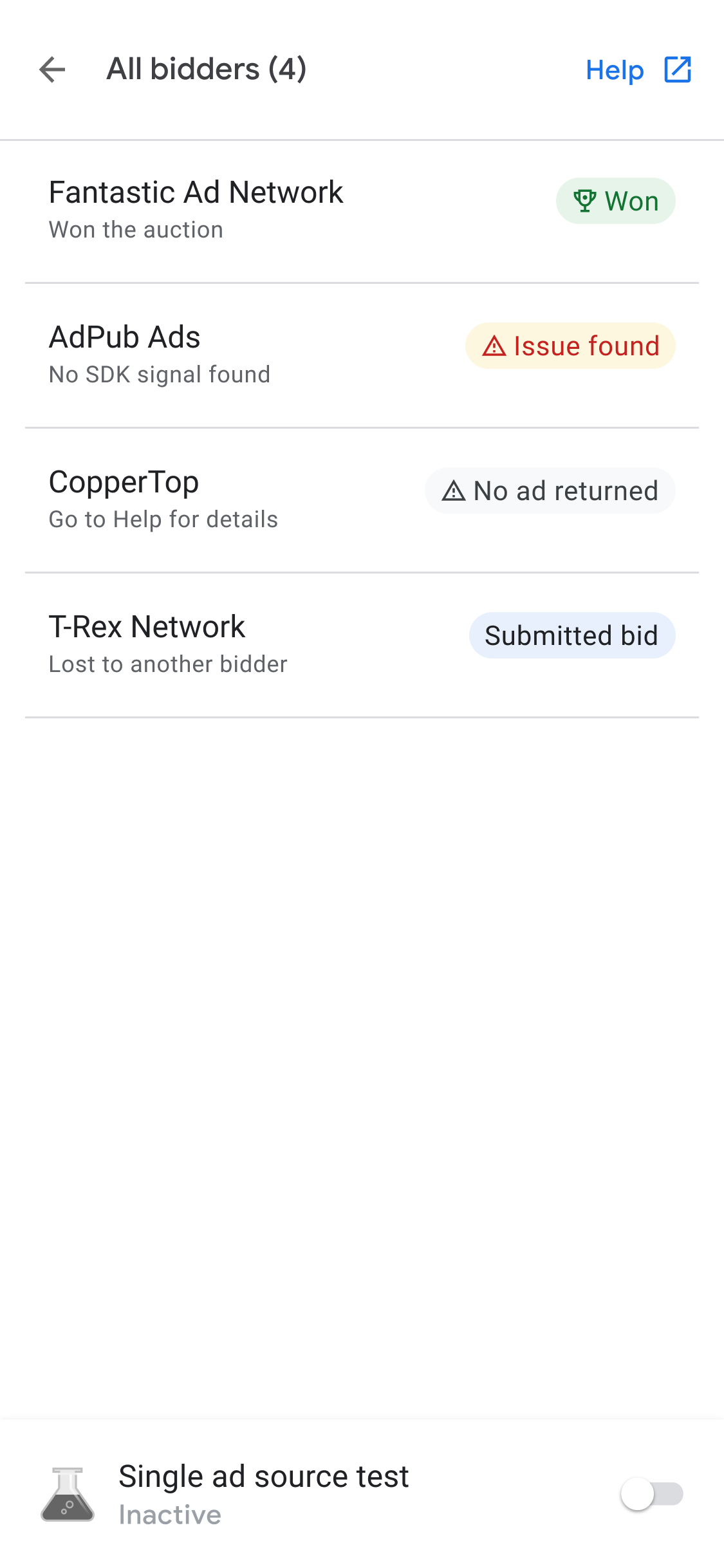
يتم وضع مصدر الإعلان الذي فاز بالمزاد في سلسلة العرض الإعلاني بدون انقطاع وفقًا لقيمة التكلفة الفعلية لكل ألف ظهور. للاطّلاع على تفاصيل عروض الأسعار مع العرض الإعلاني بدون انقطاع، يُرجى الرجوع إلى ما يلي:
- مثال 2: مصادر الإعلانات للعرض بدون انقطاع وعروض الأسعار في مجموعة توسط.
- مثال 3: مصادر الإعلانات للعرض بدون انقطاع وعروض الأسعار في مجموعة توسط.
تحديد المشاكل وحلّها في وحدة إعلانية
لتحديد المشاكل وحلّها في الوحدات الإعلانية، يُرجى مراجعة طلب عرض الإعلان والاستجابة له لتحديد أي عملية تعذُّر، أو مشاركة طلب عرض الإعلان والاستجابة مع فريق الدعم. يُرجى إكمال الخطوات التالية:
- في سجلّ طلبات حزمة تطوير البرامج (SDK)، انقر على رمز المزيد more_vert . يظهر مربّع حوار للخيارات.
- انقر على مشاركة طلب عرض الإعلان والاستجابة له لتصدير طلب عرض الإعلان والاستجابة له بالكامل.
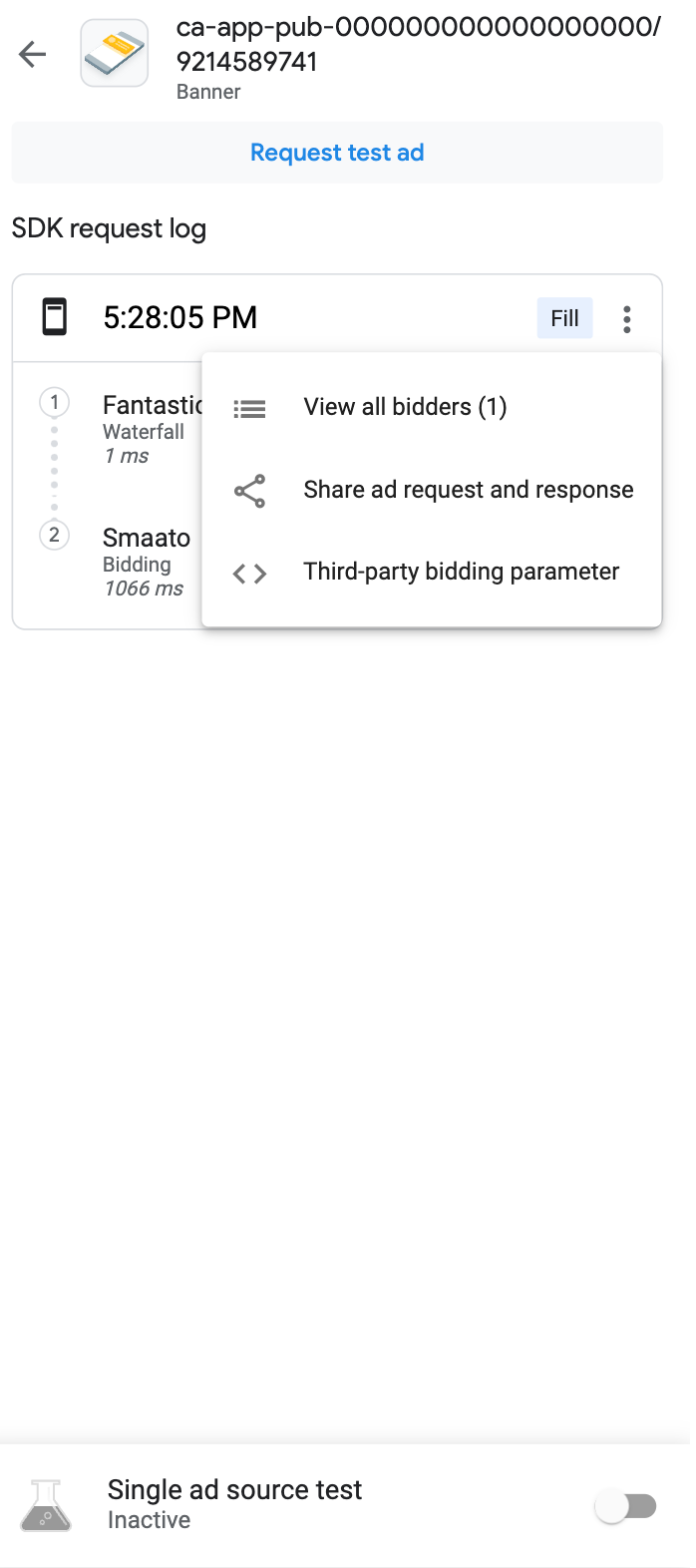
بالإضافة إلى ذلك، يمكنك الاطّلاع على مَعلمات عروض الأسعار التابعة لجهة خارجية. في مربّع حوار الخيارات، انقر على مَعلمة عروض الأسعار التابعة لجهة خارجية. يقدّم هذا الخيار تفاصيل عن مَعلمات عروض الأسعار التابعة لجهة خارجية التي قد تتسبّب في حدوث مشاكل، ويساعدك في تحديد المشاكل وحلّها في تطبيقك أو التحقّق من أنّ مصدر الإعلان يجمع الإشارات.
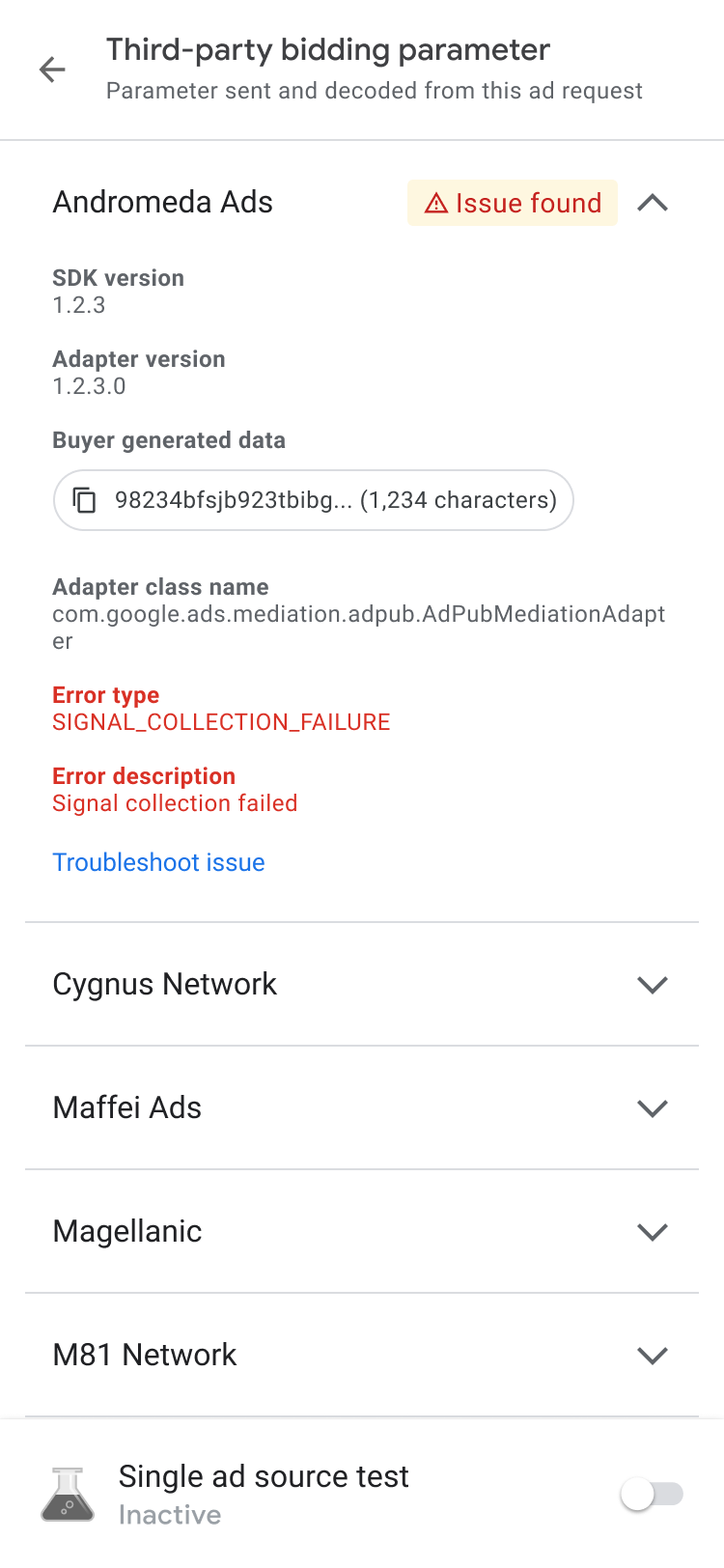
إذا واجهت مشكلة عدم عرض أيّ إعلان ، يُرجى نسخ البيانات التي يُنشئها المشتري ومشاركتها مع مصادر الإعلانات للحصول على المساعدة.
الاطّلاع على تفاصيل الإعلان
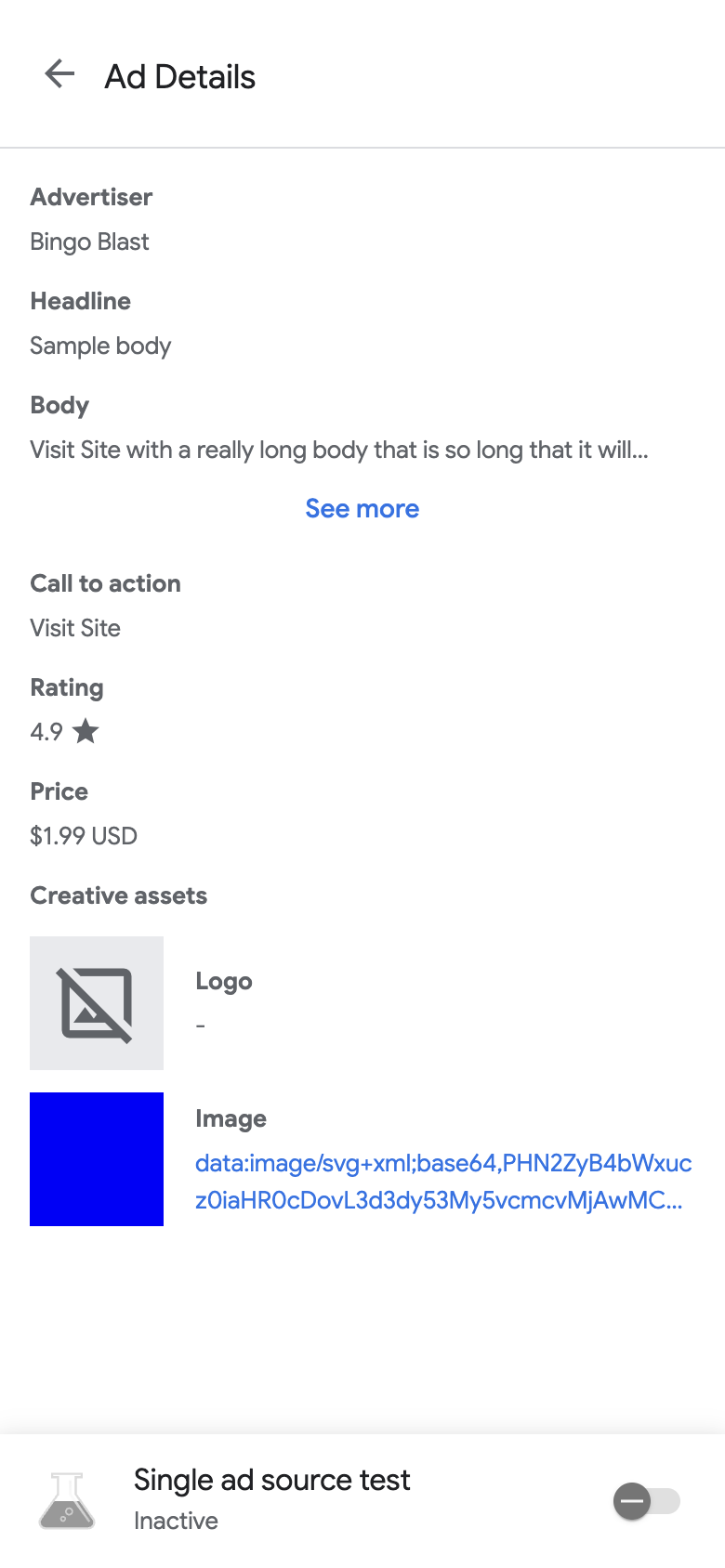
للاطّلاع على تفاصيل إعلاناتك المدمجة مع المحتوى، استخدِم صفحة تفاصيل الإعلان. تعرض هذه الصفحة تفاصيل إعلان مدمج مع المحتوى، مثل اسم المعلِن ونص الإعلان وتقييمه وسعره ومواد عرضه الإبداعية. للاطّلاع على قائمة بجميع تفاصيل الإعلانات وأوصافها، يُرجى الرجوع إلى عناصر الإعلانات المدمجة مع المحتوى. للاطّلاع على تفاصيل الإعلانات المدمجة مع المحتوى، يُرجى الرجوع إلى عرض إعلان.
للاطّلاع على تفاصيل إعلانك المدمج مع المحتوى، يُرجى اتّخاذ الإجراءات التالية:
- في علامة التبويب الوحدات الإعلانية ، انقر على وحدة إعلانية مدمجة مع المحتوى. تظهر صفحة سجلّ طلبات حزمة تطوير البرامج (SDK).
في الوحدة الإعلانية المدمجة مع المحتوى، انقر على more_vertالمزيد. يظهر مربّع حوار للخيارات:
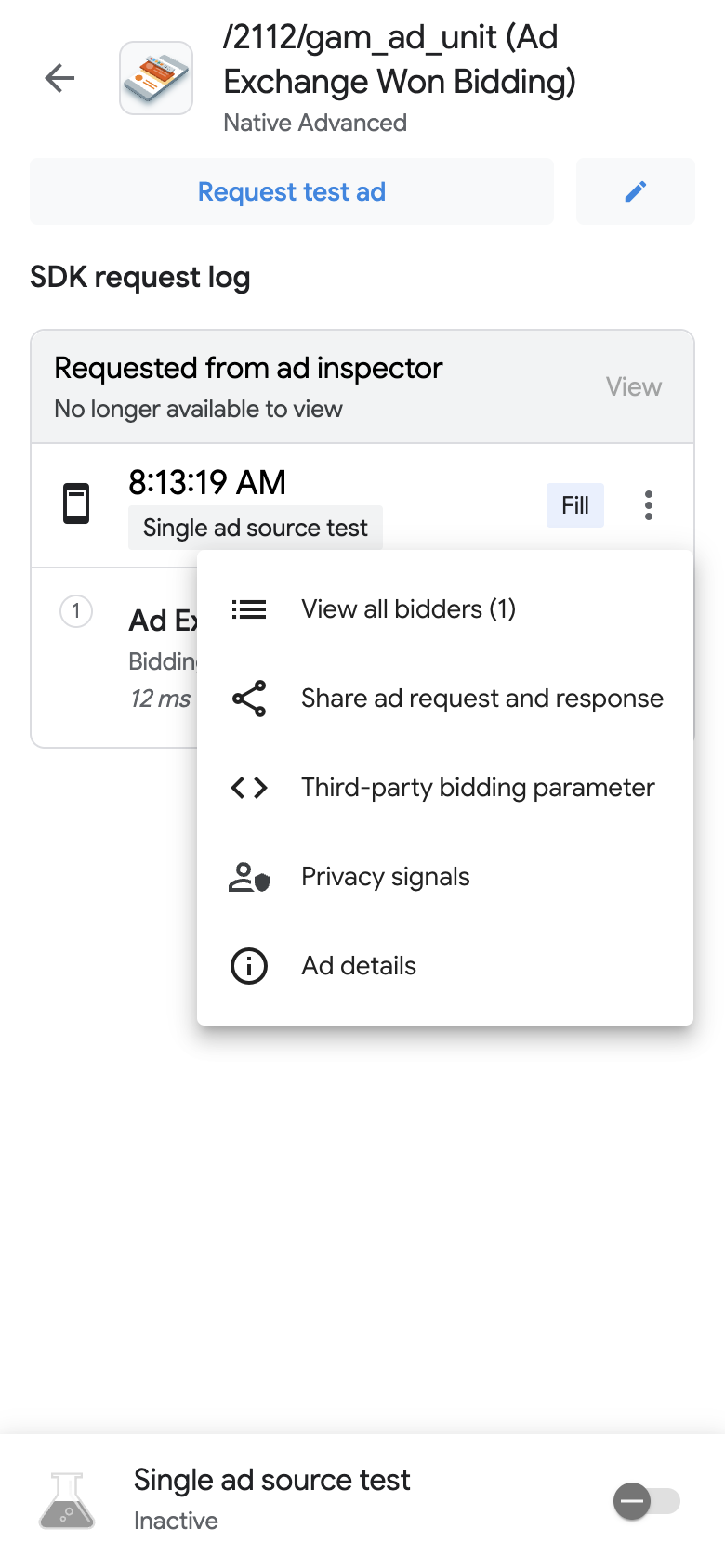
انقر على رمز المعلومات info تفاصيل الإعلان. تظهر صفحة تفاصيل الإعلان: