

คู่มือนี้จะแสดงวิธีใช้ Google Mobile Ads Unity Plugin เพื่อโหลดและแสดงโฆษณาจาก InMobi โดยใช้สื่อกลาง ซึ่งครอบคลุมทั้งการผสานรวม Waterfall และการเสนอราคา โดยจะครอบคลุมวิธีเพิ่ม InMobi ลงในการกำหนดค่าสื่อกลางของหน่วยโฆษณา และวิธีผสานรวม InMobi SDK และอะแดปเตอร์เข้ากับแอป Unity
การผสานรวมและรูปแบบโฆษณาที่รองรับ
| การผสานรวม | |
|---|---|
| การเสนอราคา | |
| การแสดงวิดีโอตามลำดับขั้น | |
| รูปแบบ | |
| โฆษณาเปิดแอป | |
| แบนเนอร์ | |
| โฆษณาคั่นระหว่างหน้า | |
| ได้รับรางวัลแล้ว | |
| โฆษณาคั่นระหว่างหน้าที่มีการให้รางวัล | |
| เนทีฟ | |
ข้อกำหนดเบื้องต้น
ก่อนดำเนินการต่อ ให้ตรวจสอบสิ่งต่อไปนี้
- Google Mobile Ads Unity Plugin เวอร์ชันล่าสุด
- Unity Editor เวอร์ชัน 4 ขึ้นไป
- [สำหรับการเสนอราคา]: หากต้องการผสานรวมรูปแบบโฆษณาที่รองรับทั้งหมดในการเสนอราคา ให้ใช้ ปลั๊กอินสื่อกลาง Google Mobile Ads สำหรับ InMobi 4.5.0 ขึ้นไป (แนะนำให้ใช้เวอร์ชันล่าสุด)
- วิธีติดตั้งใช้งานใน Android
- ระดับ API 24 ขึ้นไปของ Android
- หากต้องการติดตั้งใช้งานใน iOS
- เป้าหมายการติดตั้งใช้งาน iOS 10.0 ขึ้นไป
- โปรเจ็กต์ Unity ที่ใช้งานได้ซึ่งกำหนดค่าด้วย Google Mobile Ads Unity Plugin ดูรายละเอียดได้ที่หัวข้อตั้งค่า Google Mobile Ads Unity Plugin
ขั้นตอนที่ 1: ตั้งค่าใน UI ของ InMobi
ลงชื่อสมัครใช้บัญชี InMobi
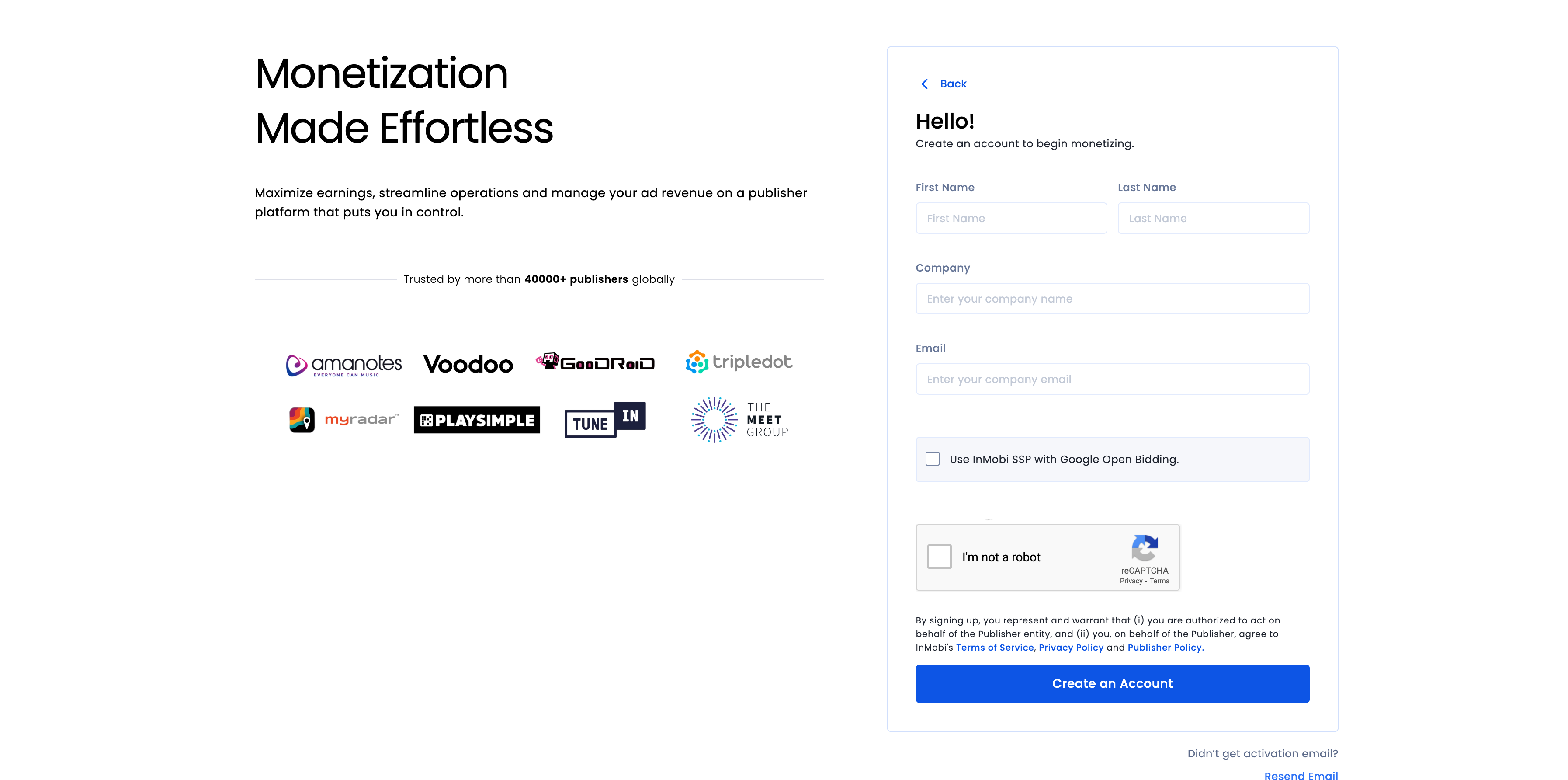
เมื่อยืนยันบัญชีแล้ว ให้เข้าสู่ระบบ
เพิ่มแอป
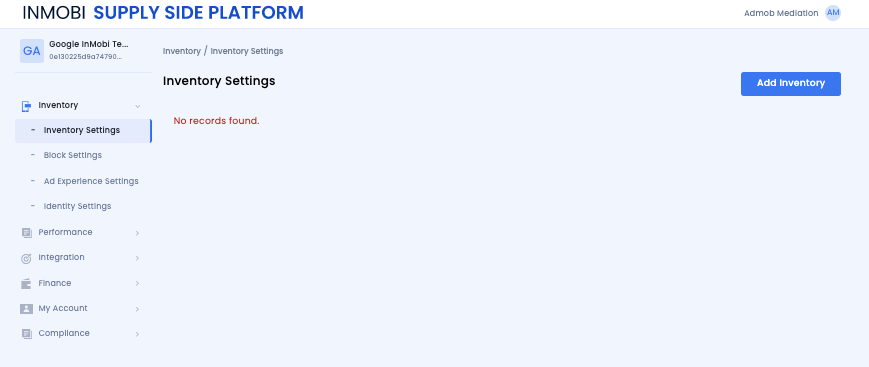
หากต้องการเพิ่มแอปของคุณลงในแดชบอร์ด InMobi ให้คลิกพื้นที่โฆษณา > การตั้งค่าพื้นที่โฆษณา
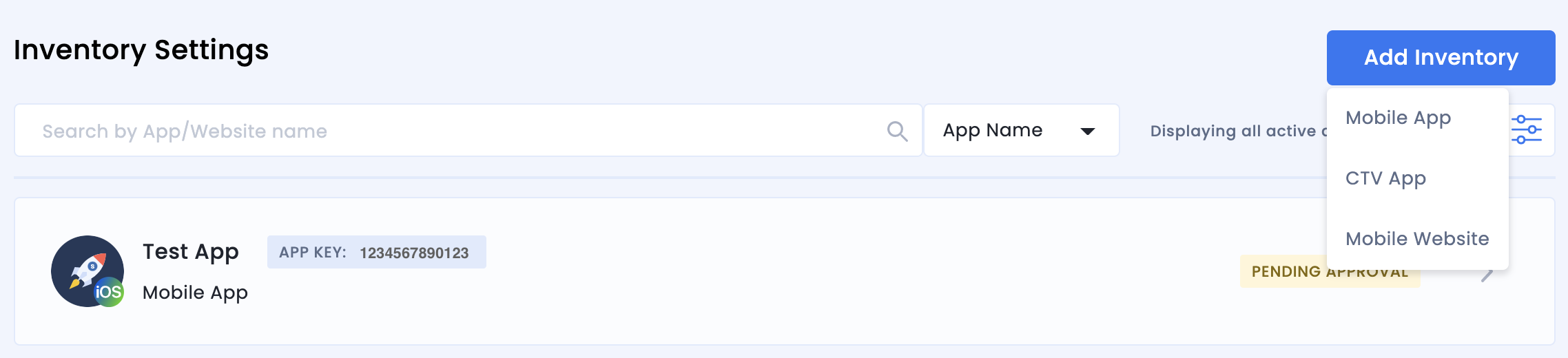
คลิกเพิ่มพื้นที่โฆษณา แล้วเลือกช่องทางแอปบนอุปกรณ์เคลื่อนที่จากเมนูแบบเลื่อนลง
เริ่มพิมพ์ URL ของ App Store ที่เผยแพร่แล้วในแถบค้นหา แล้วเลือกแอปจากผลการค้นหาที่ป้อนข้อมูลอัตโนมัติ คลิกต่อไป
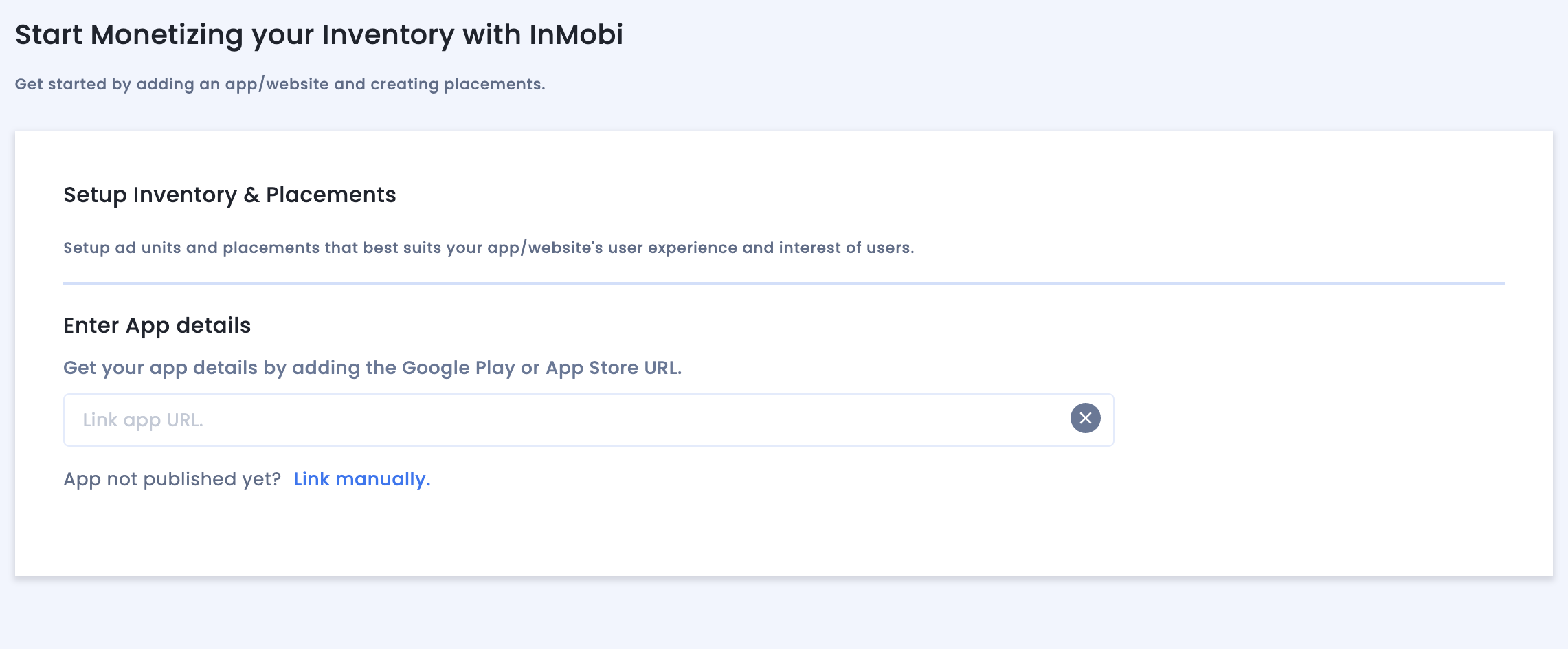
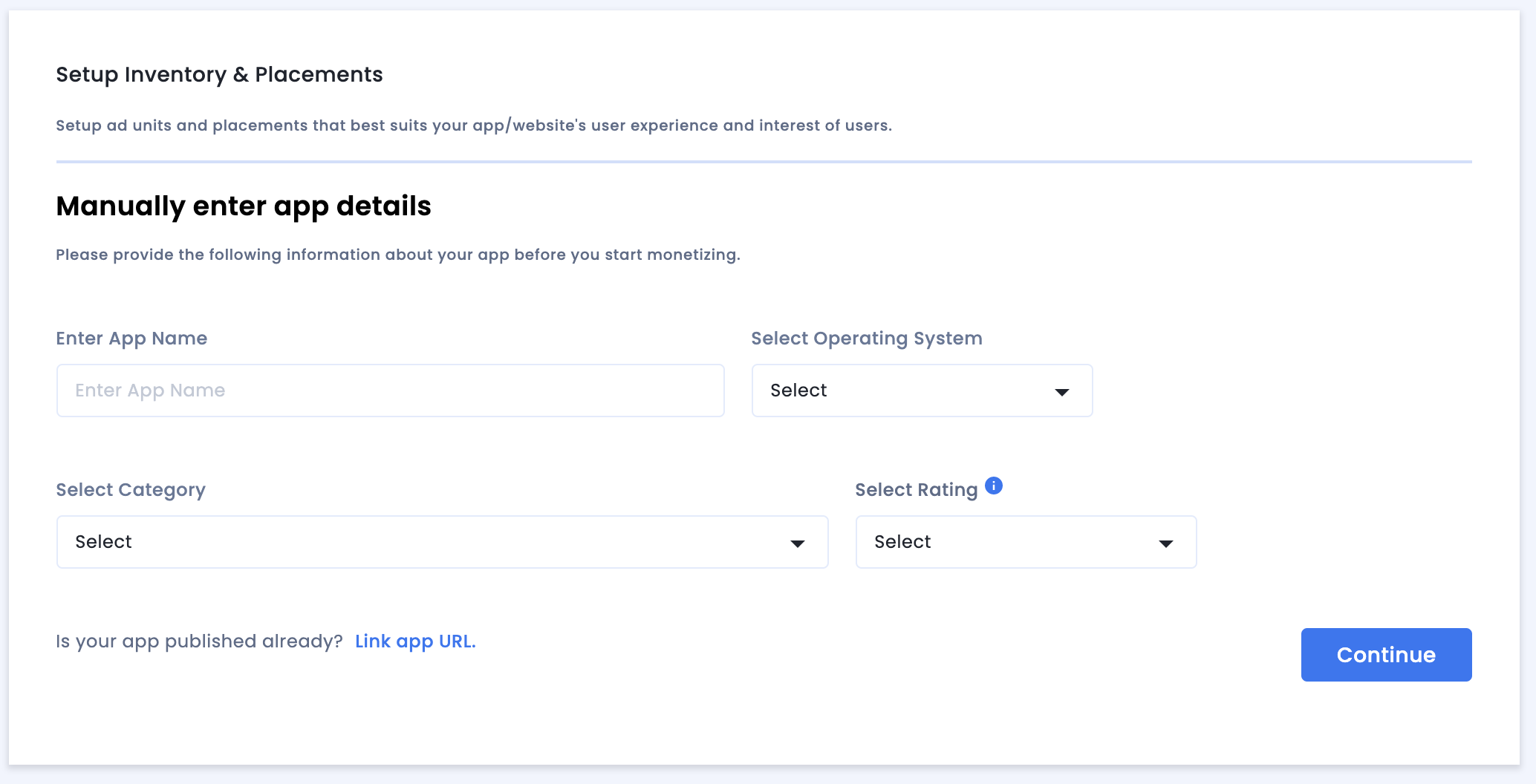
หากแอปของคุณไม่ได้เผยแพร่ ให้คลิกลิงก์ด้วยตนเอง แล้วป้อนรายละเอียดที่จำเป็น คลิกต่อไป
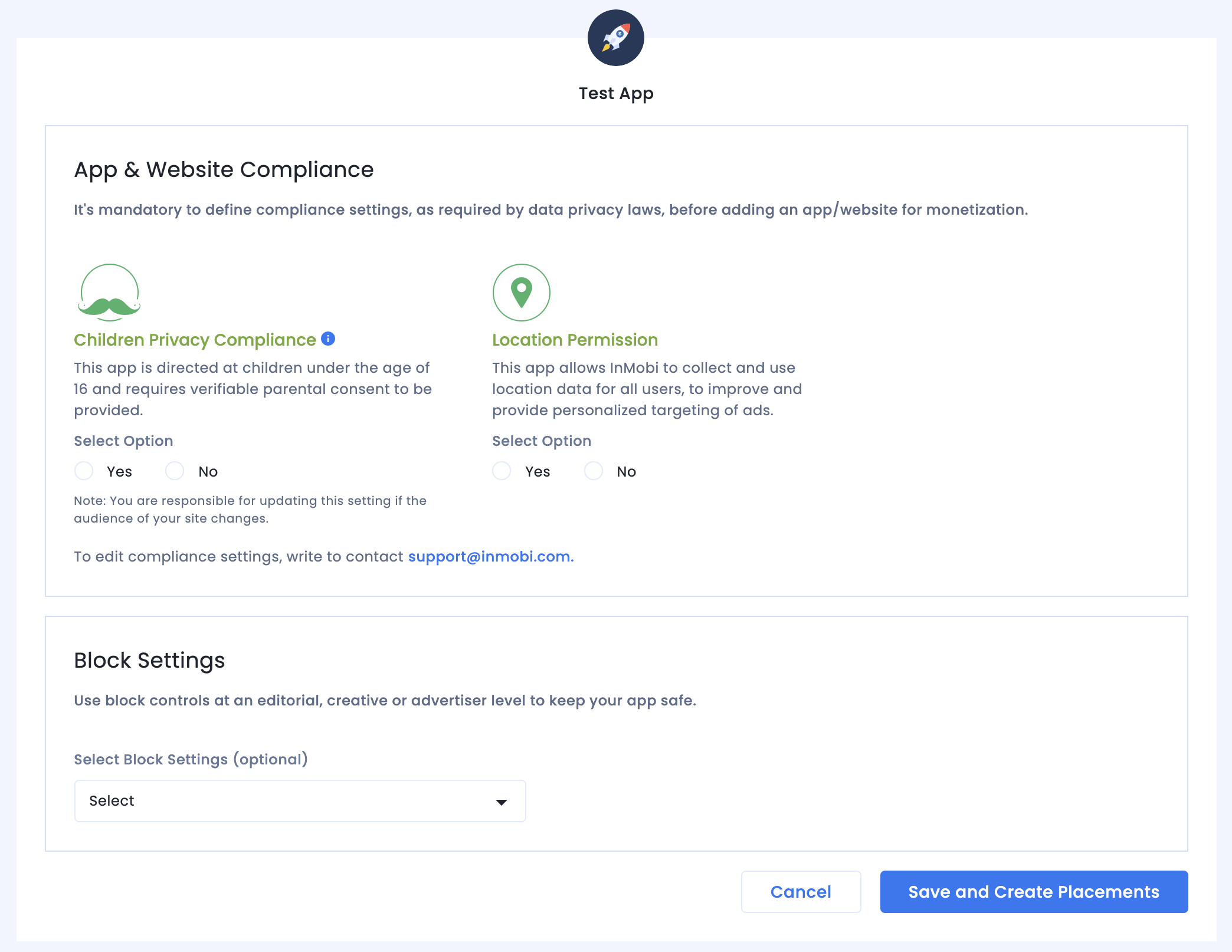
ตรวจสอบการตั้งค่าการปฏิบัติตามข้อกำหนดของแอปและเว็บไซต์ แล้วคลิกบันทึกและ สร้างตําแหน่ง
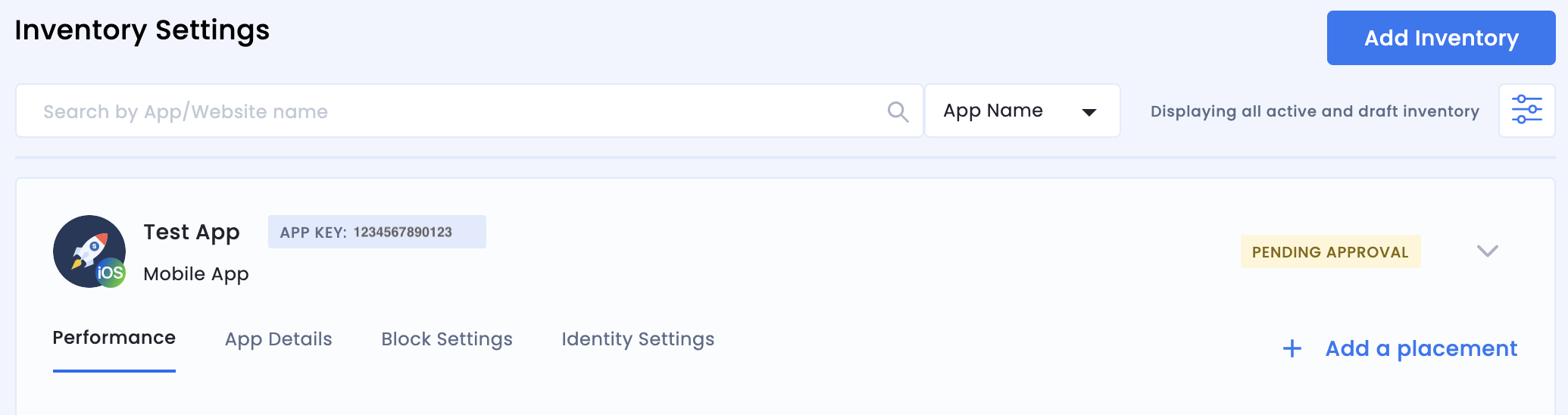
ตำแหน่ง
หลังจากตั้งค่าพื้นที่โฆษณาแล้ว ระบบจะเปลี่ยนเส้นทางคุณไปยังเวิร์กโฟลว์การสร้างตําแหน่ง
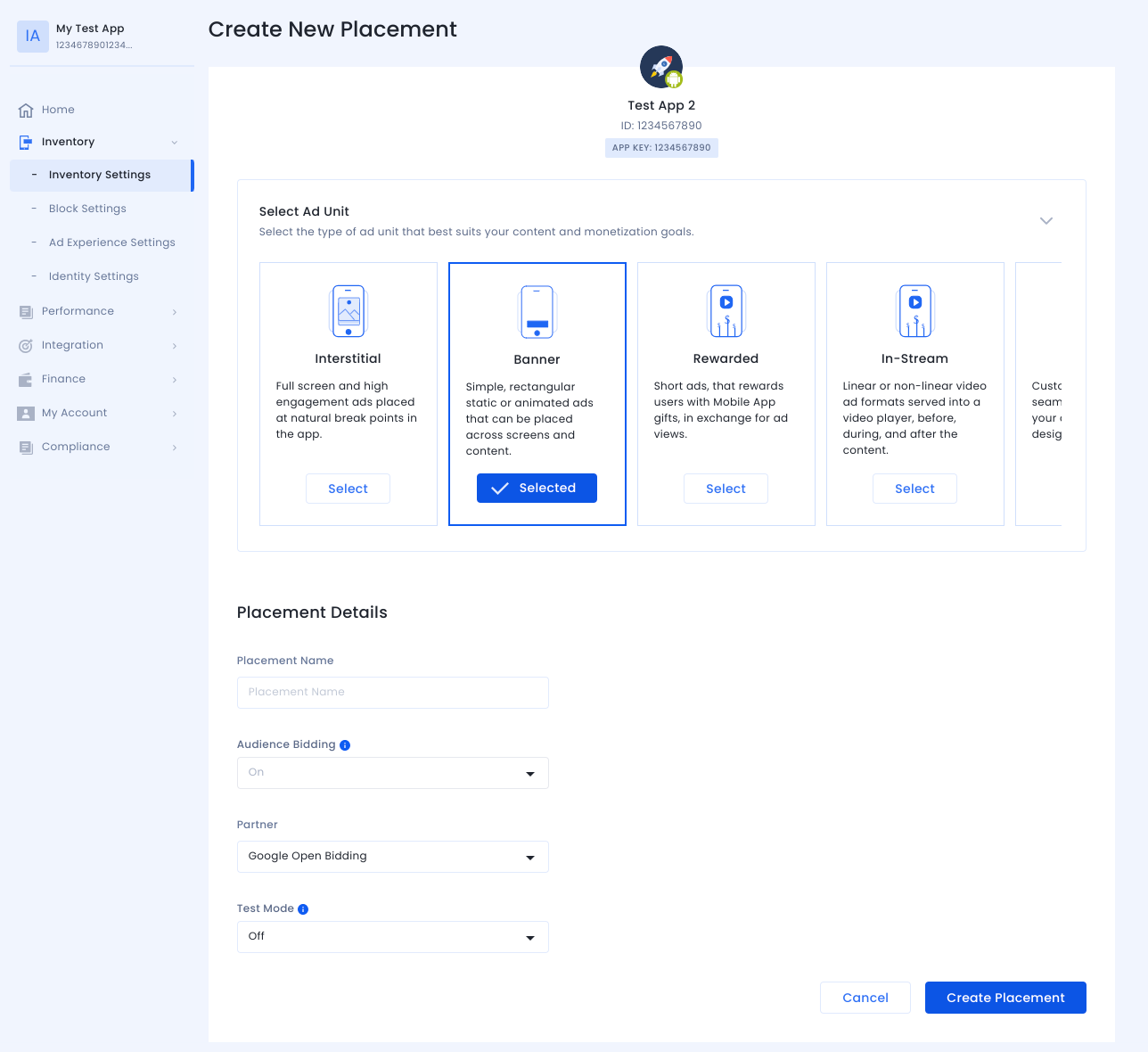
การเสนอราคา
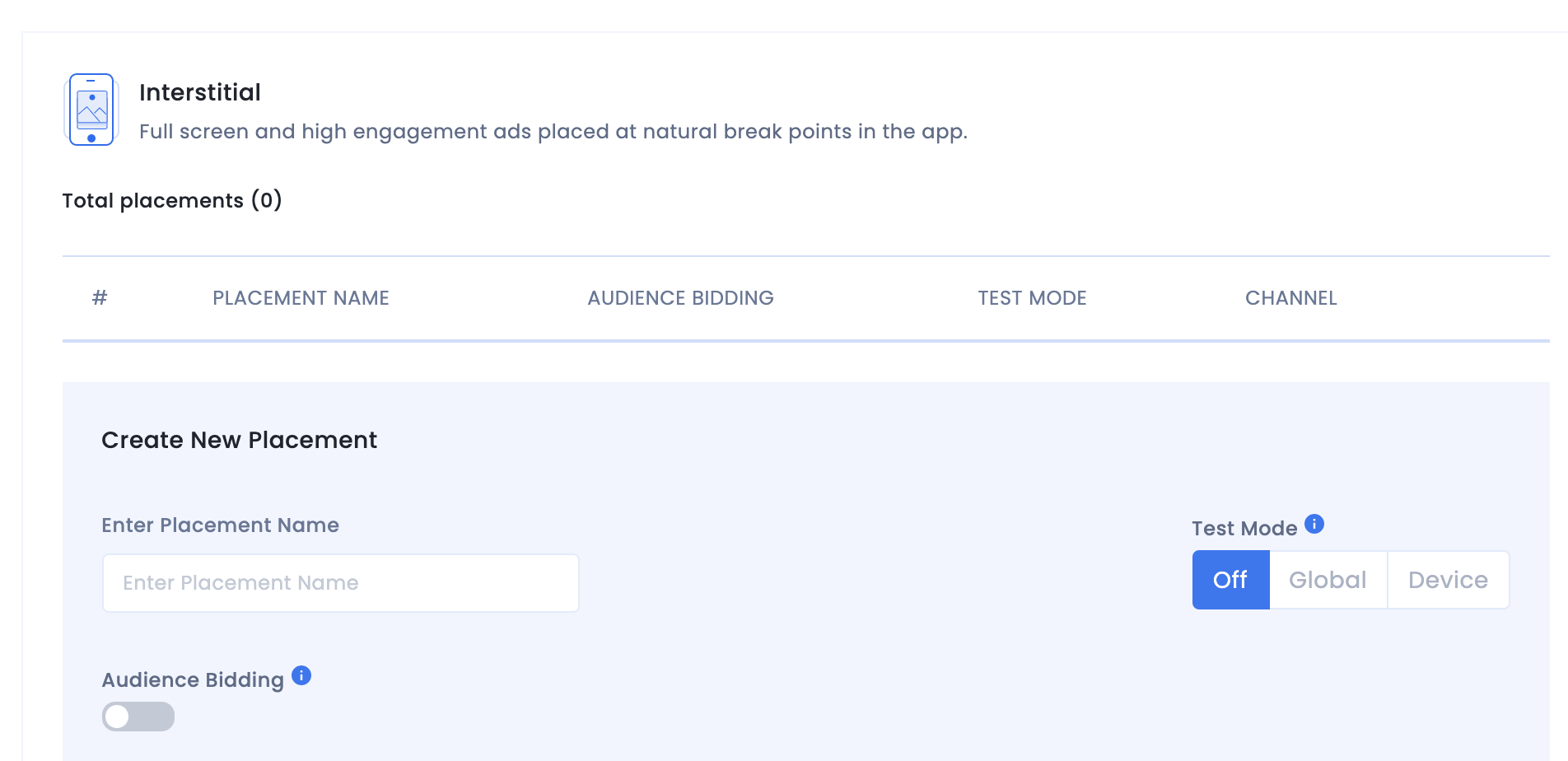
เลือกประเภทหน่วยโฆษณา จากนั้นป้อนชื่อตำแหน่งโฆษณา เลือกเปิดและการเสนอราคา SDK ของ Google สำหรับการเสนอราคาตามกลุ่มเป้าหมายและพาร์ทเนอร์ตามลำดับ แล้วกรอกข้อมูลในแบบฟอร์มส่วนที่เหลือ คลิกสร้างตําแหน่ง เมื่อเสร็จแล้ว
น้ำตก
เลือกประเภทหน่วยโฆษณา จากนั้นป้อนชื่อตําแหน่งโฆษณา เลือกปิดสําหรับราคาเสนอระดับกลุ่มเป้าหมาย แล้วกรอกข้อมูลที่เหลือในแบบฟอร์ม คลิกสร้างตําแหน่งเมื่อเสร็จแล้ว
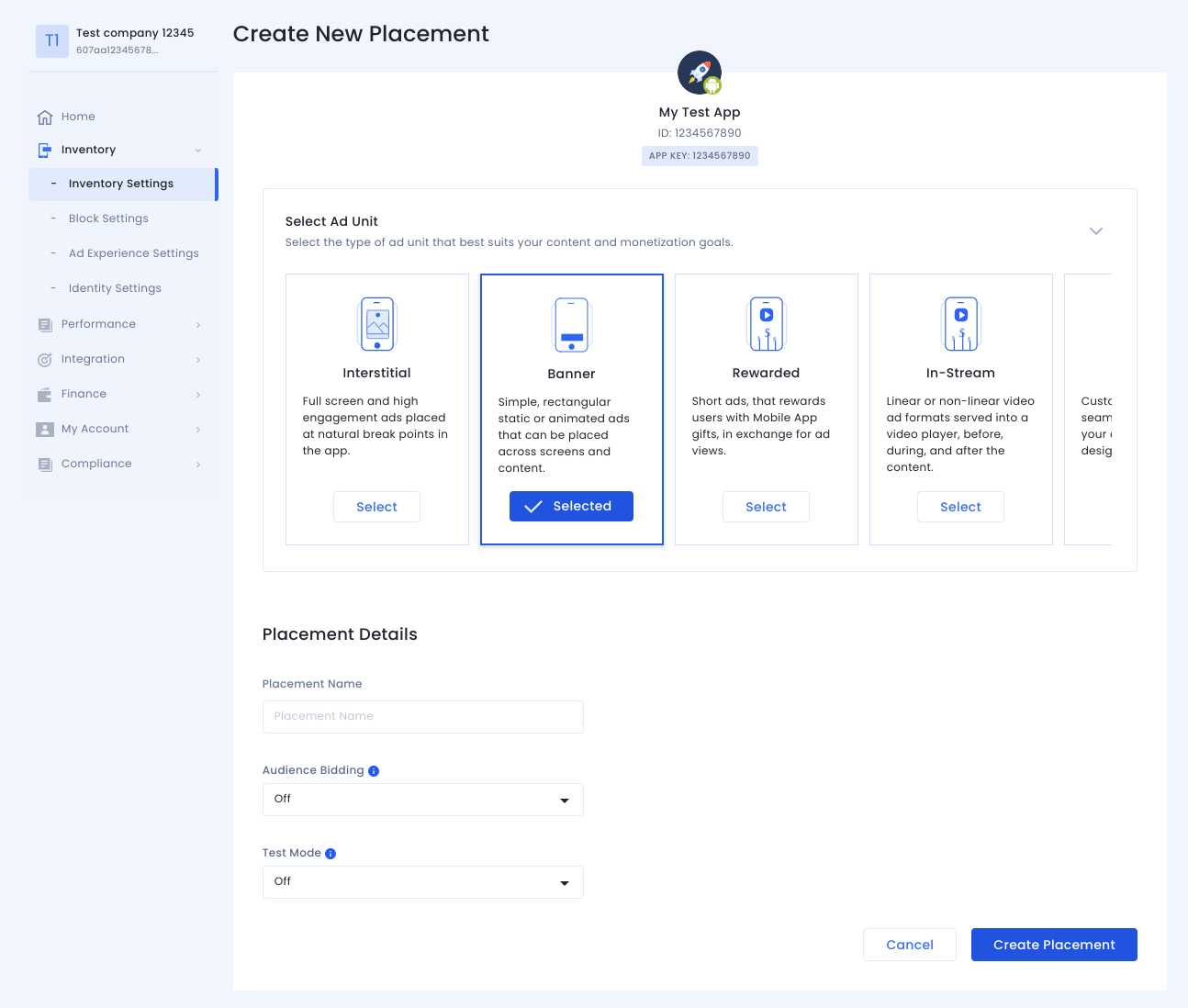
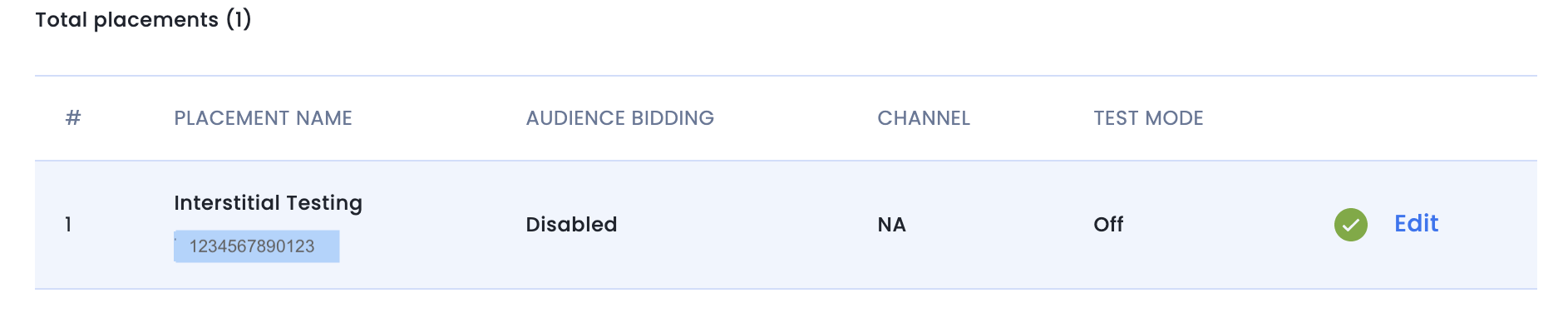
เมื่อสร้างตําแหน่งแล้ว ระบบจะแสดงรายละเอียดของตําแหน่ง จดบันทึกรหัสตำแหน่งโฆษณา ซึ่งจะใช้สำหรับการตั้งค่าหน่วยโฆษณา Ad Manager
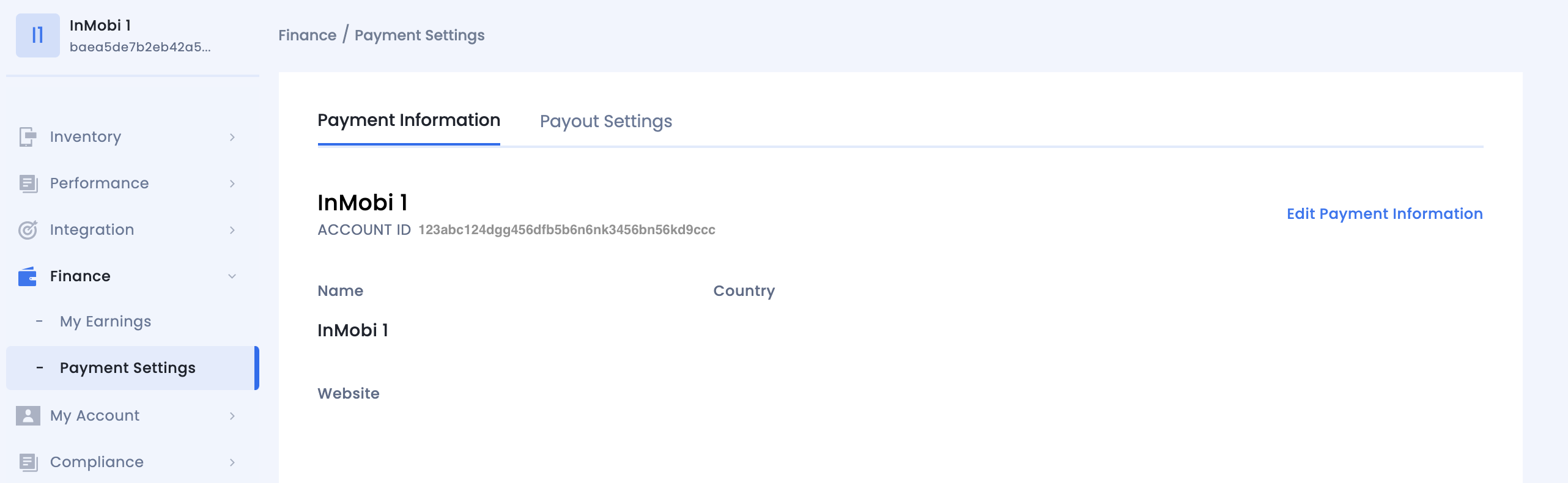
รหัสบัญชี
คุณดูรหัสบัญชี InMobi ได้ที่การเงิน > การตั้งค่าการชำระเงิน > ข้อมูลการชำระเงิน
ค้นหาคีย์ API การรายงานของ InMobi
การเสนอราคา
ขั้นตอนนี้ไม่จำเป็นสำหรับการผสานรวมการเสนอราคา
น้ำตก
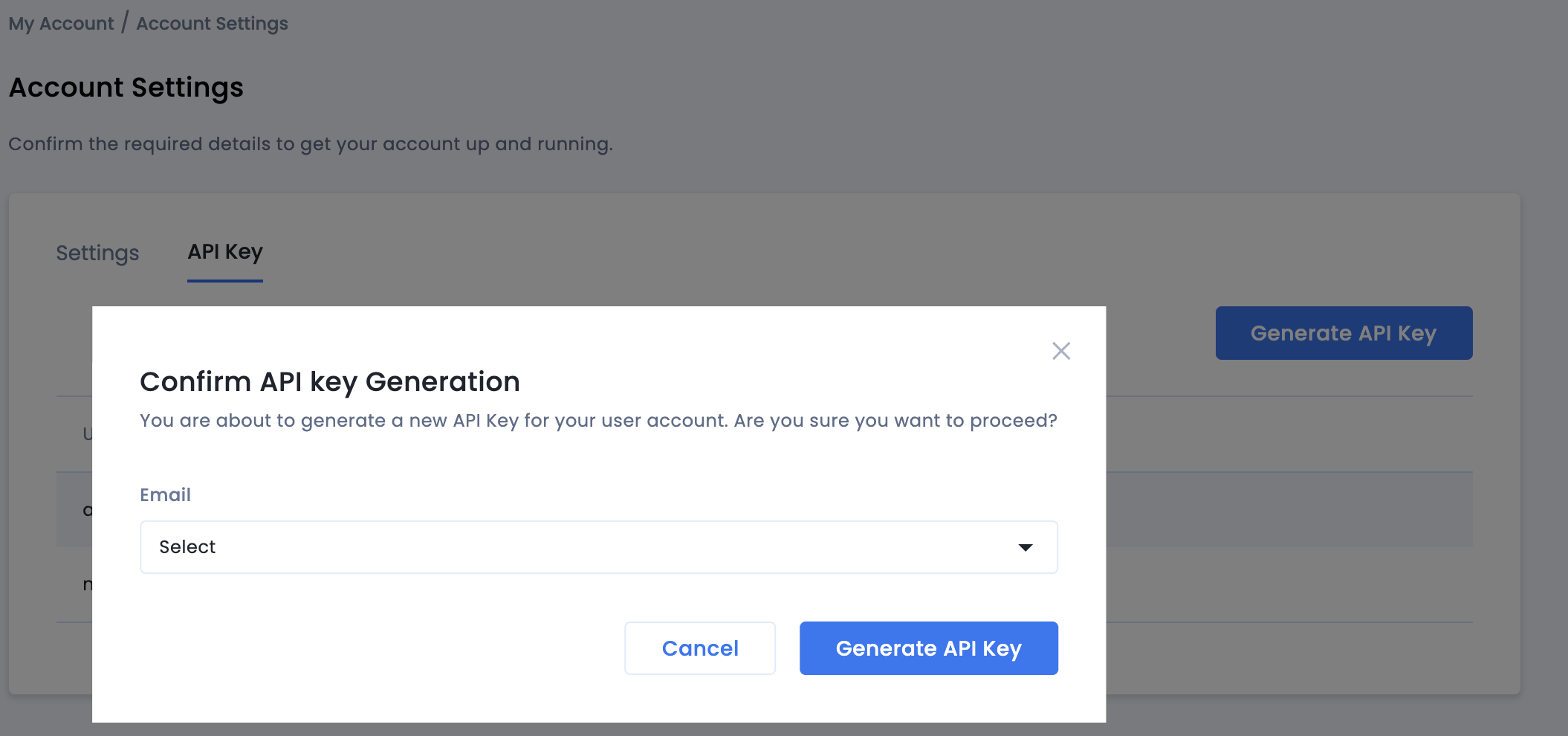
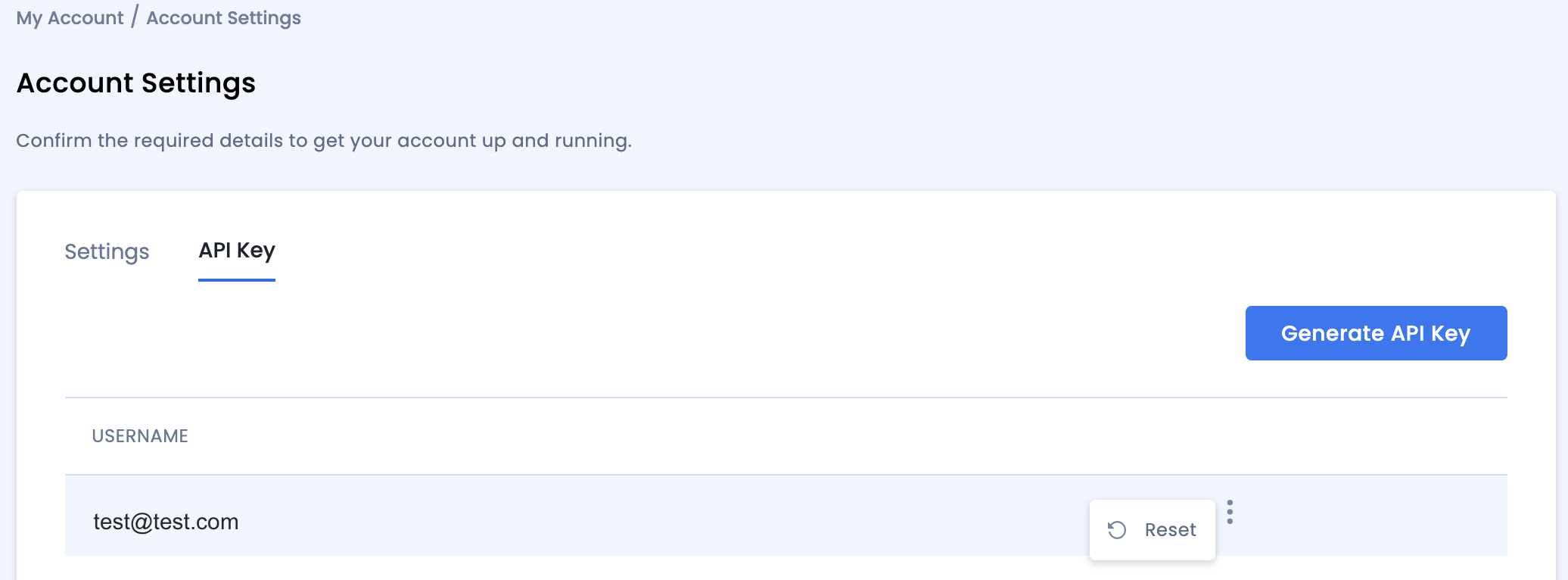
ไปที่บัญชีของฉัน > การตั้งค่าบัญชี ไปที่แท็บคีย์ API แล้วคลิกสร้างคีย์ API
เลือกอีเมลของผู้ใช้ที่ต้องการคีย์ แล้วคลิกสร้างคีย์ API ระบบจะสร้างไฟล์ที่มีคีย์ API และชื่อผู้ใช้/ชื่อสำหรับเข้าสู่ระบบ
เฉพาะผู้ดูแลระบบผู้เผยแพร่โฆษณาของบัญชีเท่านั้นที่จะสร้างคีย์ API สำหรับผู้ใช้ทั้งหมดได้ หากลืมคีย์ API ที่สร้างไว้ก่อนหน้านี้ ให้รีเซ็ตคีย์ API โดยวางเมาส์เหนืออีเมลในแท็บคีย์ API
อัปเดต app-ads.txt
ผู้ขายที่ได้รับอนุญาตสำหรับแอป app-ads.txt เป็นความคิดริเริ่มของ IAB Tech Lab ที่ช่วยตรวจสอบว่าคุณจะขายพื้นที่โฆษณาในแอปผ่านช่องทางที่คุณได้รับอนุญาตเท่านั้น คุณจะต้องใช้ไฟล์ app-ads.txt เพื่อป้องกันไม่ให้เสียรายได้จากโฆษณาเป็นจำนวนมาก
หากยังไม่ได้ดำเนินการ ให้สร้างไฟล์ app-ads.txt สำหรับ Ad Manager
หากต้องการใช้ app-ads.txt สำหรับ InMobi
เพิ่มข้อมูลโค้ดที่ปรับให้เหมาะกับคุณ
เปิดโหมดทดสอบ
เปิดใช้โหมดทดสอบสำหรับตําแหน่งในทุกการแสดงผลแบบเรียลไทม์หรืออุปกรณ์ทดสอบบางเครื่องเท่านั้น
ขั้นตอนที่ 2: ตั้งค่าดีมานด์ InMobi ใน UI ของ Ad Manager
กำหนดการตั้งค่าสื่อกลางสำหรับหน่วยโฆษณา
Android
ดูวิธีการได้ที่ขั้นตอนที่ 2 ในคู่มือสำหรับ Android
iOS
ดูวิธีการได้ที่ขั้นตอนที่ 2 ในคู่มือสำหรับ iOS
เพิ่ม InMobi ลงในรายชื่อพาร์ทเนอร์โฆษณาตามกฎระเบียบ GDPR และกฎระเบียบของรัฐในสหรัฐอเมริกา
ทำตามขั้นตอนใน การตั้งค่ากฎระเบียบของยุโรป และ การตั้งค่ากฎระเบียบของรัฐในสหรัฐอเมริกา เพื่อเพิ่ม InMobi ลงใน รายชื่อพาร์ทเนอร์โฆษณาตามกฎระเบียบของยุโรปและรัฐในสหรัฐอเมริกาใน UI ของ Ad Manager
ขั้นตอนที่ 3: นำเข้า InMobi SDK และอแดปเตอร์
OpenUPM-CLI
หากติดตั้ง OpenUPM-CLI ไว้ คุณสามารถติดตั้งปลั๊กอินสื่อกลาง InMobi ของ Google Mobile Ads สำหรับ Unity ลงในโปรเจ็กต์ได้โดยเรียกใช้คำสั่งต่อไปนี้จากไดเรกทอรีรากของโปรเจ็กต์
openupm add com.google.ads.mobile.mediation.inmobiOpenUPM
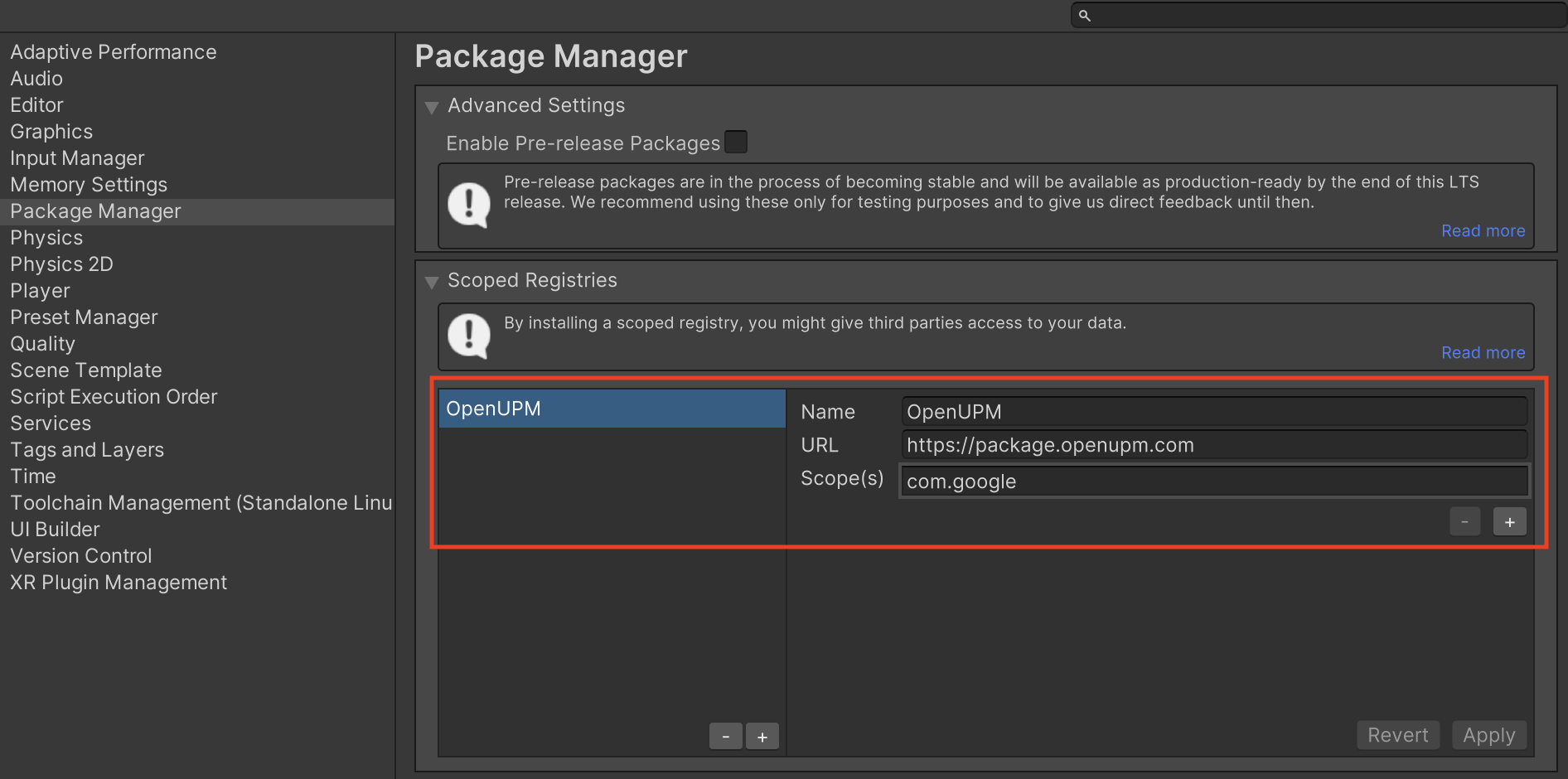
ในโปรแกรมแก้ไขโปรเจ็กต์ Unity ให้เลือกแก้ไข > การตั้งค่าโปรเจ็กต์ > Package Manager เพื่อเปิด การตั้งค่า Unity Package Manager
ในแท็บ Scoped Registries ให้เพิ่ม OpenUPM เป็น Scoped Registry โดยระบุรายละเอียดต่อไปนี้
- ชื่อ:
OpenUPM - URL:
https://package.openupm.com - ขอบเขต:
com.google
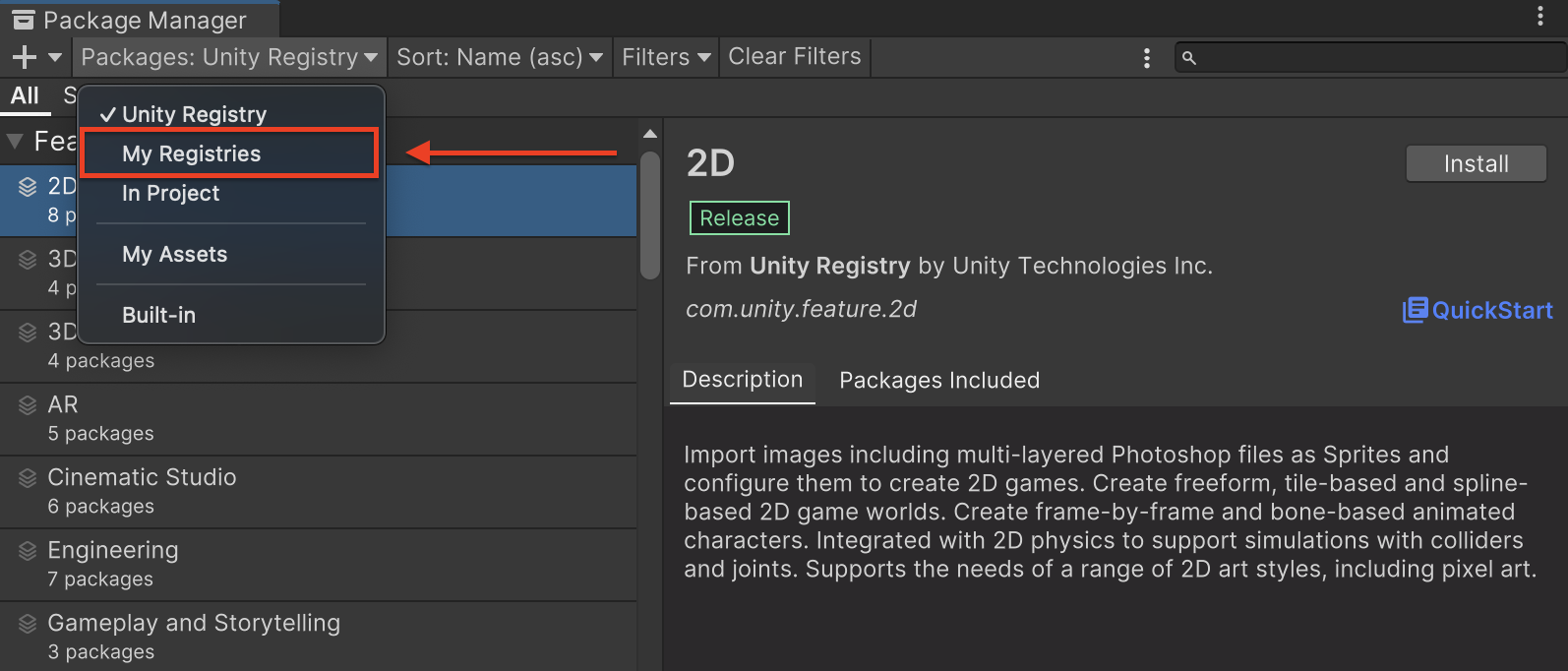
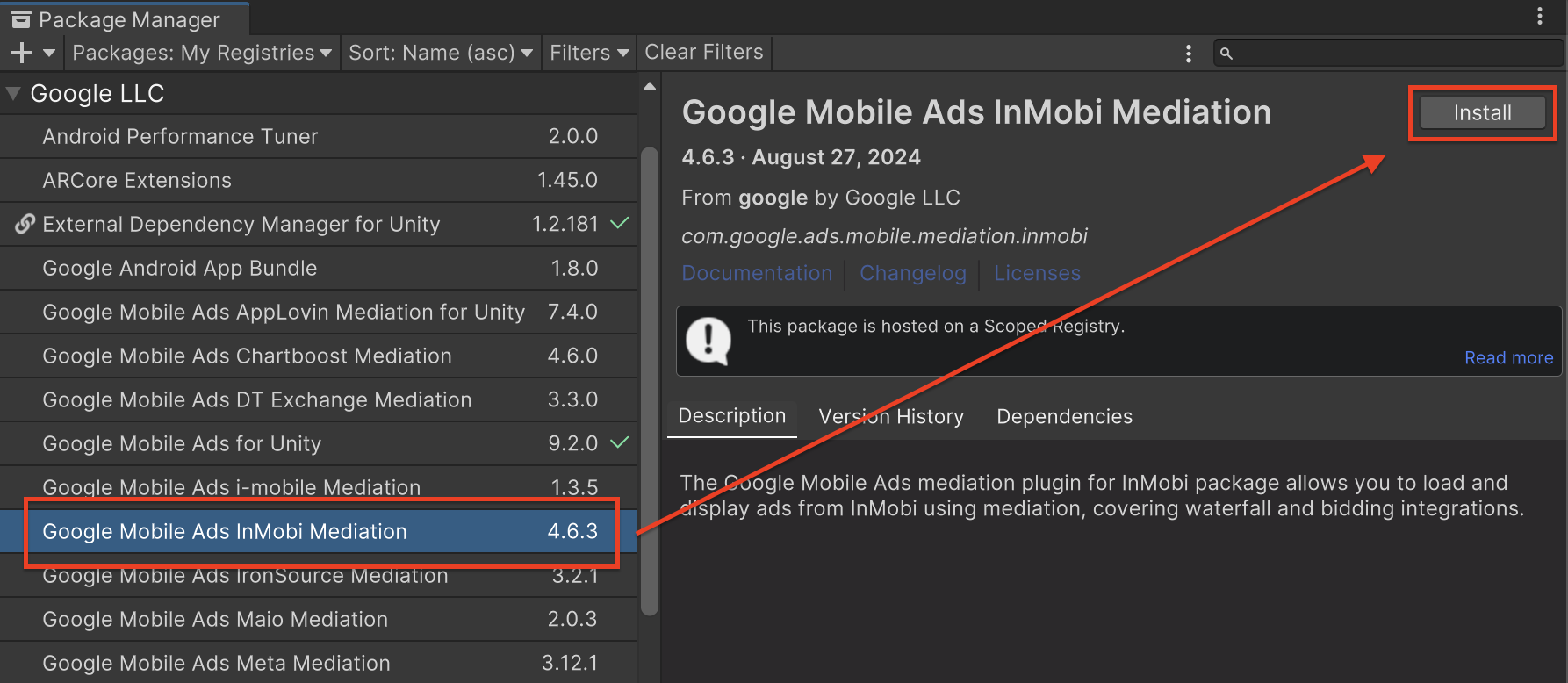
จากนั้นไปที่หน้าต่าง > Package Manager เพื่อเปิด Unity Package Manager และ เลือกรีจิสทรีของฉันจากเมนูแบบเลื่อนลง
เลือกแพ็กเกจ Google Mobile Ads InMobi Mediation แล้วคลิกติดตั้ง
แพ็กเกจ Unity
ดาวน์โหลดปลั๊กอินสื่อกลาง Google Mobile Ads สำหรับ
InMobi เวอร์ชันล่าสุดจากลิงก์ดาวน์โหลดใน
บันทึกการเปลี่ยนแปลง
และแตกไฟล์
GoogleMobileAdsInMobiMediation.unitypackage จากไฟล์
ZIP
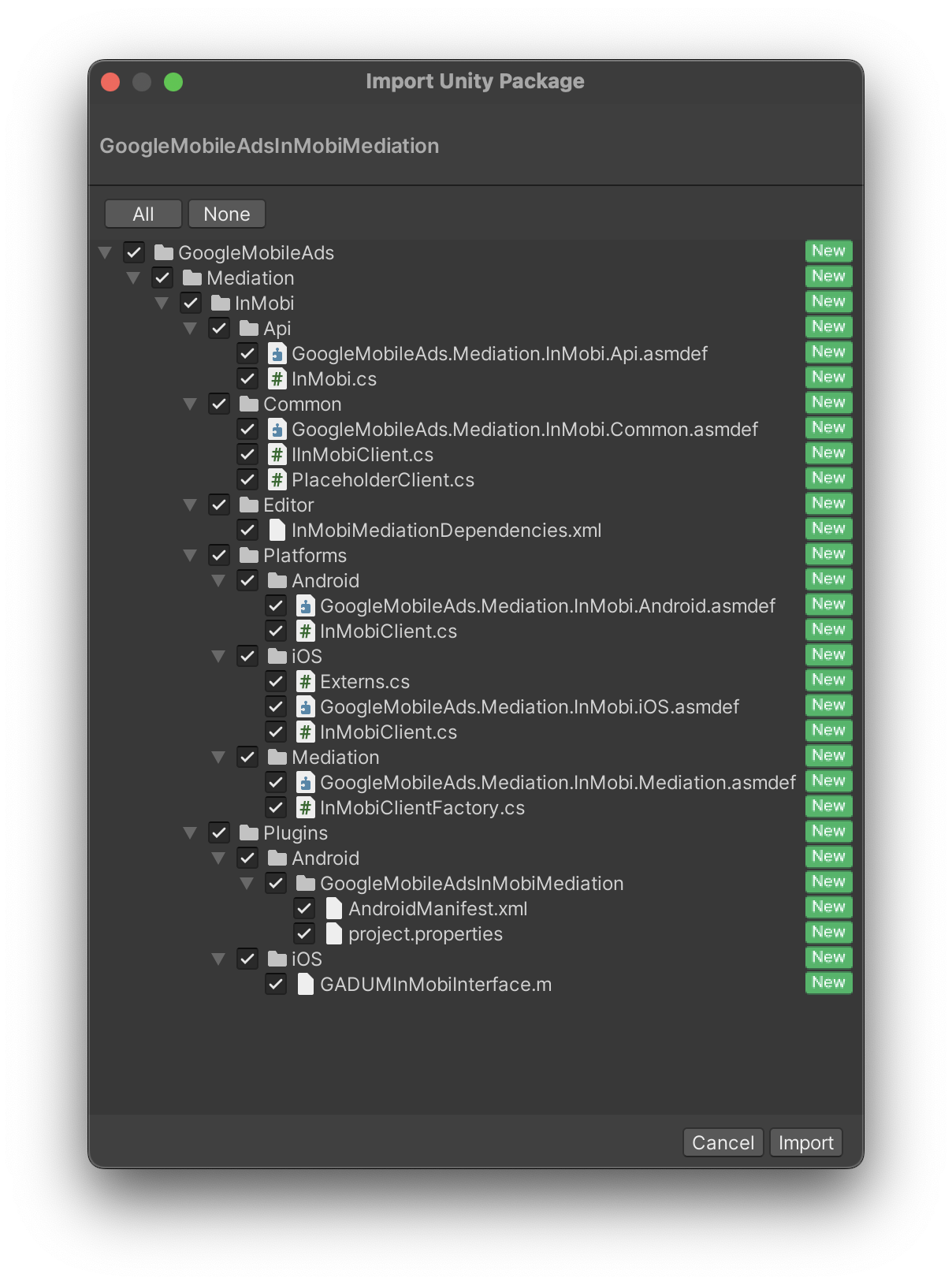
ในโปรแกรมแก้ไขโปรเจ็กต์ Unity ให้เลือก Assets > Import Package >
Custom Package แล้วค้นหา
GoogleMobileAdsInMobiMediation.unitypackage
ไฟล์ที่คุณดาวน์โหลด ตรวจสอบว่าได้เลือกไฟล์ทั้งหมดแล้ว แล้วคลิกนำเข้า
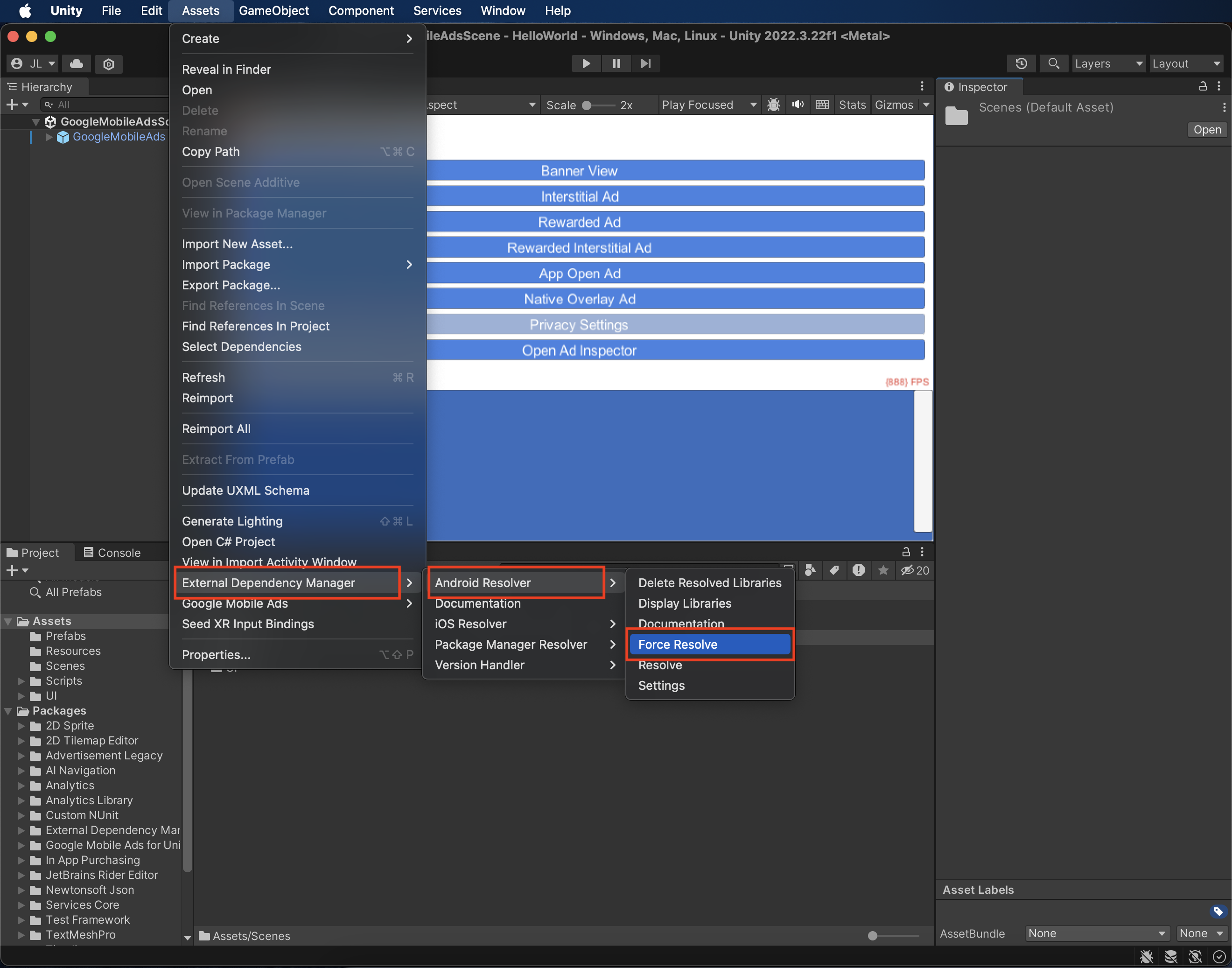
จากนั้นเลือก Assets > External Dependency Manager >
Android Resolver > Force Resolve ไลบรารี External Dependency Manager
จะทำการแก้ปัญหา Dependency ตั้งแต่ต้นและคัดลอก
Dependency ที่ประกาศไว้ไปยังไดเรกทอรี Assets/Plugins/Android ของแอป Unity
ขั้นตอนที่ 4: ใช้การตั้งค่าความเป็นส่วนตัวใน InMobi SDK
ความยินยอมจากผู้ใช้ในสหภาพยุโรปและ GDPR
เพื่อให้เป็นไปตามนโยบายความยินยอมของผู้ใช้ EU ของ Google คุณต้องเปิดเผยข้อมูลบางอย่างต่อผู้ใช้ในเขตเศรษฐกิจยุโรป (EEA), สหราชอาณาจักร และสวิตเซอร์แลนด์ และได้รับความยินยอมในการใช้คุกกี้หรือพื้นที่เก็บข้อมูลอื่นในเครื่องในกรณีที่กฎหมายกำหนด รวมถึงการรวบรวม การแชร์ และการใช้ข้อมูลส่วนตัวสำหรับการปรับโฆษณาตามโปรไฟล์ของผู้ใช้ นโยบายนี้เป็นผลมาจากข้อกำหนดด้าน ePrivacy และกฎระเบียบให้ความคุ้มครองข้อมูลส่วนบุคคลของผู้บริโภค (GDPR) ของสหภาพยุโรป คุณมีหน้าที่ ตรวจสอบว่ามีการส่งต่อความยินยอมไปยังแหล่งที่มาของโฆษณาแต่ละแห่งใน เชนสื่อกลาง (Mediation Chain)
ตั้งแต่ปลั๊กอินสื่อกลาง Unity ของ InMobi เวอร์ชัน 4.6.4 เป็นต้นไป InMobi จะอ่านความยินยอมตาม GDPR ที่กำหนดโดยแพลตฟอร์มการจัดการความยินยอมซึ่งรองรับข้อกำหนดความยินยอมเพิ่มเติมของ Google โดยอัตโนมัติ ซึ่งรวมถึง UMP SDK ด้วย ดูข้อมูลเพิ่มเติมได้ที่เอกสารประกอบของ InMobi เกี่ยวกับการเริ่มต้น SDK สำหรับ Android และ iOS
กฎหมายคุ้มครองความเป็นส่วนตัวของรัฐในสหรัฐอเมริกา
กฎหมายคุ้มครองความเป็นส่วนตัวของรัฐในสหรัฐอเมริกากำหนดให้ผู้ใช้มีสิทธิเลือกไม่ให้ความยินยอมใน "การขาย" "ข้อมูลส่วนบุคคล" ของตน (ตามที่กฎหมายให้คำจำกัดความไว้) โดยเว็บไซต์จะต้องให้ตัวเลือกผู้ใช้สำหรับไม่ให้ความยินยอมในการขายผ่านลิงก์ "ห้ามขายข้อมูลส่วนบุคคลของฉัน" ที่แสดงไว้อย่างชัดเจนบนหน้าแรกของฝ่ายที่ทำ "การขาย" คู่มือการปฏิบัติตามกฎหมายคุ้มครองความเป็นส่วนตัวของรัฐในสหรัฐอเมริกาให้ความสามารถในการเปิดใช้การประมวลผลข้อมูลแบบจำกัดสำหรับการแสดงโฆษณา Google แต่ Google ไม่สามารถใช้การตั้งค่านี้กับเครือข่ายโฆษณาแต่ละเครือข่ายในเชนสื่อกลาง (Mediation Chain) ของคุณได้ ดังนั้น คุณต้องระบุเครือข่ายโฆษณาแต่ละเครือข่ายในเชนสื่อกลาง (Mediation Chain) ที่อาจมีส่วนร่วมในการขายข้อมูลส่วนบุคคล และปฏิบัติตามคำแนะนำจากเครือข่ายแต่ละเครือข่ายเพื่อให้เป็นไปตามข้อกำหนด
ดูหลักเกณฑ์เกี่ยวกับวิธีเปิดใช้การตั้งค่า CCPA สำหรับ InMobi ได้ในเอกสารประกอบ CCPA ของ InMobi
ขั้นตอนที่ 5: เพิ่มโค้ดเพิ่มเติมที่จำเป็น
Android
ไม่จำเป็นต้องใช้โค้ดเพิ่มเติมสำหรับการผสานรวม InMobi
iOS
การผสานรวม SKAdNetwork
ทําตามเอกสารประกอบของ InMobi
เพื่อเพิ่มตัวระบุ SKAdNetwork ลงในไฟล์ Info.plist ของโปรเจ็กต์
ขั้นตอนที่ 6: ทดสอบการติดตั้งใช้งาน
เปิดใช้โฆษณาทดสอบ
ตรวจสอบว่าคุณได้ ลงทะเบียนอุปกรณ์ทดสอบ สำหรับ Ad Manager และเปิดใช้โหมดทดสอบใน UI ของ InMobi
ยืนยันโฆษณาทดสอบ
หากต้องการยืนยันว่าคุณได้รับโฆษณาทดสอบจาก InMobi ให้เปิดใช้การทดสอบแหล่งที่มาของโฆษณาแหล่งเดียว ในเครื่องมือตรวจสอบโฆษณาโดยใช้แหล่งที่มาของโฆษณา InMobi (การเสนอราคา) และ InMobi (การแสดงวิดีโอตามลำดับขั้น)
ขั้นตอนที่ไม่บังคับ
Android
สิทธิ์
InMobi ขอแนะนำให้เพิ่มสิทธิ์ที่ไม่บังคับต่อไปนี้ลงในไฟล์ AndroidManifest.xml ของแอปเพื่อให้ได้ประสิทธิภาพสูงสุด
<uses-permission android:name="android.permission.ACCESS_FINE_LOCATION" />
<uses-permission android:name="android.permission.ACCESS_WIFI_STATE" />
<uses-permission android:name="android.permission.CHANGE_WIFI_STATE" />
คุณสามารถเพิ่มสิทธิ์เหล่านี้ลงในไฟล์ Plugins/Android/GoogleMobileAdsInMobiMediation/AndroidManifest.xml ได้ (ไม่บังคับ)
iOS
ไม่ต้องดำเนินการใดๆ เพิ่มเติมสำหรับการผสานรวม iOS
รหัสข้อผิดพลาด
หากอแดปเตอร์ไม่ได้รับโฆษณาจาก InMobi ผู้เผยแพร่โฆษณาสามารถตรวจสอบข้อผิดพลาดพื้นฐานจากการตอบกลับของโฆษณาได้โดยใช้ ResponseInfo ในคลาสต่อไปนี้
Android
com.google.ads.mediation.inmobi.InMobiAdapter
com.google.ads.mediation.inmobi.InMobiMediationAdapter
iOS
GADMAdapterInMobi
GADMediationAdapterInMobi
ต่อไปนี้คือรหัสและข้อความที่มาพร้อมกันซึ่งอะแดปเตอร์ InMobi แสดงเมื่อโหลดโฆษณาไม่สำเร็จ
Android
| รหัสข้อผิดพลาด | เหตุผล |
|---|---|
| 0-99 | ข้อผิดพลาดของ InMobi SDK ดูรายละเอียดเพิ่มเติมได้ที่โค้ด |
| 100 | พารามิเตอร์เซิร์ฟเวอร์ InMobi ที่กำหนดค่าใน UI ของ Ad Manager ขาดหายไป/ไม่ถูกต้อง |
| 101 | เริ่มต้น InMobi SDK ไม่สำเร็จ |
| 102 | ขนาดโฆษณาที่ขอไม่ตรงกับขนาดแบนเนอร์ที่ InMobi รองรับ |
| 103 | คำขอโฆษณาไม่ใช่คำขอโฆษณาเนทีฟแบบรวม |
| 104 | พยายามขอโฆษณา InMobi โดยไม่เริ่มต้น SDK ของ InMobi ในทางทฤษฎีแล้ว กรณีนี้ไม่ควรเกิดขึ้นเนื่องจากอะแดปเตอร์จะเริ่มต้น SDK ของ InMobi ก่อนที่จะขอโฆษณา InMobi |
| 105 | โฆษณาของ InMobi ยังไม่พร้อมแสดง |
| 106 | InMobi แสดงโฆษณาไม่สำเร็จ |
| 107 | InMobi แสดงโฆษณาเนทีฟที่ไม่มีชิ้นงานที่จำเป็น |
| 108 | ชิ้นงานรูปภาพโฆษณาเนทีฟของ InMobi มี URL ที่มีรูปแบบไม่ถูกต้อง |
| 109 | อะแดปเตอร์ดาวน์โหลดชิ้นงานรูปภาพโฆษณาเนทีฟของ InMobi ไม่สำเร็จ |
iOS
| รหัสข้อผิดพลาด | เหตุผล |
|---|---|
| 101 | พารามิเตอร์เซิร์ฟเวอร์ InMobi ที่กำหนดค่าไว้ใน UI ของ Ad Manager ขาดหายไป/ไม่ถูกต้อง |
| 102 | ขนาดโฆษณาที่ขอไม่ตรงกับขนาดแบนเนอร์ที่ InMobi รองรับ |
| 103 | โหลดโฆษณา InMobi สำหรับการกำหนดค่าเครือข่ายนี้แล้ว |
| 104 | โฆษณาเนทีฟของ InMobi แสดงผลโดยไม่มีชิ้นงานเนทีฟ หรือดาวน์โหลดชิ้นงานรูปภาพที่จำเป็นไม่สำเร็จ |
| 105 | โฆษณา InMobi ไม่พร้อมแสดง |
| 106 | InMobi จะแสดงผลโทเค็นราคาเสนอที่ว่างเปล่าหรือเป็นค่า Null |
| อื่นๆ | InMobi SDK แสดงข้อผิดพลาด ดูรายละเอียดเพิ่มเติมได้ที่ IMRequestStatus.h |
บันทึกการเปลี่ยนแปลงของปลั๊กอินสื่อกลาง Unity ของ InMobi
เวอร์ชัน 5.4.0 (อยู่ระหว่างดำเนินการ)
เวอร์ชัน 5.3.3
- รองรับอะแดปเตอร์ Android ของ InMobi เวอร์ชัน 11.4.1.2
- รองรับอะแดปเตอร์ InMobi iOS เวอร์ชัน 11.4.1.0
- สร้างและทดสอบด้วยปลั๊กอิน Unity สำหรับ Google Mobile Ads เวอร์ชัน 11.5.0
เวอร์ชัน 5.3.2
- รองรับอะแดปเตอร์ InMobi สำหรับ Android เวอร์ชัน 11.4.1.1
- รองรับอะแดปเตอร์ InMobi iOS เวอร์ชัน 11.4.1.0
- สร้างและทดสอบด้วยปลั๊กอิน Unity สำหรับ Google Mobile Ads เวอร์ชัน 11.5.0
เวอร์ชัน 5.3.1
- รองรับอะแดปเตอร์ InMobi Android เวอร์ชัน 11.4.1.0
- รองรับอะแดปเตอร์ InMobi iOS เวอร์ชัน 11.4.1.0
- สร้างและทดสอบด้วยปลั๊กอิน Unity สำหรับ Google Mobile Ads เวอร์ชัน 11.4.0
เวอร์ชัน 5.3.0
- รองรับอะแดปเตอร์ InMobi Android เวอร์ชัน 11.4.0.0
- รองรับอะแดปเตอร์ InMobi iOS เวอร์ชัน 11.4.0.0
- สร้างและทดสอบด้วยปลั๊กอิน Unity สำหรับ Google Mobile Ads เวอร์ชัน 11.1.0
เวอร์ชัน 5.2.0
- รองรับอะแดปเตอร์ InMobi Android เวอร์ชัน 11.3.0.0
- รองรับอะแดปเตอร์ iOS ของ InMobi เวอร์ชัน 11.3.0.0
- สร้างและทดสอบด้วยปลั๊กอิน Unity สำหรับ Google Mobile Ads เวอร์ชัน 11.1.0
เวอร์ชัน 5.1.0
- รองรับอะแดปเตอร์ InMobi Android เวอร์ชัน 11.2.0.0
- รองรับอะแดปเตอร์ InMobi iOS เวอร์ชัน 11.2.0.0
- สร้างและทดสอบด้วยปลั๊กอิน Unity สำหรับ Google Mobile Ads เวอร์ชัน 11.0.0
เวอร์ชัน 5.0.2
- รองรับอะแดปเตอร์ Android ของ InMobi เวอร์ชัน 11.1.0.1
- รองรับอะแดปเตอร์ iOS ของ InMobi เวอร์ชัน 11.1.1.1
- สร้างและทดสอบด้วยปลั๊กอิน Unity สำหรับ Google Mobile Ads เวอร์ชัน 11.0.0
เวอร์ชัน 5.0.1
- รองรับอะแดปเตอร์ Android ของ InMobi เวอร์ชัน 11.1.0.1
- รองรับอะแดปเตอร์ InMobi iOS เวอร์ชัน 11.1.0.1
- สร้างและทดสอบด้วยปลั๊กอิน Unity สำหรับ Google Mobile Ads เวอร์ชัน 10.7.0
เวอร์ชัน 5.0.0
- รองรับอะแดปเตอร์ InMobi สำหรับ Android เวอร์ชัน 11.1.0.0
- รองรับ InMobi iOS Adapter เวอร์ชัน 11.1.0.0
- สร้างและทดสอบด้วยปลั๊กอิน Unity สำหรับ Google Mobile Ads เวอร์ชัน 10.6.0
เวอร์ชัน 4.7.7
- รองรับอะแดปเตอร์ InMobi สำหรับ Android เวอร์ชัน 10.8.8.1
- รองรับอะแดปเตอร์ InMobi iOS เวอร์ชัน 10.8.8.0
- สร้างและทดสอบด้วยปลั๊กอิน Unity สำหรับ Google Mobile Ads เวอร์ชัน 10.5.0
เวอร์ชัน 4.7.6
- รองรับอะแดปเตอร์ Android ของ InMobi เวอร์ชัน 10.8.8.0
- รองรับอะแดปเตอร์ InMobi iOS เวอร์ชัน 10.8.8.0
- สร้างและทดสอบด้วยปลั๊กอิน Unity สำหรับ Google Mobile Ads เวอร์ชัน 10.5.0
เวอร์ชัน 4.7.5
- รองรับอะแดปเตอร์ InMobi สำหรับ Android เวอร์ชัน 10.8.7.0
- รองรับอะแดปเตอร์ InMobi สำหรับ iOS เวอร์ชัน 10.8.6.0
- สร้างและทดสอบด้วยปลั๊กอิน Unity สำหรับ Google Mobile Ads เวอร์ชัน 10.4.1
เวอร์ชัน 4.7.4
- รองรับอะแดปเตอร์ InMobi สำหรับ Android เวอร์ชัน 10.8.3.1
- รองรับอะแดปเตอร์ InMobi สำหรับ iOS เวอร์ชัน 10.8.6.0
- สร้างและทดสอบด้วยปลั๊กอิน Unity สำหรับ Google Mobile Ads เวอร์ชัน 10.3.0
เวอร์ชัน 4.7.3
- รองรับอะแดปเตอร์ Android ของ InMobi เวอร์ชัน 10.8.3.1
- รองรับอะแดปเตอร์ InMobi iOS เวอร์ชัน 10.8.3.1
- สร้างและทดสอบด้วยปลั๊กอิน Unity สำหรับ Google Mobile Ads เวอร์ชัน 10.2.0
เวอร์ชัน 4.7.2
- รองรับอะแดปเตอร์ Android ของ InMobi เวอร์ชัน 10.8.3.1
- รองรับอะแดปเตอร์ iOS ของ InMobi เวอร์ชัน 10.8.3.0
- สร้างและทดสอบด้วยปลั๊กอิน Unity สำหรับ Google Mobile Ads เวอร์ชัน 10.1.0
เวอร์ชัน 4.7.1
- อัปเดตปลั๊กอินให้มี
InMobiSDKเฟรมเวิร์กแบบไดนามิกสำหรับเป้าหมาย iOS ทั้งหมด - รองรับอะแดปเตอร์ Android ของ InMobi เวอร์ชัน 10.8.2.0
- รองรับอะแดปเตอร์ InMobi iOS เวอร์ชัน 10.8.2.0
- สร้างและทดสอบด้วยปลั๊กอิน Unity สำหรับ Google Mobile Ads เวอร์ชัน 10.0.0
เวอร์ชัน 4.7.0
- รองรับอะแดปเตอร์ InMobi สำหรับ Android เวอร์ชัน 10.8.0.0
- รองรับอะแดปเตอร์ iOS ของ InMobi เวอร์ชัน 10.8.0.0
- สร้างและทดสอบด้วยปลั๊กอิน Unity สำหรับ Google Mobile Ads เวอร์ชัน 9.4.0
เวอร์ชัน 4.6.7
- รองรับอะแดปเตอร์ InMobi สำหรับ Android เวอร์ชัน 10.7.8.1
- รองรับอะแดปเตอร์ iOS ของ InMobi เวอร์ชัน 10.7.8.0
- สร้างและทดสอบด้วยปลั๊กอิน Unity สำหรับ Google Mobile Ads เวอร์ชัน 9.3.0
เวอร์ชัน 4.6.6
- รองรับอะแดปเตอร์ Android ของ InMobi เวอร์ชัน 10.7.8.0
- รองรับอะแดปเตอร์ InMobi iOS เวอร์ชัน 10.7.5.1
- สร้างและทดสอบด้วยปลั๊กอิน Unity สำหรับ Google Mobile Ads เวอร์ชัน 9.2.1
เวอร์ชัน 4.6.5
- รองรับอะแดปเตอร์ Android ของ InMobi เวอร์ชัน 10.7.7.0
- รองรับอะแดปเตอร์ iOS ของ InMobi เวอร์ชัน 10.7.5.0
- สร้างและทดสอบด้วยปลั๊กอิน Unity สำหรับ Google Mobile Ads เวอร์ชัน 9.2.0
เวอร์ชัน 4.6.4
- รองรับอะแดปเตอร์ InMobi Android เวอร์ชัน 10.7.5.0
- รองรับ iOS Adapter ของ InMobi เวอร์ชัน 10.7.5.0
- สร้างและทดสอบด้วยปลั๊กอิน Unity สำหรับ Google Mobile Ads เวอร์ชัน 9.2.0
เวอร์ชัน 4.6.3
- เปลี่ยนชื่อ
DummyClientเป็นPlaceholderClientแล้ว - รองรับอะแดปเตอร์ InMobi Android เวอร์ชัน 10.7.5.0
- รองรับอะแดปเตอร์ InMobi iOS เวอร์ชัน 10.7.4.0
- สร้างและทดสอบด้วยปลั๊กอิน Unity สำหรับ Google Mobile Ads เวอร์ชัน 9.2.0
เวอร์ชัน 4.6.2
- รองรับอะแดปเตอร์ InMobi Android เวอร์ชัน 10.7.4.0
- รองรับอะแดปเตอร์ InMobi iOS เวอร์ชัน 10.7.4.0
- สร้างและทดสอบด้วยปลั๊กอิน Unity สำหรับ Google Mobile Ads เวอร์ชัน 9.1.1
เวอร์ชัน 4.6.1
- รองรับอะแดปเตอร์ Android ของ InMobi เวอร์ชัน 10.7.4.0
- รองรับอะแดปเตอร์ InMobi iOS เวอร์ชัน 10.7.2.0
- สร้างและทดสอบด้วยปลั๊กอิน Unity สำหรับ Google Mobile Ads เวอร์ชัน 9.1.0
เวอร์ชัน 4.6.0
- รองรับ InMobi Android Adapter เวอร์ชัน 10.7.3.0
- รองรับ InMobi iOS Adapter เวอร์ชัน 10.7.2.0
- สร้างและทดสอบด้วยปลั๊กอิน Unity สำหรับ Google Mobile Ads เวอร์ชัน 9.1.0
เวอร์ชัน 4.5.1
- รองรับอะแดปเตอร์ InMobi Android เวอร์ชัน 10.6.7.1
- รองรับ InMobi iOS Adapter เวอร์ชัน 10.7.2.0
- สร้างและทดสอบด้วยปลั๊กอิน Unity สำหรับ Google Mobile Ads เวอร์ชัน 9.1.0
เวอร์ชัน 4.5.0
- รองรับอะแดปเตอร์ InMobi สำหรับ Android เวอร์ชัน 10.6.7.1
- รองรับอะแดปเตอร์ InMobi iOS เวอร์ชัน 10.7.1.0
- สร้างและทดสอบด้วยปลั๊กอิน Unity สำหรับ Google Mobile Ads เวอร์ชัน 9.0.0
เวอร์ชัน 4.4.1
- รองรับอะแดปเตอร์ InMobi Android เวอร์ชัน 10.6.2.0
- รองรับอะแดปเตอร์ InMobi iOS เวอร์ชัน 10.6.0.0
- สร้างและทดสอบด้วยปลั๊กอิน Unity สำหรับ Google Mobile Ads เวอร์ชัน 8.6.0
เวอร์ชัน 4.4.0
- รองรับอะแดปเตอร์ InMobi สำหรับ Android เวอร์ชัน 10.6.0.0
- รองรับอะแดปเตอร์ InMobi iOS เวอร์ชัน 10.6.0.0
- สร้างและทดสอบด้วยปลั๊กอิน Unity สำหรับ Google Mobile Ads เวอร์ชัน 8.6.0
เวอร์ชัน 4.3.3
- รองรับอะแดปเตอร์ Android ของ InMobi เวอร์ชัน 10.5.8.0
- รองรับอะแดปเตอร์ iOS ของ InMobi เวอร์ชัน 10.5.8.0
- สร้างและทดสอบด้วยปลั๊กอิน Unity สำหรับ Google Mobile Ads เวอร์ชัน 8.5.2
เวอร์ชัน 4.3.0
- ย้ายเนื้อหาอะแดปเตอร์ไปยัง
GoogleMobileAds/Mediation/InMobi/แล้ว - เปลี่ยนโครงสร้างภายในเนมสเปซของอะแดปเตอร์เพื่อใช้
GoogleMobileAds.Mediation.InMobi - รองรับอะแดปเตอร์ InMobi สำหรับ Android เวอร์ชัน 10.5.4.1
- รองรับอะแดปเตอร์ iOS ของ InMobi เวอร์ชัน 10.5.4.0
- สร้างและทดสอบด้วยปลั๊กอิน Unity สำหรับ Google Mobile Ads เวอร์ชัน 8.1.0
เวอร์ชัน 4.2.2
- รองรับอะแดปเตอร์ Android ของ InMobi เวอร์ชัน 10.1.2.1
- รองรับอะแดปเตอร์ InMobi iOS เวอร์ชัน 10.1.2.1
- สร้างและทดสอบด้วยปลั๊กอิน Unity สำหรับ Google Mobile Ads เวอร์ชัน 7.3.1
เวอร์ชัน 4.2.1
- รองรับอะแดปเตอร์ InMobi Android เวอร์ชัน 10.1.2.0
- รองรับ InMobi iOS Adapter เวอร์ชัน 10.1.2.0
- สร้างและทดสอบด้วยปลั๊กอิน Unity สำหรับ Google Mobile Ads เวอร์ชัน 7.3.1
เวอร์ชัน 4.2.0
- รองรับอะแดปเตอร์ InMobi Android เวอร์ชัน 10.1.1.0
- รองรับอะแดปเตอร์ InMobi iOS เวอร์ชัน 10.1.1.0
- สร้างและทดสอบด้วยปลั๊กอิน Unity สำหรับ Google Mobile Ads เวอร์ชัน 7.3.0
เวอร์ชัน 4.1.0
- รองรับอะแดปเตอร์ InMobi Android เวอร์ชัน 10.0.9.0
- รองรับอะแดปเตอร์ InMobi iOS เวอร์ชัน 10.1.0.0
- สร้างและทดสอบด้วยปลั๊กอิน Unity สำหรับ Google Mobile Ads เวอร์ชัน 7.3.0
เวอร์ชัน 4.0.4
- รองรับอะแดปเตอร์ InMobi Android เวอร์ชัน 10.0.7.0
- รองรับอะแดปเตอร์ InMobi iOS เวอร์ชัน 10.0.7.0
- สร้างและทดสอบด้วยปลั๊กอิน Unity สำหรับ Google Mobile Ads เวอร์ชัน 7.0.2
เวอร์ชัน 4.0.3
- รองรับอะแดปเตอร์ InMobi Android เวอร์ชัน 10.0.5.0
- รองรับอะแดปเตอร์ iOS ของ InMobi เวอร์ชัน 10.0.5.0
- สร้างและทดสอบด้วยปลั๊กอิน Unity สำหรับ Google Mobile Ads เวอร์ชัน 7.0.0
เวอร์ชัน 4.0.2
- รองรับอะแดปเตอร์ Android ของ InMobi เวอร์ชัน 10.0.3.0
- รองรับอะแดปเตอร์ iOS ของ InMobi เวอร์ชัน 10.0.2.1
- สร้างและทดสอบด้วยปลั๊กอิน Unity สำหรับ Google Mobile Ads เวอร์ชัน 7.0.0
เวอร์ชัน 4.0.1
เวอร์ชัน 4.0.0
เวอร์ชัน 3.2.0
- รองรับอะแดปเตอร์ Android ของ InMobi เวอร์ชัน 9.2.0.0
- รองรับอะแดปเตอร์ iOS ของ InMobi เวอร์ชัน 9.2.1.0
เวอร์ชัน 3.1.2
เวอร์ชัน 3.1.1
เวอร์ชัน 3.1.0
เวอร์ชัน 3.0.3
- รองรับอะแดปเตอร์ InMobi สำหรับ Android เวอร์ชัน 9.0.7.1
- รองรับอะแดปเตอร์ InMobi สำหรับ iOS เวอร์ชัน 9.0.7.2
เวอร์ชัน 3.0.2
เวอร์ชัน 3.0.1
เวอร์ชัน 3.0.0
เวอร์ชัน 2.4.0
เวอร์ชัน 2.3.0
- รองรับ Android Adapter เวอร์ชัน 7.2.9.0
- รองรับอแดปเตอร์ iOS เวอร์ชัน 7.3.2.0
เวอร์ชัน 2.2.2
- อัปเดตปลั๊กอินเพื่อรองรับ Rewarded API ใหม่
- รองรับ Android Adapter เวอร์ชัน 7.2.7.0
- รองรับอแดปเตอร์ iOS เวอร์ชัน 7.2.7.0
เวอร์ชัน 2.2.1
- รองรับอะแดปเตอร์ Android เวอร์ชัน 7.2.2.0
- รองรับอะแดปเตอร์ iOS เวอร์ชัน 7.2.4.0
เวอร์ชัน 2.2.0
- รองรับอะแดปเตอร์ Android เวอร์ชัน 7.2.1.0
- รองรับอะแดปเตอร์ iOS เวอร์ชัน 7.2.0.0
เวอร์ชัน 2.1.2
- รองรับอะแดปเตอร์ Android เวอร์ชัน 7.1.1.1
- รองรับอแดปเตอร์ iOS เวอร์ชัน 7.1.2.0
เวอร์ชัน 2.1.1
- รองรับอะแดปเตอร์ Android เวอร์ชัน 7.1.1.1
- รองรับอะแดปเตอร์ iOS เวอร์ชัน 7.1.1.2
เวอร์ชัน 2.1.0
- รองรับอะแดปเตอร์ Android เวอร์ชัน 7.1.0.0
- รองรับอแดปเตอร์ iOS เวอร์ชัน 7.1.1.1
- เพิ่มวิธีการ
InMobi.UpdateGDPRConsent()แล้ว
เวอร์ชัน 2.0.0
- รองรับอะแดปเตอร์ Android เวอร์ชัน 7.0.4.0
- รองรับอะแดปเตอร์ iOS เวอร์ชัน 7.1.1.0
เวอร์ชัน 1.0.0
- รุ่นแรก
- รองรับ Android Adapter เวอร์ชัน 6.2.4.0
- รองรับอะแดปเตอร์ iOS เวอร์ชัน 6.2.1.0