

คู่มือนี้จะแสดงวิธีใช้ Google Mobile Ads Flutter Plugin เพื่อโหลดและแสดงโฆษณาจาก InMobi โดยใช้สื่อกลาง ซึ่งครอบคลุมทั้งการผสานรวม Waterfall และการเสนอราคา โดยจะครอบคลุมวิธีเพิ่ม InMobi ลงในการกำหนดค่าสื่อกลางของหน่วยโฆษณา และวิธีผสานรวม InMobi SDK และอะแดปเตอร์เข้ากับแอป Flutter
การผสานรวมและรูปแบบโฆษณาที่รองรับ
| การผสานรวม | |
|---|---|
| การเสนอราคา | |
| การแสดงวิดีโอตามลำดับขั้น | |
| รูปแบบ | |
| โฆษณาเปิดแอป | |
| แบนเนอร์ | |
| โฆษณาคั่นระหว่างหน้า | |
| ได้รับรางวัลแล้ว | |
| โฆษณาคั่นระหว่างหน้าที่มีการให้รางวัล | |
| เนทีฟ | |
ข้อกำหนดเบื้องต้น
ก่อนดำเนินการต่อ ให้ตรวจสอบสิ่งต่อไปนี้
- Google Mobile Ads Flutter Plugin เวอร์ชันล่าสุด
- เฟรมเวิร์ก Flutter เวอร์ชัน 3.7.0 ขึ้นไป
- หากต้องการติดตั้งใช้งานใน Android
- ระดับ API 24 ขึ้นไปของ Android
- วิธีติดตั้งใช้งานใน iOS
- เป้าหมายการติดตั้งใช้งาน iOS เวอร์ชัน 10.0 ขึ้นไป
- โปรเจ็กต์ Flutter ที่ใช้งานได้ซึ่งกำหนดค่าด้วย Google Mobile Ads Flutter Plugin ดูรายละเอียดได้ที่ ตั้งค่า Google Mobile Ads Flutter Plugin
ขั้นตอนที่ 1: ตั้งค่าการกำหนดค่าใน UI ของ InMobi
ลงชื่อสมัครใช้บัญชี InMobi
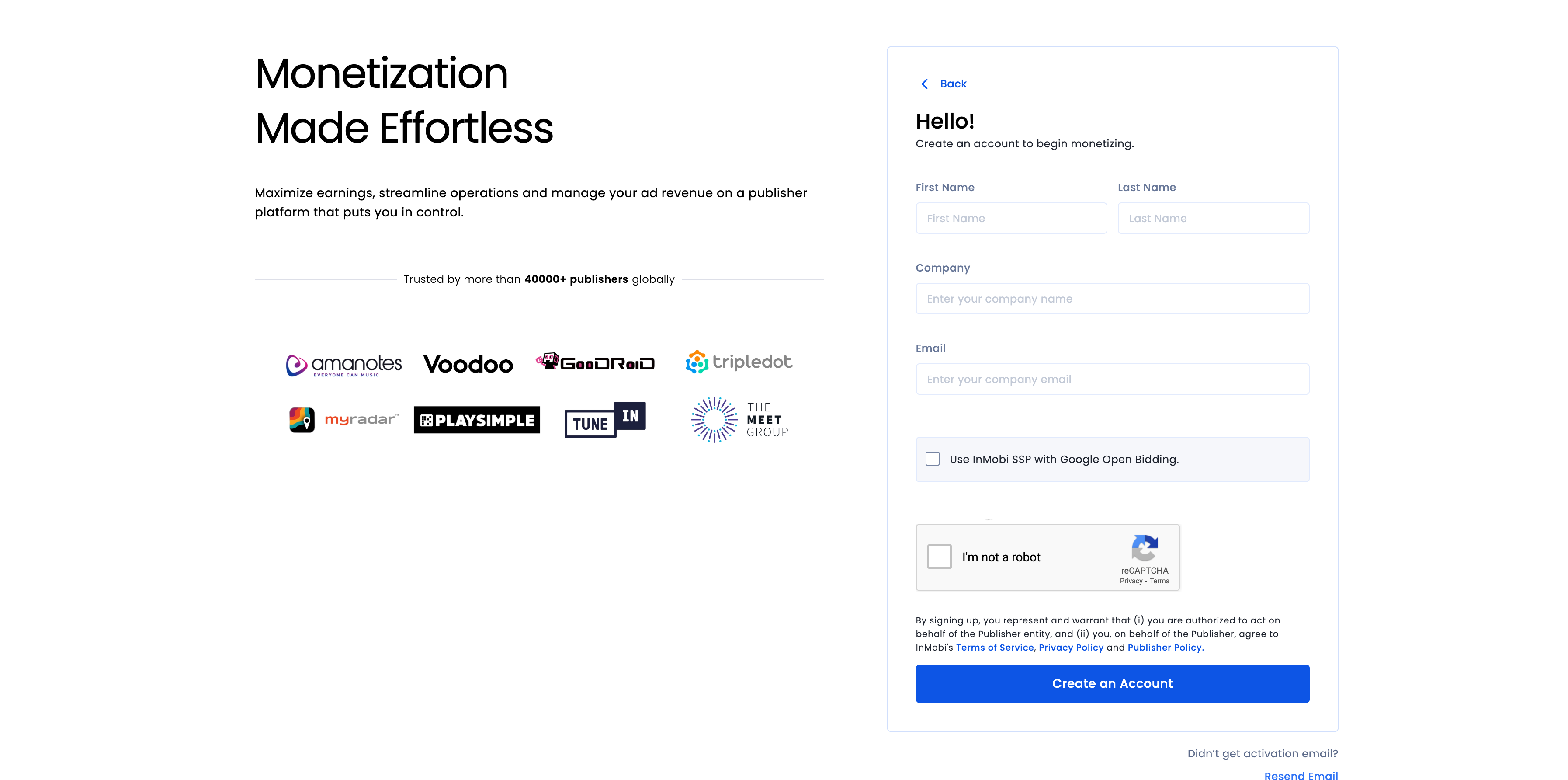
เมื่อบัญชีได้รับการยืนยันแล้ว ให้เข้าสู่ระบบ
เพิ่มแอป
หากต้องการเพิ่มแอปของคุณลงในแดชบอร์ด InMobi ให้คลิกพื้นที่โฆษณา > การตั้งค่าพื้นที่โฆษณา
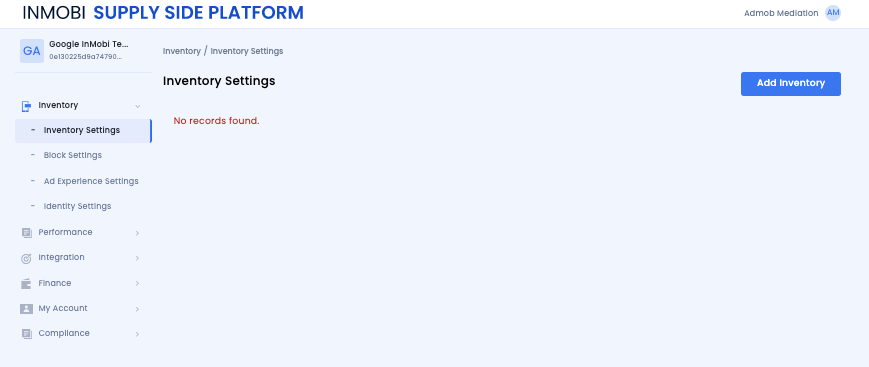
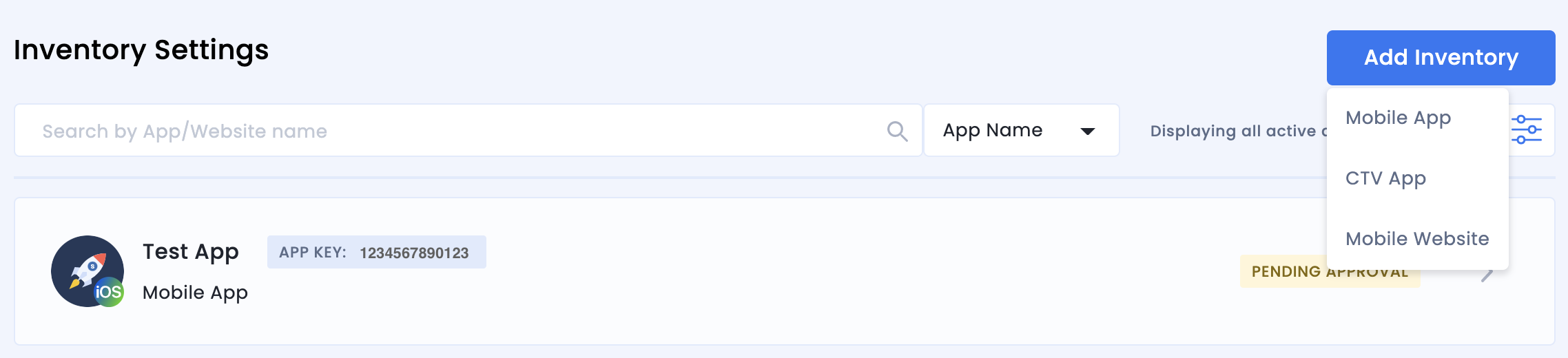
คลิกเพิ่มพื้นที่โฆษณา แล้วเลือกช่องทางแอปบนอุปกรณ์เคลื่อนที่จากเมนูแบบเลื่อนลง
เริ่มพิมพ์ URL ของ App Store ที่เผยแพร่แล้วในแถบค้นหา แล้วเลือกแอปจากผลการค้นหาที่ป้อนข้อมูลอัตโนมัติ คลิกต่อไป
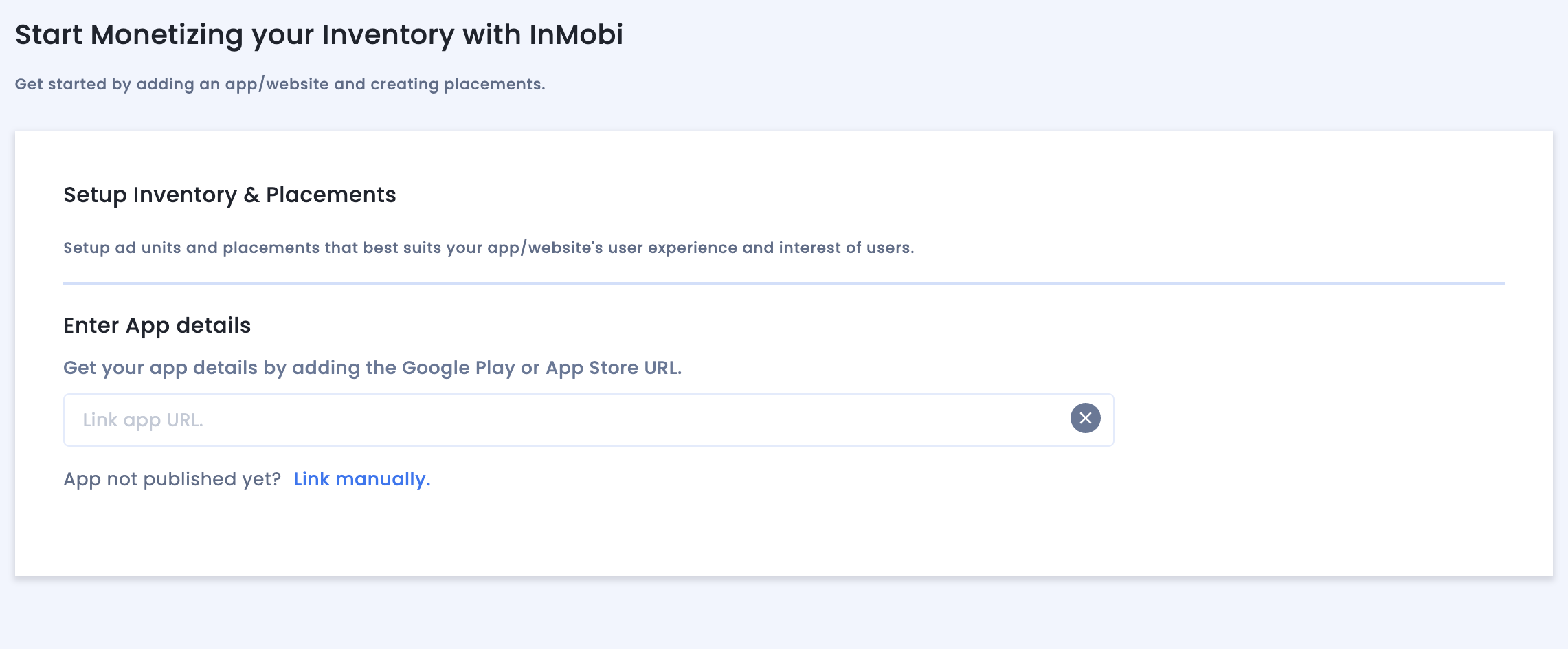
หากแอปของคุณไม่ได้เผยแพร่ ให้คลิกลิงก์ด้วยตนเอง แล้วป้อนรายละเอียดที่จำเป็น คลิกต่อไป
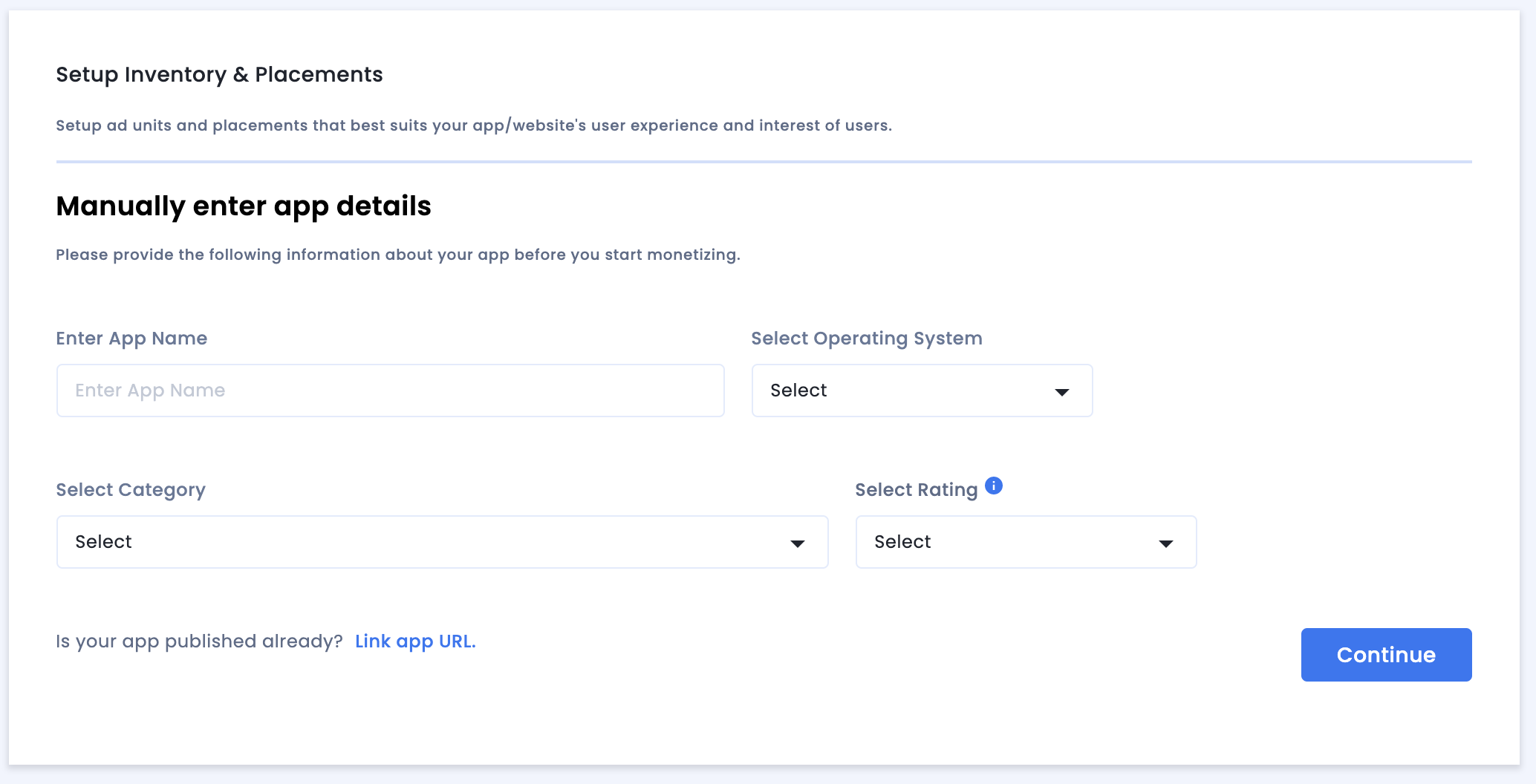
ตรวจสอบการตั้งค่าการปฏิบัติตามข้อกำหนดของแอปและเว็บไซต์ แล้วคลิกบันทึกและ สร้างตําแหน่ง
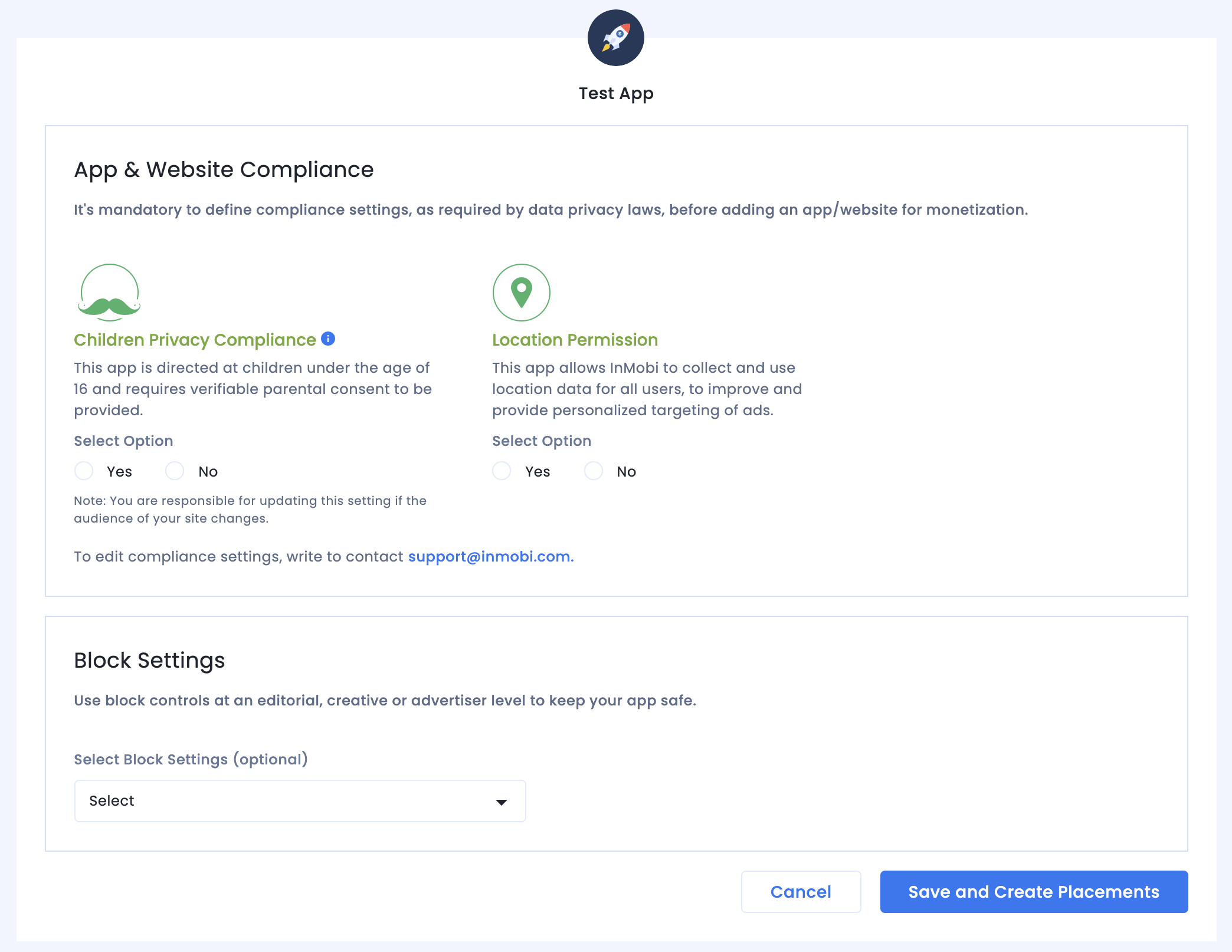
ตำแหน่ง
หลังจากตั้งค่าพื้นที่โฆษณาแล้ว ระบบจะเปลี่ยนเส้นทางคุณไปยังเวิร์กโฟลว์การสร้างตําแหน่ง
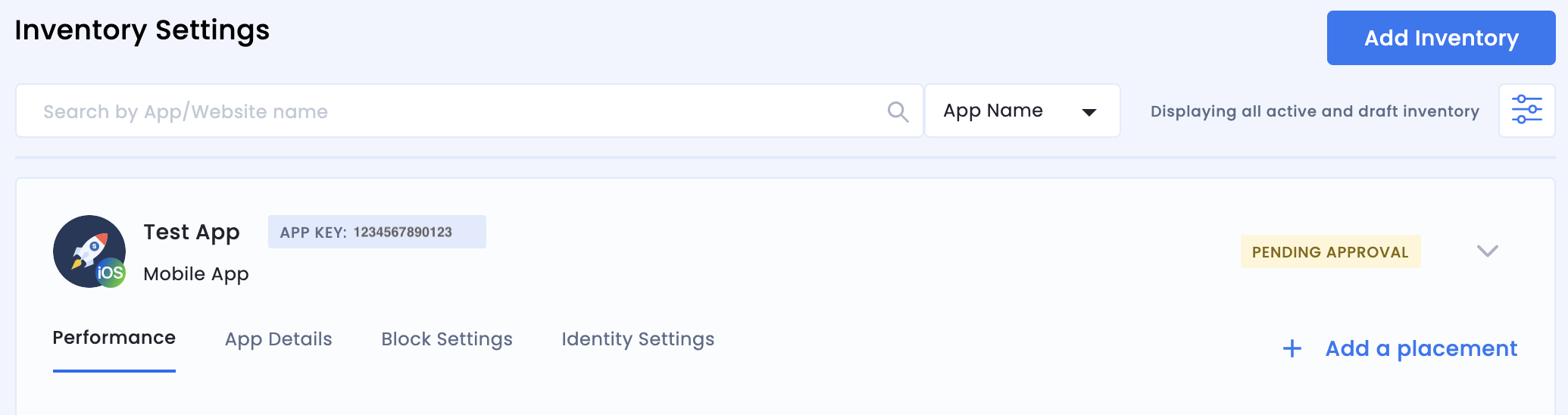
การเสนอราคา
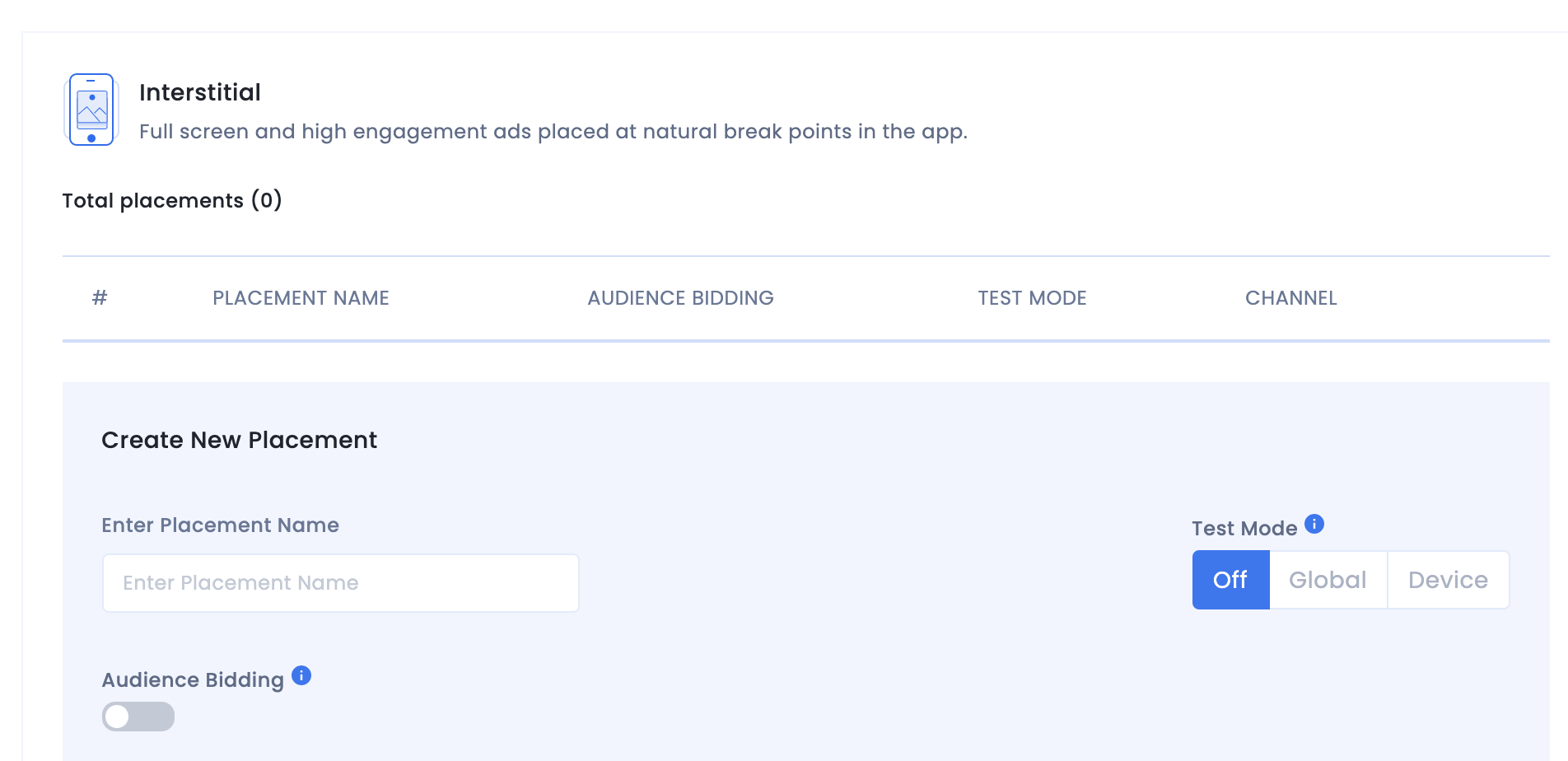
เลือกประเภทหน่วยโฆษณา จากนั้นป้อนชื่อตำแหน่งโฆษณา เลือกเปิดและการเสนอราคา SDK ของ Google สำหรับการเสนอราคาตามกลุ่มเป้าหมายและพาร์ทเนอร์ ตามลำดับ แล้วกรอกข้อมูลที่เหลือในแบบฟอร์ม คลิกสร้างตําแหน่ง เมื่อเสร็จแล้ว
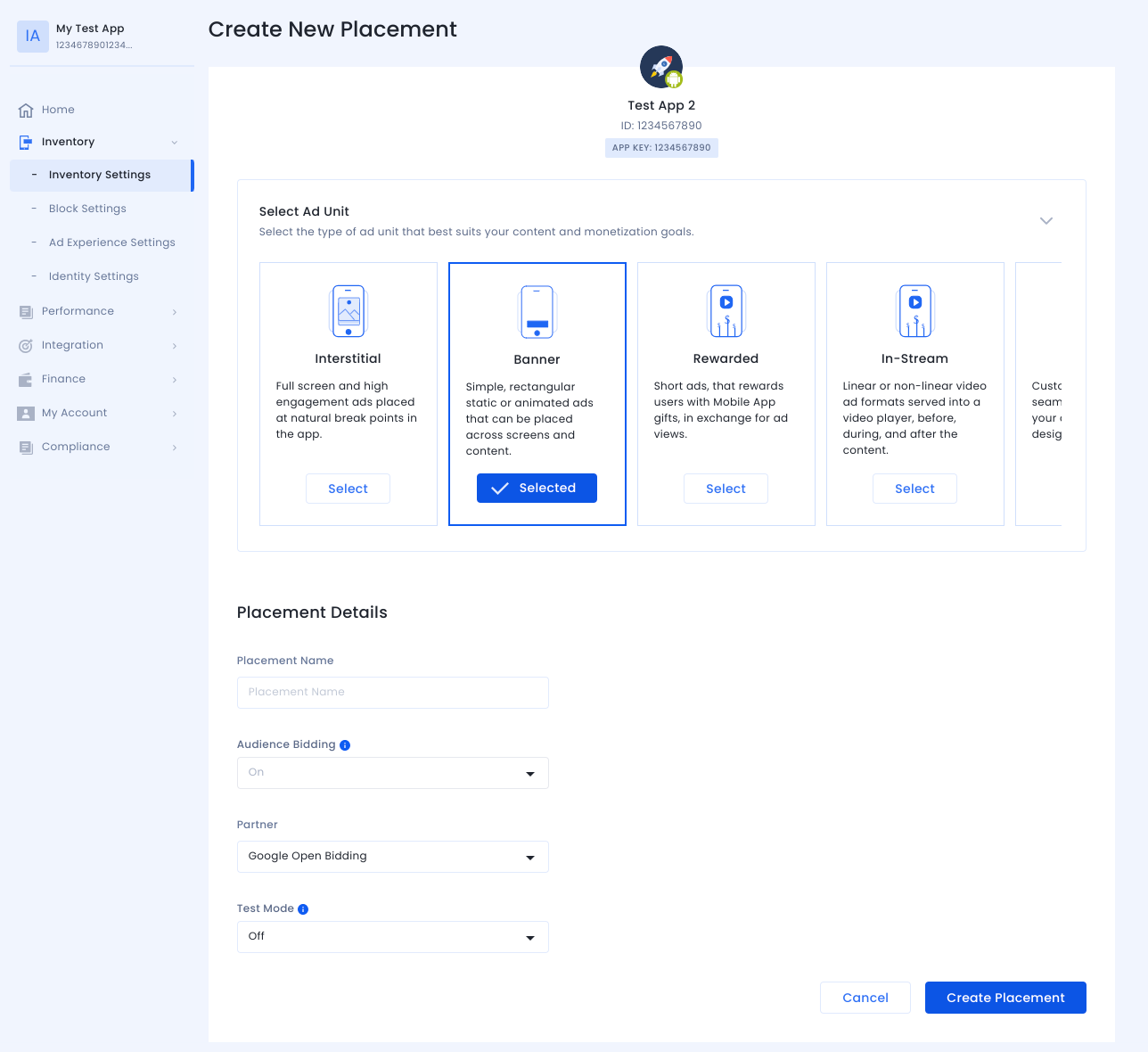
น้ำตก
เลือกประเภทหน่วยโฆษณา จากนั้นป้อนชื่อตำแหน่งโฆษณา เลือกปิดสำหรับการเสนอราคาตามกลุ่มเป้าหมาย แล้วกรอกข้อมูลในแบบฟอร์มส่วนที่เหลือ คลิกสร้างตำแหน่งโฆษณาเมื่อเสร็จแล้ว
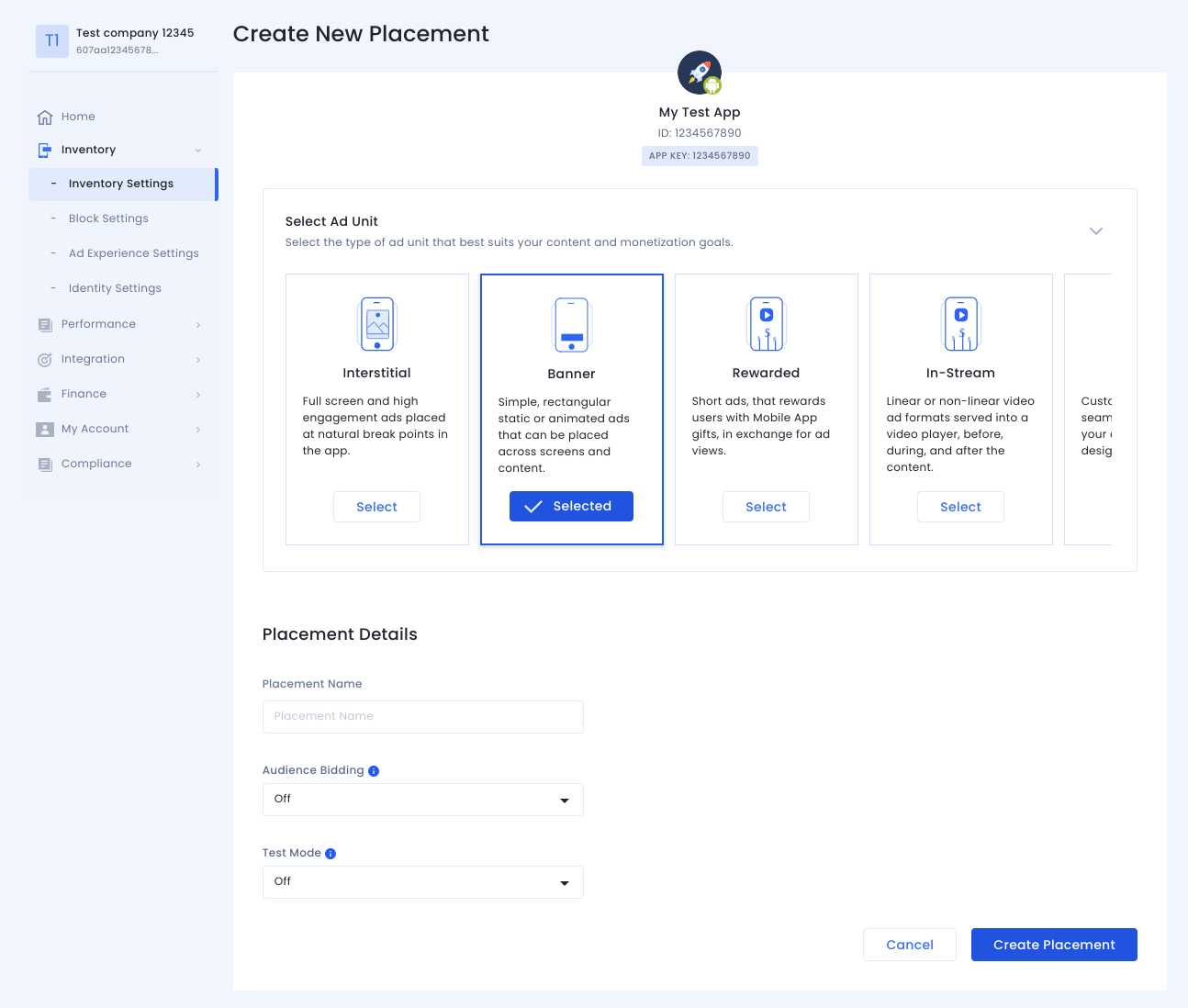
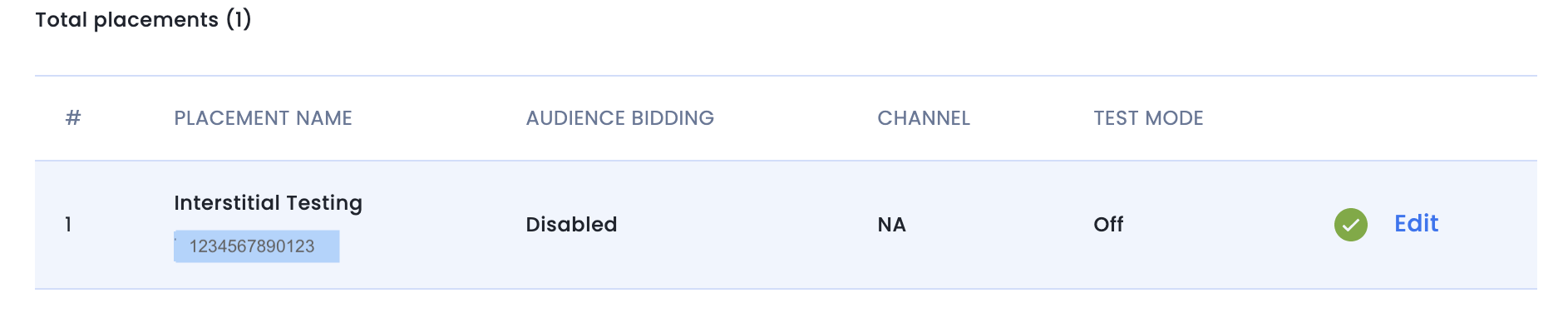
เมื่อสร้างตำแหน่งโฆษณาแล้ว ระบบจะแสดงรายละเอียดของตำแหน่งโฆษณานั้น จดบันทึกรหัสตำแหน่งโฆษณา ซึ่งจะใช้สำหรับการตั้งค่าหน่วยโฆษณา Ad Manager
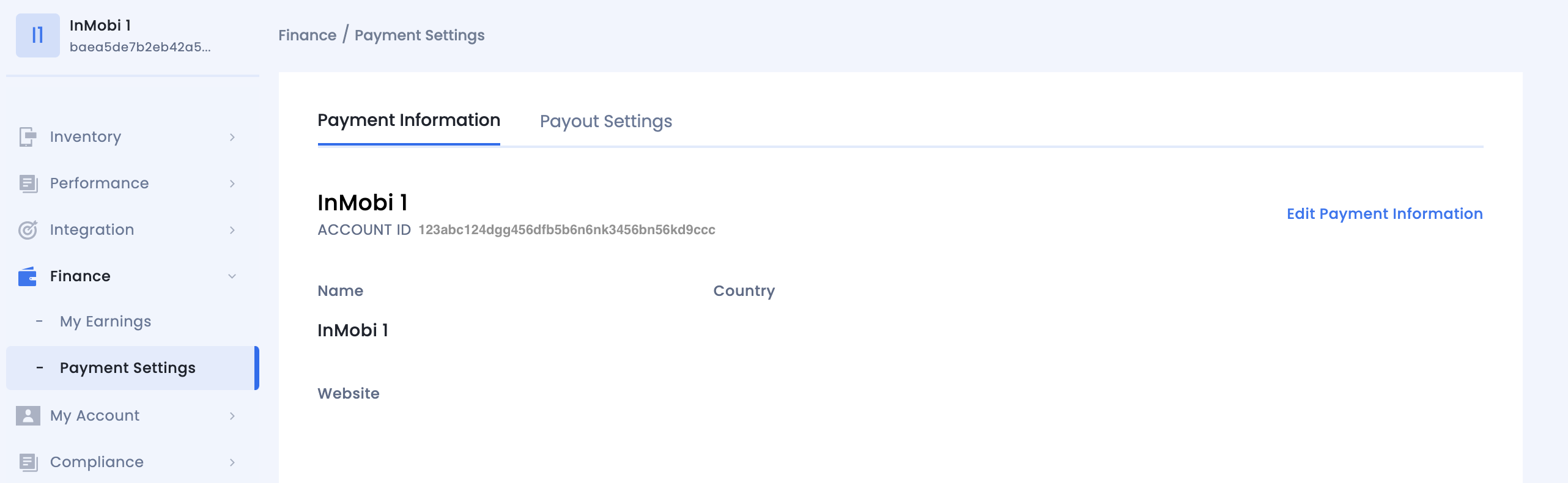
รหัสบัญชี
รหัสบัญชี InMobi จะอยู่ในส่วนการเงิน > การตั้งค่าการชำระเงิน > ข้อมูลการชำระเงิน
ค้นหาคีย์ API การรายงานของ InMobi
การเสนอราคา
ขั้นตอนนี้ไม่จำเป็นสำหรับการผสานรวมการเสนอราคา
น้ำตก
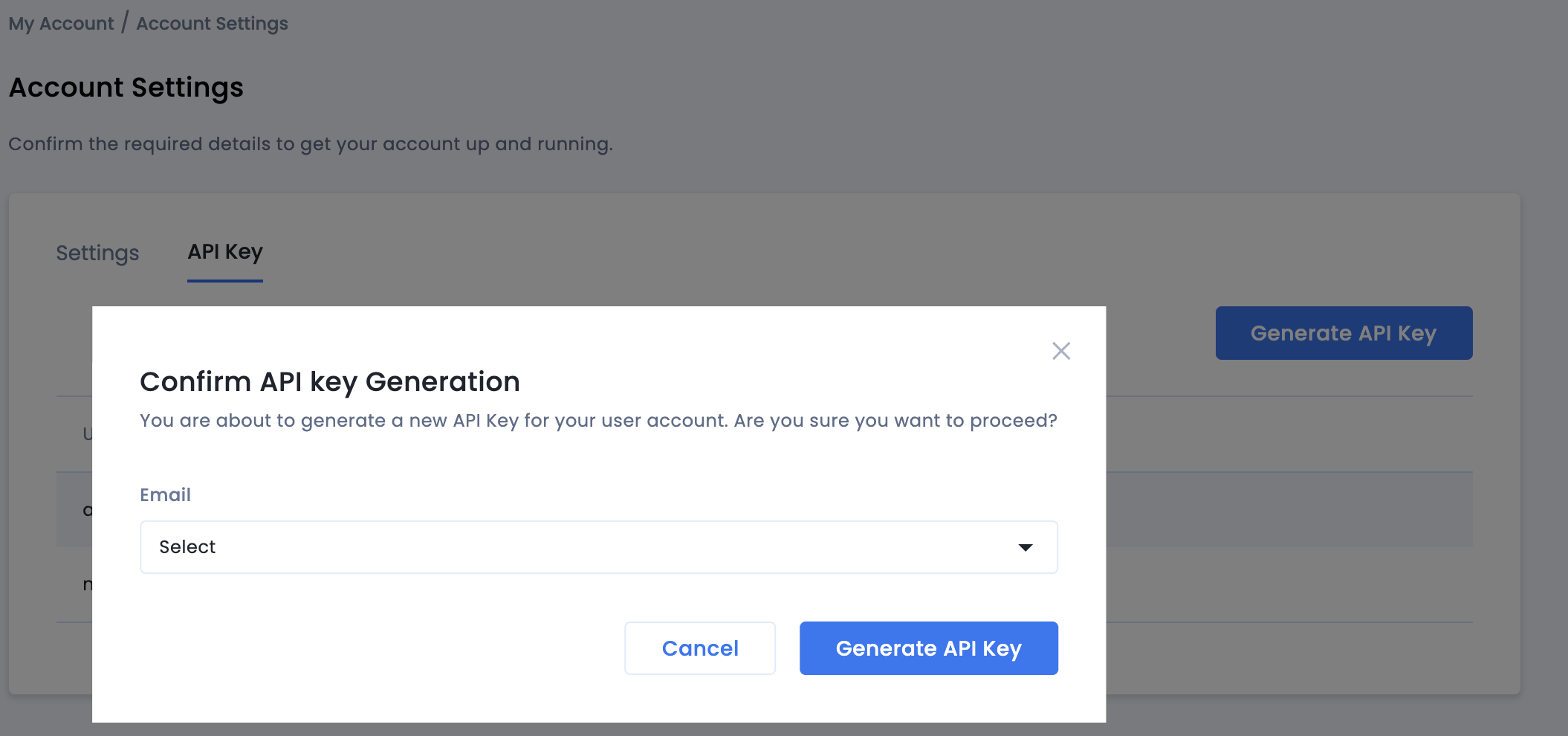
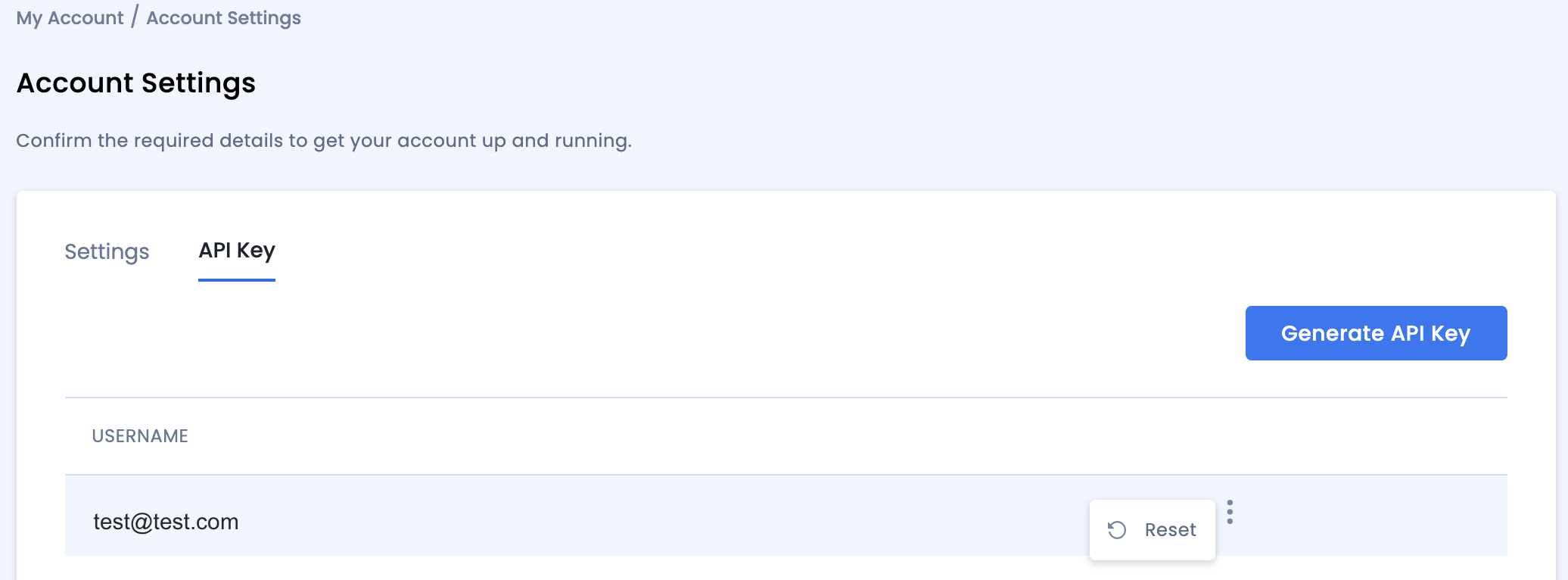
ไปที่บัญชีของฉัน > การตั้งค่าบัญชี ไปที่แท็บคีย์ API แล้วคลิกสร้างคีย์ API
เลือกอีเมลของผู้ใช้ที่ต้องการคีย์ แล้วคลิกสร้างคีย์ API ระบบจะสร้างไฟล์ที่มีคีย์ API และชื่อผู้ใช้/ชื่อสำหรับเข้าสู่ระบบ
เฉพาะผู้ดูแลระบบผู้เผยแพร่โฆษณาของบัญชีเท่านั้นที่จะสร้างคีย์ API สำหรับผู้ใช้ทั้งหมดได้ หากลืมคีย์ API ที่สร้างไว้ก่อนหน้านี้ ให้รีเซ็ตคีย์ API โดยวางเมาส์เหนืออีเมลในแท็บคีย์ API
อัปเดต app-ads.txt
ผู้ขายที่ได้รับอนุญาตสำหรับแอปหรือ app-ads.txt เป็นความคิดริเริ่มของ IAB Tech Lab ที่ช่วยตรวจสอบว่าคุณจะขายพื้นที่โฆษณาในแอปผ่านช่องทางที่คุณได้รับอนุญาตเท่านั้น คุณจะต้องใช้ไฟล์ app-ads.txt เพื่อป้องกันไม่ให้เสียรายได้จากโฆษณาเป็นจำนวนมาก
หากยังไม่ได้ดำเนินการ ให้สร้างไฟล์ app-ads.txt สำหรับ Ad Manager
หากต้องการใช้ app-ads.txt สำหรับ InMobi ให้เพิ่มข้อมูลโค้ดที่ปรับให้เหมาะกับคุณ
เปิดโหมดทดสอบ
เปิดใช้โหมดทดสอบสำหรับตําแหน่งในทุกการแสดงผลแบบเรียลไทม์หรืออุปกรณ์ทดสอบบางเครื่องเท่านั้น
ขั้นตอนที่ 2: ตั้งค่าดีมานด์ InMobi ใน UI ของ Ad Manager
กำหนดการตั้งค่าสื่อกลางสำหรับหน่วยโฆษณา
Android
ดูวิธีการได้ที่ขั้นตอนที่ 2 ในคู่มือสำหรับ Android
iOS
ดูวิธีการได้ที่ขั้นตอนที่ 2 ในคู่มือสำหรับ iOS
เพิ่ม InMobi ลงในรายชื่อพาร์ทเนอร์โฆษณาตามกฎระเบียบ GDPR และกฎระเบียบของรัฐในสหรัฐอเมริกา
ทำตามขั้นตอนใน การตั้งค่ากฎระเบียบของยุโรป และ การตั้งค่ากฎระเบียบของรัฐในสหรัฐอเมริกา เพื่อเพิ่ม InMobi ลงใน รายชื่อพาร์ทเนอร์โฆษณาตามกฎระเบียบของยุโรปและรัฐในสหรัฐอเมริกาใน UI ของ Ad Manager
ขั้นตอนที่ 3: นำเข้า InMobi SDK และอแดปเตอร์
การผสานรวมผ่าน pub.dev
เพิ่มทรัพยากร Dependency ต่อไปนี้พร้อมกับ SDK และอะแดปเตอร์ InMobi เวอร์ชันล่าสุดในไฟล์ pubspec.yaml ของแพ็กเกจ
dependencies:
  gma_mediation_inmobi: ^2.3.3
การผสานรวมด้วยตนเอง
ดาวน์โหลดปลั๊กอินสื่อกลาง Google Mobile Ads สำหรับ
InMobi เวอร์ชันล่าสุด
แตกไฟล์ที่ดาวน์โหลดมา แล้วเพิ่มโฟลเดอร์ปลั๊กอินที่แตกออกมา
(และเนื้อหาของโฟลเดอร์) ลงในโปรเจ็กต์ Flutter จากนั้นอ้างอิงปลั๊กอินในไฟล์
pubspec.yaml โดยเพิ่มทรัพยากร Dependency ต่อไปนี้
dependencies:
  gma_mediation_inmobi:
    path: path/to/local/package
ขั้นตอนที่ 4: ใช้การตั้งค่าความเป็นส่วนตัวใน InMobi SDK
ความยินยอมจากผู้ใช้ในสหภาพยุโรปและ GDPR
เพื่อให้เป็นไปตามนโยบายความยินยอมของผู้ใช้ EU ของ Google คุณต้องเปิดเผยข้อมูลบางอย่างต่อผู้ใช้ในเขตเศรษฐกิจยุโรป (EEA), สหราชอาณาจักร และสวิตเซอร์แลนด์ และได้รับความยินยอมในการใช้คุกกี้หรือพื้นที่เก็บข้อมูลอื่นในเครื่องในกรณีที่กฎหมายกำหนด รวมถึงการรวบรวม การแชร์ และการใช้ข้อมูลส่วนตัวสำหรับการปรับโฆษณาตามโปรไฟล์ของผู้ใช้ นโยบายนี้เป็นผลมาจากข้อกำหนดด้าน ePrivacy และกฎระเบียบให้ความคุ้มครองข้อมูลส่วนบุคคลของผู้บริโภค (GDPR) ของสหภาพยุโรป คุณมีหน้าที่ ตรวจสอบว่ามีการส่งต่อความยินยอมไปยังแหล่งที่มาของโฆษณาแต่ละแห่งใน เชนสื่อกลาง (Mediation Chain)
ตั้งแต่ปลั๊กอินสื่อกลาง Flutter ของ InMobi เวอร์ชัน 1.1.0 เป็นต้นไป InMobi จะอ่านความยินยอมตาม GDPR ที่แพลตฟอร์มการจัดการความยินยอมตั้งค่าไว้โดยอัตโนมัติ ซึ่งรองรับข้อกําหนดเกี่ยวกับความยินยอมเพิ่มเติมของ Google รวมถึง UMP SDK ดูข้อมูลเพิ่มเติมได้ที่เอกสารประกอบของ InMobi เกี่ยวกับการเริ่มต้น SDK สำหรับ Android และ iOS
กฎหมายคุ้มครองความเป็นส่วนตัวของรัฐในสหรัฐอเมริกา
กฎหมายคุ้มครองความเป็นส่วนตัวของรัฐในสหรัฐอเมริกา กำหนดให้ผู้ใช้มีสิทธิ เลือกไม่รับ "การขาย" "ข้อมูลส่วนบุคคล" (ตามที่กฎหมายให้คำจำกัดความ ไว้) โดยเว็บไซต์จะต้องให้ตัวเลือกไม่รับการขายผ่านลิงก์ "ไม่อนุญาตให้ขายข้อมูลส่วนบุคคลของฉัน" ที่แสดงไว้อย่างชัดเจนบนหน้าแรกของฝ่ายที่ทำ "การขาย" คู่มือการปฏิบัติตามกฎหมายคุ้มครองความเป็นส่วนตัวของรัฐในสหรัฐอเมริกาให้ความสามารถในการเปิดใช้การประมวลผลข้อมูลแบบจำกัดสำหรับการแสดงโฆษณา Google แต่ Google ไม่สามารถใช้การตั้งค่านี้กับเครือข่ายโฆษณาแต่ละเครือข่ายในเชนสื่อกลาง (Mediation Chain) ของคุณได้ ดังนั้น คุณต้องระบุเครือข่ายโฆษณาแต่ละเครือข่ายในเชนสื่อกลาง (Mediation Chain) ที่อาจมีส่วนร่วมในการขายข้อมูลส่วนบุคคล และปฏิบัติตามคำแนะนำจากเครือข่ายแต่ละเครือข่ายเพื่อให้เป็นไปตามข้อกำหนด
ปลั๊กอินสื่อกลางโฆษณาในอุปกรณ์เคลื่อนที่ของ Google สําหรับ InMobi ไม่รองรับการส่งข้อมูลความยินยอมไปยัง InMobi SDK
ขั้นตอนที่ 5: เพิ่มโค้ดเพิ่มเติมที่จำเป็น
Android
ไม่จำเป็นต้องใช้โค้ดเพิ่มเติมสำหรับการผสานรวม InMobi
iOS
การผสานรวม SKAdNetwork
ทําตามเอกสารประกอบของ InMobi
เพื่อเพิ่มตัวระบุ SKAdNetwork ลงในไฟล์ Info.plist ของโปรเจ็กต์
ขั้นตอนที่ 6: ทดสอบการติดตั้งใช้งาน
เปิดใช้โฆษณาทดสอบ
ตรวจสอบว่าคุณได้ ลงทะเบียนอุปกรณ์ทดสอบ สำหรับ Ad Manager และเปิดใช้โหมดทดสอบใน UI ของ InMobi
ยืนยันโฆษณาทดสอบ
หากต้องการยืนยันว่าคุณได้รับโฆษณาทดสอบจาก InMobi ให้เปิดใช้การทดสอบแหล่งที่มาของโฆษณาแหล่งเดียว ในเครื่องมือตรวจสอบโฆษณาโดยใช้แหล่งที่มาของโฆษณา InMobi (การเสนอราคา) และ InMobi (การแสดงวิดีโอตามลำดับขั้น)
ขั้นตอนที่ไม่บังคับ
Android
สิทธิ์
InMobi ขอแนะนำให้เพิ่มสิทธิ์ที่ไม่บังคับต่อไปนี้ลงในไฟล์ AndroidManifest.xml ของแอปเพื่อให้ได้ประสิทธิภาพที่ดีที่สุด
<uses-permission android:name="android.permission.ACCESS_FINE_LOCATION" />
<uses-permission android:name="android.permission.ACCESS_WIFI_STATE" />
<uses-permission android:name="android.permission.CHANGE_WIFI_STATE" />
iOS
ไม่ต้องดำเนินการใดๆ เพิ่มเติมสำหรับการผสานรวม iOS
รหัสข้อผิดพลาด
หากอะแดปเตอร์ไม่ได้รับโฆษณาจาก InMobi ผู้เผยแพร่โฆษณาสามารถตรวจสอบข้อผิดพลาดที่สำคัญจากการตอบกลับของโฆษณาได้โดยใช้ ResponseInfo ในคลาสต่อไปนี้
Android
com.google.ads.mediation.inmobi.InMobiAdapter
com.google.ads.mediation.inmobi.InMobiMediationAdapter
iOS
GADMAdapterInMobi
GADMediationAdapterInMobi
ต่อไปนี้คือรหัสและข้อความที่มาพร้อมกันซึ่งอะแดปเตอร์ InMobi แสดงเมื่อโหลดโฆษณาไม่สำเร็จ
Android
| รหัสข้อผิดพลาด | เหตุผล |
|---|---|
| 0-99 | ข้อผิดพลาดของ InMobi SDK ดูรายละเอียดเพิ่มเติมได้ที่โค้ด |
| 100 | พารามิเตอร์เซิร์ฟเวอร์ InMobi ที่กำหนดค่าใน UI ของ Ad Manager ขาดหายไป/ไม่ถูกต้อง |
| 101 | เริ่มต้น InMobi SDK ไม่สำเร็จ |
| 102 | ขนาดโฆษณาที่ขอไม่ตรงกับขนาดแบนเนอร์ที่ InMobi รองรับ |
| 103 | คำขอโฆษณาไม่ใช่คำขอโฆษณาเนทีฟแบบรวม |
| 104 | พยายามขอโฆษณา InMobi โดยไม่เริ่มต้น SDK ของ InMobi ในทางทฤษฎีแล้ว ไม่ควรเกิดข้อผิดพลาดนี้ขึ้นเนื่องจากอะแดปเตอร์จะเริ่มต้น InMobi SDK ก่อนที่จะขอโฆษณา InMobi |
| 105 | โฆษณาของ InMobi ยังไม่พร้อมแสดง |
| 106 | InMobi แสดงโฆษณาไม่สำเร็จ |
| 107 | InMobi แสดงโฆษณาเนทีฟที่ไม่มีชิ้นงานที่จำเป็น |
| 108 | ชิ้นงานรูปภาพโฆษณาเนทีฟของ InMobi มี URL ที่มีรูปแบบไม่ถูกต้อง |
| 109 | อะแดปเตอร์ดาวน์โหลดชิ้นงานรูปภาพโฆษณาเนทีฟของ InMobi ไม่สำเร็จ |
iOS
| รหัสข้อผิดพลาด | เหตุผล |
|---|---|
| 101 | พารามิเตอร์เซิร์ฟเวอร์ InMobi ที่กำหนดค่าใน UI ของ Ad Manager ขาดหายไป/ไม่ถูกต้อง |
| 102 | ขนาดโฆษณาที่ขอไม่ตรงกับขนาดแบนเนอร์ที่ InMobi รองรับ |
| 103 | โหลดโฆษณา InMobi สำหรับการกำหนดค่าเครือข่ายนี้แล้ว |
| 104 | โฆษณาเนทีฟของ InMobi แสดงผลโดยไม่มีชิ้นงานเนทีฟ หรือดาวน์โหลดชิ้นงานรูปภาพที่จำเป็นไม่สำเร็จ |
| 105 | โฆษณา InMobi ไม่พร้อมแสดง |
| 106 | InMobi แสดงผลโทเค็นการเสนอราคาที่ว่างเปล่าหรือไม่มีค่า |
| อื่นๆ | InMobi SDK แสดงข้อผิดพลาด ดูรายละเอียดเพิ่มเติมได้ที่ IMRequestStatus.h |
บันทึกการเปลี่ยนแปลงของอะแดปเตอร์สื่อกลาง Flutter ของ InMobi
เวอร์ชัน 2.3.3
- รองรับอะแดปเตอร์ Android ของ inMobi เวอร์ชัน 11.4.1.2
- รองรับอะแดปเตอร์ iOS ของ InMobi เวอร์ชัน 11.4.1.0
- สร้างและทดสอบด้วยปลั๊กอิน Flutter สำหรับ Google Mobile Ads เวอร์ชัน 9.1.0
เวอร์ชัน 2.3.2
- รองรับอะแดปเตอร์ Android ของ InMobi เวอร์ชัน 11.4.1.1
- รองรับอะแดปเตอร์ iOS ของ InMobi เวอร์ชัน 11.4.1.0
- สร้างและทดสอบด้วยปลั๊กอิน Flutter สำหรับ Google Mobile Ads เวอร์ชัน 9.1.0
เวอร์ชัน 2.3.1
- อัปเดตเพื่อรองรับปลั๊กอิน Flutter สำหรับ Google Mobile Ads เวอร์ชัน 9.1.0
- เพิ่มการรองรับ Swift Package Manager
- รองรับอะแดปเตอร์ Android ของ inMobi เวอร์ชัน 11.4.1.0
- รองรับ InMobi iOS Adapter เวอร์ชัน 11.4.1.0
- สร้างและทดสอบด้วยปลั๊กอิน Flutter สำหรับ Google Mobile Ads เวอร์ชัน 9.1.0
เวอร์ชัน 2.3.0
- อัปเดตเพื่อรองรับปลั๊กอิน Flutter สำหรับ Google Mobile Ads เวอร์ชัน 9.0.0
- รองรับอะแดปเตอร์ Android ของ inMobi เวอร์ชัน 11.4.0.0
- รองรับอะแดปเตอร์ iOS ของ inMobi เวอร์ชัน 11.4.0.0
- สร้างและทดสอบด้วยปลั๊กอิน Flutter สำหรับ Google Mobile Ads เวอร์ชัน 9.0.0
เวอร์ชัน 2.2.0
- รองรับอะแดปเตอร์ Android ของ InMobi เวอร์ชัน 11.3.0.0
- รองรับอะแดปเตอร์ iOS ของ inMobi เวอร์ชัน 11.3.0.0
- สร้างและทดสอบด้วยปลั๊กอิน Flutter สำหรับ Google Mobile Ads เวอร์ชัน 8.0.0
เวอร์ชัน 2.1.0
- อัปเดตเวอร์ชัน Flutter ขั้นต่ำเป็น 3.38.1
- อัปเดตเพื่อรองรับปลั๊กอิน Flutter สำหรับ Google Mobile Ads เวอร์ชัน 8.0.0
- รองรับอะแดปเตอร์ Android ของ InMobi เวอร์ชัน 11.2.0.0
- รองรับอะแดปเตอร์ iOS ของ inMobi เวอร์ชัน 11.2.0.0
- สร้างและทดสอบด้วยปลั๊กอิน Flutter สำหรับ Google Mobile Ads เวอร์ชัน 8.0.0
เวอร์ชัน 2.0.1
- อัปเดตเวอร์ชัน Flutter ขั้นต่ำเป็น 3.35.1
- อัปเดตเพื่อรองรับปลั๊กอิน Flutter สำหรับ Google Mobile Ads เวอร์ชัน 7.0.0
- รองรับอะแดปเตอร์ Android ของ inMobi เวอร์ชัน 11.1.0.1
- รองรับอะแดปเตอร์ iOS ของ inMobi เวอร์ชัน 11.1.0.1
- สร้างและทดสอบด้วยปลั๊กอิน Flutter สำหรับ Google Mobile Ads เวอร์ชัน 7.0.0
เวอร์ชัน 2.0.0
- รองรับอะแดปเตอร์ Android ของ inMobi เวอร์ชัน 11.1.0.0
- รองรับ InMobi iOS Adapter เวอร์ชัน 11.1.0.0
- สร้างและทดสอบด้วยปลั๊กอิน Flutter สำหรับ Google Mobile Ads เวอร์ชัน 6.0.0
เวอร์ชัน 1.1.6
- รองรับอะแดปเตอร์ Android ของ inMobi เวอร์ชัน 10.8.8.1
- รองรับอะแดปเตอร์ InMobi iOS เวอร์ชัน 10.8.8.0
- สร้างและทดสอบด้วยปลั๊กอิน Flutter สำหรับ Google Mobile Ads เวอร์ชัน 6.0.0
เวอร์ชัน 1.1.5
- รองรับอะแดปเตอร์ Android ของ InMobi เวอร์ชัน 10.8.8.0
- รองรับอะแดปเตอร์ iOS ของ inMobi เวอร์ชัน 10.8.8.0
- สร้างและทดสอบด้วยปลั๊กอิน Flutter สำหรับ Google Mobile Ads เวอร์ชัน 6.0.0
เวอร์ชัน 1.1.4
- รองรับ InMobi Android Adapter เวอร์ชัน 10.8.7.0
- รองรับอะแดปเตอร์ iOS ของ inMobi เวอร์ชัน 10.8.6.0
- สร้างและทดสอบด้วยปลั๊กอิน Flutter สำหรับ Google Mobile Ads เวอร์ชัน 6.0.0
เวอร์ชัน 1.1.3
- รองรับอะแดปเตอร์ InMobi สำหรับ Android เวอร์ชัน 10.8.3.1
- รองรับอะแดปเตอร์ iOS ของ InMobi เวอร์ชัน 10.8.3.1
- สร้างและทดสอบด้วยปลั๊กอิน Flutter สำหรับ Google Mobile Ads เวอร์ชัน 6.0.0
เวอร์ชัน 1.1.2
- รองรับอะแดปเตอร์ InMobi สำหรับ Android เวอร์ชัน 10.8.3.1
- รองรับ InMobi iOS Adapter เวอร์ชัน 10.8.3.0
- สร้างและทดสอบด้วยปลั๊กอิน Flutter สำหรับ Google Mobile Ads เวอร์ชัน 6.0.0
เวอร์ชัน 1.1.1
- รองรับอะแดปเตอร์ Android ของ InMobi เวอร์ชัน 10.8.2.0
- รองรับ iOS Adapter ของ inMobi เวอร์ชัน 10.8.2.0
- สร้างและทดสอบด้วยปลั๊กอิน Flutter สำหรับ Google Mobile Ads เวอร์ชัน 6.0.0
เวอร์ชัน 1.1.0
- ตอนนี้ปลั๊กอิน iOS เป็นเฟรมเวิร์กแบบคงที่แล้ว
- รองรับอะแดปเตอร์ inMobi สำหรับ Android เวอร์ชัน 10.8.0.0
- รองรับอะแดปเตอร์ InMobi iOS เวอร์ชัน 10.8.0.0
- สร้างและทดสอบด้วยปลั๊กอิน Flutter สำหรับ Google Mobile Ads เวอร์ชัน 5.3.1
เวอร์ชัน 1.0.0
- การเผยแพร่ครั้งแรก
- รองรับอะแดปเตอร์ Android ของ InMobi เวอร์ชัน 10.6.7.1
- รองรับอะแดปเตอร์ iOS ของ inMobi เวอร์ชัน 10.7.2.0
- สร้างและทดสอบด้วยปลั๊กอิน Flutter สำหรับ Google Mobile Ads เวอร์ชัน 5.1.0