

Z tego przewodnika dowiesz się, jak za pomocą Google Mobile Ads Unity Plugin wczytywać i wyświetlać reklamy z i-mobile przy użyciu mediacji, w tym integracji kaskadowych. Wyjaśniamy w nim, jak dodać i-mobile do konfiguracji mediacji jednostki reklamowej oraz jak zintegrować pakiet SDK i adapter i-mobile z aplikacją Unity.
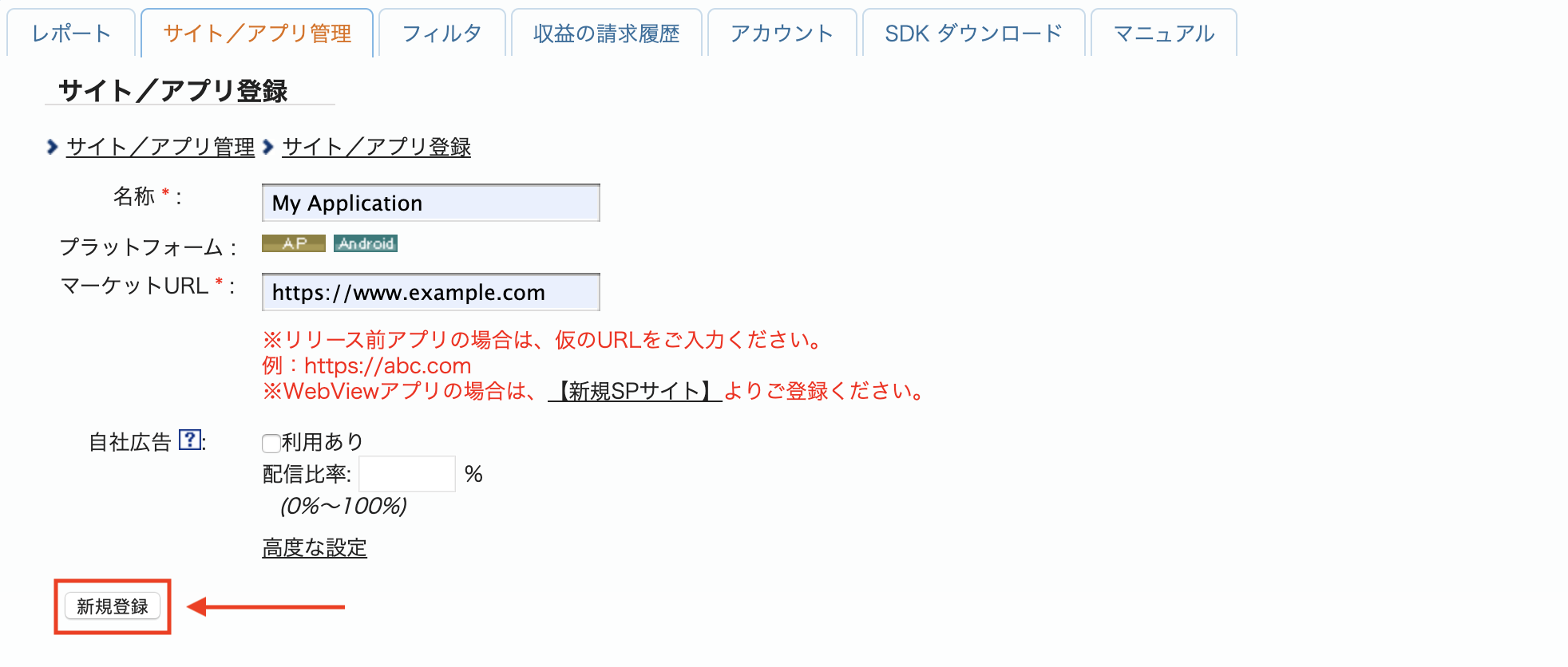
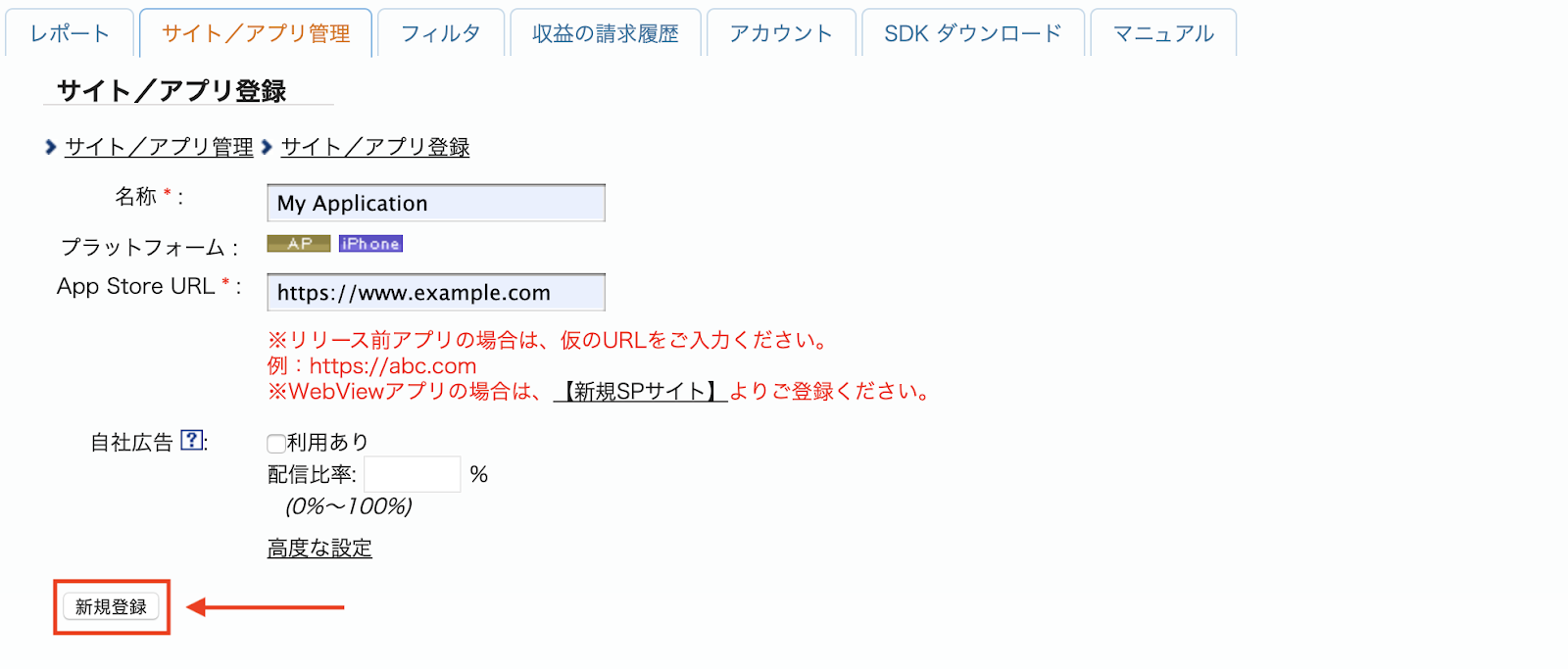
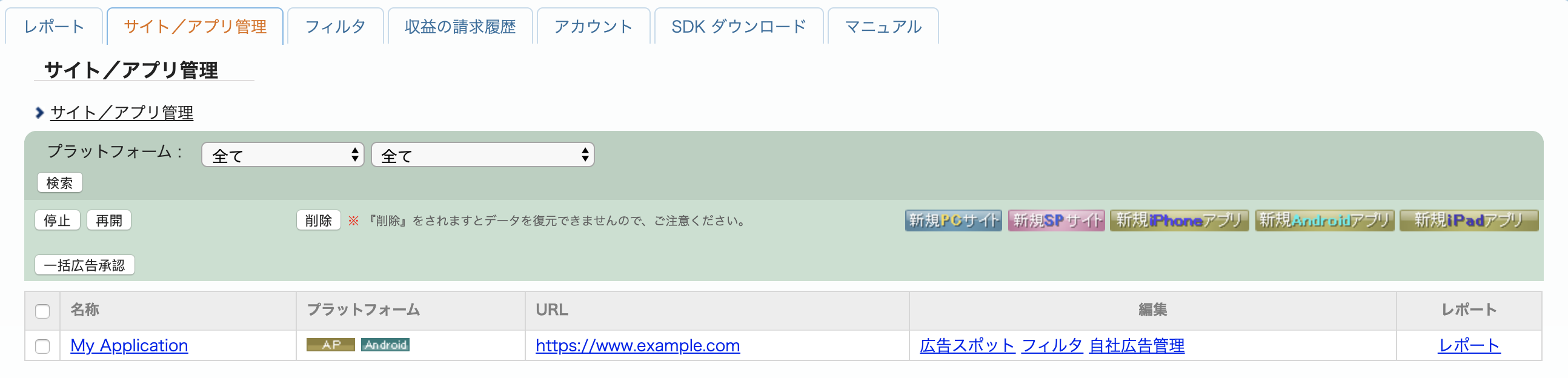
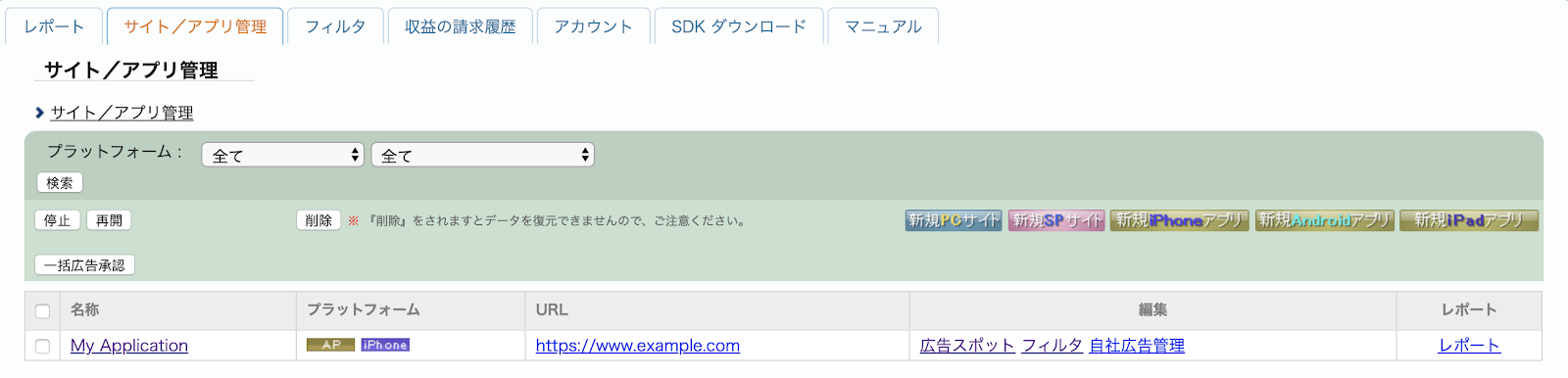
Interfejs panelu i-mobile zawiera etykiety, przyciski i opisy w języku japońskim. Zrzuty ekranu w tym przewodniku nie zostały przetłumaczone. W opisach i instrukcjach w tym przewodniku etykiety i przyciski są jednak tłumaczone, a w nawiasach podawane są ich angielskie odpowiedniki.
Obsługiwane integracje i formaty reklam
Adapter zapośredniczenia Ad Managera dla i-mobile ma te możliwości:
| Integracja | |
|---|---|
| Określanie stawek | |
| Kaskada | |
| Formaty | |
| Otwarcie aplikacji | |
| Baner | |
| Pełnoekranowa | |
| Z nagrodą | |
| Reklama pełnoekranowa z nagrodą | |
| Natywna | |
Wymagania wstępne
Zanim przejdziesz dalej, sprawdź te kwestie:
- Najnowsza wersja Google Mobile Ads Unity Plugin.
- Unity Editor w wersji 5.6 lub nowszej,
- To deploy on Android
- Android w wersji API 24 lub nowszej.
- Aby wdrożyć na iOS:
- iOS w wersji 13.0 lub nowszej.
- Działający projekt Unity skonfigurowany za pomocą Google Mobile Ads Unity Plugin. Szczegółowe informacje znajdziesz w artykule Konfigurowanie Google Mobile Ads Unity Plugin.
Krok 1. Skonfiguruj ustawienia w interfejsie i-mobile
Zarejestruj się lub zaloguj na konto i-mobile.
Dodaj aplikację do panelu i-mobile, klikając kartę サイト/アプリ管理 (Zarządzanie witryną/aplikacją) i przycisk platformy aplikacji.
Android

iOS

Wypełnij formularz i kliknij przycisk 新規登録 (Sign up).
Android
iOS
Aby utworzyć nowe miejsce reklamowe, wybierz aplikację na karcie サイト/アプリ管理 (Site/Application Management).
Android
iOS
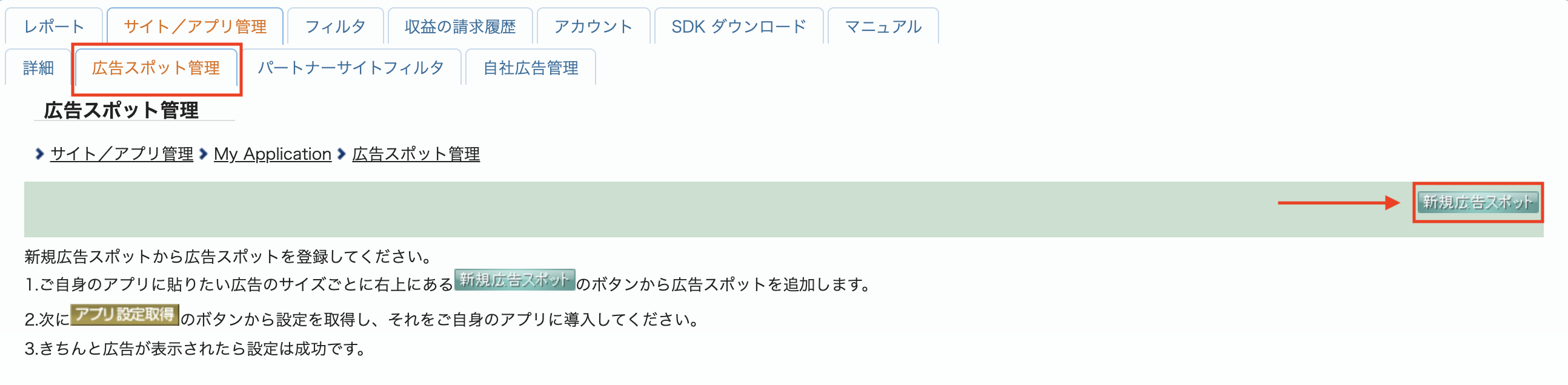
Otwórz kartę 広告スポット管理 (Ad Spot Management) i kliknij przycisk 新規広告スポット (New Ad Spot).
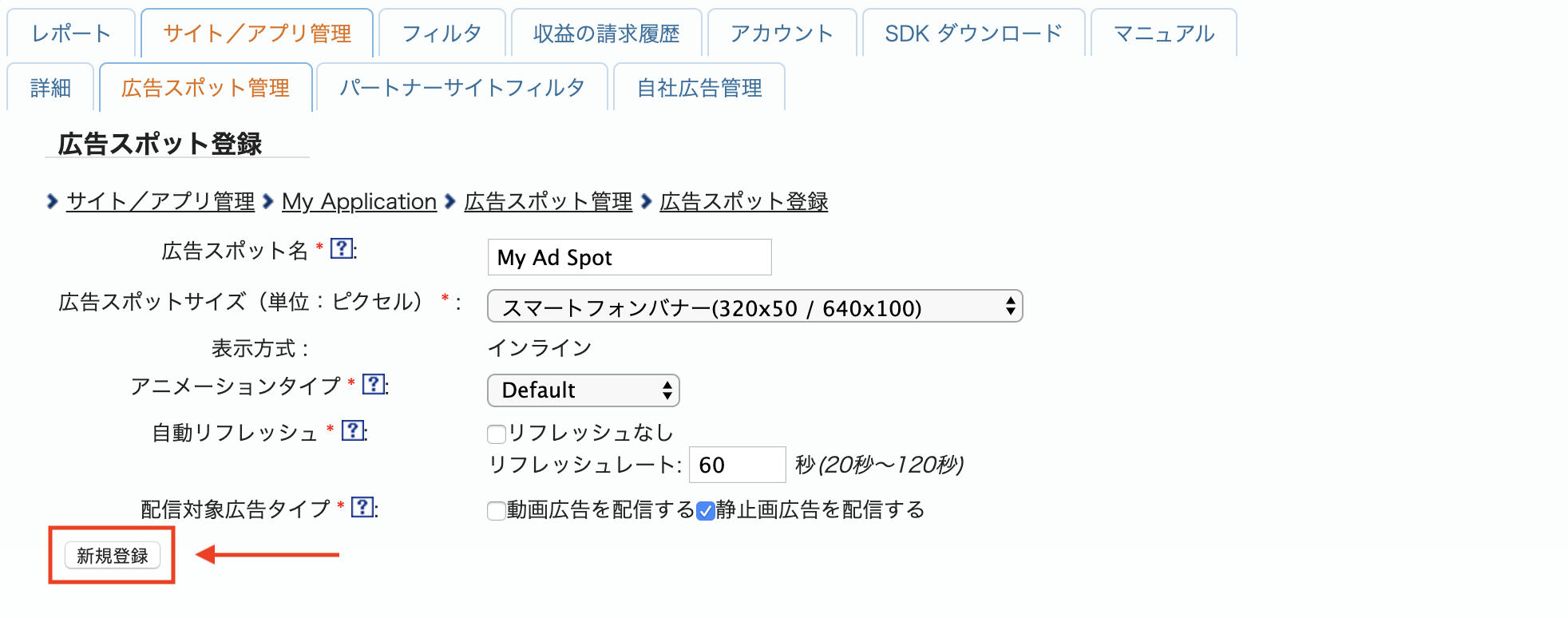
Następnie wypełnij formularz, podając 広告スポット名 (nazwę miejsca wyświetlania reklamy), 広告スポットサイズ (rozmiar miejsca wyświetlania reklamy) i inne szczegóły. Następnie kliknij przycisk 新規登録 (Sign up).
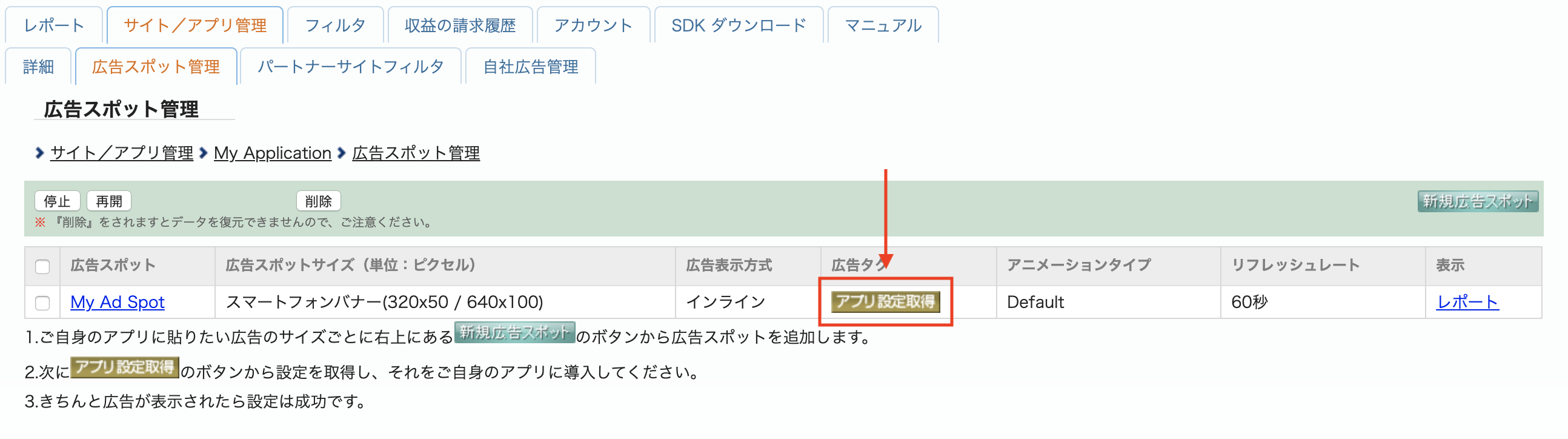
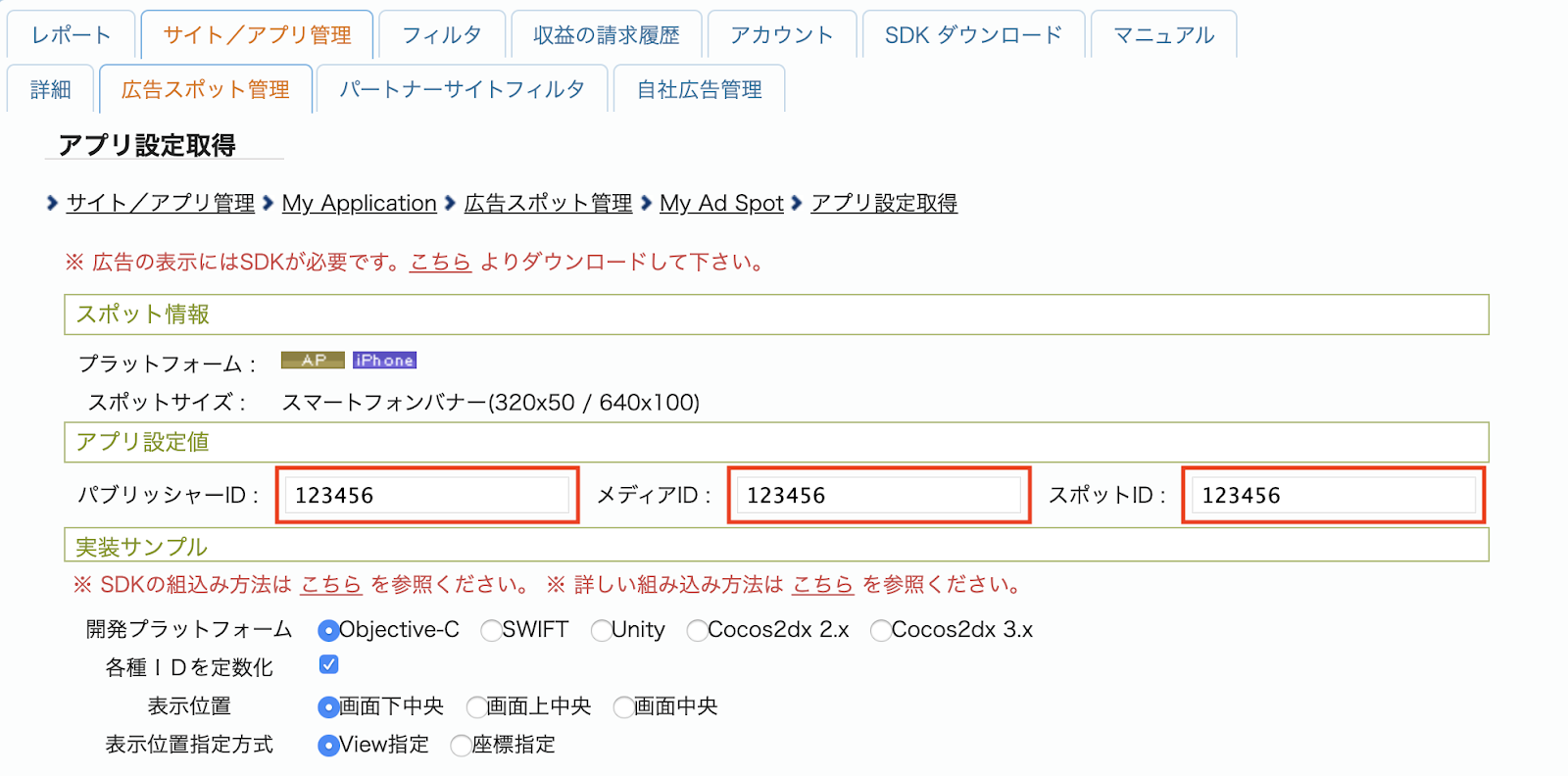
Twoje nowe miejsce wyświetlania reklamy jest gotowe. Aby wyświetlić szczegóły integracji, kliknij przycisk アプリ設定取得 (Pobierz ustawienia aplikacji).
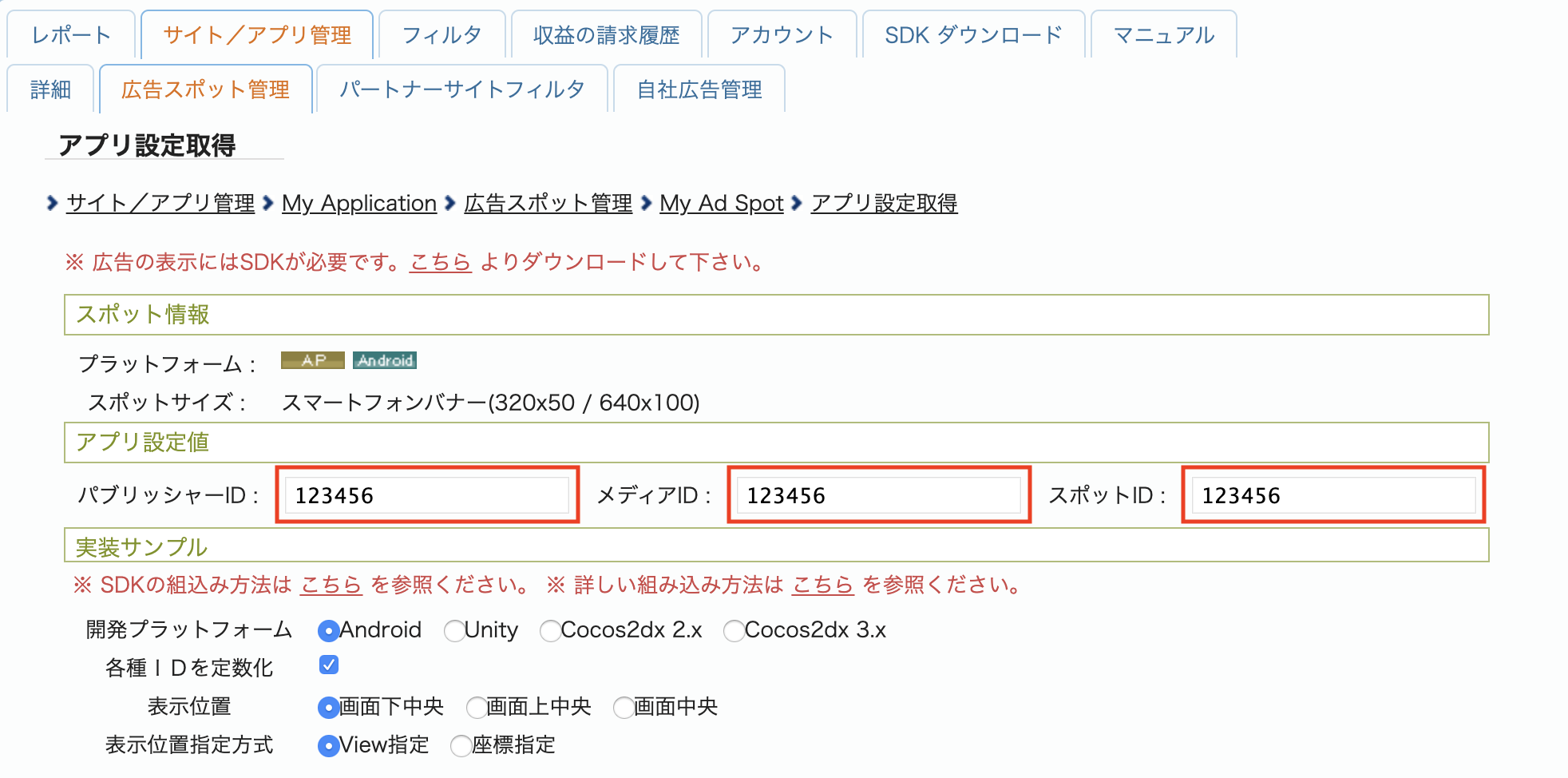
Zanotuj パブリッシャーID (identyfikator wydawcy), メディアID (identyfikator multimediów) i スポットID (Spot ID). Te parametry będą potrzebne później podczas konfigurowania i-mobile na potrzeby mediacji w interfejsie Ad Managera.
Android
iOS
Aktualizowanie pliku app-ads.txt
Authorized Sellers for Apps (czyli plik app-ads.txt) to projekt IAB Tech Lab, który ma zagwarantować, że Twoje zasoby reklamowe w aplikacjach będą sprzedawane tylko w tych kanałach, na które wyrażasz zgodę. Aby zapobiec znacznej utracie przychodów z reklam, musisz wdrożyć plik app-ads.txt.
Jeśli jeszcze tego nie zrobiono, utwórz plik app-ads.txt na potrzeby Ad Managera.
Aby wdrożyć app-ads.txt w przypadku i-mobile, zapoznaj się z odpowiedziami na najczęstsze pytania.
Krok 2. Skonfiguruj oferty reklamowe i-mobile w interfejsie Ad Managera
Konfigurowanie ustawień zapośredniczenia dla jednostki reklamowej
Android
Instrukcje znajdziesz w kroku 2 przewodnika dotyczącego Android.
iOS
Instrukcje znajdziesz w kroku 2 w przewodniku dla systemu iOS.
Krok 3. Zaimportuj pakiet SDK i adapter i-mobile
OpenUPM-CLI
Jeśli masz zainstalowany OpenUPM-CLI, możesz zainstalować wtyczkę do mediacji reklam mobilnych Google i-mobile dla Unity w projekcie, uruchamiając to polecenie w katalogu głównym projektu:
openupm add com.google.ads.mobile.mediation.imobileOpenUPM
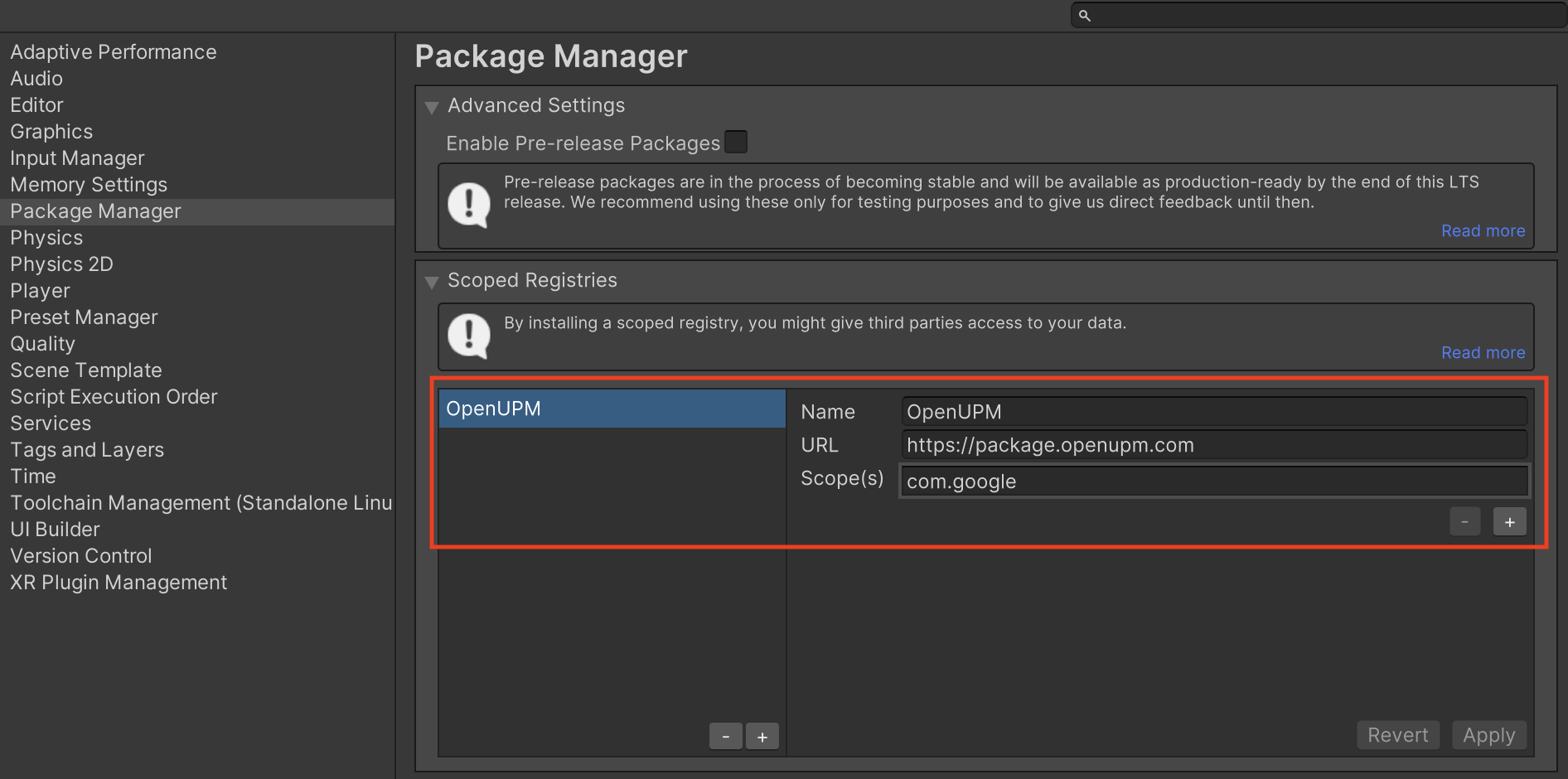
W edytorze projektu Unity wybierz Edit (Edytuj) > Project Settings (Ustawienia projektu) > Package Manager (Menedżer pakietów), aby otworzyć Unity Package Manager Settings (Ustawienia menedżera pakietów Unity).
Na karcie Scoped Registries (Rejestry ograniczone) dodaj OpenUPM jako rejestr ograniczony z tymi informacjami:
- Nazwa:
OpenUPM - URL:
https://package.openupm.com - Zakresy:
com.google
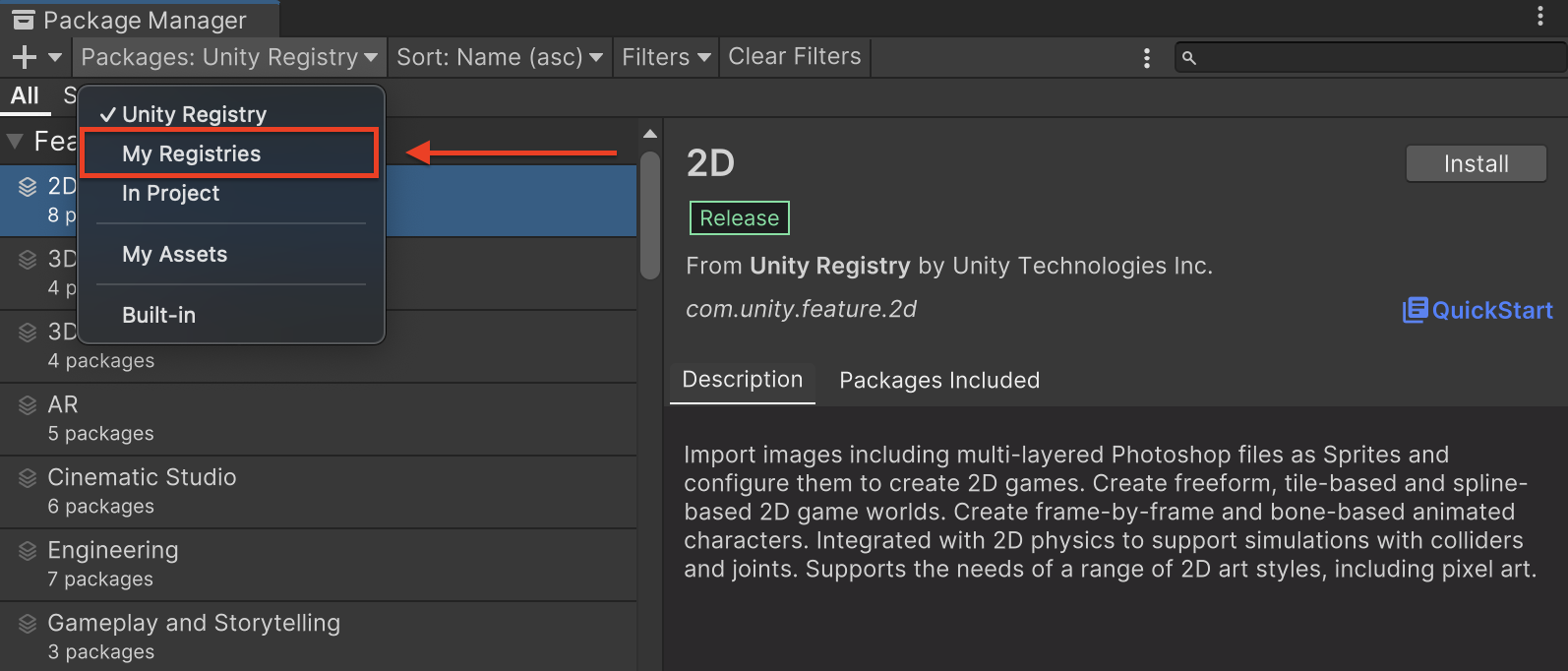
Następnie kliknij Window (Okno) > Package Manager (Menedżer pakietów), aby otworzyć Unity Package Manager (Menedżer pakietów Unity), i wybierz My Registries (Moje rejestry) z menu.
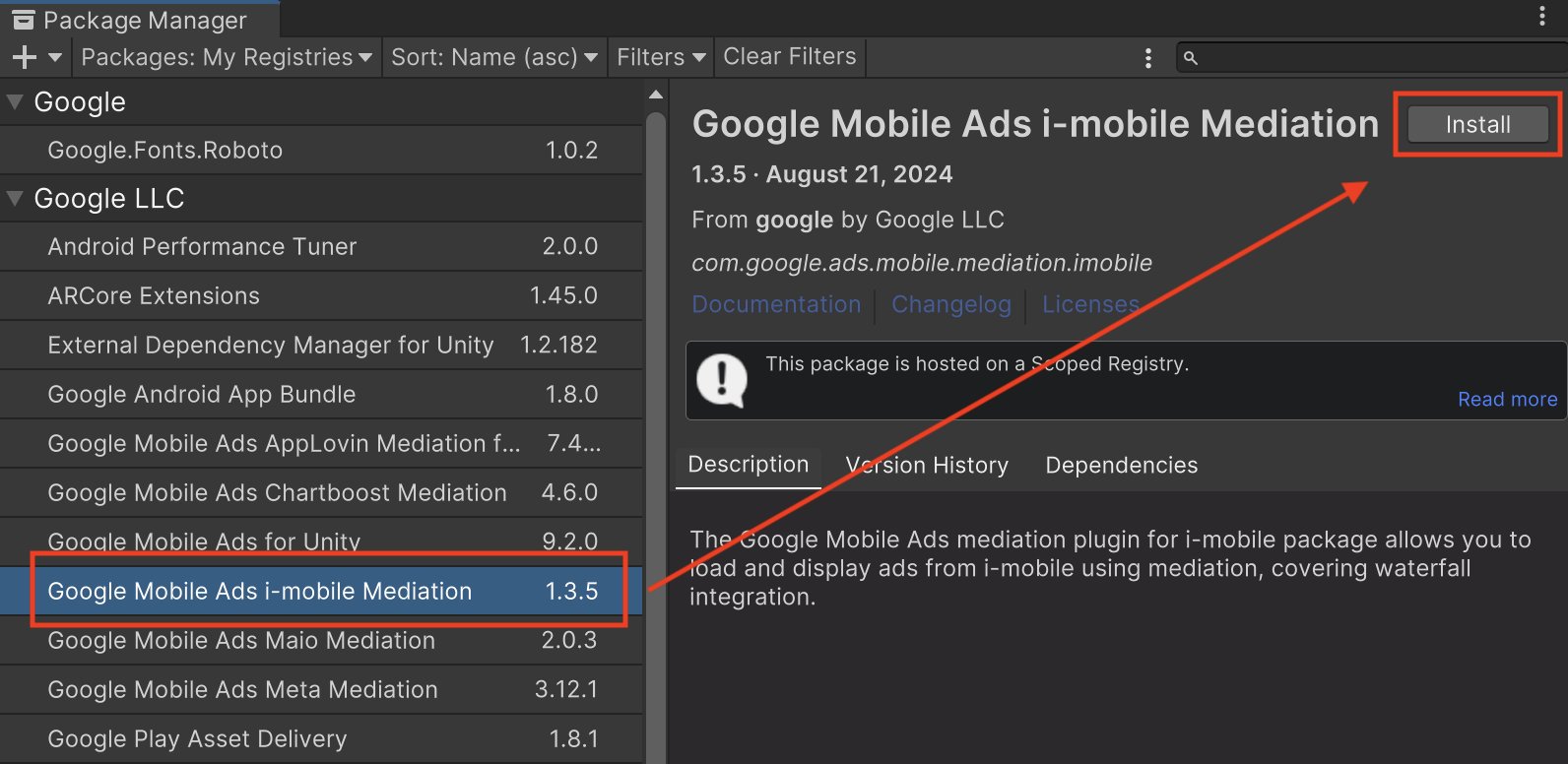
Wybierz pakiet Google Mobile Ads IMobile Mediation i kliknij Install (Zainstaluj).
Pakiet Unity
Pobierz najnowszą wersję wtyczki zapośredniczenia reklam mobilnych Google dla i-mobile, korzystając z linku pobierania w dzienniku zmian, a następnie wyodrębnij GoogleMobileAdsIMobileMediation.unitypackage z pliku ZIP.
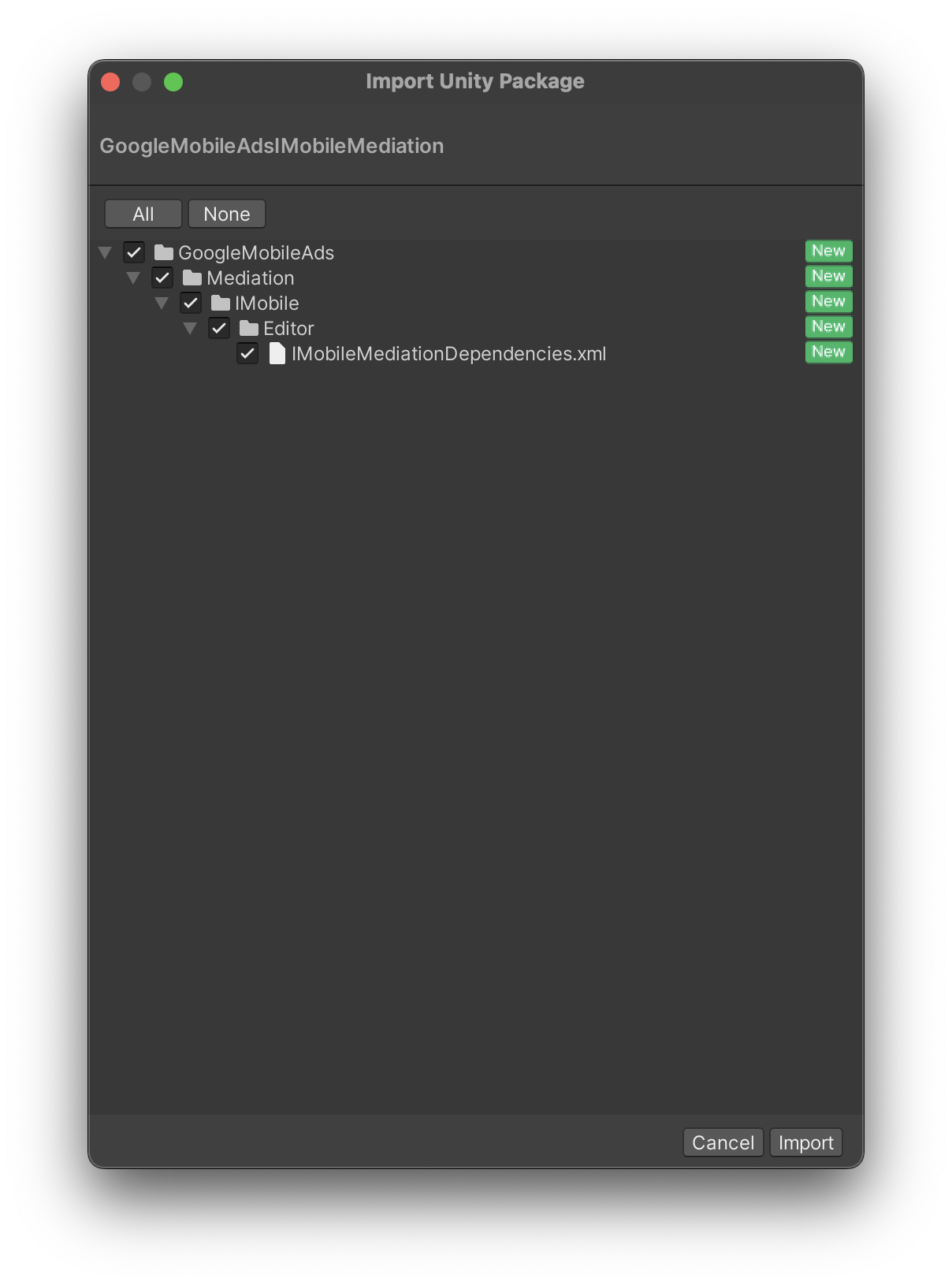
W edytorze projektu Unity kliknij Assets (Zasoby) > Import Package (Importuj pakiet) > Custom Package (Pakiet niestandardowy) i znajdź pobrany plik GoogleMobileAdsIMobileMediation.unitypackage. Sprawdź, czy wszystkie pliki są zaznaczone, i kliknij Importuj.
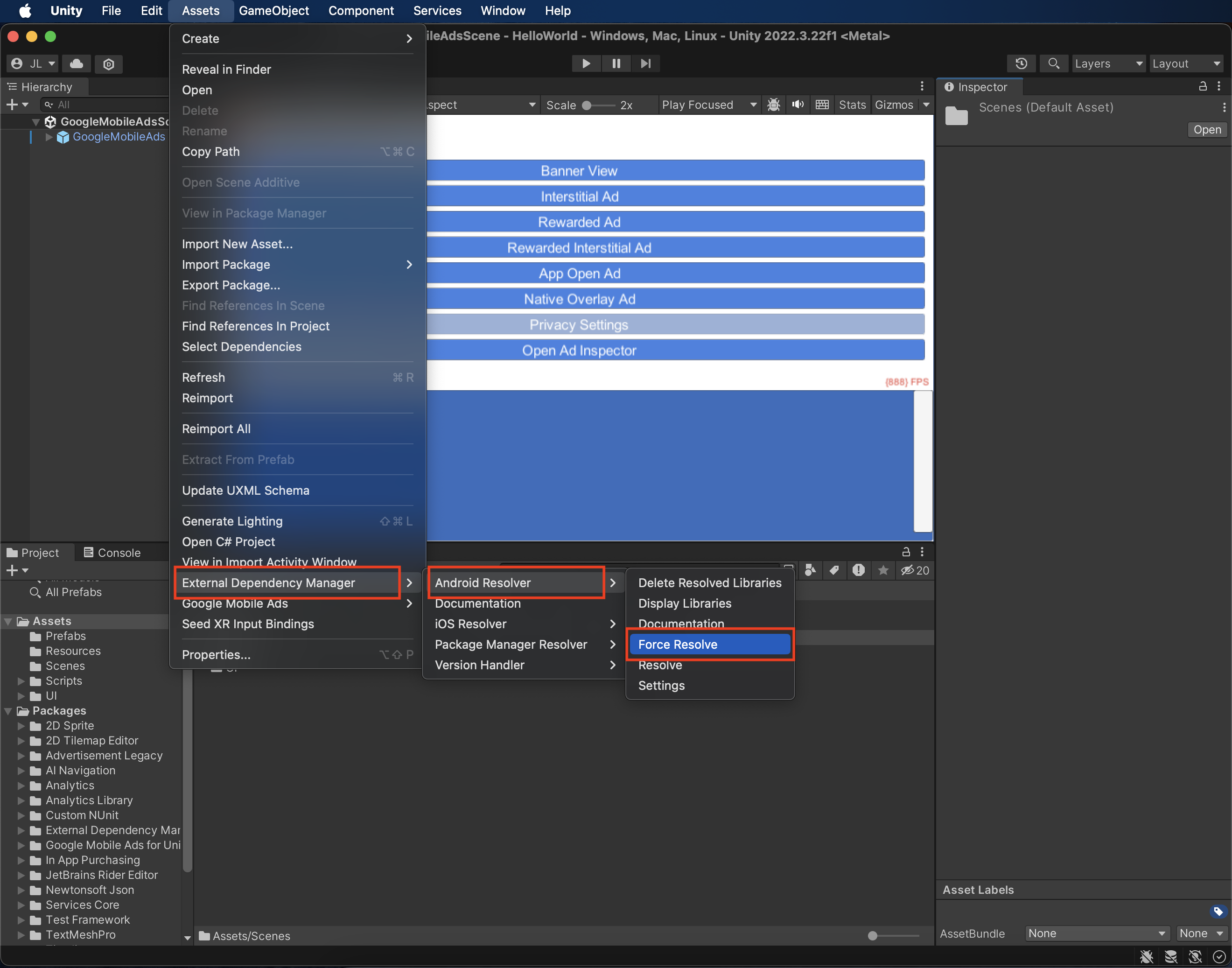
Następnie kliknij Assets (Zasoby) > External Dependency Manager (Menedżer zależności zewnętrznych) > Android Resolver (Narzędzie do rozwiązywania problemów z Androidem) > Force Resolve (Wymuś rozwiązanie). Biblioteka External Dependency Manager przeprowadzi od podstaw proces rozwiązywania zależności i skopiuje zadeklarowane zależności do katalogu Assets/Plugins/Android aplikacji Unity.
Krok 4. Wymagany jest dodatkowy kod
Android
Integracja z i-mobile nie wymaga dodatkowego kodu.
iOS
Integracja SKAdNetwork
Postępuj zgodnie z dokumentacją i-mobile, aby dodać identyfikatory SKAdNetwork do pliku Info.plist w projekcie.
Krok 5. Przetestuj implementację
Włączanie reklam testowych
Upewnij się, że zarejestrowano urządzenie testowe w Ad Managerze. i-mobile udostępnia testowe wartości Spot ID, Media ID i Publisher ID, które znajdziesz tutaj.
Sprawdzanie reklam testowych
Aby sprawdzić, czy otrzymujesz reklamy testowe z i-mobile, włącz w inspektorze reklam testowanie pojedynczego źródła reklam, korzystając ze źródeł reklam i-mobile (kaskada).
Kody błędów
Jeśli adapter nie otrzyma reklamy z i-mobile, wydawcy mogą sprawdzić podstawowy błąd w odpowiedzi na reklamę, korzystając z ResponseInfo w tych klasach:
Android
| Format | Nazwa klasy |
|---|---|
| Baner | com.google.ads.mediation.imobile.IMobileAdapter |
| Pełnoekranowa | com.google.ads.mediation.imobile.IMobileAdapter |
| Natywna | com.google.ads.mediation.imobile.IMobileMediationAdapter |
iOS
| Format | Nazwa klasy |
|---|---|
| Baner | IMobileAdapter |
| Pełnoekranowa | IMobileAdapter |
| Natywna | GADMediationAdapterIMobile |
Oto kody i komunikaty wyświetlane przez adapter i-mobile, gdy nie uda się wczytać reklamy:
Android
| Kod błędu | Przyczyna |
|---|---|
| 0-99 | Pakiet i-mobile SDK zwrócił błąd. Więcej informacji znajdziesz w kodzie. |
| 101 | i-mobile wymaga Activitykontekstu do wczytywania reklam. |
| 102 | Parametry serwera i-mobile skonfigurowane w interfejsie Ad Managera są nieprawidłowe lub ich brakuje. |
| 103 | Żądany rozmiar reklamy nie pasuje do rozmiaru banera obsługiwanego przez i-mobile. |
| 104 | Wywołanie zwrotne wczytywania reklam natywnych i-mobile zwróciło pustą listę reklam natywnych. |
iOS
| Kod błędu | Przyczyna |
|---|---|
| 0-10 | Pakiet SDK i-mobile zwrócił błąd. Więcej informacji znajdziesz w kodzie. |
| 101 | Parametry serwera i-mobile skonfigurowane w interfejsie Ad Managera są nieprawidłowe lub ich brakuje. |
| 102 | Żądany rozmiar reklamy nie pasuje do rozmiaru banera obsługiwanego przez i-mobile. |
| 103 | Sieć i-mobile nie wyświetliła reklamy. |
| 104 | i-mobile zwróciło pustą tablicę reklam natywnych. |
| 105 | Sieci i-mobile nie udało się pobrać komponentów reklamy natywnej. |
| 106 | i-mobile nie obsługuje żądań wielu reklam pełnoekranowych z tym samym identyfikatorem miejsca. |
Historia zmian w przypadku wtyczki i-mobile Unity Mediation Plugin
Wersja 1.3.16
- Obsługuje adapter i-mobile na Androida w wersji 2.3.2.5.
- Obsługuje adapter i-mobile na iOS w wersji 2.3.4.8.
- Zbudowano i przetestowano z użyciem wtyczki Unity do reklam mobilnych Google w wersji 11.5.0.
Wersja 1.3.15
- Obsługuje adapter i-mobile Android w wersji 2.3.2.4.
- Obsługuje adapter i-mobile iOS w wersji 2.3.4.8.
- Zbudowano i przetestowano z użyciem wtyczki Unity do reklam mobilnych Google w wersji 11.5.0.
Wersja 1.3.14
- Obsługuje adapter i-mobile na Androida w wersji 2.3.2.4.
- Obsługuje adapter i-mobile na iOS w wersji 2.3.4.7.1.
- Wersja utworzona i przetestowana za pomocą wtyczki Unity do reklam mobilnych Google w wersji 11.4.0.
Wersja 1.3.13
- Obsługuje adapter i-mobile na Androida w wersji 2.3.2.4.
- Obsługuje adapter i-mobile na iOS w wersji 2.3.4.7.
- Wersja utworzona i przetestowana za pomocą wtyczki reklam mobilnych Google dla środowiska Unity w wersji 11.1.0.
Wersja 1.3.12
- Obsługuje adapter i-mobile na Androida w wersji 2.3.2.3.
- Obsługuje adapter i-mobile na iOS w wersji 2.3.4.7.
- Wersja utworzona i przetestowana za pomocą wtyczki reklam mobilnych Google dla środowiska Unity w wersji 11.1.0.
Wersja 1.3.11
- Obsługuje adapter i-mobile na Androida w wersji 2.3.2.3.
- Obsługuje adapter i-mobile na iOS w wersji 2.3.4.6.
- Wtyczka została utworzona i przetestowana z użyciem wtyczki Unity do reklam mobilnych Google w wersji 11.0.0.
Wersja 1.3.10
- Obsługuje adapter i-mobile Android w wersji 2.3.2.2.
- Obsługuje adapter i-mobile na iOS w wersji 2.3.4.5.
- Wtyczka została utworzona i przetestowana z użyciem wtyczki Unity do reklam mobilnych Google w wersji 11.0.0.
Wersja 1.3.9
- Obsługuje adapter i-mobile na Androida w wersji 2.3.2.1.
- Obsługuje adapter i-mobile na iOS w wersji 2.3.4.5.
- Wtyczka została utworzona i przetestowana z użyciem wtyczki Unity do reklam mobilnych Google w wersji 11.0.0.
Wersja 1.3.8
- Obsługuje adapter i-mobile na Androida w wersji 2.3.2.1.
- Obsługuje adapter i-mobile na iOS w wersji 2.3.4.3.
- Wtyczka została utworzona i przetestowana z użyciem wtyczki Unity do reklam mobilnych Google w wersji 10.6.0.
Wersja 1.3.7
- Obsługuje adapter i-mobile na Androida w wersji 2.3.2.1.
- Obsługuje adapter i-mobile na iOS w wersji 2.3.4.2.
- Wtyczka została utworzona i przetestowana z użyciem wtyczki reklam mobilnych Google dla środowiska Unity w wersji 10.0.0.
Wersja 1.3.6
- Obsługuje adapter i-mobile na Androida w wersji 2.3.2.0.
- Obsługuje adapter i-mobile na iOS w wersji 2.3.4.1.
- Zbudowano i przetestowano przy użyciu wtyczki reklam mobilnych Google dla środowiska Unity w wersji 9.3.0.
Wersja 1.3.5
- Obsługuje adapter i-mobile na Androida w wersji 2.3.2.0.
- Obsługuje adapter i-mobile na iOS w wersji 2.3.4.0.
- Wtyczka została utworzona i przetestowana z użyciem wtyczki reklam mobilnych Google dla środowiska Unity w wersji 9.1.0.
Wersja 1.3.4
- Obsługuje adapter i-mobile na Androida w wersji 2.3.1.2.
- Obsługuje adapter i-mobile na iOS w wersji 2.3.4.0.
- Wtyczka została utworzona i przetestowana z użyciem wtyczki reklam mobilnych Google dla środowiska Unity w wersji 9.0.0.
Wersja 1.3.3
- Obsługuje adapter i-mobile na Androida w wersji 2.3.1.1.
- Dodaliśmy obsługę adaptera i-mobile na iOS w wersji 2.3.3.0.
- Wtyczka została utworzona i przetestowana z użyciem wtyczki reklam mobilnych Google dla środowiska Unity w wersji 9.0.0.
Wersja 1.3.2
- Przeniesiono zawartość adaptera do
GoogleMobileAds/Mediation/IMobile/. - Obsługuje adapter i-mobile na Androida w wersji 2.3.1.1.
- Obsługuje adapter i-mobile na iOS w wersji 2.3.2.0.
- Zbudowano i przetestowano przy użyciu wtyczki reklam mobilnych Google dla środowiska Unity w wersji 8.1.0.
Wersja 1.3.1
- Adapter i-mobile na Androida w wersji 2.3.0.0.
- Obsługuje adapter i-mobile na iOS w wersji 2.3.0.1.
- Zbudowano i przetestowano za pomocą wtyczki Unity do reklam mobilnych Google w wersji 7.4.1.
Wersja 1.3.0
- Adapter i-mobile na Androida w wersji 2.3.0.0.
- Obsługuje adapter i-mobile na iOS w wersji 2.3.0.0.
- Zbudowano i przetestowano przy użyciu wtyczki reklam mobilnych Google dla środowiska Unity w wersji 7.3.1.
Wersja 1.2.2
- Obsługuje adapter i-mobile na Androida w wersji 2.0.23.1.
- Dodano obsługę adaptera i-mobile na iOS w wersji 2.2.0.1.
- Wersja utworzona i przetestowana za pomocą wtyczki Unity do reklam mobilnych Google w wersji 7.0.2.
Wersja 1.2.1
- Obsługuje adapter i-mobile na Androida w wersji 2.0.23.0.
- Obsługuje adapter i-mobile iOS w wersji 2.2.0.1.
- Zbudowano i przetestowano z użyciem wtyczki reklam mobilnych Google dla środowiska Unity w wersji 7.0.0.
Wersja 1.2.0
- Obsługuje adapter i-mobile na Androida w wersji 2.0.23.0.
- Obsługuje adapter i-mobile na iOS w wersji 2.2.0.0.
Wersja 1.1.0
Wersja 1.0.2
- Obsługuje adapter i-mobile na Androida w wersji 2.0.22.0.
- Obsługuje adapter i-mobile na iOS w wersji 2.0.32.0.
Wersja 1.0.1
- Obsługuje adapter i-mobile na Androida w wersji 2.0.21.0.
- Dodano obsługę adaptera i-mobile na iOS w wersji 2.0.31.0.
Wersja 1.0.0
- Pierwsza wersja!
- Obsługuje adapter i-mobile na Androida w wersji 2.0.20.1.
- Obsługuje adapter i-mobile na iOS w wersji 2.0.29.0.