

คู่มือนี้จะแสดงวิธีใช้ Google Mobile Ads Unity Plugin เพื่อโหลดและแสดงโฆษณาจาก i-mobile โดยใช้สื่อกลาง ซึ่งครอบคลุมการผสานรวม Waterfall โดยจะครอบคลุมวิธีเพิ่ม i-mobile ลงในการกำหนดค่าสื่อกลางของหน่วยโฆษณา และวิธีผสานรวม i-mobile SDK และอะแดปเตอร์เข้ากับแอป Unity
อินเทอร์เฟซแดชบอร์ดสำหรับ i-mobile ใช้ข้อความภาษาญี่ปุ่นสำหรับป้ายกำกับ ปุ่ม และคำอธิบาย ภาพหน้าจอในคู่มือนี้ยังไม่ได้ แปล อย่างไรก็ตาม ในคำอธิบายและวิธีการของคู่มือนี้ ป้ายกำกับและปุ่มจะได้รับการแปลพร้อมกับคำภาษาอังกฤษที่เทียบเท่าในวงเล็บ
การผสานรวมและรูปแบบโฆษณาที่รองรับ
อะแดปเตอร์สื่อกลาง Ad Manager สำหรับ i-mobile มีความสามารถดังต่อไปนี้
| การผสานรวม | |
|---|---|
| การเสนอราคา | |
| การแสดงวิดีโอตามลำดับขั้น | |
| รูปแบบ | |
| โฆษณาเปิดแอป | |
| แบนเนอร์ | |
| โฆษณาคั่นระหว่างหน้า | |
| ได้รับรางวัลแล้ว | |
| โฆษณาคั่นระหว่างหน้าที่มีการให้รางวัล | |
| เนทีฟ | |
ข้อกำหนดเบื้องต้น
ก่อนดำเนินการต่อ ให้ตรวจสอบสิ่งต่อไปนี้
- Google Mobile Ads Unity Plugin เวอร์ชันล่าสุด
- Unity Editor เวอร์ชัน 5.6 ขึ้นไป
- วิธีติดตั้งใช้งานใน Android
- Android API ระดับ 24 ขึ้นไป
- วิธีติดตั้งใช้งานใน iOS
- เป้าหมายการติดตั้งใช้งาน iOS เวอร์ชัน 13.0 ขึ้นไป
- โปรเจ็กต์ Unity ที่ใช้งานได้ซึ่งกำหนดค่าด้วย Google Mobile Ads Unity Plugin ดูรายละเอียดได้ที่ ตั้งค่า Google Mobile Ads Unity Plugin
ขั้นตอนที่ 1: ตั้งค่าการกำหนดค่าใน UI ของ i-mobile
ลงชื่อสมัครใช้หรือเข้าสู่ระบบบัญชี i-mobile
เพิ่มแอปของคุณลงในแดชบอร์ด i-mobile โดยคลิกแท็บサイト/アプリ管理 (การจัดการเว็บไซต์/แอปพลิเคชัน) และปุ่มสำหรับแพลตฟอร์มของแอป
Android

iOS

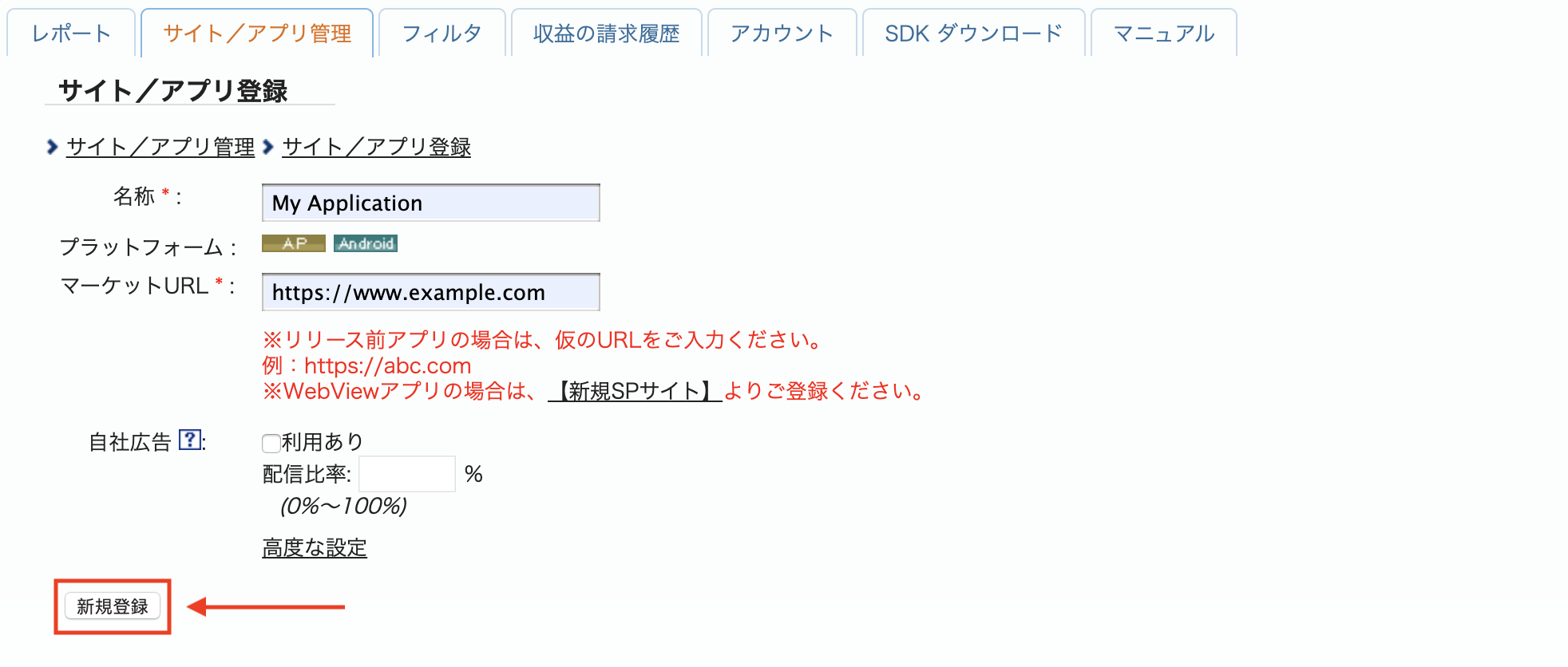
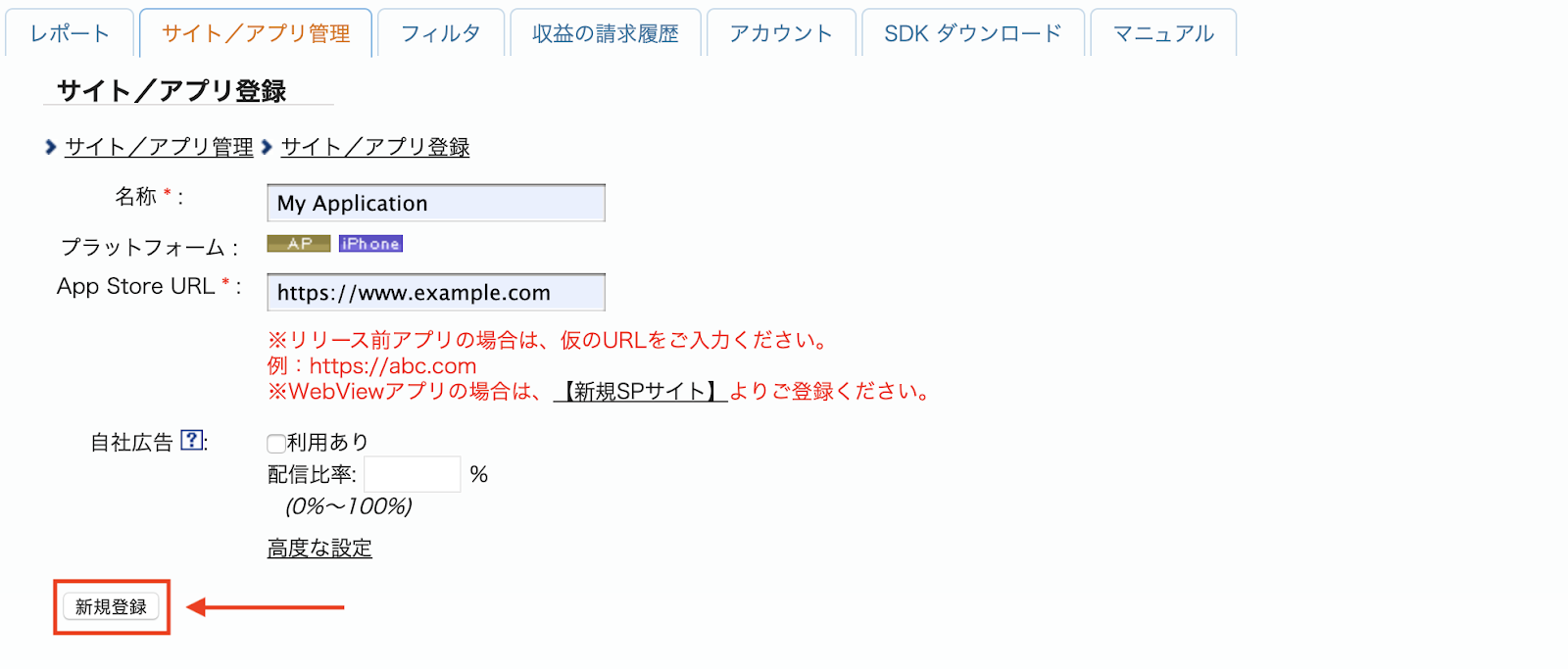
กรอกแบบฟอร์ม แล้วคลิกปุ่ม新規登録 (ลงชื่อสมัครใช้)
Android
iOS
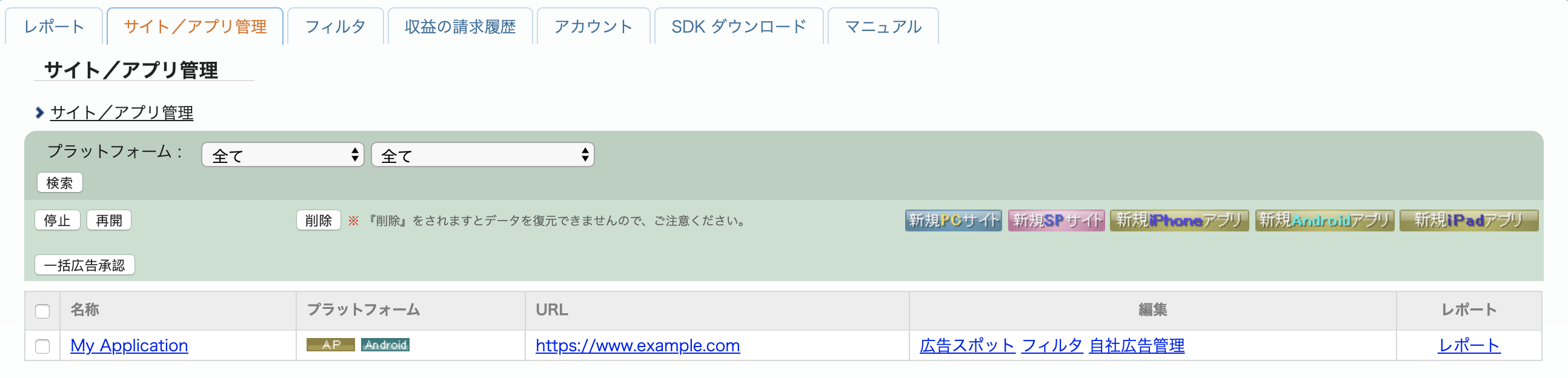
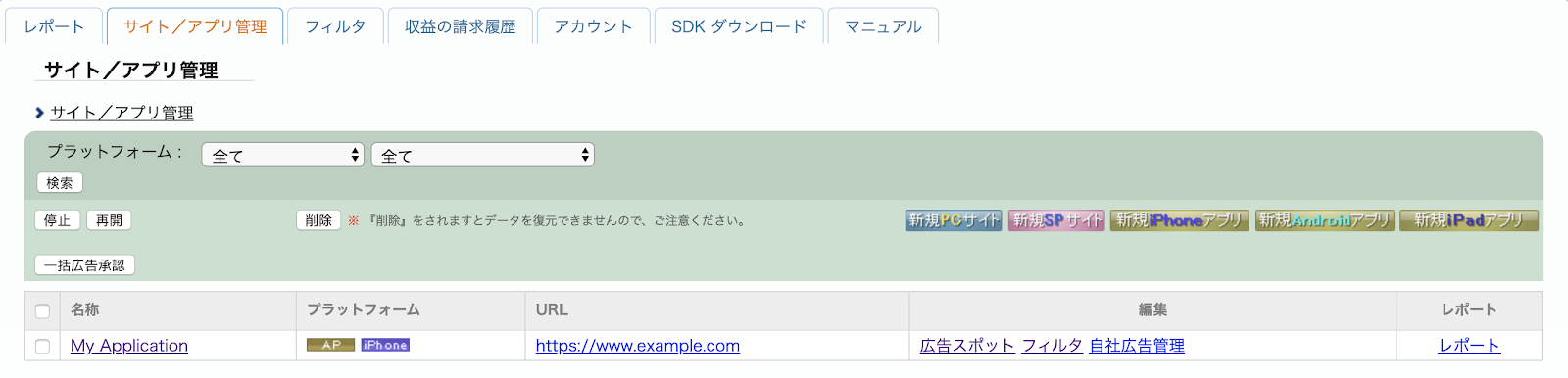
หากต้องการสร้างสปอตโฆษณาใหม่ ให้เลือกแอปในแท็บ サイト/アプリ管理 (การจัดการเว็บไซต์/แอปพลิเคชัน)
Android
iOS
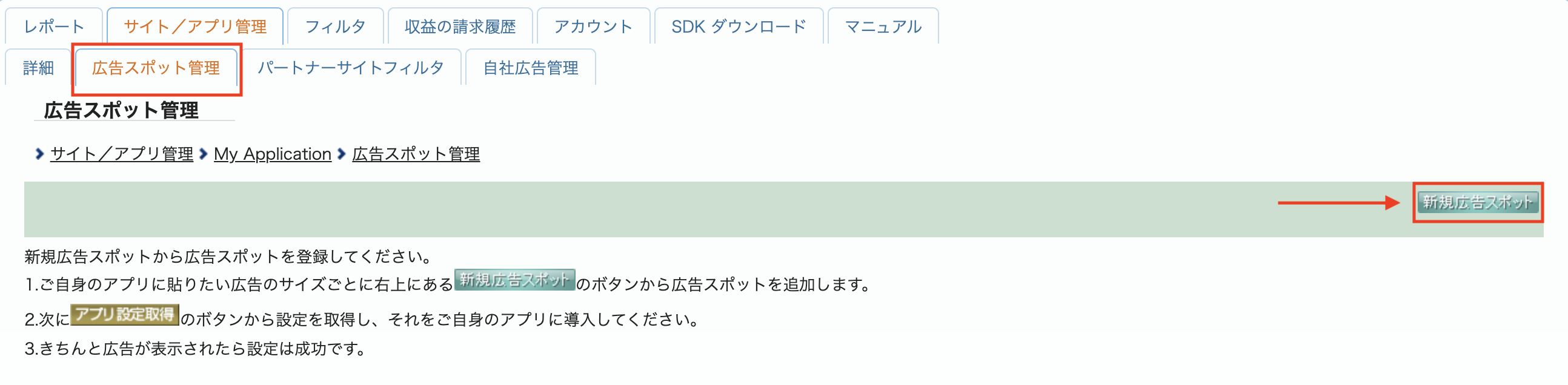
ไปที่แท็บ 広告スポット管理 (Ad Spot Management) แล้วคลิกปุ่ม 新規広告スポット (New Ad Spot)
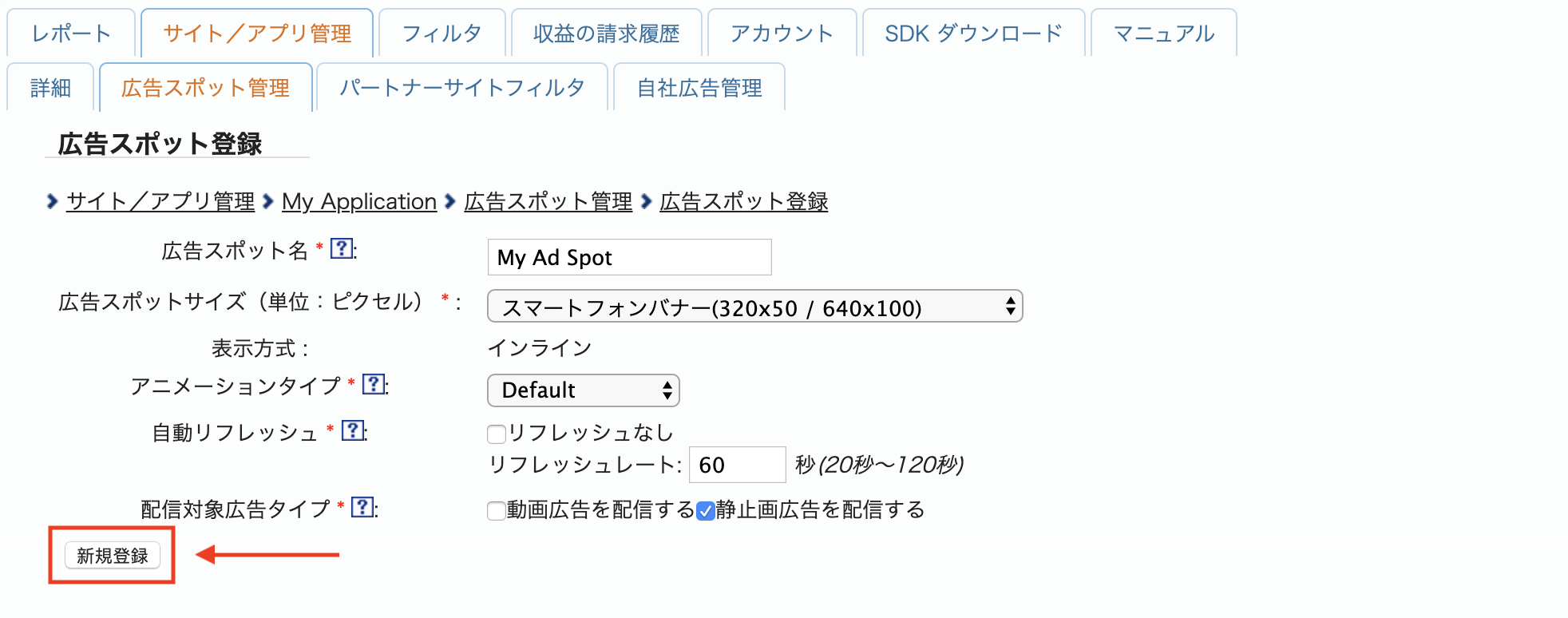
จากนั้นกรอกข้อมูลในแบบฟอร์มโดยระบุ広告スポット名 (ชื่อสปอตโฆษณา) 広告スポットサイズ (ขนาดสปอตโฆษณา) และรายละเอียดอื่นๆ จากนั้นคลิกปุ่ม 新規登録 (ลงชื่อสมัครใช้)
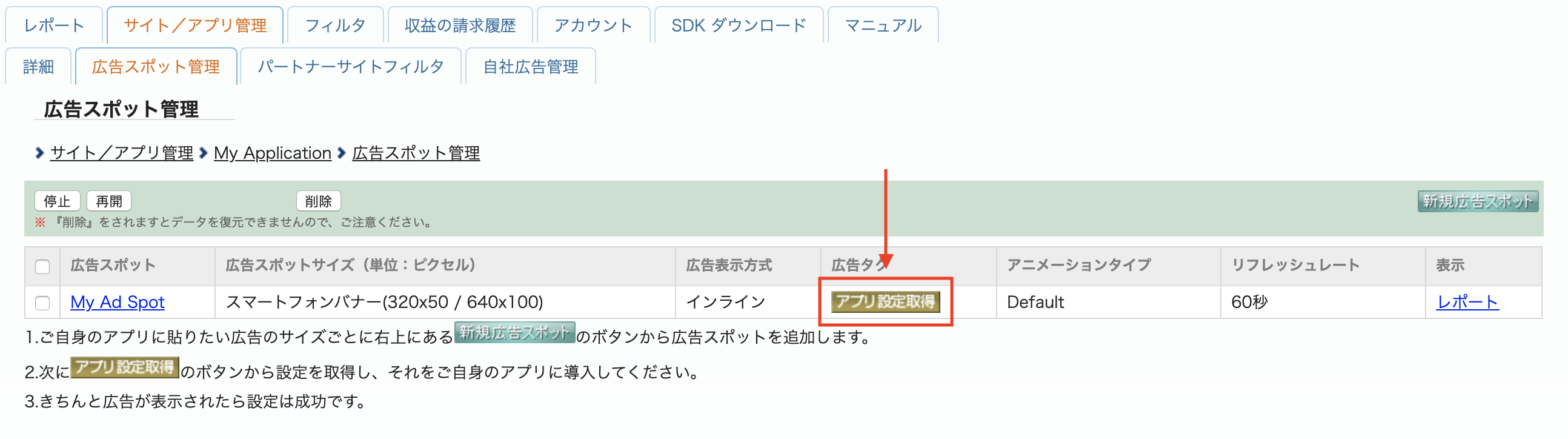
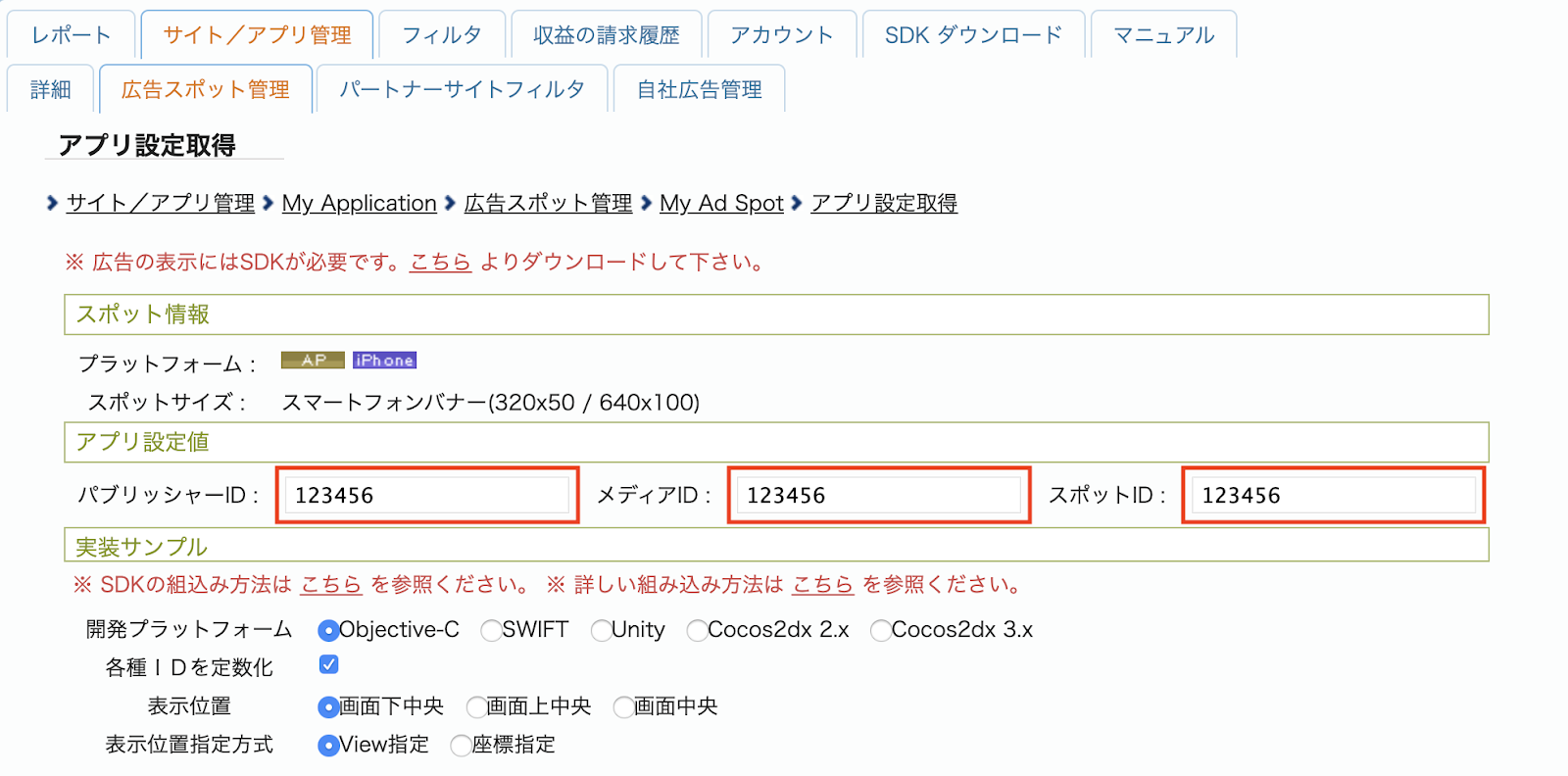
สปอตโฆษณาใหม่พร้อมใช้งานแล้ว หากต้องการดูรายละเอียดการผสานรวม ให้คลิกปุ่มアプリ設定取得 (Get App settings)
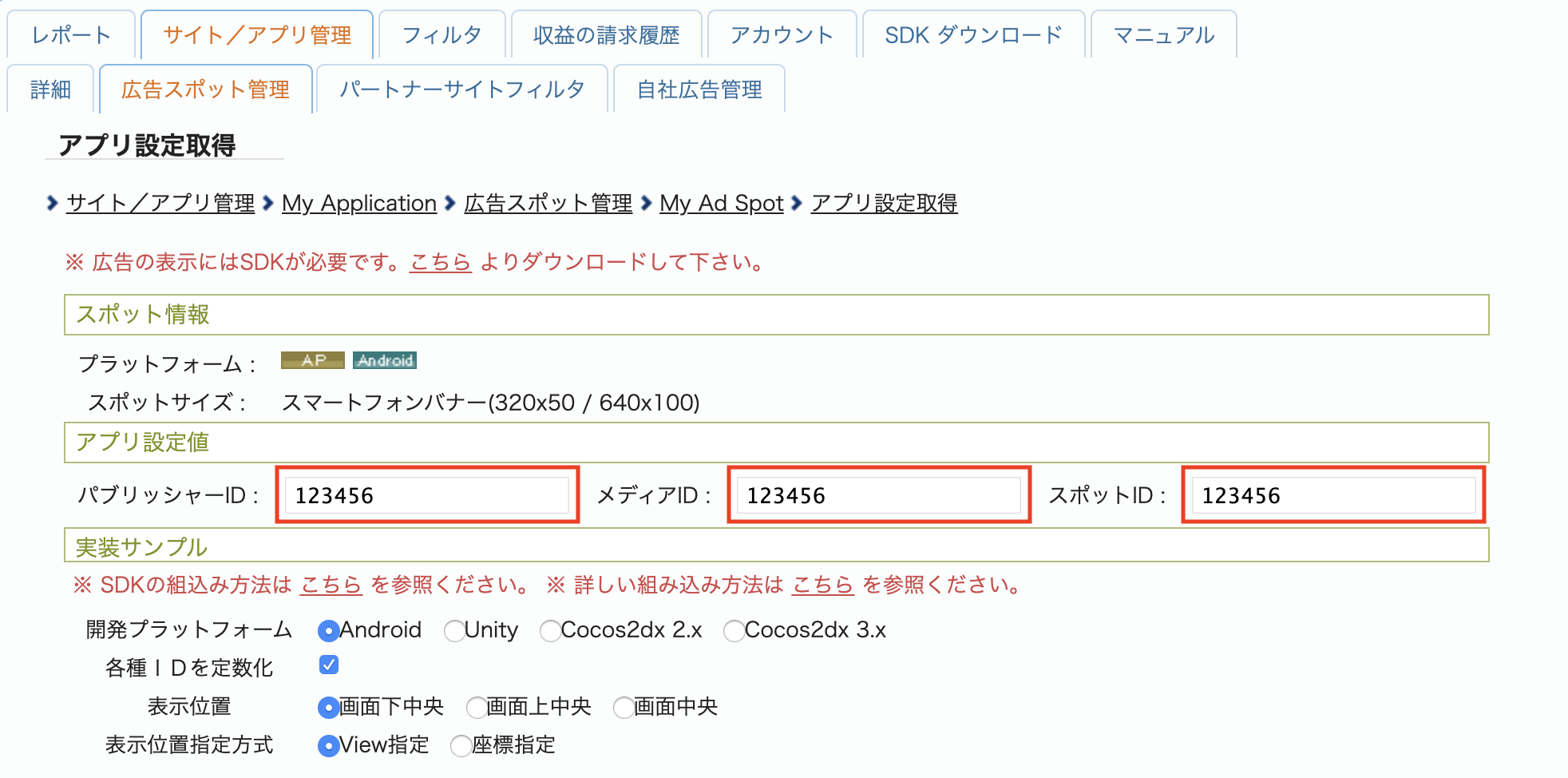
จดบันทึก パブリッシャーID (รหัสผู้เผยแพร่โฆษณา), メディアID (รหัสสื่อ) และ スポットID (รหัสสปอต) คุณจะต้องใช้พารามิเตอร์เหล่านี้ในภายหลังเมื่อกำหนดค่า i-mobile สำหรับสื่อกลางใน UI ของ Ad Manager
Android
iOS
อัปเดต app-ads.txt
ผู้ขายที่ได้รับอนุญาตสำหรับแอปหรือ app-ads.txt เป็นความคิดริเริ่มของ IAB Tech Lab ที่ช่วยตรวจสอบว่าคุณจะขายพื้นที่โฆษณาในแอปผ่านช่องทางที่คุณได้รับอนุญาตเท่านั้น คุณจะต้องใช้ไฟล์ app-ads.txt เพื่อป้องกันไม่ให้เสียรายได้จากโฆษณาเป็นจำนวนมาก
หากยังไม่ได้ดำเนินการ ให้สร้างไฟล์ app-ads.txt สำหรับ Ad Manager
หากต้องการใช้ app-ads.txt สำหรับ i-mobile โปรดดูคำถามที่พบบ่อย
ขั้นตอนที่ 2: ตั้งค่าดีมานด์ i-mobile ใน UI ของ Ad Manager
กำหนดการตั้งค่าสื่อกลางสำหรับหน่วยโฆษณา
Android
ดูวิธีการได้ที่ขั้นตอนที่ 2 ในคู่มือสำหรับ Android
iOS
ดูวิธีการได้ที่ขั้นตอนที่ 2 ในคู่มือสำหรับ iOS
ขั้นตอนที่ 3: นำเข้า SDK และอะแดปเตอร์ i-mobile
OpenUPM-CLI
หากติดตั้ง OpenUPM-CLI ไว้ คุณสามารถติดตั้งปลั๊กอินสื่อกลาง i-mobile ของโฆษณาในอุปกรณ์เคลื่อนที่ของ Google สำหรับ Unity ลงในโปรเจ็กต์ได้โดยเรียกใช้คำสั่งต่อไปนี้จากไดเรกทอรีรากของโปรเจ็กต์
openupm add com.google.ads.mobile.mediation.imobileOpenUPM
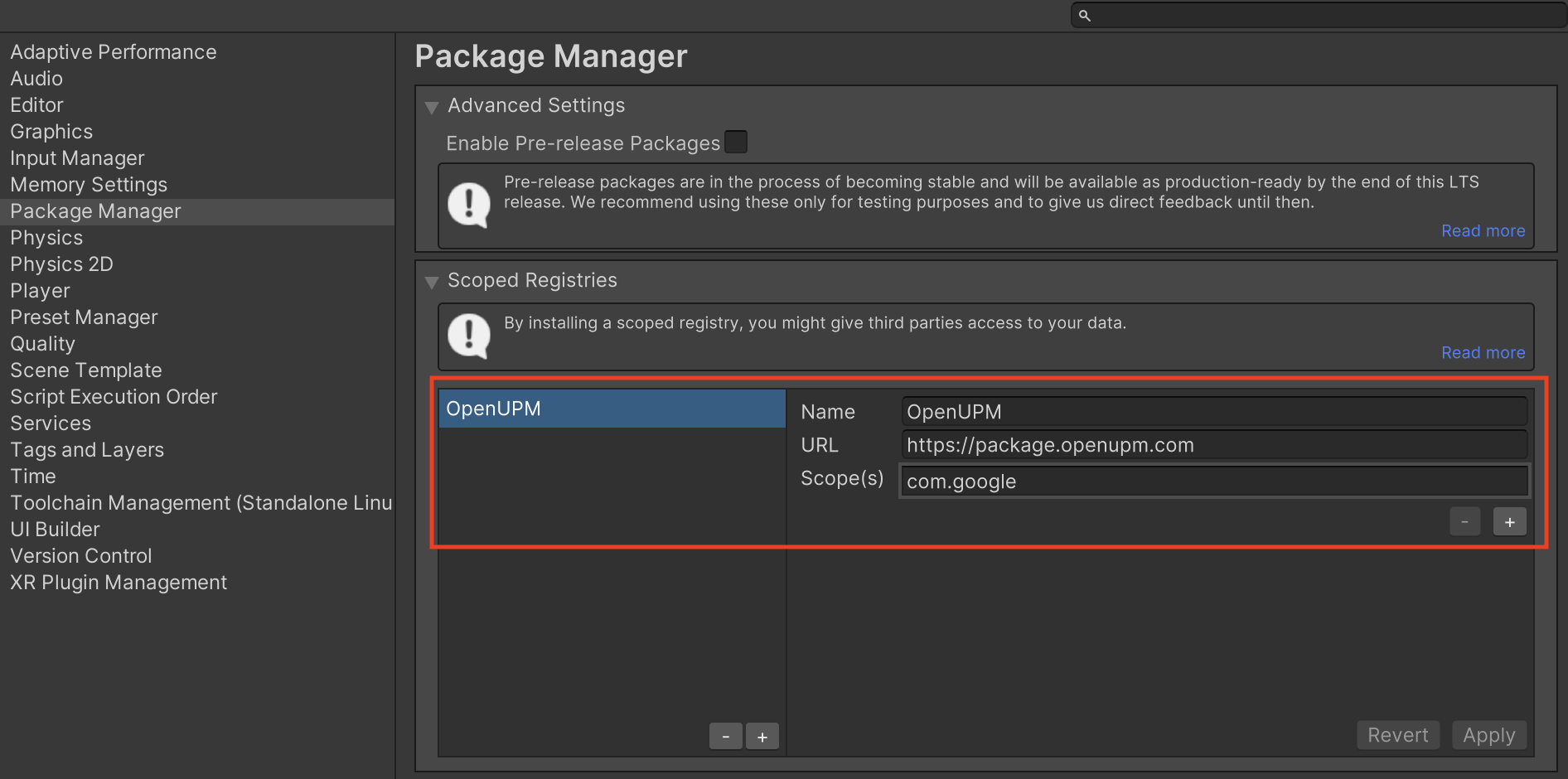
ในเครื่องมือแก้ไขโปรเจ็กต์ Unity ให้เลือกแก้ไข > การตั้งค่าโปรเจ็กต์ > เครื่องมือจัดการแพ็กเกจเพื่อเปิดการตั้งค่าเครื่องมือจัดการแพ็กเกจ Unity
ในแท็บ Scoped Registries ให้เพิ่ม OpenUPM เป็น Scoped Registry โดยระบุรายละเอียดต่อไปนี้
- ชื่อ:
OpenUPM - URL:
https://package.openupm.com - ขอบเขต:
com.google
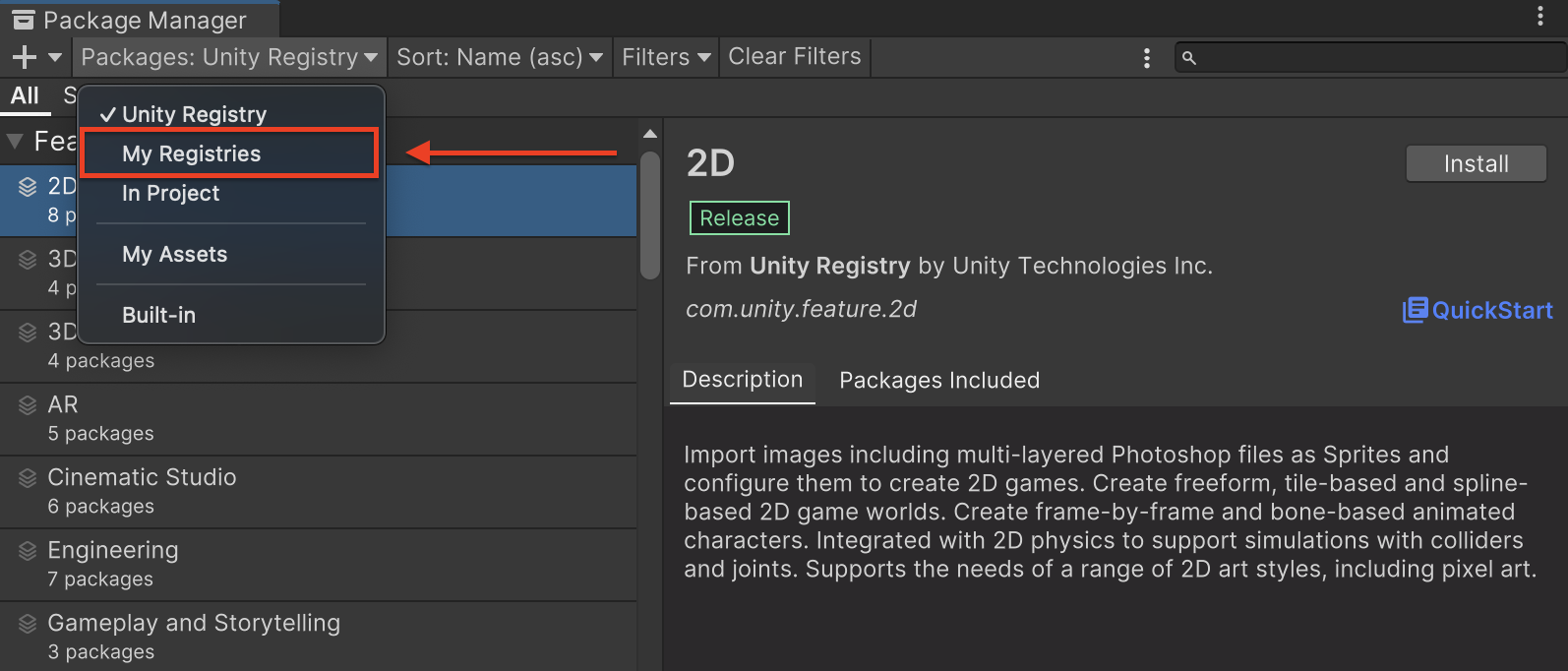
จากนั้นไปที่หน้าต่าง > Package Manager เพื่อเปิด Unity Package Manager และ เลือกรีจิสทรีของฉันจากเมนูแบบเลื่อนลง
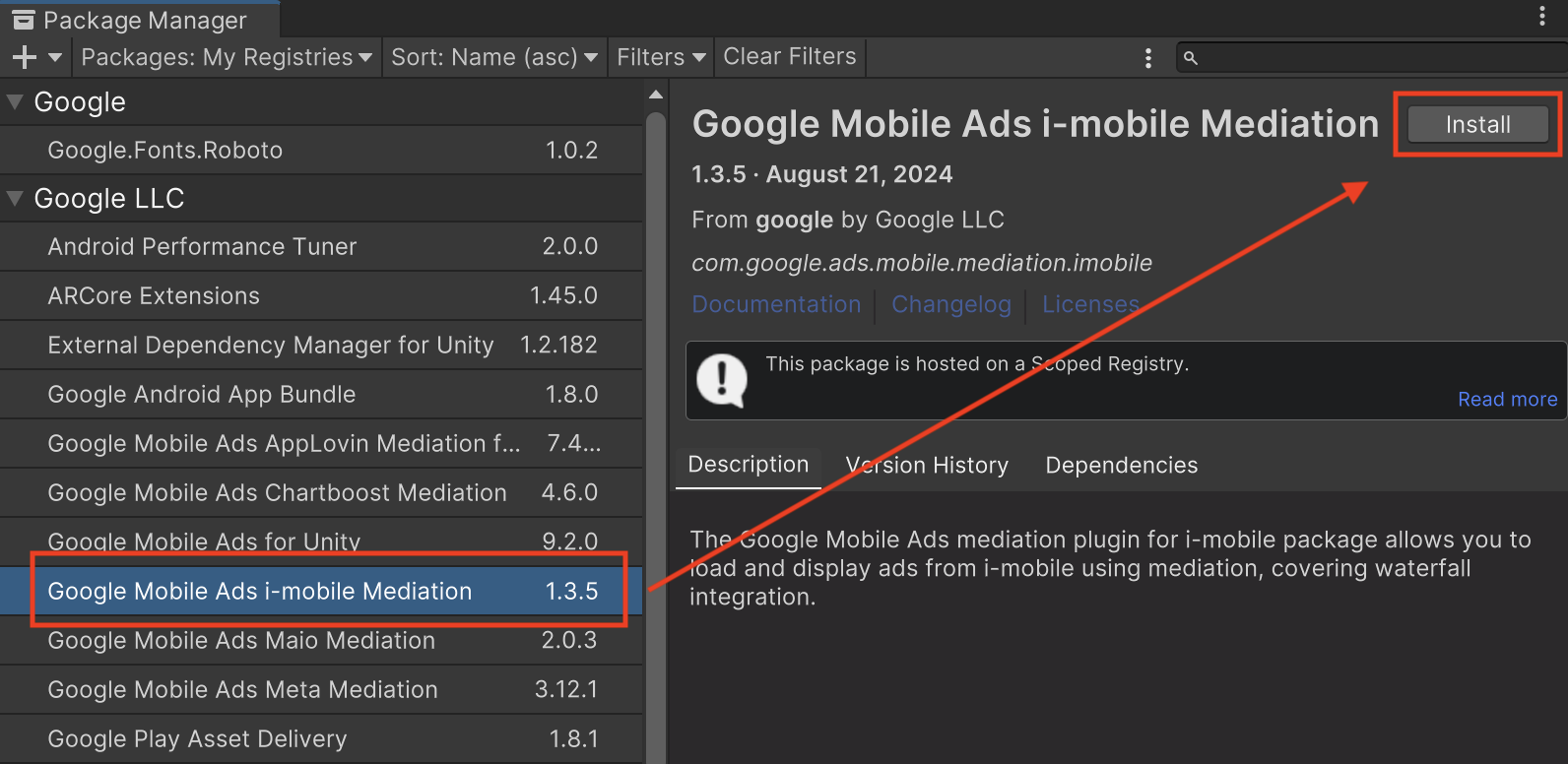
เลือกแพ็กเกจ Google Mobile Ads IMobile Mediation แล้วคลิกติดตั้ง
แพ็กเกจ Unity
ดาวน์โหลดปลั๊กอินสื่อกลาง Google Mobile Ads สำหรับ i-mobile เวอร์ชันล่าสุดจากลิงก์ดาวน์โหลดในบันทึกการเปลี่ยนแปลง แล้วแตกไฟล์ GoogleMobileAdsIMobileMediation.unitypackage จากไฟล์ ZIP
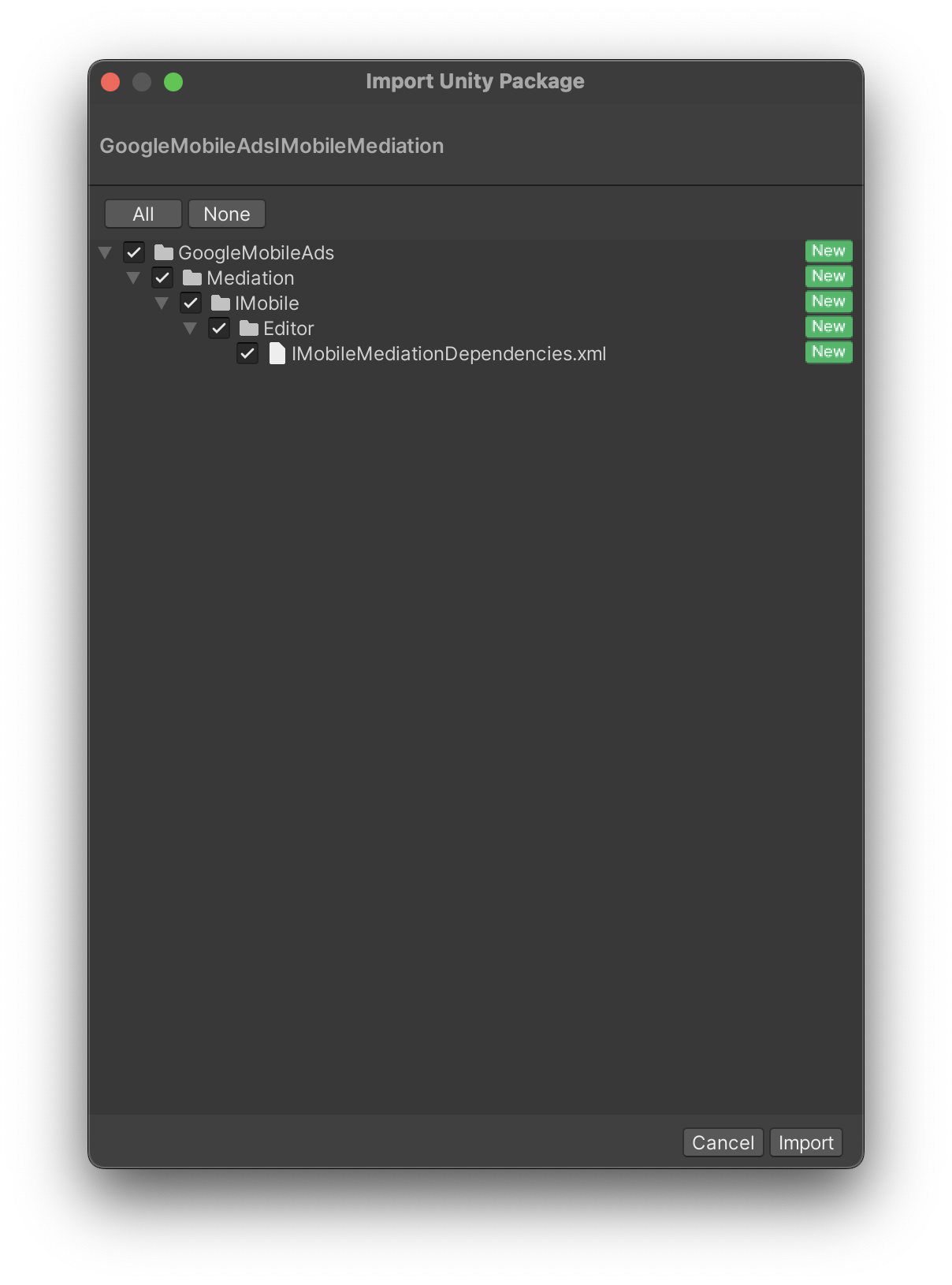
ในเครื่องมือแก้ไขโปรเจ็กต์ Unity ให้เลือกชิ้นงาน > นำเข้าแพ็กเกจ > แพ็กเกจที่กำหนดเอง แล้วค้นหาไฟล์ GoogleMobileAdsIMobileMediation.unitypackage ที่ดาวน์โหลดไว้ ตรวจสอบว่าได้เลือกไฟล์ทั้งหมดแล้ว แล้วคลิกนำเข้า
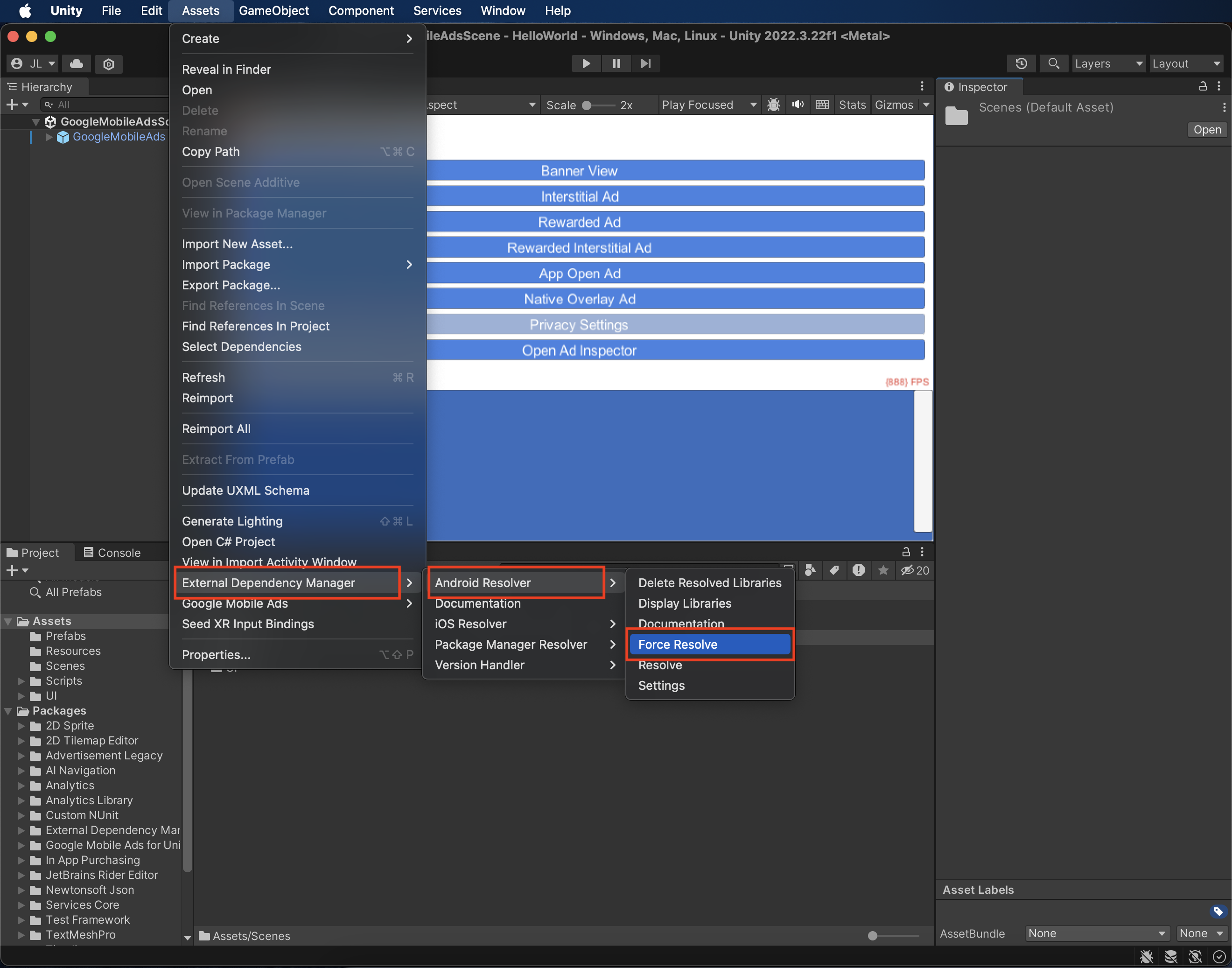
จากนั้นเลือก Assets > External Dependency Manager >
Android Resolver > Force Resolve ไลบรารี External Dependency Manager จะทำการแก้ไขทรัพยากร Dependency ตั้งแต่ต้นและคัดลอกทรัพยากร Dependency ที่ประกาศไว้ไปยังไดเรกทอรี Assets/Plugins/Android ของแอป Unity
ขั้นตอนที่ 4: ต้องใช้โค้ดเพิ่มเติม
Android
ไม่จำเป็นต้องใช้โค้ดเพิ่มเติมสำหรับการผสานรวม i-mobile
iOS
การผสานรวม SKAdNetwork
ทำตามเอกสารประกอบของ i-mobile เพื่อเพิ่มตัวระบุ SKAdNetwork ลงในไฟล์ Info.plist ของโปรเจ็กต์
ขั้นตอนที่ 5: ทดสอบการติดตั้งใช้งาน
เปิดใช้โฆษณาทดสอบ
ตรวจสอบว่าคุณได้ลงทะเบียนอุปกรณ์ทดสอบสำหรับ Ad Manager แล้ว i-mobile มีรหัสสปอต รหัสสื่อ และรหัสผู้เผยแพร่โฆษณาสำหรับการทดสอบ ซึ่งคุณดูได้ที่นี่
ยืนยันโฆษณาทดสอบ
หากต้องการยืนยันว่าคุณได้รับโฆษณาทดสอบจาก i-mobile ให้เปิดใช้การทดสอบแหล่งที่มาของโฆษณาแหล่งเดียว ในเครื่องมือตรวจสอบโฆษณาโดยใช้แหล่งที่มาของโฆษณา i-mobile (การแสดงโฆษณาตามลำดับขั้น)
รหัสข้อผิดพลาด
หากอแดปเตอร์ไม่ได้รับโฆษณาจาก i-mobile ผู้เผยแพร่โฆษณาสามารถตรวจสอบ
ข้อผิดพลาดพื้นฐานจากการตอบกลับโฆษณาโดยใช้ ResponseInfo
ภายใต้คลาสต่อไปนี้
Android
| รูปแบบ | ชื่อประเภท |
|---|---|
| แบนเนอร์ | com.google.ads.mediation.imobile.IMobileAdapter |
| โฆษณาคั่นระหว่างหน้า | com.google.ads.mediation.imobile.IMobileAdapter |
| เนทีฟ | com.google.ads.mediation.imobile.IMobileMediationAdapter |
iOS
| รูปแบบ | ชื่อประเภท |
|---|---|
| แบนเนอร์ | IMobileAdapter |
| โฆษณาคั่นระหว่างหน้า | IMobileAdapter |
| เนทีฟ | GADMediationAdapterIMobile |
ต่อไปนี้คือรหัสและข้อความที่แสดงโดยอะแดปเตอร์ i-mobile เมื่อโหลดโฆษณาไม่สำเร็จ
Android
| รหัสข้อผิดพลาด | เหตุผล |
|---|---|
| 0-99 | i-mobile SDK แสดงข้อผิดพลาด ดูรายละเอียดเพิ่มเติมได้ที่โค้ด |
| 101 | i-mobile ต้องมีบริบท Activity เพื่อโหลดโฆษณา |
| 102 | พารามิเตอร์เซิร์ฟเวอร์ i-mobile ที่กำหนดค่าใน UI ของ Ad Manager ขาดหายไปหรือไม่ถูกต้อง |
| 103 | ขนาดโฆษณาที่ขอไม่ตรงกับขนาดแบนเนอร์ที่ i-mobile รองรับ |
| 104 | Callback การโหลดโฆษณาเนทีฟสําเร็จของ i-mobile แสดงรายการโฆษณาเนทีฟที่ว่างเปล่า |
iOS
| รหัสข้อผิดพลาด | เหตุผล |
|---|---|
| 0-10 | SDK ของ i-mobile แสดงข้อผิดพลาด ดูรายละเอียดเพิ่มเติมได้ที่โค้ด |
| 101 | พารามิเตอร์เซิร์ฟเวอร์ i-mobile ที่กำหนดค่าใน UI ของ Ad Manager ขาดหายไปหรือไม่ถูกต้อง |
| 102 | ขนาดโฆษณาที่ขอไม่ตรงกับขนาดแบนเนอร์ที่ i-mobile รองรับ |
| 103 | i-mobile แสดงโฆษณาไม่สำเร็จ |
| 104 | i-mobile แสดงอาร์เรย์โฆษณาเนทีฟที่ว่างเปล่า |
| 105 | i-mobile ดาวน์โหลดชิ้นงานโฆษณาเนทีฟไม่สำเร็จ |
| 106 | i-mobile ไม่รองรับการขอโฆษณาคั่นหลายรายการโดยใช้รหัสสปอตเดียวกัน |
บันทึกการเปลี่ยนแปลงของปลั๊กอินสื่อกลาง Unity ของ i-mobile
เวอร์ชัน 1.3.16
- รองรับอะแดปเตอร์ Android ของ i-mobile เวอร์ชัน 2.3.2.5
- รองรับอะแดปเตอร์ i-mobile iOS เวอร์ชัน 2.3.4.8
- สร้างและทดสอบด้วยปลั๊กอิน Unity สำหรับ Google Mobile Ads เวอร์ชัน 11.5.0
เวอร์ชัน 1.3.15
- รองรับอะแดปเตอร์ Android ของ i-mobile เวอร์ชัน 2.3.2.4
- รองรับอะแดปเตอร์ i-mobile iOS เวอร์ชัน 2.3.4.8
- สร้างและทดสอบด้วยปลั๊กอิน Unity สำหรับ Google Mobile Ads เวอร์ชัน 11.5.0
เวอร์ชัน 1.3.14
- รองรับอะแดปเตอร์ i-mobile Android เวอร์ชัน 2.3.2.4
- รองรับอะแดปเตอร์ i-mobile iOS เวอร์ชัน 2.3.4.7.1
- สร้างและทดสอบด้วยปลั๊กอิน Unity สำหรับ Google Mobile Ads เวอร์ชัน 11.4.0
เวอร์ชัน 1.3.13
- รองรับอะแดปเตอร์ i-mobile Android เวอร์ชัน 2.3.2.4
- รองรับอะแดปเตอร์ i-mobile iOS เวอร์ชัน 2.3.4.7
- สร้างและทดสอบด้วยปลั๊กอิน Unity สำหรับ Google Mobile Ads เวอร์ชัน 11.1.0
เวอร์ชัน 1.3.12
- รองรับอะแดปเตอร์ Android ของ i-mobile เวอร์ชัน 2.3.2.3
- รองรับอะแดปเตอร์ i-mobile iOS เวอร์ชัน 2.3.4.7
- สร้างและทดสอบด้วยปลั๊กอิน Unity สำหรับ Google Mobile Ads เวอร์ชัน 11.1.0
เวอร์ชัน 1.3.11
- รองรับอะแดปเตอร์ Android ของ i-mobile เวอร์ชัน 2.3.2.3
- รองรับอะแดปเตอร์ i-mobile iOS เวอร์ชัน 2.3.4.6
- สร้างและทดสอบด้วยปลั๊กอิน Unity สำหรับ Google Mobile Ads เวอร์ชัน 11.0.0
เวอร์ชัน 1.3.10
- รองรับ i-mobile Android Adapter เวอร์ชัน 2.3.2.2
- รองรับอะแดปเตอร์ i-mobile iOS เวอร์ชัน 2.3.4.5
- สร้างและทดสอบด้วยปลั๊กอิน Unity สำหรับ Google Mobile Ads เวอร์ชัน 11.0.0
เวอร์ชัน 1.3.9
- รองรับ i-mobile Android Adapter เวอร์ชัน 2.3.2.1
- รองรับอะแดปเตอร์ i-mobile iOS เวอร์ชัน 2.3.4.5
- สร้างและทดสอบด้วยปลั๊กอิน Unity สำหรับ Google Mobile Ads เวอร์ชัน 11.0.0
เวอร์ชัน 1.3.8
- รองรับอะแดปเตอร์ Android ของ i-mobile เวอร์ชัน 2.3.2.1
- รองรับอะแดปเตอร์ i-mobile iOS เวอร์ชัน 2.3.4.3
- สร้างและทดสอบด้วยปลั๊กอิน Unity สำหรับ Google Mobile Ads เวอร์ชัน 10.6.0
เวอร์ชัน 1.3.7
- รองรับอะแดปเตอร์ Android ของ i-mobile เวอร์ชัน 2.3.2.1
- รองรับ i-mobile iOS adapter เวอร์ชัน 2.3.4.2
- สร้างและทดสอบด้วยปลั๊กอิน Unity สำหรับ Google Mobile Ads เวอร์ชัน 10.0.0
เวอร์ชัน 1.3.6
- รองรับอะแดปเตอร์ Android ของ i-mobile เวอร์ชัน 2.3.2.0
- รองรับอะแดปเตอร์ i-mobile iOS เวอร์ชัน 2.3.4.1
- สร้างและทดสอบด้วยปลั๊กอิน Unity สำหรับ Google Mobile Ads เวอร์ชัน 9.3.0
เวอร์ชัน 1.3.5
- รองรับอะแดปเตอร์ Android ของ i-mobile เวอร์ชัน 2.3.2.0
- รองรับอะแดปเตอร์ i-mobile iOS เวอร์ชัน 2.3.4.0
- สร้างและทดสอบด้วยปลั๊กอิน Unity สำหรับ Google Mobile Ads เวอร์ชัน 9.1.0
เวอร์ชัน 1.3.4
- รองรับอะแดปเตอร์ i-mobile Android เวอร์ชัน 2.3.1.2
- รองรับอะแดปเตอร์ i-mobile สำหรับ iOS เวอร์ชัน 2.3.4.0
- สร้างและทดสอบด้วยปลั๊กอิน Unity สำหรับ Google Mobile Ads เวอร์ชัน 9.0.0
เวอร์ชัน 1.3.3
- รองรับอะแดปเตอร์ i-mobile Android เวอร์ชัน 2.3.1.1
- รองรับอะแดปเตอร์ i-mobile iOS เวอร์ชัน 2.3.3.0
- สร้างและทดสอบด้วยปลั๊กอิน Unity สำหรับ Google Mobile Ads เวอร์ชัน 9.0.0
เวอร์ชัน 1.3.2
- ย้ายเนื้อหาอะแดปเตอร์ไปยัง
GoogleMobileAds/Mediation/IMobile/แล้ว - รองรับอะแดปเตอร์ i-mobile Android เวอร์ชัน 2.3.1.1
- รองรับอะแดปเตอร์ i-mobile iOS เวอร์ชัน 2.3.2.0
- สร้างและทดสอบด้วยปลั๊กอิน Unity สำหรับ Google Mobile Ads เวอร์ชัน 8.1.0
เวอร์ชัน 1.3.1
- รองรับอะแดปเตอร์ i-mobile Android เวอร์ชัน 2.3.0.0
- รองรับอะแดปเตอร์ i-mobile iOS เวอร์ชัน 2.3.0.1
- สร้างและทดสอบด้วยปลั๊กอิน Unity สำหรับ Google Mobile Ads เวอร์ชัน 7.4.1
เวอร์ชัน 1.3.0
- รองรับอะแดปเตอร์ i-mobile Android เวอร์ชัน 2.3.0.0
- รองรับอะแดปเตอร์ i-mobile iOS เวอร์ชัน 2.3.0.0
- สร้างและทดสอบด้วยปลั๊กอิน Unity สำหรับ Google Mobile Ads เวอร์ชัน 7.3.1
เวอร์ชัน 1.2.2
- รองรับ i-mobile Android Adapter เวอร์ชัน 2.0.23.1
- รองรับอะแดปเตอร์ i-mobile iOS เวอร์ชัน 2.2.0.1
- สร้างและทดสอบด้วยปลั๊กอิน Unity สำหรับ Google Mobile Ads เวอร์ชัน 7.0.2
เวอร์ชัน 1.2.1
- รองรับ i-mobile Android Adapter เวอร์ชัน 2.0.23.0
- รองรับอะแดปเตอร์ i-mobile iOS เวอร์ชัน 2.2.0.1
- สร้างและทดสอบด้วยปลั๊กอิน Unity สำหรับ Google Mobile Ads เวอร์ชัน 7.0.0
เวอร์ชัน 1.2.0
เวอร์ชัน 1.1.0
- รองรับอะแดปเตอร์ Android ของ i-mobile เวอร์ชัน 2.0.22.2
- รองรับอะแดปเตอร์ i-mobile iOS เวอร์ชัน 2.1.0.1
เวอร์ชัน 1.0.2
- รองรับอะแดปเตอร์ i-mobile สำหรับ Android เวอร์ชัน 2.0.22.0
- รองรับ i-mobile iOS adapter เวอร์ชัน 2.0.32.0
เวอร์ชัน 1.0.1
- รองรับอะแดปเตอร์ i-mobile Android เวอร์ชัน 2.0.21.0
- รองรับอะแดปเตอร์ i-mobile สำหรับ iOS เวอร์ชัน 2.0.31.0
เวอร์ชัน 1.0.0
- เปิดตัวครั้งแรก
- รองรับอะแดปเตอร์ i-mobile Android เวอร์ชัน 2.0.20.1
- รองรับอะแดปเตอร์ i-mobile iOS เวอร์ชัน 2.0.29.0