

คู่มือนี้จะแสดงวิธีใช้ Google Mobile Ads Flutter Plugin เพื่อโหลดและแสดง โฆษณาจาก i-mobile โดยใช้ สื่อกลาง, ซึ่งครอบคลุมการผสานรวมแบบการแสดงวิดีโอตามลำดับขั้น โดยจะครอบคลุมวิธีเพิ่ม i-mobile ลงในการกำหนดค่าสื่อกลางของหน่วยโฆษณา และวิธีผสานรวม i-mobile SDK และอะแดปเตอร์เข้ากับแอป Flutter
อินเทอร์เฟซแดชบอร์ดของ i-mobile ใช้ข้อความเป็นภาษาญี่ปุ่นสำหรับป้ายกำกับ ปุ่ม และคำอธิบาย เราไม่ได้แปลภาพหน้าจอในคู่มือนี้ อย่างไรก็ตาม ในคำอธิบายและวิธีการของคู่มือนี้ เราได้แปลป้ายกำกับและปุ่มเป็นภาษาอังกฤษและใส่ไว้ในวงเล็บ
การผสานรวมและรูปแบบโฆษณาที่รองรับ
อะแดปเตอร์สื่อกลางของ Ad Manager สำหรับ i-mobile มีความสามารถดังนี้
| การผสานรวม | |
|---|---|
| การเสนอราคา | |
| การแสดงวิดีโอตามลำดับขั้น | |
| รูปแบบ | |
| โฆษณาเปิดแอป | |
| แบนเนอร์ | |
| โฆษณาคั่นระหว่างหน้า | |
| ได้รับรางวัลแล้ว | |
| โฆษณาคั่นระหว่างหน้าที่มีการให้รางวัล | |
| เนทีฟ | |
ข้อกำหนดเบื้องต้น
โปรดตรวจสอบสิ่งต่อไปนี้ก่อนดำเนินการต่อ
- เวอร์ชันล่าสุดของ Google Mobile Ads Flutter Plugin
- เฟรมเวิร์ก Flutter เวอร์ชัน 3.7.0 ขึ้นไป
- หากต้องการติดตั้งใช้งานใน Android
- Android API ระดับ 24 ขึ้นไป
- หากต้องการติดตั้งใช้งานใน iOS
- เป้าหมายการติดตั้งใช้งาน iOS เวอร์ชัน 13.0 ขึ้นไป
- โปรเจ็กต์ Flutter ที่ใช้งานได้ซึ่งกำหนดค่าด้วย Google Mobile Ads Flutter Plugin ดูรายละเอียดได้ที่ ตั้งค่า Google Mobile Ads Flutter Plugin
ขั้นตอนที่ 1: ตั้งค่าการกำหนดค่าใน UI ของ i-mobile
ลงชื่อสมัครใช้ หรือ เข้าสู่ระบบ บัญชี i-mobile
เพิ่มแอปของคุณลงในแดชบอร์ด i-mobile โดยคลิกแท็บ サイト/アプリ管理 (การจัดการเว็บไซต์/แอปพลิเคชัน) และปุ่มสำหรับแพลตฟอร์มของแอป
Android

iOS

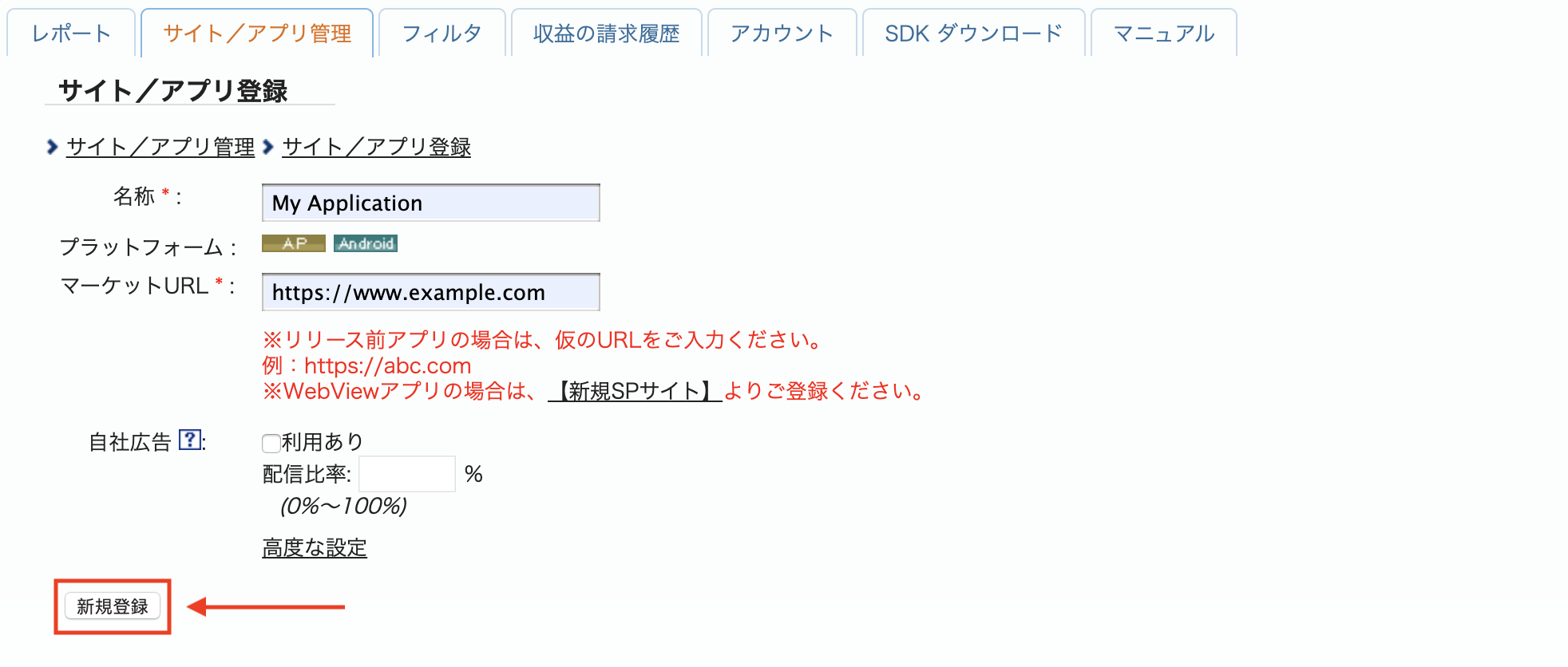
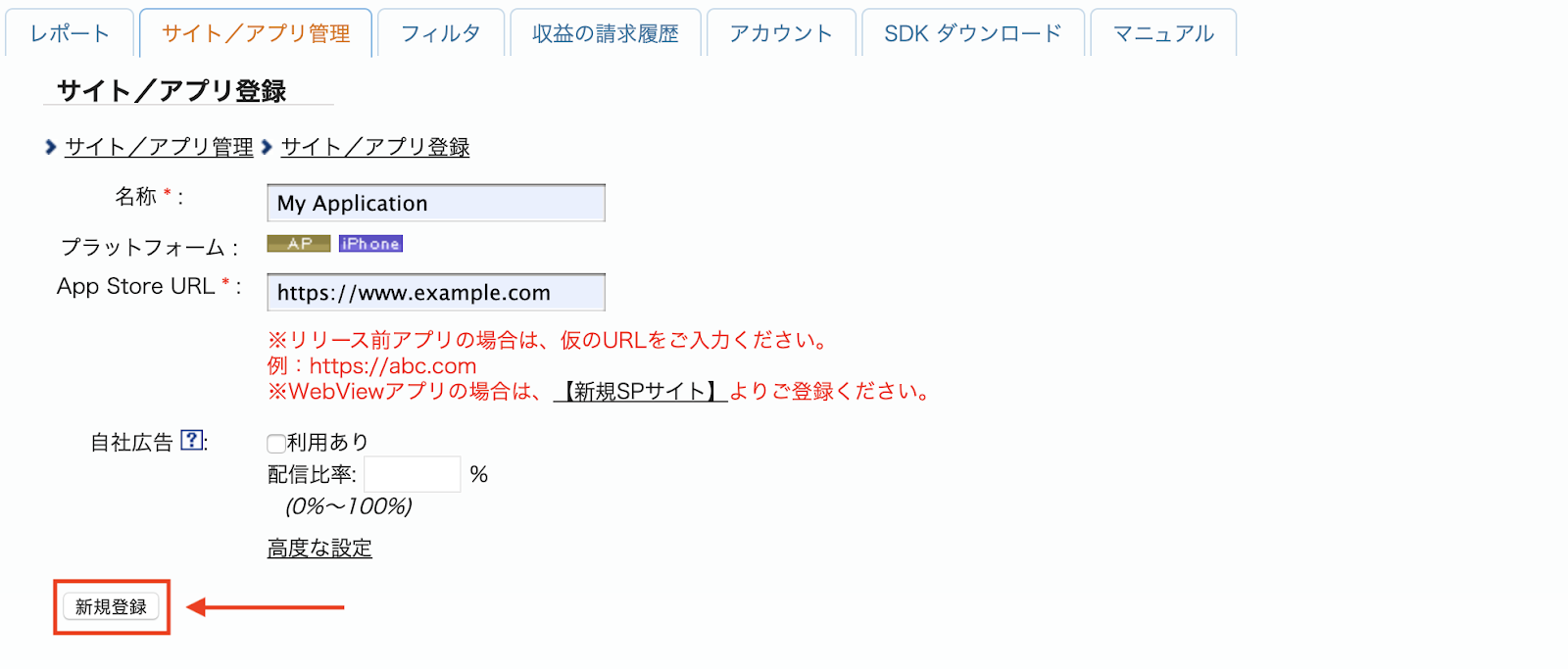
กรอกแบบฟอร์มแล้วคลิกปุ่ม 新規登録 (ลงชื่อสมัครใช้)
Android
iOS
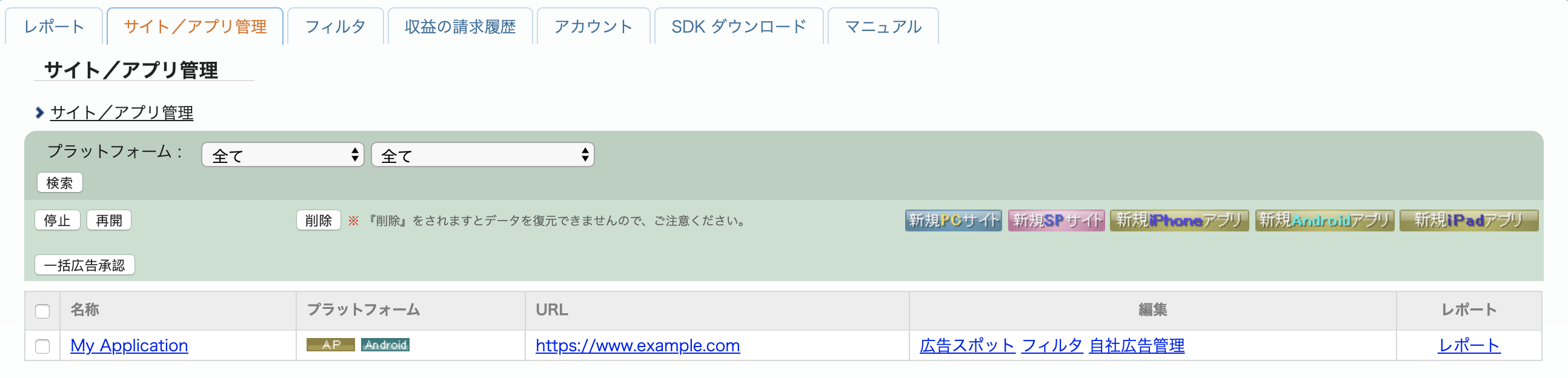
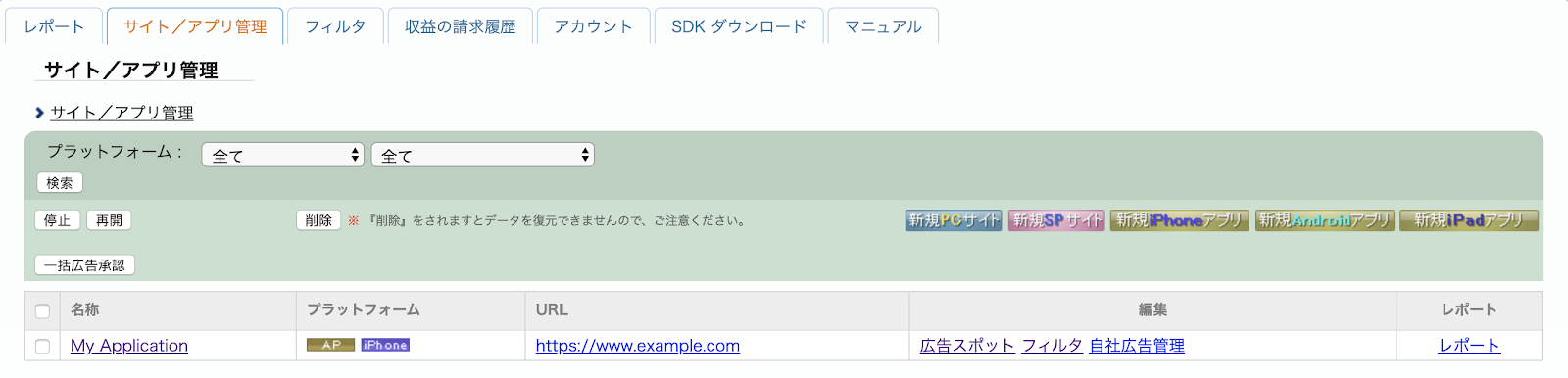
หากต้องการสร้างพื้นที่โฆษณาใหม่ ให้เลือกแอปในแท็บ サイト/アプリ管理 (การจัดการเว็บไซต์/แอปพลิเคชัน)
Android
iOS
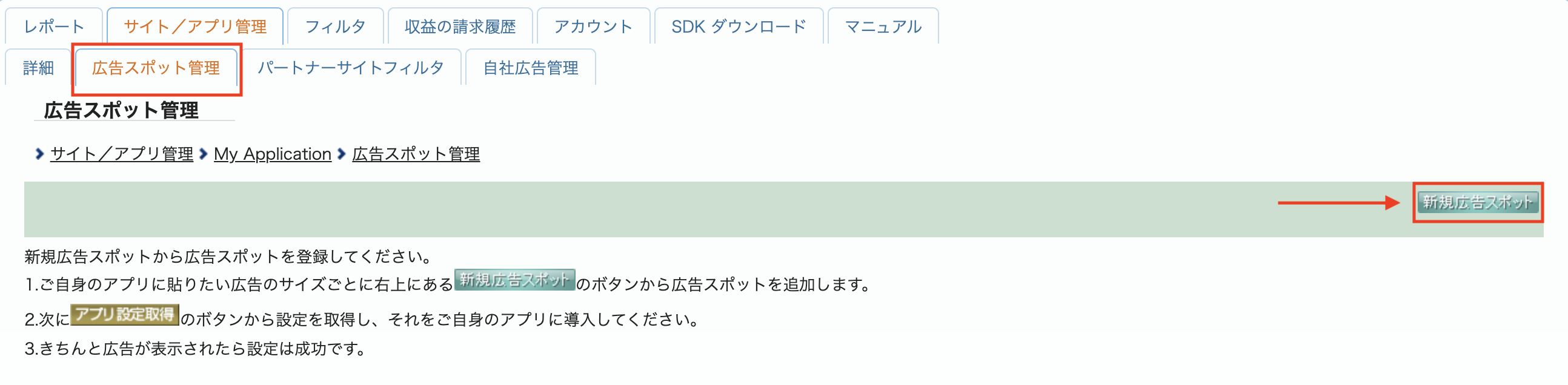
ไปที่แท็บ 広告スポット管理 (การจัดการสปอตโฆษณา) แล้วคลิกปุ่ม 新規広告スポット (สปอตโฆษณาใหม่)
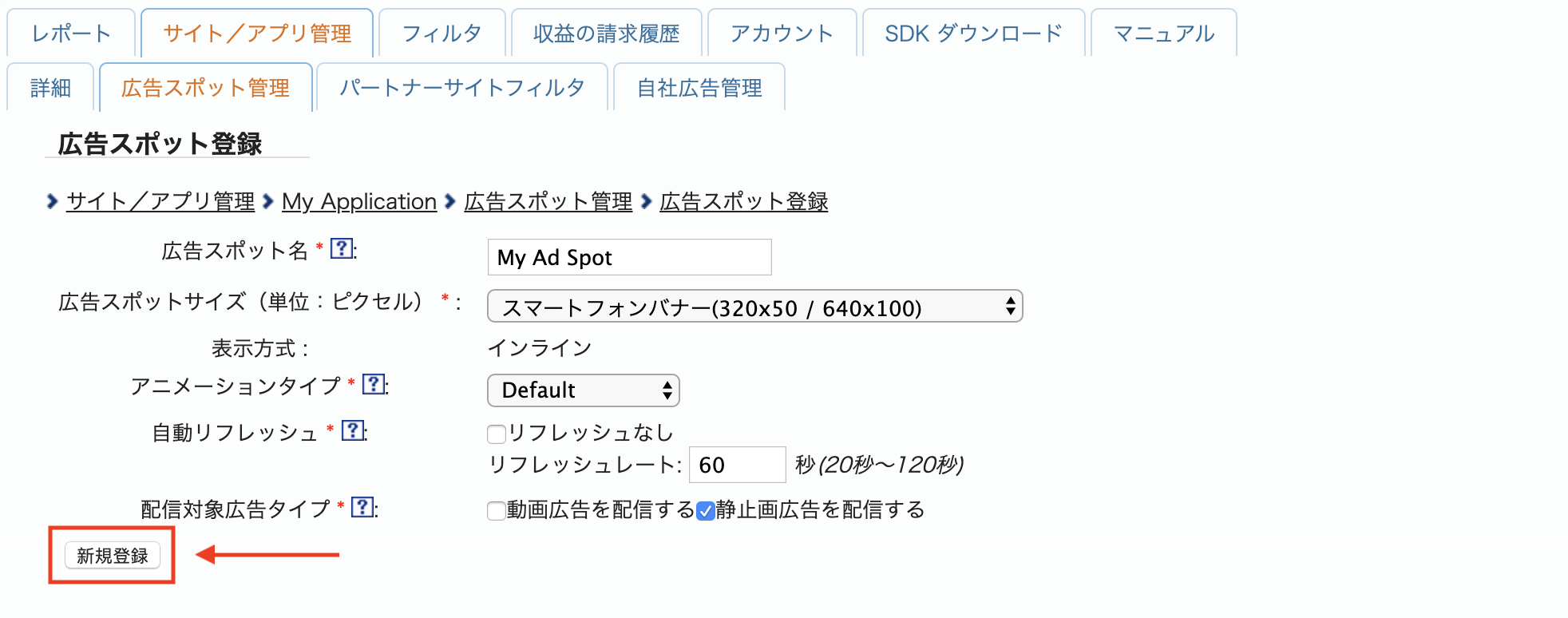
จากนั้นกรอกแบบฟอร์มโดยระบุชื่อสปอตโฆษณา ขนาดสปอตโฆษณา และรายละเอียดอื่นๆ แล้วคลิกปุ่ม 新規登録 (ลงชื่อสมัครใช้)
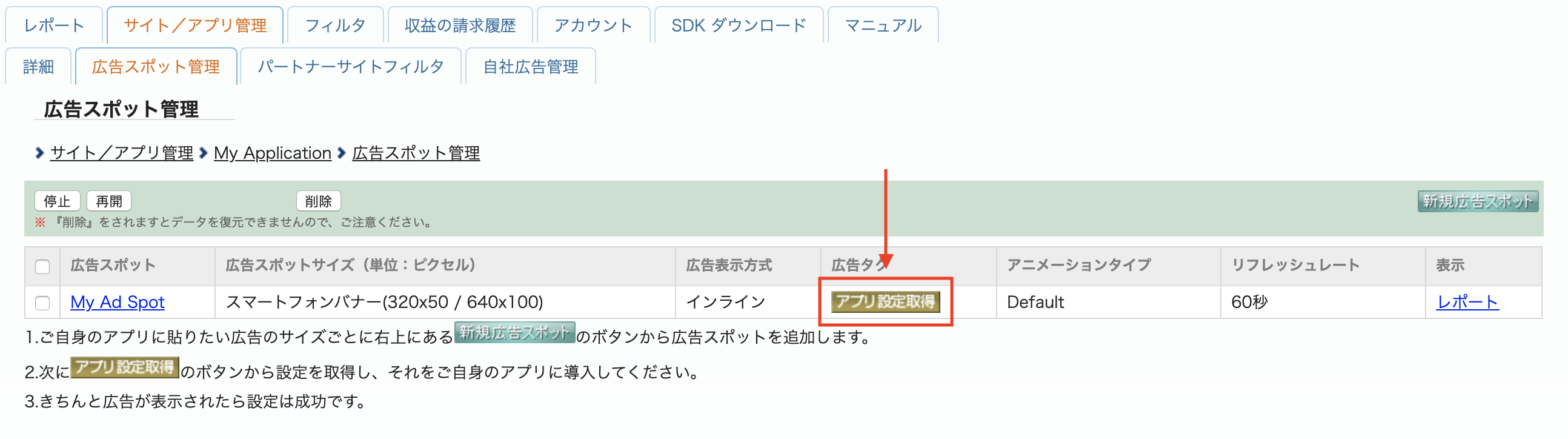
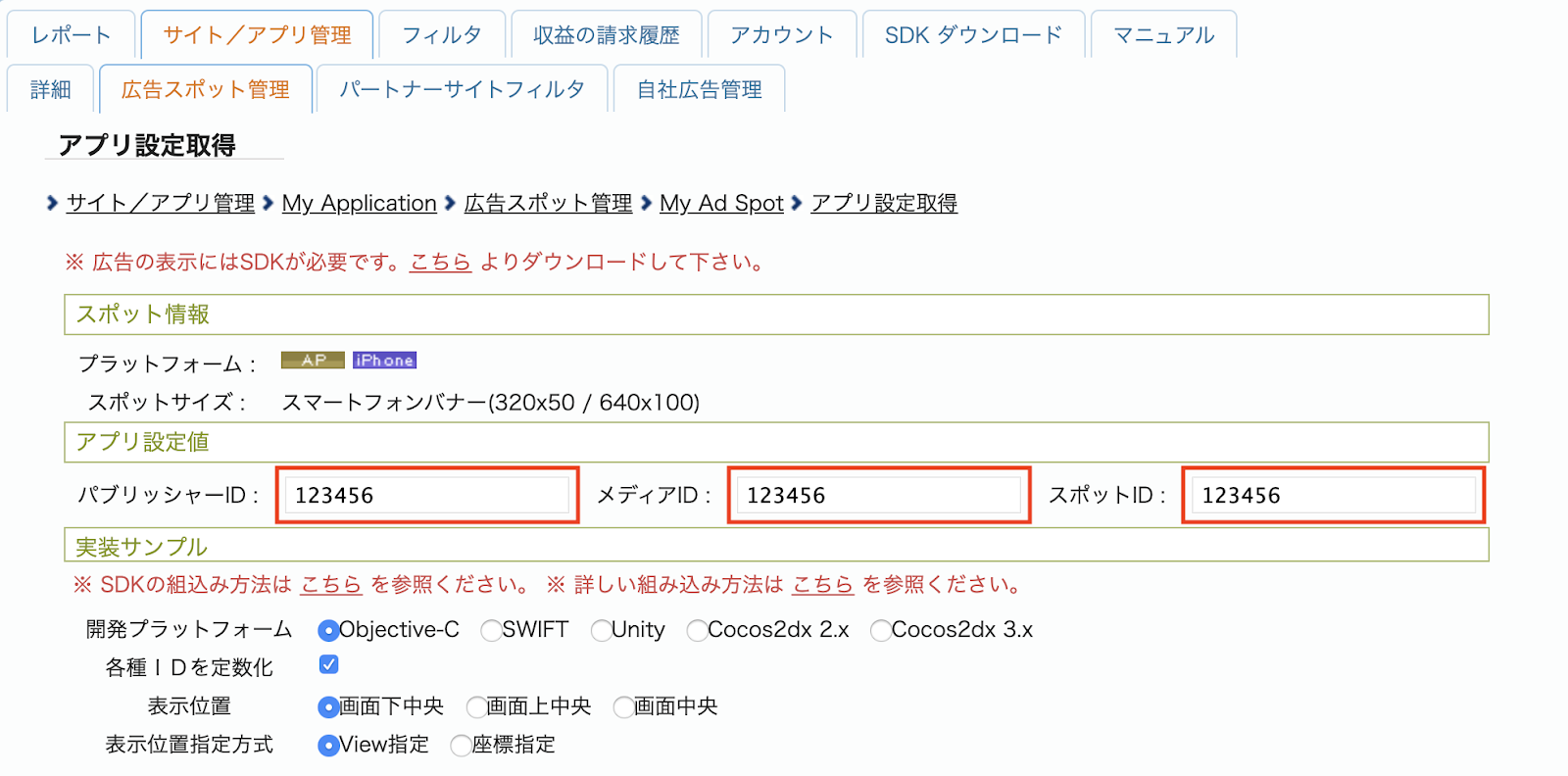
สปอตโฆษณา ใหม่พร้อมแล้ว หากต้องการดูรายละเอียดการผสานรวม ให้คลิกปุ่ม アプリ設定取得 (รับการตั้งค่าแอป)
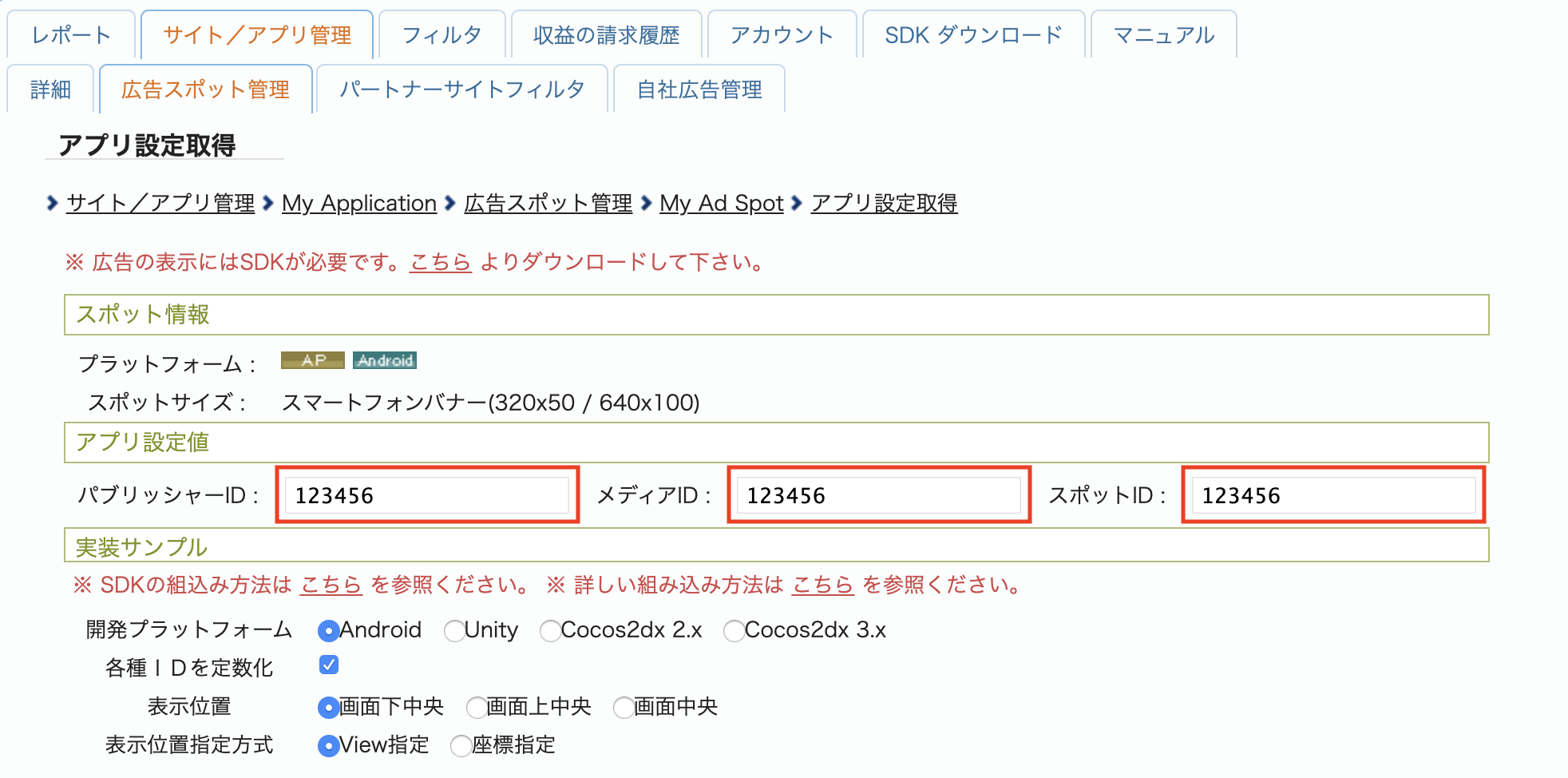
จดบันทึกรหัสผู้เผยแพร่โฆษณา (パブリッシャーID) รหัสสื่อ (メディアID) และ รหัสพื้นที่โฆษณา (スポットID) คุณจะต้องใช้พารามิเตอร์เหล่านี้ในภายหลังเมื่อกำหนดค่า i-mobile สำหรับสื่อกลางใน UI ของ Ad Manager
Android
iOS
อัปเดต app-ads.txt
ผู้ขายที่ได้รับอนุญาตสำหรับแอป app-ads.txt เป็นความคิดริเริ่มของ IAB Tech Lab ที่ช่วยตรวจสอบว่าคุณจะขาย
พื้นที่โฆษณาในแอปผ่านช่องทางที่คุณได้รับอนุญาตเท่านั้น คุณจะต้องใช้ไฟล์ app-ads.txt เพื่อป้องกันไม่ให้เสียรายได้จากโฆษณาเป็นจำนวนมาก
หากคุณยังไม่ได้ดำเนินการ
โปรดสร้างไฟล์ app-ads.txt สำหรับ Ad Manager
หากต้องการใช้ app-ads.txt สำหรับ i-mobile โปรดดู
คำถามที่พบบ่อย
ขั้นตอนที่ 2: ตั้งค่าดีมานด์ของ i-mobile ใน UI ของ Ad Manager
กำหนดค่าการตั้งค่าสื่อกลางสำหรับหน่วยโฆษณา
Android
ดูวิธีการได้ที่ขั้นตอนที่ 2 ในคู่มือสำหรับ Android
iOS
ดูวิธีการได้ที่ขั้นตอนที่ 2 ในคู่มือสำหรับ iOS
ขั้นตอนที่ 3: นำเข้า i-mobile SDK และอะแดปเตอร์
การผสานรวมผ่าน pub.dev
(Android เท่านั้น) เพิ่มที่เก็บต่อไปนี้ลงในไฟล์ build.gradle ภายในไดเรกทอรี android ของโปรเจ็กต์
  repositories {
      google()
      mavenCentral()
      maven {
          url = uri("https://imobile.github.io/adnw-sdk-android")
      }
  }
เพิ่มทรัพยากร Dependency ต่อไปนี้ด้วย i-mobile SDK และอะแดปเตอร์เวอร์ชันล่าสุดในไฟล์ pubspec.yaml ของแพ็กเกจ
dependencies:
  gma_mediation_imobile: ^1.0.6
การผสานรวมด้วยตนเอง
ดาวน์โหลดปลั๊กอินสื่อกลาง Google Mobile Ads สำหรับ
i-mobileเวอร์ชันล่าสุด
แตกไฟล์ที่ดาวน์โหลดมา แล้วเพิ่มโฟลเดอร์ปลั๊กอินที่แตกออกมา
(และเนื้อหาของโฟลเดอร์) ลงในโปรเจ็กต์ Flutter จากนั้นอ้างอิงปลั๊กอินในไฟล์ pubspec.yaml โดยเพิ่มทรัพยากร Dependency ต่อไปนี้
dependencies:
  gma_mediation_imobile:
    path: path/to/local/package
ขั้นตอนที่ 4: โค้ดเพิ่มเติมที่จำเป็น
Android
ไม่จำเป็นต้องใช้โค้ดเพิ่มเติมสำหรับการผสานรวม i-mobile
iOS
การผสานรวม SKAdNetwork
ทำตามเอกสารประกอบของ i-mobile
เพื่อเพิ่มตัวระบุ SKAdNetwork ลงในไฟล์ Info.plist ของโปรเจ็กต์
ขั้นตอนที่ 5: ทดสอบการติดตั้งใช้งาน
เปิดใช้โฆษณาทดสอบ
ตรวจสอบว่าคุณได้ ลงทะเบียนอุปกรณ์ทดสอบ สำหรับ Ad Manager แล้ว i-mobile มีรหัสพื้นที่โฆษณา รหัสสื่อ และ รหัสผู้เผยแพร่โฆษณา สำหรับการทดสอบ ซึ่งคุณดูได้ที่นี่
ยืนยันโฆษณาทดสอบ
หากต้องการยืนยันว่าคุณได้รับโฆษณาทดสอบจาก i-mobile ให้เปิดใช้ การทดสอบแหล่งที่มาของโฆษณาแหล่งเดียว ในเครื่องมือตรวจสอบโฆษณาโดยใช้แหล่งที่มาของโฆษณา i-mobile (การแสดงวิดีโอตามลำดับขั้น)
รหัสข้อผิดพลาด
หากอะแดปเตอร์รับโฆษณาจาก i-mobile ไม่สำเร็จ ผู้เผยแพร่โฆษณาสามารถตรวจสอบข้อผิดพลาดพื้นฐานจากการตอบกลับโฆษณาโดยใช้ ResponseInfoในคลาสต่อไปนี้
Android
| รูปแบบ | ชื่อคลาส |
|---|---|
| แบนเนอร์ | com.google.ads.mediation.imobile.IMobileAdapter |
| โฆษณาคั่นระหว่างหน้า | com.google.ads.mediation.imobile.IMobileAdapter |
| เนทีฟ | com.google.ads.mediation.imobile.IMobileMediationAdapter |
iOS
| รูปแบบ | ชื่อคลาส |
|---|---|
| แบนเนอร์ | IMobileAdapter |
| โฆษณาคั่นระหว่างหน้า | IMobileAdapter |
| เนทีฟ | GADMediationAdapterIMobile |
ต่อไปนี้คือรหัสและข้อความที่เกี่ยวข้องซึ่งอะแดปเตอร์ i-mobile แสดงขึ้นเมื่อโหลดโฆษณาไม่สำเร็จ
Android
| รหัสข้อผิดพลาด | เหตุผล |
|---|---|
| 0-99 | i-mobile SDK แสดงข้อผิดพลาด ดูรายละเอียดเพิ่มเติมได้ที่รหัส |
| 101 | i-mobile ต้องมีบริบท Activity เพื่อโหลดโฆษณา |
| 102 | พารามิเตอร์เซิร์ฟเวอร์ i-mobile ที่กำหนดค่าไว้ใน UI ของ Ad Manager ขาดหายไปหรือใช้ไม่ได้ |
| 103 | ขนาดโฆษณาที่ขอไม่ตรงกับขนาดแบนเนอร์ที่ i-mobile รองรับ |
| 104 | การเรียกกลับการโหลดโฆษณาเนทีฟสำเร็จของ i-mobile แสดงรายการโฆษณาเนทีฟที่ว่างเปล่า |
iOS
| รหัสข้อผิดพลาด | เหตุผล |
|---|---|
| 0-10 | i-mobile SDK แสดงข้อผิดพลาด ดูรายละเอียดเพิ่มเติมได้ที่รหัส |
| 101 | พารามิเตอร์เซิร์ฟเวอร์ i-mobile ที่กำหนดค่าไว้ใน UI ของ Ad Manager ขาดหายไปหรือใช้ไม่ได้ |
| 102 | ขนาดโฆษณาที่ขอไม่ตรงกับขนาดแบนเนอร์ที่ i-mobile รองรับ |
| 103 | i-mobile แสดงโฆษณาไม่สำเร็จ |
| 104 | i-mobile แสดงอาร์เรย์โฆษณาเนทีฟที่ว่างเปล่า |
| 105 | i-mobile ดาวน์โหลดชิ้นงานโฆษณาเนทีฟไม่สำเร็จ |
| 106 | i-mobile ไม่รองรับการขอโฆษณาคั่นระหว่างหน้าหลายรายการโดยใช้รหัสพื้นที่โฆษณาเดียวกัน |
บันทึกการเปลี่ยนแปลงของอะแดปเตอร์สื่อกลาง i-mobile Flutter
เวอร์ชัน 1.0.6
- รองรับอะแดปเตอร์ i-mobile สำหรับ Android เวอร์ชัน 2.3.2.5
- รองรับอะแดปเตอร์ i-mobile สำหรับ iOS เวอร์ชัน 2.3.4.8
- สร้างและทดสอบด้วยปลั๊กอิน Flutter สำหรับ Google Mobile Ads เวอร์ชัน 9.1.0
เวอร์ชัน 1.0.5
- อัปเดตให้รองรับปลั๊กอิน Flutter สำหรับ Google Mobile Ads เวอร์ชัน 9.1.0
- เพิ่มการรองรับ Swift Package Manager
- รองรับอะแดปเตอร์ i-mobile สำหรับ Android เวอร์ชัน 2.3.2.4
- รองรับอะแดปเตอร์ i-mobile สำหรับ iOS เวอร์ชัน 2.3.4.8
- สร้างและทดสอบด้วยปลั๊กอิน Flutter สำหรับ Google Mobile Ads เวอร์ชัน 9.1.0
เวอร์ชัน 1.0.4
- รองรับอะแดปเตอร์ i-mobile สำหรับ Android เวอร์ชัน 2.3.2.3
- รองรับอะแดปเตอร์ i-mobile สำหรับ iOS เวอร์ชัน 2.3.4.7
- สร้างและทดสอบด้วยปลั๊กอิน Flutter สำหรับ Google Mobile Ads เวอร์ชัน 8.0.0
เวอร์ชัน 1.0.3
- อัปเดต Flutter เวอร์ชันขั้นต่ำเป็น 3.38.1
- อัปเดตให้รองรับปลั๊กอิน Flutter สำหรับ Google Mobile Ads เวอร์ชัน 8.0.0
- รองรับอะแดปเตอร์ i-mobile สำหรับ Android เวอร์ชัน 2.3.2.3
- รองรับอะแดปเตอร์ i-mobile สำหรับ iOS เวอร์ชัน 2.3.4.6
- สร้างและทดสอบด้วยปลั๊กอิน Flutter สำหรับ Google Mobile Ads เวอร์ชัน 8.0.0
เวอร์ชัน 1.0.2
- รองรับอะแดปเตอร์ i-mobile สำหรับ Android เวอร์ชัน 2.3.2.1
- รองรับอะแดปเตอร์ i-mobile สำหรับ iOS เวอร์ชัน 2.3.4.3
- สร้างและทดสอบด้วยปลั๊กอิน Flutter สำหรับ Google Mobile Ads เวอร์ชัน 6.0.0
เวอร์ชัน 1.0.1
- รองรับอะแดปเตอร์ i-mobile สำหรับ Android เวอร์ชัน 2.3.2.1
- รองรับอะแดปเตอร์ i-mobile สำหรับ iOS เวอร์ชัน 2.3.4.2
- สร้างและทดสอบด้วยปลั๊กอิน Flutter สำหรับ Google Mobile Ads เวอร์ชัน 6.0.0
เวอร์ชัน 1.0.0
- การเผยแพร่ครั้งแรก
- รองรับอะแดปเตอร์ i-mobile สำหรับ Android เวอร์ชัน 2.3.2.0
- รองรับอะแดปเตอร์ i-mobile สำหรับ iOS เวอร์ชัน 2.3.4.1
- สร้างและทดสอบด้วยปลั๊กอิน Flutter สำหรับ Google Mobile Ads เวอร์ชัน 5.3.1