

این راهنما به شما نشان میدهد که چگونه از Google Mobile Ads Unity Plugin برای بارگذاری و نمایش تبلیغات از Chartboost با استفاده از میانجیگری استفاده کنید، و ادغامهای آبشاری را پوشش میدهد. این راهنما نحوه اضافه کردن Chartboost به پیکربندی میانجیگری یک واحد تبلیغاتی و نحوه ادغام SDK و آداپتور Chartboost در یک برنامه Unity را پوشش میدهد.
ادغامها و قالبهای تبلیغاتی پشتیبانیشده
آداپتور میانجیگری Ad Manager برای Chartboost قابلیتهای زیر را دارد:
| ادغام | |
|---|---|
| مناقصه | |
| آبشار | |
| قالبها | |
| بنر | |
| بینابینی | |
| پاداش داده شده | |
پیشنیازها
قبل از ادامه، موارد زیر را بررسی کنید:
- آخرین نسخه Google Mobile Ads Unity Plugin .
- ویرایشگر یونیتی نسخه ۲۰۱۹.۴ یا بالاتر.
- برای نصب روی اندروید
- اندروید API سطح ۲۴ یا بالاتر.
- برای استقرار در iOS
- هدف استقرار iOS نسخه ۱۳.۰ یا بالاتر.
- یک پروژه یونیتی فعال که با Google Mobile Ads Unity Plugin پیکربندی شده است. برای جزئیات بیشتر به بخش «راهاندازی Google Mobile Ads Unity Plugin مراجعه کنید.
- میانجیگری را تنظیم کنید .
مرحله ۱: تنظیمات را در رابط کاربری Chartboost تنظیم کنید
برای یک حساب کاربری Chartboost ثبت نام کنید و پس از تأیید حساب کاربری خود، وارد سیستم شوید . سپس، به برگه مدیریت برنامهها بروید.
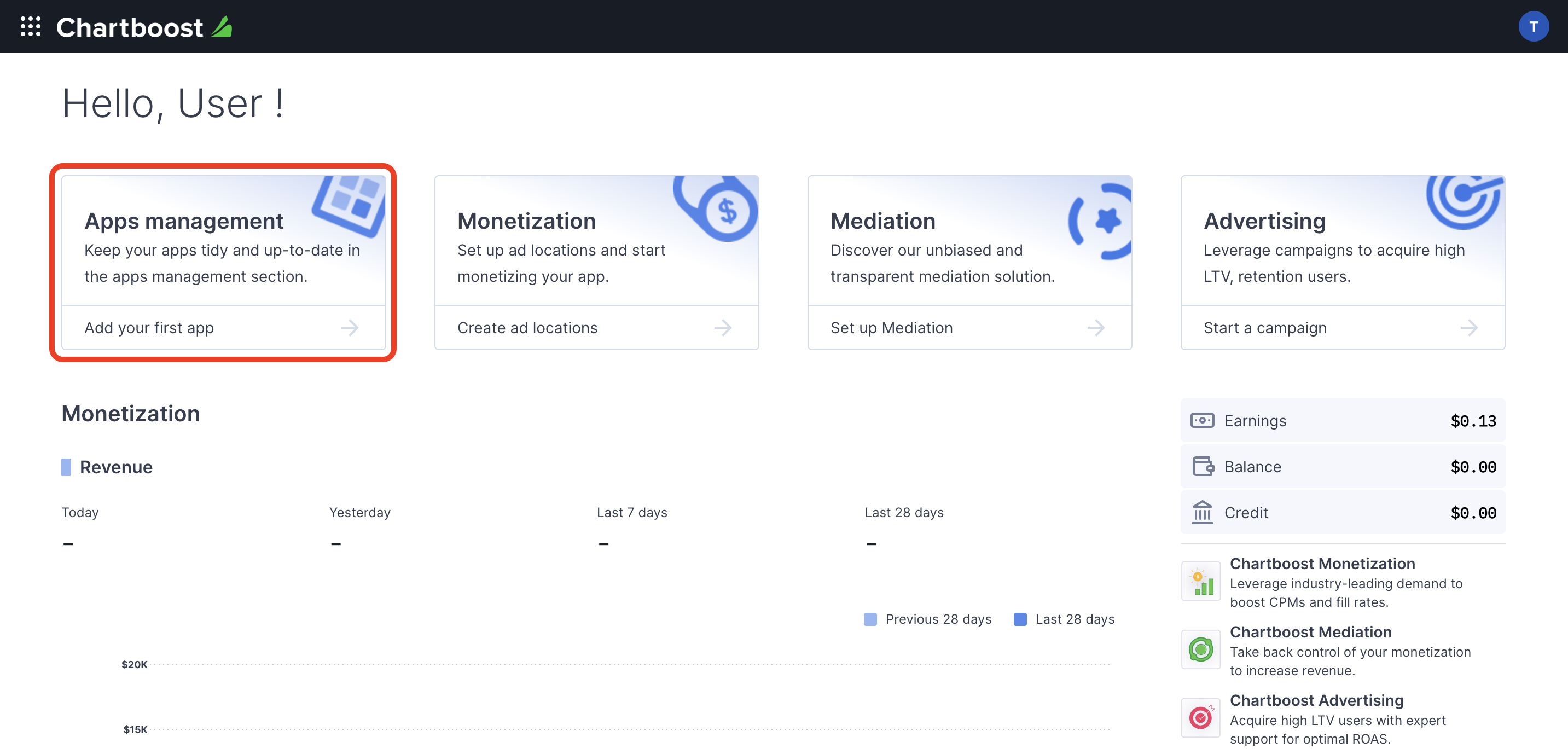
برای ایجاد برنامه خود، روی دکمه افزودن برنامه جدید کلیک کنید.
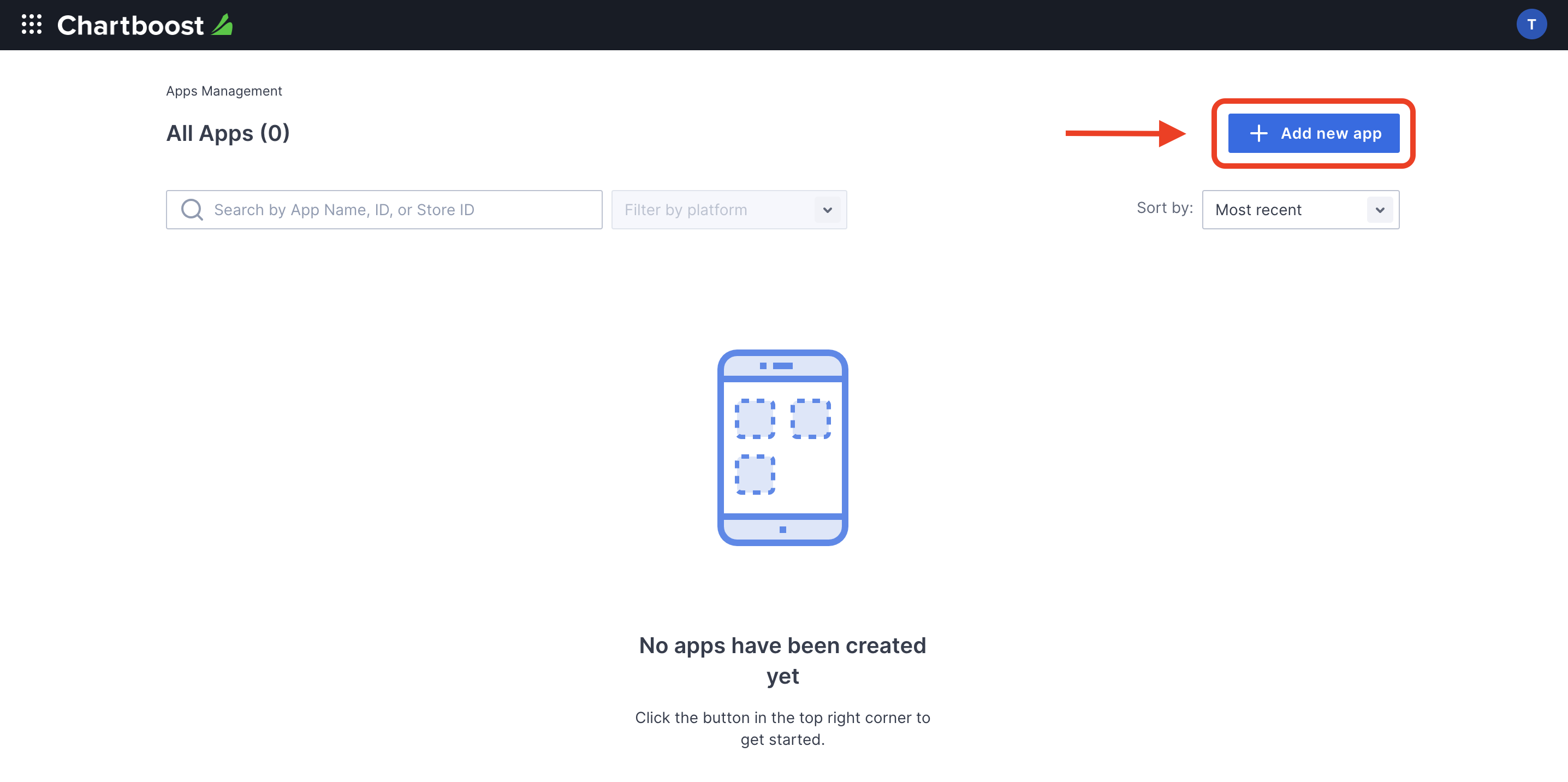
بقیه فرم را پر کنید و برای نهایی کردن برنامه خود، روی دکمه افزودن برنامه کلیک کنید.
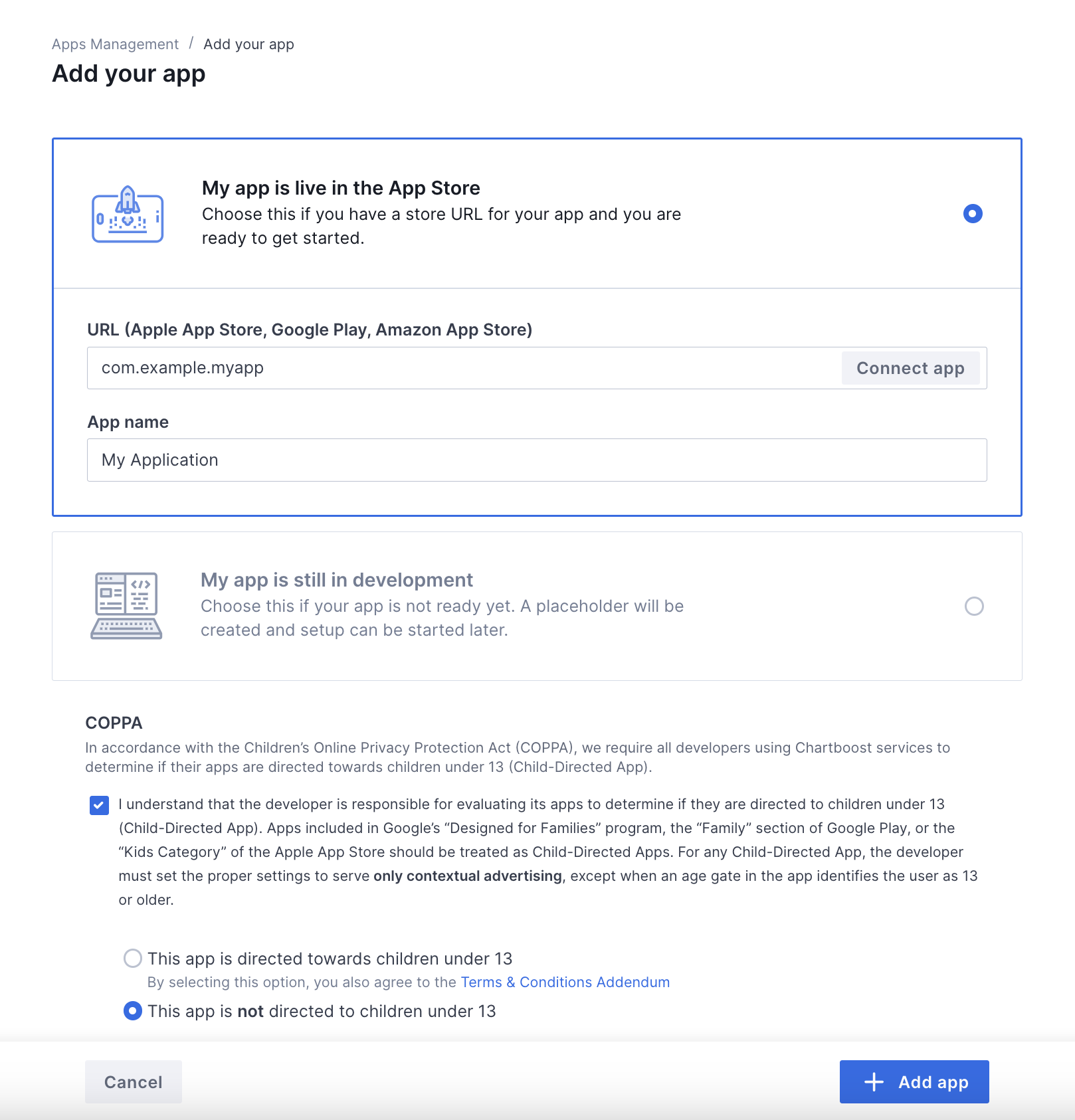
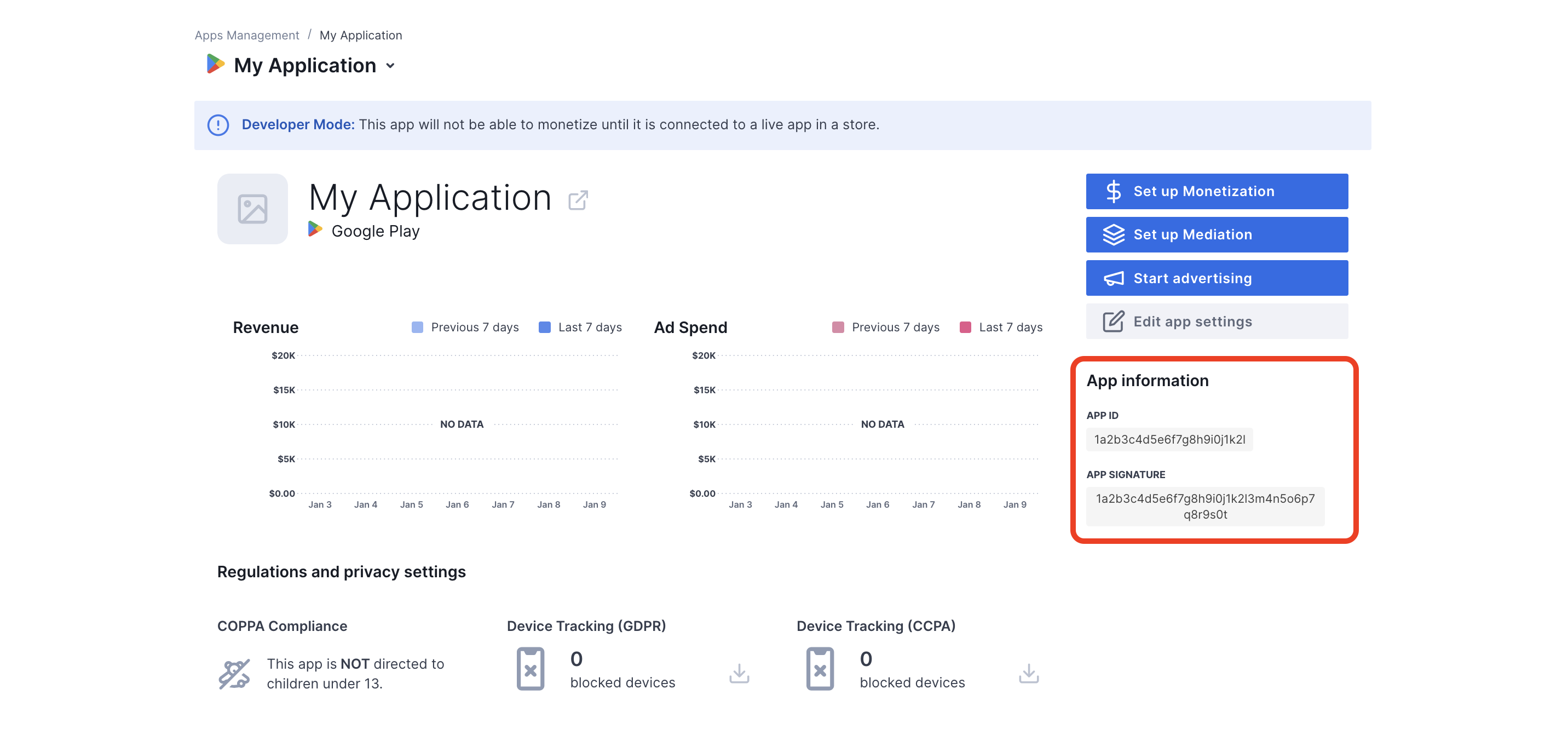
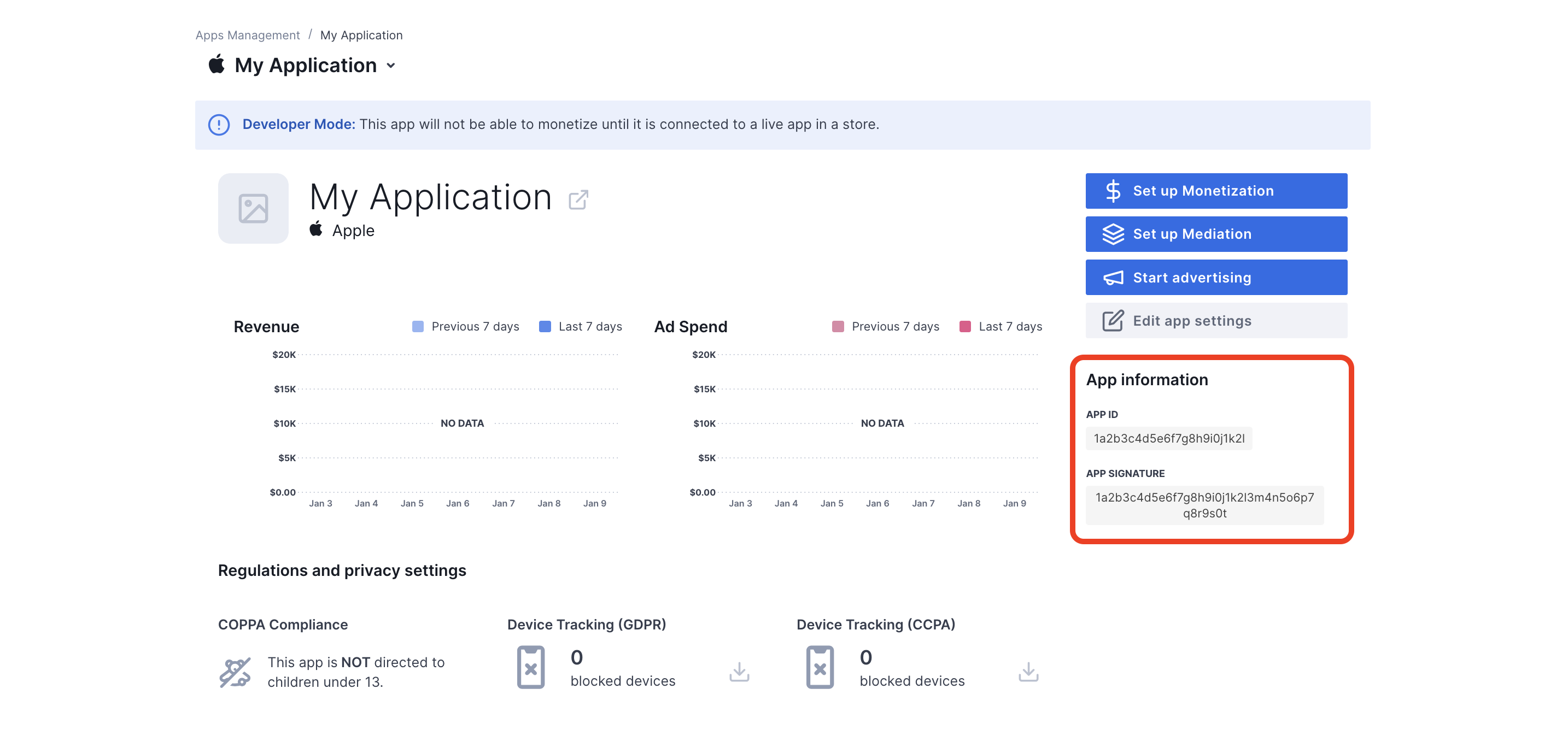
پس از ایجاد برنامه، به داشبورد آن هدایت خواهید شد. شناسه برنامه (App ID) و امضای برنامه (App Signature) برنامه خود را یادداشت کنید.
اندروید
آیاواس
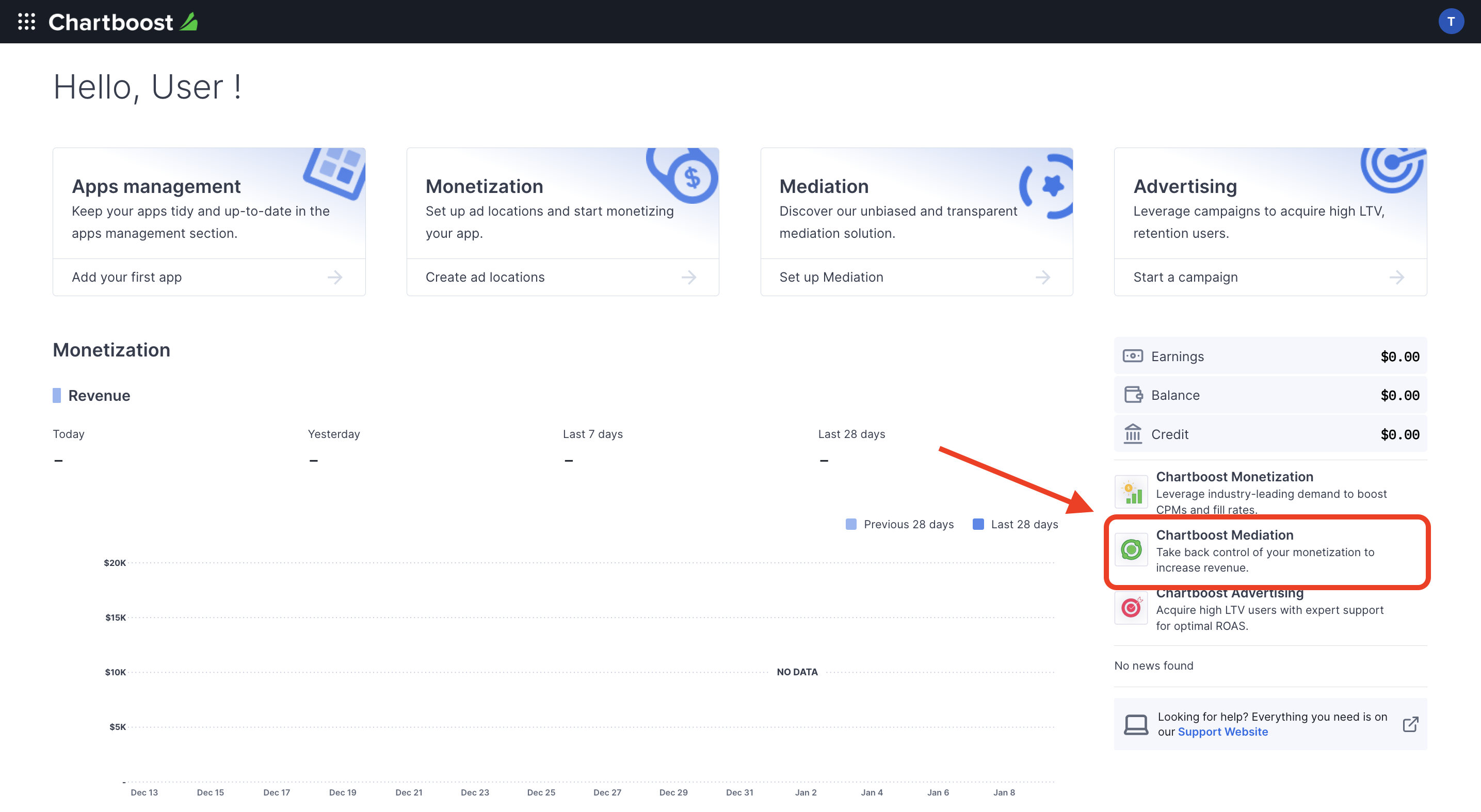
مدیر تبلیغات برای تنظیم شناسه واحد تبلیغاتی مدیر تبلیغات شما به شناسه کاربری و امضای کاربر Chartboost نیاز دارد. میتوانید این پارامترها را با کلیک روی گزینه میانجیگری Chartboost در رابط کاربری Chartboost پیدا کنید.
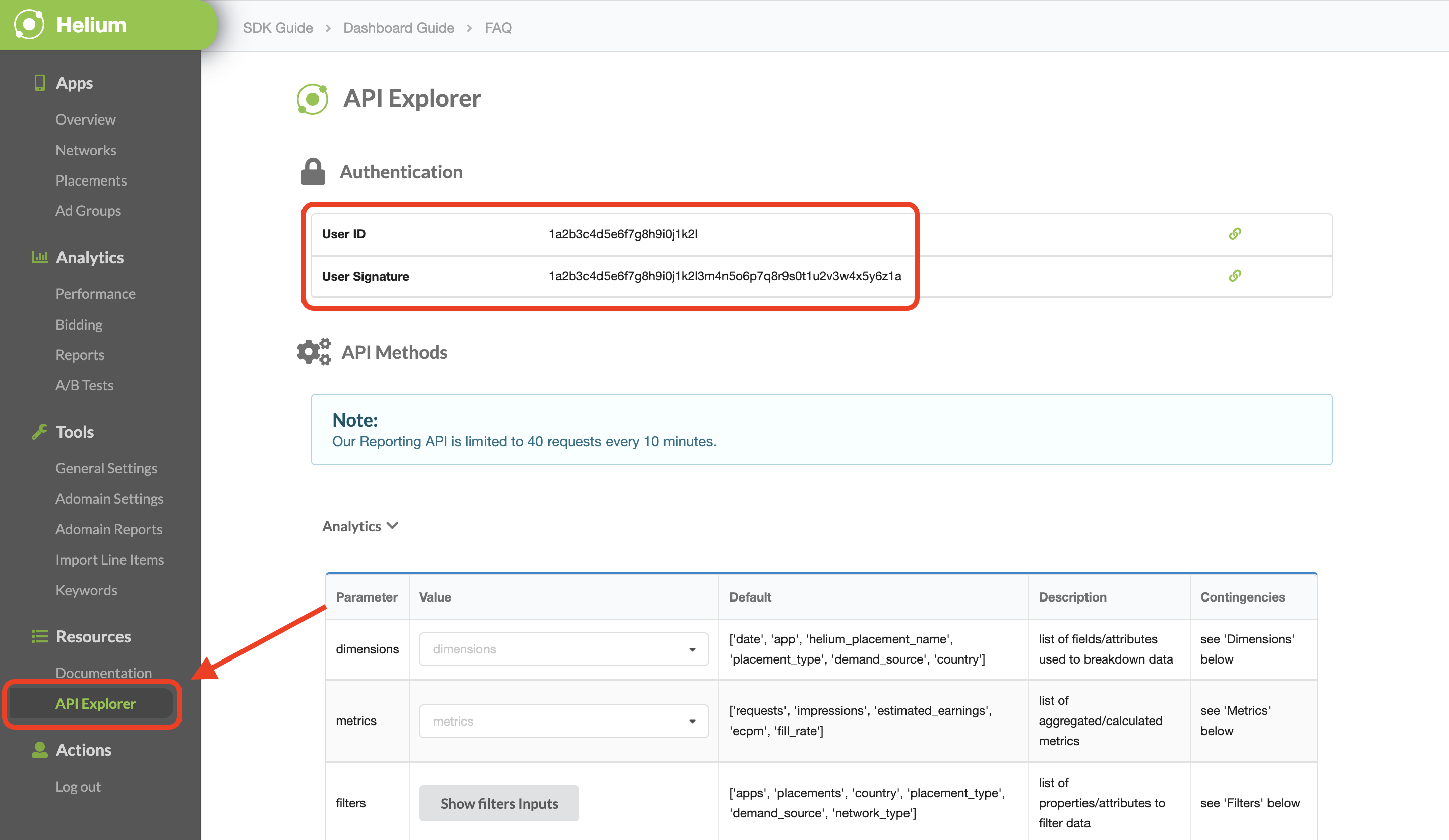
به برگه منابع > API Explorer بروید و شناسه کاربری و امضای کاربری خود را که در بخش احراز هویت قرار دارد، یادداشت کنید.
فایل app-ads.txt خود را بهروزرسانی کنید.
فروشندگان مجاز برنامهها app-ads.txt یک ابتکار آزمایشگاه فناوری IAB است که به شما کمک میکند تا موجودی تبلیغات برنامه خود را فقط از طریق کانالهایی که به عنوان مجاز شناسایی کردهاید، به فروش برسانید. برای جلوگیری از کاهش قابل توجه درآمد تبلیغات، باید یک فایل app-ads.txt پیادهسازی کنید. اگر قبلاً این کار را نکردهاید، یک فایل app-ads.txt برای Ad Manager ایجاد کنید .
برای پیادهسازی app-ads.txt برای Chartboost، به app-ads.txt مراجعه کنید.
حالت تست را روشن کنید
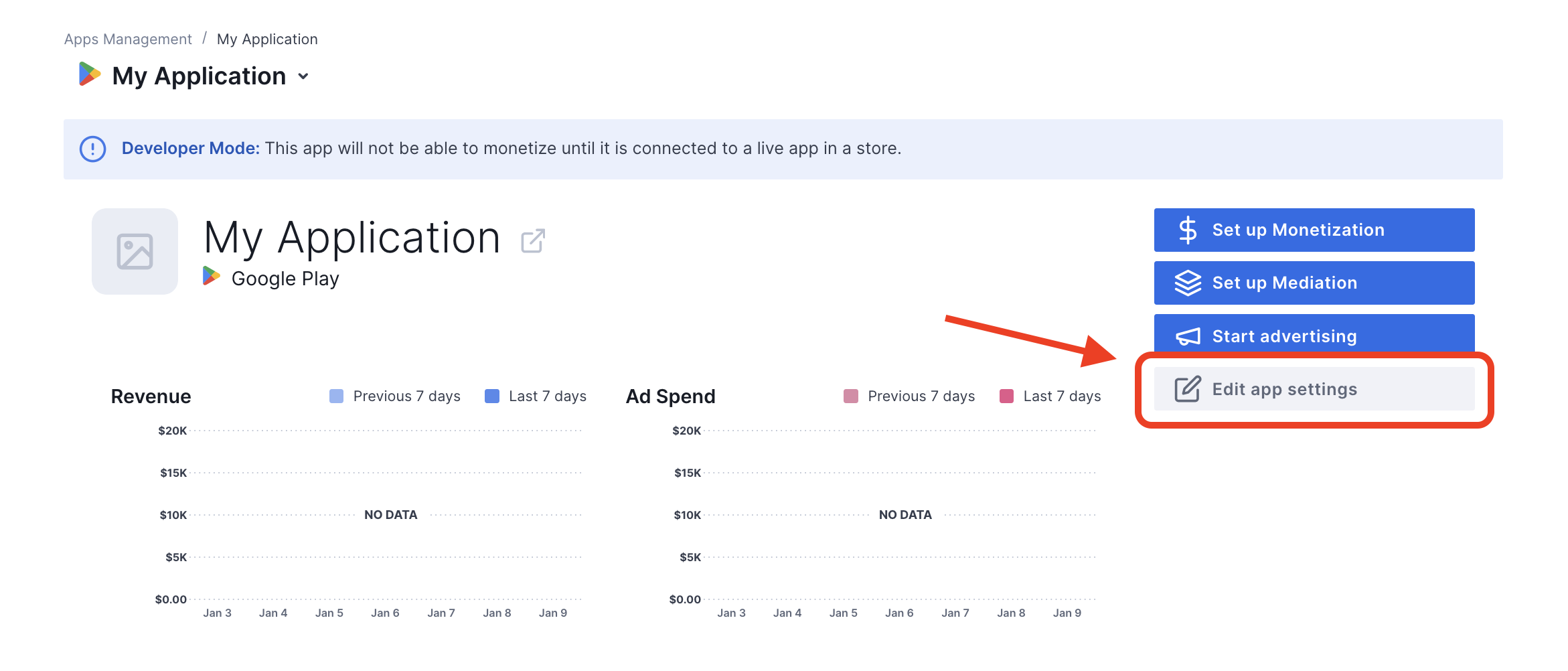
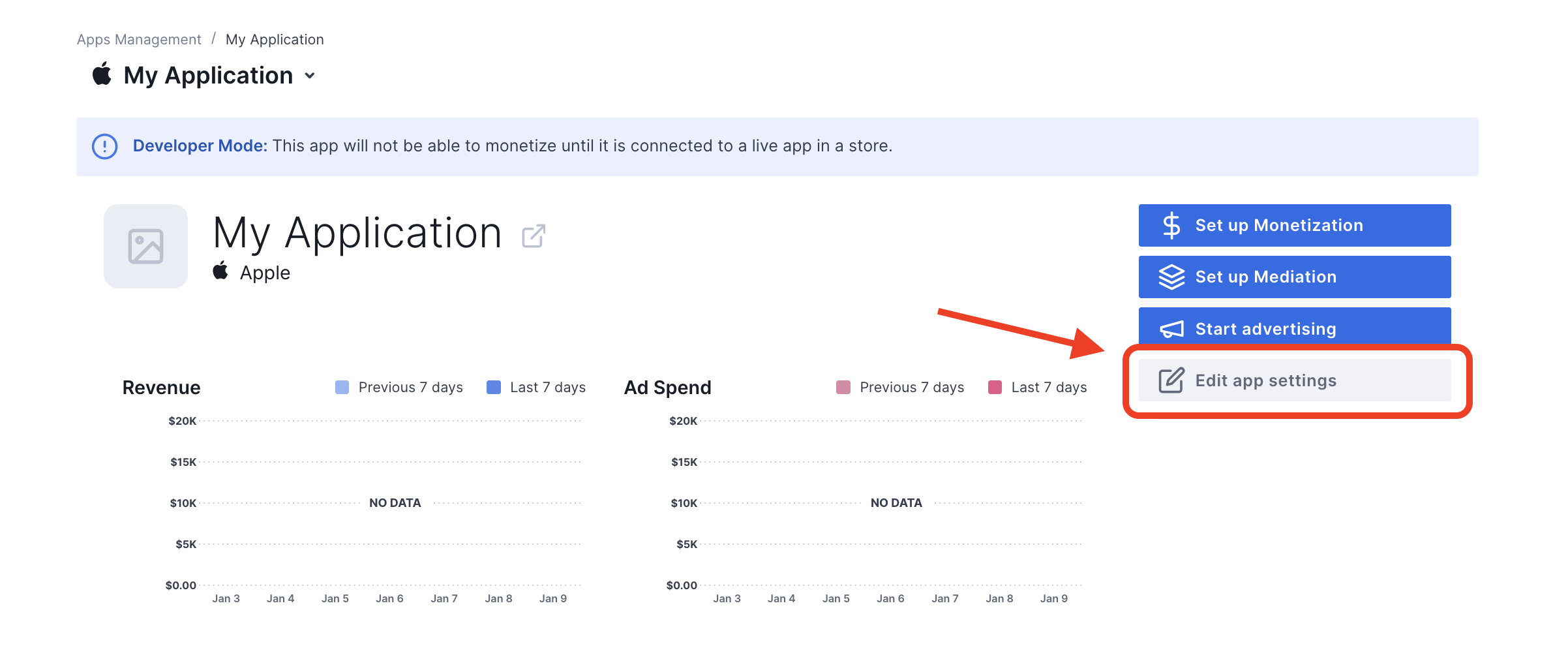
شما میتوانید با رفتن به تب مدیریت برنامهها از رابط کاربری Chartboost، انتخاب برنامه از لیست و کلیک روی ویرایش تنظیمات برنامه ، حالت آزمایشی را برای برنامه خود فعال کنید.
اندروید
آیاواس
از تنظیمات برنامه، میتوانید حالت آزمایشی را برای برنامه خود فعال یا غیرفعال کنید.
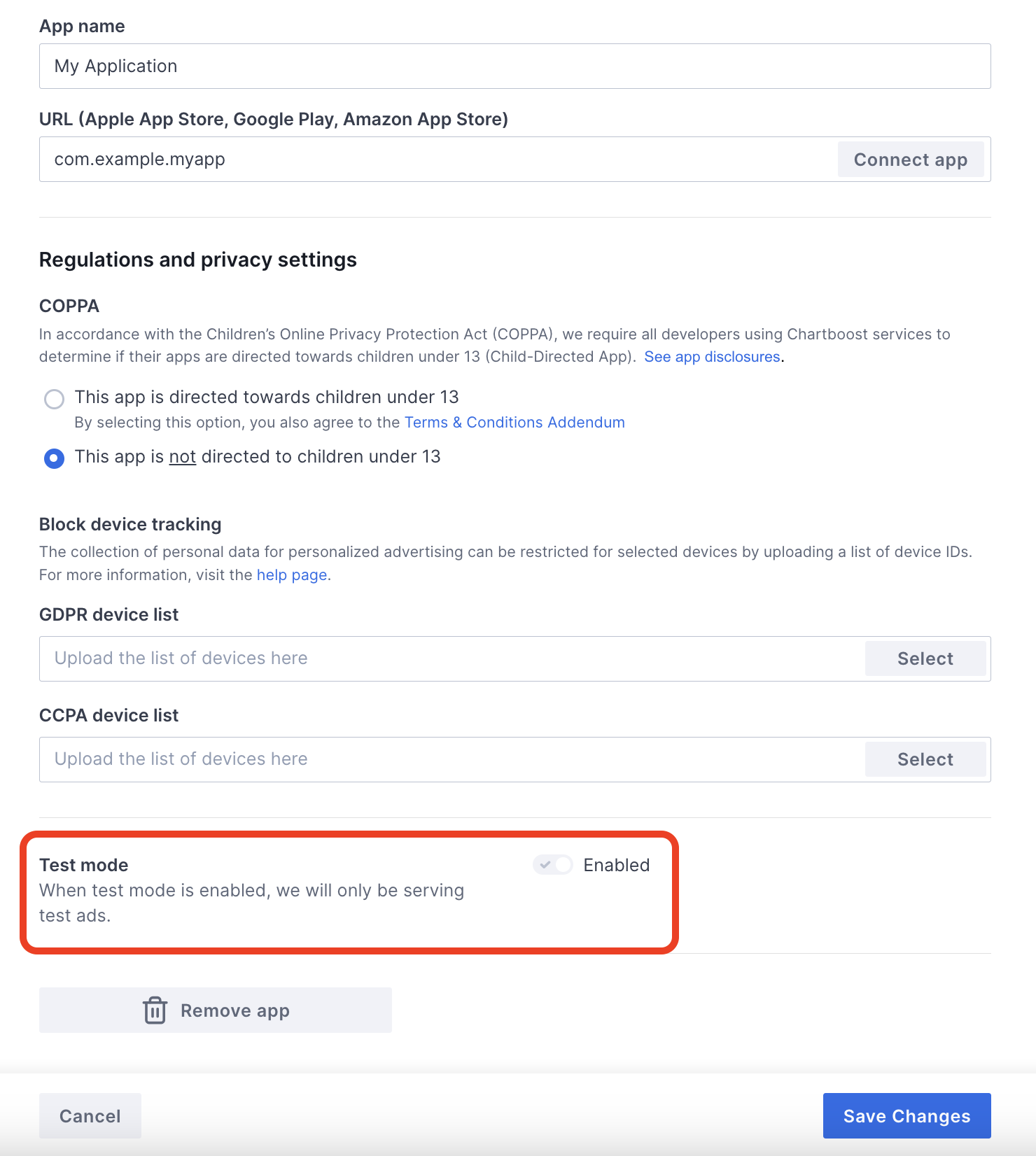
پس از فعال شدن حالت آزمایشی، میتوانید با استفاده از شناسه واحد تبلیغاتی که قبلاً ایجاد کردهاید، درخواست تبلیغات دهید و یک تبلیغ آزمایشی Chartboost دریافت کنید.
بعد از اینکه توانستید تبلیغات آزمایشی Chartboost را دریافت کنید، برنامه شما در بخش بررسی برنامه ناشر Chartboost قرار میگیرد. برای اینکه کسب درآمد در Chartboost انجام شود، بررسی برنامه ناشر باید توسط Chartboost تأیید شود.
مرحله ۲: تنظیم تقاضای Chartboost در رابط کاربری Ad Manager
تنظیمات میانجیگری را برای واحد تبلیغاتی خود پیکربندی کنید
اندروید
برای دستورالعملها، به مرحله ۲ در راهنمای اندروید مراجعه کنید.
آیاواس
برای دستورالعملها، به مرحله ۲ در راهنمای iOS مراجعه کنید.
اضافه کردن Chartboost به فهرست شرکای تبلیغاتی GDPR و مقررات ایالتی ایالات متحده
برای افزودن Chartboost به فهرست شرکای تبلیغاتی مقررات ایالتی اروپا و ایالات متحده در رابط کاربری Ad Manager، مراحل موجود در تنظیمات مقررات اروپا و تنظیمات مقررات ایالت ایالات متحده را دنبال کنید.
مرحله ۳: SDK و آداپتور Chartboost را وارد کنید
رابط خط فرمان OpenUPM
اگر OpenUPM-CLI را نصب کردهاید، میتوانید افزونهی Google Mobile Ads Chartboost Mediation Plugin for Unity را با اجرای دستور زیر از دایرکتوری ریشهی پروژه، روی پروژهی خود نصب کنید:
openupm add com.google.ads.mobile.mediation.chartboostاوپنیوپیام
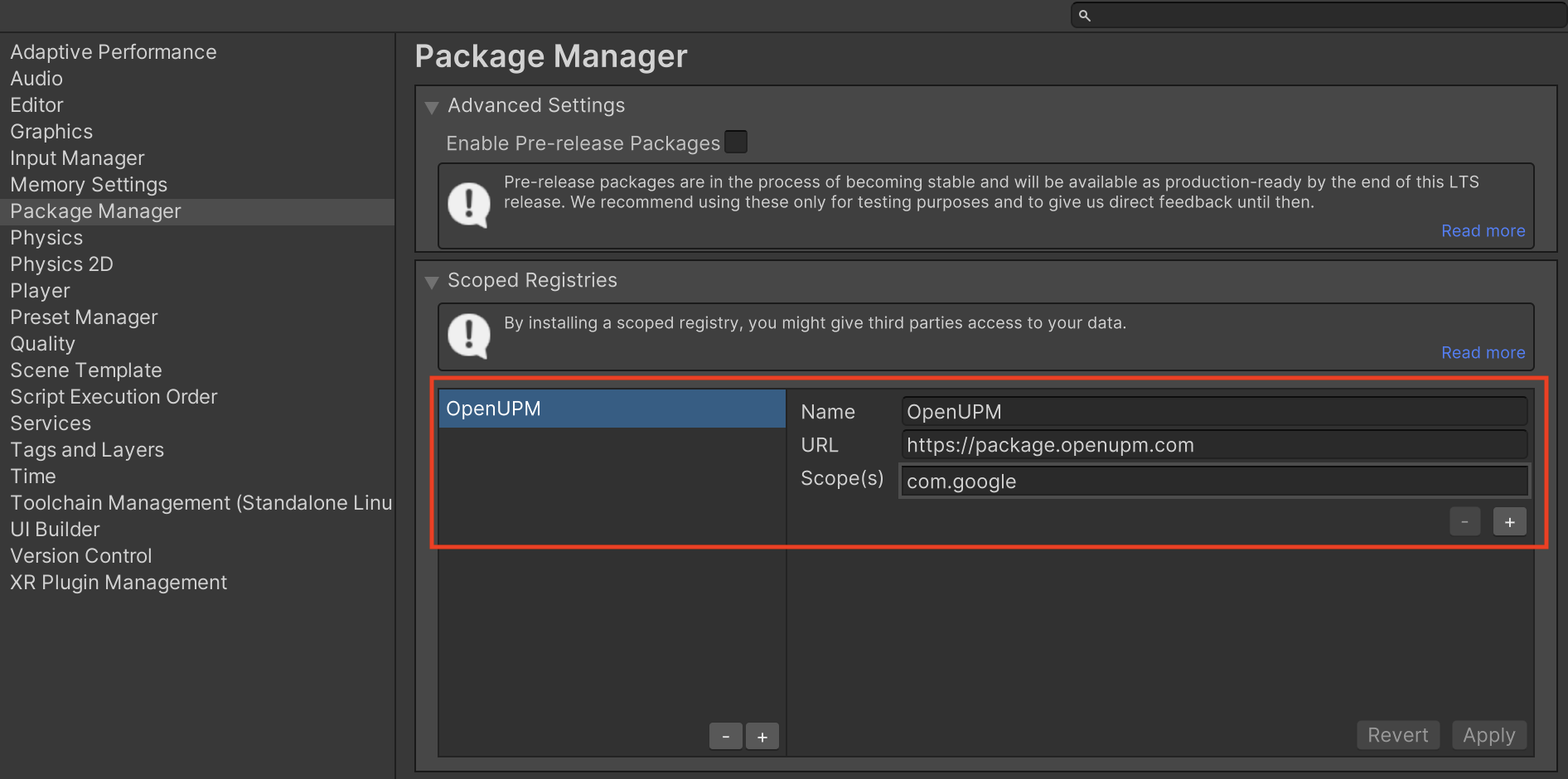
در ویرایشگر پروژه یونیتی خود، گزینه Edit > Project Settings > Package Manager را انتخاب کنید تا تنظیمات Unity Package Manager باز شود.
در زیر تب Scoped Registries ، OpenUPM را به عنوان یک رجیستری Scoped با جزئیات زیر اضافه کنید:
- نام:
OpenUPM - آدرس اینترنتی:
https://package.openupm.com - محدوده(ها):
com.google
سپس، به مسیر Window > Package Manager بروید تا Unity Package Manager باز شود و از منوی کشویی، My Registrys را انتخاب کنید.
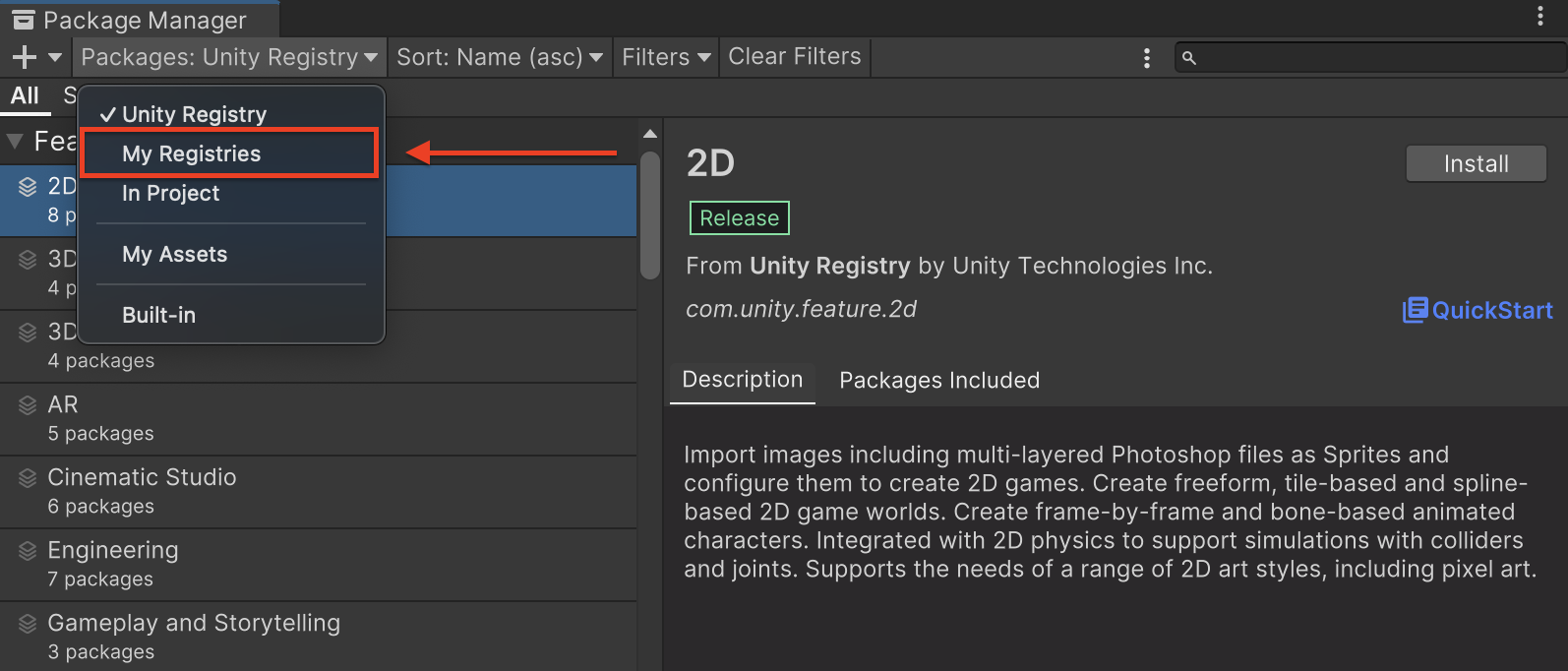
بستهی Google Mobile Ads Chartboost Mediation را انتخاب کرده و روی نصب کلیک کنید.
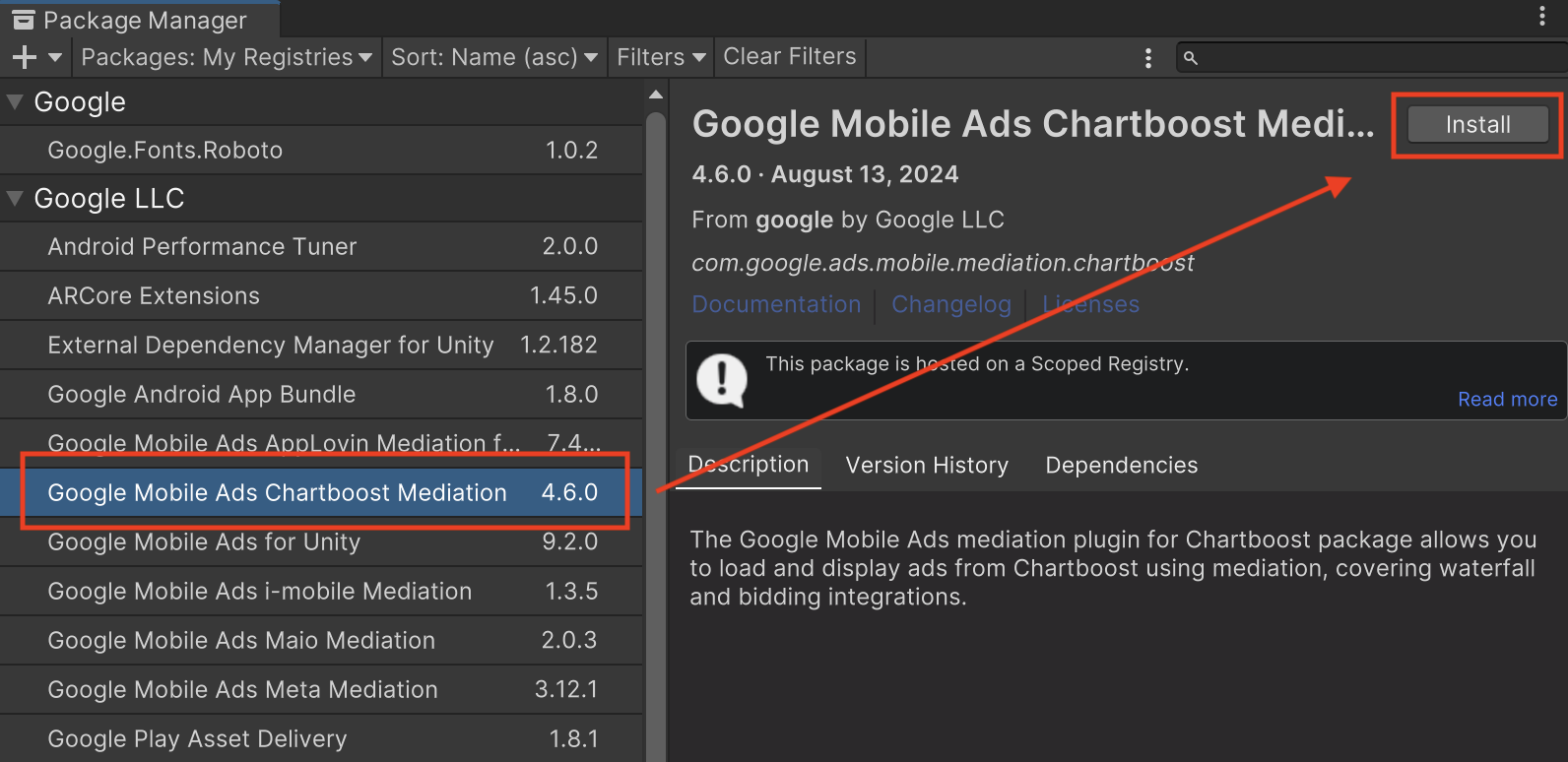
بسته یونیتی
آخرین نسخه افزونه میانجیگری تبلیغات موبایلی گوگل برای Chartboost را از لینک دانلود موجود در Changelog دانلود کنید و بسته GoogleMobileAdsChartboostMediation.unitypackage را از فایل زیپ استخراج کنید.
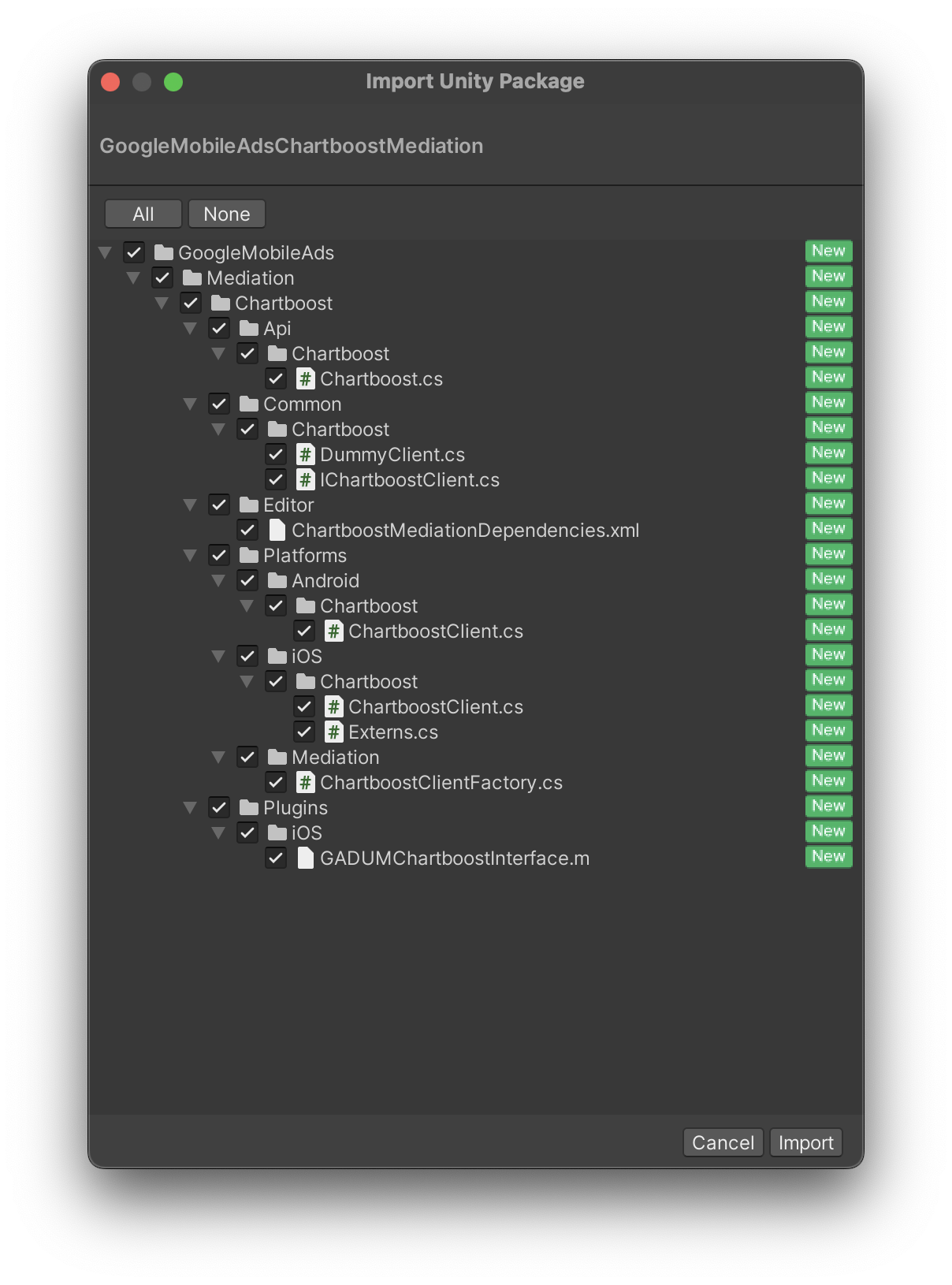
در ویرایشگر پروژه Unity خود، Assets > Import Package > Custom Package را انتخاب کنید و فایل GoogleMobileAdsChartboostMediation.unitypackage را که دانلود کردهاید، پیدا کنید. مطمئن شوید که همه فایلها انتخاب شدهاند و روی Import کلیک کنید.
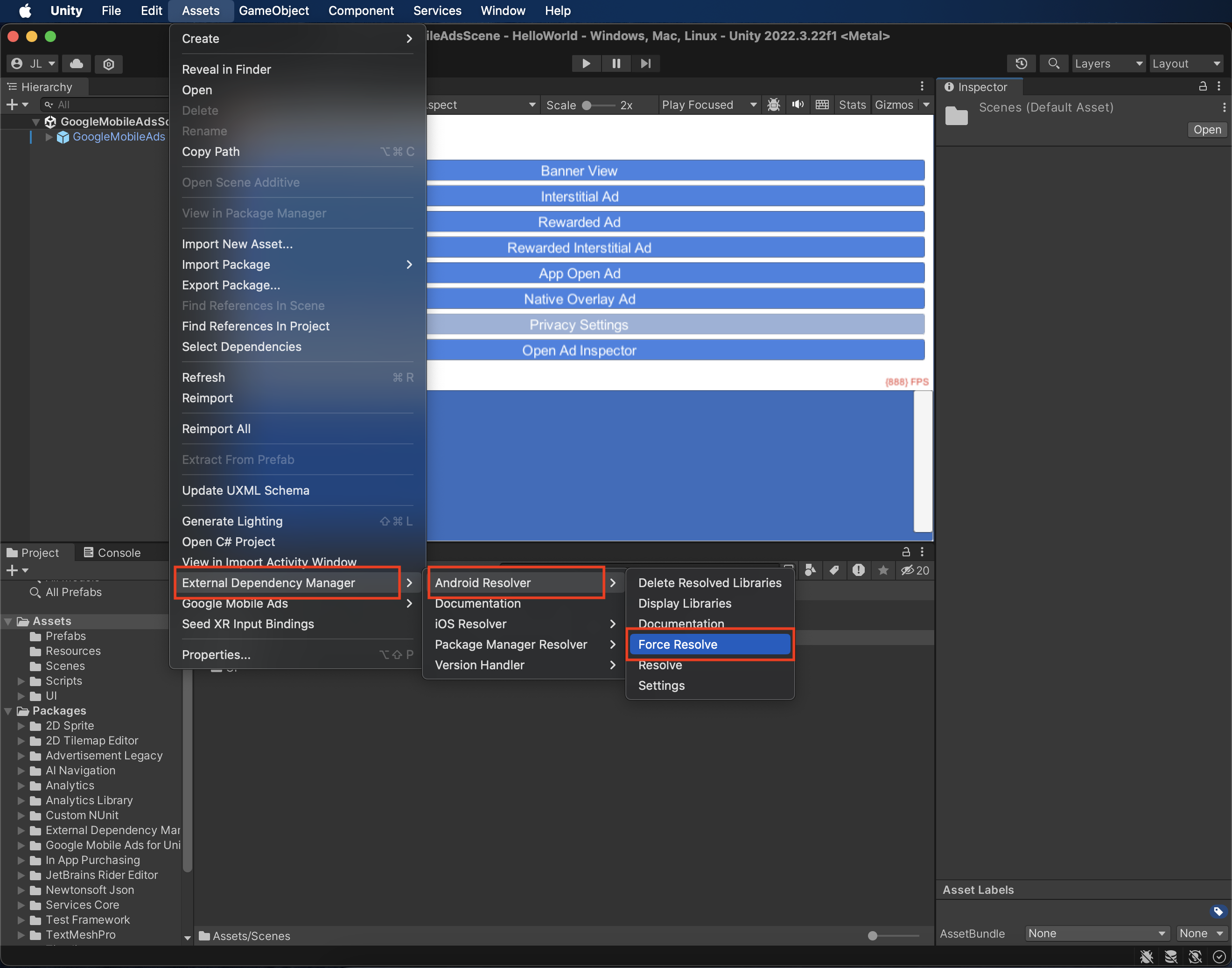
سپس، Assets > External Dependency Manager > Android Resolver > Force Resolve را انتخاب کنید. کتابخانه External Dependency Manager تجزیه و تحلیل وابستگیها را از ابتدا انجام میدهد و وابستگیهای اعلام شده را در پوشه Assets/Plugins/Android برنامه Unity شما کپی میکند.
مرحله ۴: تنظیمات حریم خصوصی را روی Chartboost SDK پیادهسازی کنید
رضایت اتحادیه اروپا و GDPR
برای رعایت سیاست رضایت کاربر Google EU ، شما باید اطلاعات خاصی را در اختیار کاربران خود در منطقه اقتصادی اروپا (EEA)، بریتانیا و سوئیس قرار دهید و رضایت آنها را برای استفاده از کوکیها یا سایر ذخیرهسازیهای محلی در صورت لزوم قانونی، و برای جمعآوری، اشتراکگذاری و استفاده از دادههای شخصی برای شخصیسازی تبلیغات، دریافت کنید. این سیاست منعکسکننده الزامات دستورالعمل حریم خصوصی الکترونیکی اتحادیه اروپا و مقررات عمومی حفاظت از دادهها (GDPR) است. شما مسئول تأیید انتشار رضایت به هر منبع تبلیغاتی در زنجیره میانجیگری خود هستید.
قوانین حفظ حریم خصوصی ایالتهای آمریکا
قوانین حفظ حریم خصوصی ایالتهای ایالات متحده ، به کاربران حق انصراف از «فروش» «اطلاعات شخصی» خود (همانطور که قانون این اصطلاحات را تعریف میکند) را میدهد، و این انصراف از طریق پیوند برجسته «اطلاعات شخصی من را نفروشید» در صفحه اصلی طرف «فروشنده» ارائه میشود. راهنمای انطباق با قوانین حفظ حریم خصوصی ایالتهای ایالات متحده ، امکان فعال کردن پردازش دادههای محدود برای سرویس تبلیغات گوگل را ارائه میدهد، اما گوگل قادر به اعمال این تنظیم برای هر شبکه تبلیغاتی در زنجیره واسطهگری شما نیست. بنابراین، شما باید هر شبکه تبلیغاتی را در زنجیره واسطهگری خود که ممکن است در فروش اطلاعات شخصی شرکت کند، شناسایی کنید و برای اطمینان از انطباق، از راهنماییهای هر یک از این شبکهها پیروی کنید.
افزونه میانجیگری تبلیغات موبایل گوگل برای Chartboost نسخه ۳.۱.۰ شامل متد Chartboost.AddDataUseConsent() است. کد نمونه زیر، رضایت استفاده از دادهها را روی OptInSale تنظیم میکند. اگر تصمیم به فراخوانی این متد دارید، توصیه میشود قبل از درخواست تبلیغات با استفاده از Google Mobile Ads Unity Plugin ، این کار را انجام دهید.
using GoogleMobileAds.Api.Mediation.Chartboost;
// ...

Chartboost.AddDataUseConsent(CBCCPADataUseConsent.OptInSale);
مرحله ۵: اضافه کردن کد مورد نیاز
اندروید
برای ادغام Chartboost هیچ کد اضافی لازم نیست.
آیاواس
ادغام شبکه SKAd
برای افزودن شناسههای SKAdNetwork به فایل Info.plist پروژه خود ، مستندات Chartboost را دنبال کنید.
مرحله ۶: پیادهسازی خود را آزمایش کنید
فعال کردن تبلیغات آزمایشی
مطمئن شوید که دستگاه آزمایشی خود را برای Ad Manager ثبت کردهاید و حالت آزمایشی را در Chartboost UI فعال کردهاید .
تأیید تبلیغات آزمایشی
برای تأیید اینکه تبلیغات آزمایشی را از Chartboost دریافت میکنید، آزمایش منبع تبلیغاتی واحد را در بازرس تبلیغات با استفاده از منبع(های ) تبلیغاتی Chartboost (آبشاری ) فعال کنید.
مراحل اختیاری
اندروید
مجوزها
برای عملکرد بهینه، Chartboost توصیه میکند مجوزهای اختیاری زیر را به فایل AndroidManifest.xml برنامه خود اضافه کنید:
<uses-permission android:name="android.permission.READ_PHONE_STATE" />
آیاواس
هیچ مرحله اضافی برای ادغام iOS لازم نیست.
کدهای خطا
اگر آداپتور نتواند تبلیغی از Chartboost دریافت کند، ناشران میتوانند خطای اساسی را از پاسخ تبلیغ با استفاده از ResponseInfo تحت کلاسهای زیر بررسی کنند:
اندروید
com.google.ads.mediation.chartboost.ChartboostAdapter
com.google.ads.mediation.chartboost.ChartboostMediationAdapter
آیاواس
GADMAdapterChartboost
GADMediationAdapterChartboost
در اینجا کدها و پیامهای همراه که توسط آداپتور Chartboost هنگام عدم بارگیری یک تبلیغ نمایش داده میشوند، آمده است:
اندروید
| کد خطا | دلیل |
|---|---|
| ۰-۹۹ | Chartboost SDK خطایی را برگرداند. |
| ۱۰۱ | اندازه آگهی درخواستی با اندازه بنر پشتیبانی شده توسط Chartboost مطابقت ندارد. |
| ۱۰۲ | Chartboost فقط میتواند ۱ تبلیغ را در هر مکان به طور همزمان بارگذاری کند. |
| ۱۰۳ | پارامترهای سرور Chartboost که در رابط کاربری Ad Manager پیکربندی شدهاند، وجود ندارند/نامعتبر هستند. |
| ۱۰۴ | تبلیغ بینابینی یا پاداشی Chartboost آماده نمایش نیست. |
آیاواس
| کد خطا | دلیل |
|---|---|
| ۱۰۱ | پارامترهای سرور Chartboost که در رابط کاربری Ad Manager پیکربندی شدهاند، وجود ندارند/نامعتبر هستند. |
| ۱۰۲ | SDK مربوط به Chartboost خطای مقداردهی اولیه را برگرداند. |
| ۱۰۳ | تبلیغ Chartboost در زمان نمایش ذخیره نمیشود. |
| ۱۰۴ | اندازه آگهی درخواستی با اندازه بنر پشتیبانی شده توسط Chartboost مطابقت ندارد. |
| ۱۰۵ | نسخه سیستم عامل دستگاه پایینتر از حداقل نسخه سیستم عامل پشتیبانی شده توسط Chartboost SDK است. |
| ۲۰۰-۲۹۹ | خطاهای حافظه پنهان SDK مربوط به Chartboost. برای جزئیات بیشتر به کد مراجعه کنید. |
| ۳۰۰-۳۹۹ | نمودار SDK خطاها را نشان میدهد. برای جزئیات بیشتر به کد مراجعه کنید. |
| ۴۰۰-۴۹۹ | خطاهای کلیک در Chartboost SDK. برای جزئیات بیشتر به کد مراجعه کنید. |
تغییرات افزونه میانجیگری Chartboost Unity
نسخه ۴.۱۵.۰
- از آداپتور اندروید Chartboost نسخه ۹.۱۴.۰.۰ پشتیبانی میکند.
- از آداپتور Chartboost iOS نسخه ۹.۱۴.۰.۰ پشتیبانی میکند.
- ساخته و آزمایش شده با افزونه Google Mobile Ads Unity نسخه ۱۱.۵.۰.
نسخه ۴.۱۴.۰
- از آداپتور اندروید Chartboost نسخه ۹.۱۳.۰.۰ پشتیبانی میکند.
- از آداپتور iOS نسخه ۹.۱۳.۰.۰ برای Chartboost پشتیبانی میکند.
- ساخته و آزمایش شده با افزونه Google Mobile Ads Unity نسخه ۱۱.۳.۰.
نسخه ۴.۱۳.۰
- از آداپتور اندروید Chartboost نسخه ۹.۱۲.۱.۱ پشتیبانی میکند.
- از آداپتور iOS نسخه ۹.۱۳.۰.۰ برای Chartboost پشتیبانی میکند.
- ساخته و آزمایش شده با افزونه Google Mobile Ads Unity نسخه ۱۱.۱.۰.
نسخه ۴.۱۲.۱
- از آداپتور اندروید Chartboost نسخه ۹.۱۲.۰.۰ پشتیبانی میکند.
- از آداپتور Chartboost iOS نسخه ۹.۱۲.۰.۱ پشتیبانی میکند.
- ساخته و آزمایش شده با افزونه Google Mobile Ads Unity نسخه ۱۱.۱.۰.
نسخه ۴.۱۲.۰
- از آداپتور اندروید Chartboost نسخه ۹.۱۲.۰.۰ پشتیبانی میکند.
- از آداپتور Chartboost iOS نسخه ۹.۱۲.۰.۰ پشتیبانی میکند.
- ساخته و آزمایش شده با افزونه Google Mobile Ads Unity نسخه ۱۱.۰.۰.
نسخه ۴.۱۱.۳
- از آداپتور اندروید Chartboost نسخه ۹.۱۱.۱.۱ پشتیبانی میکند.
- از آداپتور Chartboost iOS نسخه ۹.۱۱.۰.۳ پشتیبانی میکند.
- ساخته و آزمایش شده با افزونه Google Mobile Ads Unity نسخه ۱۱.۰.۰.
نسخه ۴.۱۱.۲
- از آداپتور اندروید Chartboost نسخه ۹.۱۱.۱.۰ پشتیبانی میکند.
- از آداپتور Chartboost iOS نسخه ۹.۱۱.۰.۳ پشتیبانی میکند.
- ساخته و آزمایش شده با افزونه Google Mobile Ads Unity نسخه ۱۱.۰.۰.
نسخه ۴.۱۱.۱
- از آداپتور اندروید Chartboost نسخه ۹.۱۱.۰.۱ پشتیبانی میکند.
- از آداپتور Chartboost iOS نسخه ۹.۱۱.۰.۲ پشتیبانی میکند.
- ساخته و آزمایش شده با افزونه Google Mobile Ads Unity نسخه ۱۰.۷.۰.
نسخه ۴.۱۱.۰
- از آداپتور اندروید Chartboost نسخه ۹.۱۱.۰.۰ پشتیبانی میکند.
- از آداپتور Chartboost iOS نسخه ۹.۱۱.۰.۱ پشتیبانی میکند.
- ساخته و آزمایش شده با افزونه Google Mobile Ads Unity نسخه ۱۰.۶.۰.
نسخه ۴.۱۰.۳
- از آداپتور اندروید Chartboost نسخه ۹.۱۰.۲.۰ پشتیبانی میکند.
- از آداپتور Chartboost iOS نسخه ۹.۱۰.۱.۰ پشتیبانی میکند.
- ساخته و آزمایش شده با افزونه Google Mobile Ads Unity نسخه ۱۰.۶.۰.
نسخه ۴.۱۰.۲
- از آداپتور اندروید Chartboost نسخه ۹.۱۰.۱.۰ پشتیبانی میکند.
- از آداپتور Chartboost iOS نسخه ۹.۱۰.۱.۰ پشتیبانی میکند.
- ساخته و آزمایش شده با افزونه Google Mobile Ads Unity نسخه ۱۰.۶.۰.
نسخه ۴.۱۰.۱
- از آداپتور اندروید Chartboost نسخه ۹.۱۰.۰.۱ پشتیبانی میکند.
- از آداپتور iOS نسخه ۹.۱۰.۰.۰ Chartboost پشتیبانی میکند.
- ساخته و آزمایش شده با افزونه Google Mobile Ads Unity نسخه ۱۰.۵.۰.
نسخه ۴.۱۰.۰
- از آداپتور اندروید Chartboost نسخه ۹.۱۰.۰.۰ پشتیبانی میکند.
- از آداپتور iOS نسخه ۹.۱۰.۰.۰ Chartboost پشتیبانی میکند.
- ساخته و آزمایش شده با افزونه Google Mobile Ads Unity نسخه ۱۰.۴.۲.
نسخه ۴.۹.۳
- از آداپتور اندروید Chartboost نسخه ۹.۹.۳.۰ پشتیبانی میکند.
- از آداپتور Chartboost iOS نسخه ۹.۹.۳.۰ پشتیبانی میکند.
- ساخته و آزمایش شده با افزونه Google Mobile Ads Unity نسخه ۱۰.۴.۲.
نسخه ۴.۹.۲
- از آداپتور اندروید Chartboost نسخه ۹.۹.۳.۰ پشتیبانی میکند.
- از آداپتور Chartboost iOS نسخه ۹.۹.۲.۰ پشتیبانی میکند.
- ساخته و آزمایش شده با افزونه Google Mobile Ads Unity نسخه ۱۰.۴.۲.
نسخه ۴.۹.۱
- از آداپتور اندروید Chartboost نسخه ۹.۹.۲.۰ پشتیبانی میکند.
- از آداپتور Chartboost iOS نسخه ۹.۹.۲.۰ پشتیبانی میکند.
- ساخته و آزمایش شده با افزونه Google Mobile Ads Unity نسخه ۱۰.۳.۰.
نسخه ۴.۹.۰
- از آداپتور اندروید Chartboost نسخه ۹.۹.۰.۰ پشتیبانی میکند.
- از آداپتور iOS نسخه ۹.۹.۱.۰ برای Chartboost پشتیبانی میکند.
- ساخته و آزمایش شده با افزونه Google Mobile Ads Unity نسخه ۱۰.۳.۰.
نسخه ۴.۸.۰
- از آداپتور اندروید Chartboost نسخه ۹.۸.۳.۱ پشتیبانی میکند.
- از آداپتور iOS نسخه ۹.۹.۰.۰ برای Chartboost پشتیبانی میکند.
- ساخته و آزمایش شده با افزونه Google Mobile Ads Unity نسخه ۱۰.۲.۰.
نسخه ۴.۷.۳
- از آداپتور اندروید Chartboost نسخه ۹.۸.۳.۱ پشتیبانی میکند.
- از آداپتور Chartboost iOS نسخه ۹.۸.۱.۰ پشتیبانی میکند.
- ساخته و آزمایش شده با افزونه Google Mobile Ads Unity نسخه ۱۰.۰.۰.
نسخه ۴.۷.۲
- از آداپتور اندروید Chartboost نسخه ۹.۸.۲.۰ پشتیبانی میکند.
- از آداپتور Chartboost iOS نسخه ۹.۸.۰.۰ پشتیبانی میکند.
- ساخته و آزمایش شده با افزونه Google Mobile Ads Unity نسخه ۹.۵.۰.
نسخه ۴.۷.۱
- از آداپتور اندروید Chartboost نسخه ۹.۸.۱.۰ پشتیبانی میکند.
- از آداپتور Chartboost iOS نسخه ۹.۸.۰.۰ پشتیبانی میکند.
- ساخته و آزمایش شده با افزونه Google Mobile Ads Unity نسخه ۹.۴.۰.
نسخه ۴.۷.۰
- از آداپتور اندروید Chartboost نسخه ۹.۸.۰.۰ پشتیبانی میکند.
- از آداپتور Chartboost iOS نسخه ۹.۸.۰.۰ پشتیبانی میکند.
- ساخته و آزمایش شده با افزونه Google Mobile Ads Unity نسخه ۹.۳.۰.
نسخه ۴.۶.۱
- نام
DummyClientبهPlaceholderClientتغییر یافت. - از آداپتور اندروید Chartboost نسخه ۹.۷.۰.۰ پشتیبانی میکند.
- از آداپتور Chartboost iOS نسخه ۹.۷.۰.۱ پشتیبانی میکند.
- ساخته و آزمایش شده با افزونه Google Mobile Ads Unity نسخه ۹.۳.۰.
نسخه ۴.۶.۰
- از آداپتور اندروید Chartboost نسخه ۹.۷.۰.۰ پشتیبانی میکند.
- از آداپتور Chartboost iOS نسخه ۹.۷.۰.۰ پشتیبانی میکند.
- ساخته و آزمایش شده با افزونه Google Mobile Ads Unity نسخه ۹.۰.۰.
نسخه ۴.۵.۰
- از آداپتور اندروید Chartboost نسخه ۹.۶.۰.۰ پشتیبانی میکند.
- از آداپتور Chartboost iOS نسخه ۹.۶.۰.۰ پشتیبانی میکند.
- ساخته و آزمایش شده با افزونه Google Mobile Ads Unity نسخه ۸.۶.۰.
نسخه ۴.۴.۰
- از آداپتور اندروید Chartboost نسخه ۹.۵.۰.۰ پشتیبانی میکند.
- از آداپتور Chartboost iOS نسخه ۹.۵.۱.۰ پشتیبانی میکند.
- با افزونه Google Mobile Ads Unity نسخه ۸.۵.۳ ساخته و آزمایش شده است.
نسخه ۴.۳.۰
- از آداپتور اندروید Chartboost نسخه ۹.۴.۰.۰ پشتیبانی میکند.
- از آداپتور iOS نسخه ۹.۴.۰.۰ برای Chartboost پشتیبانی میکند.
- ساخته و آزمایش شده با افزونه Google Mobile Ads Unity نسخه ۸.۵.۰.
نسخه ۴.۲.۰
- از آداپتور اندروید Chartboost نسخه ۹.۳.۰.۰ پشتیبانی میکند.
- از آداپتور iOS نسخه ۹.۳.۰.۰ برای Chartboost پشتیبانی میکند.
- ساخته و آزمایش شده با افزونه Google Mobile Ads Unity نسخه ۸.۲.۰.
نسخه ۴.۱.۱
- محتوای آداپتور به
GoogleMobileAds/Mediation/Chartboost/منتقل شد. - فضای نام آداپتور برای استفاده از
GoogleMobileAds.Mediation.Chartboostبازسازی شده است. - از آداپتور اندروید Chartboost نسخه ۹.۲.۱.۱ پشتیبانی میکند.
- از آداپتور iOS نسخه ۹.۲.۰.۰ برای Chartboost پشتیبانی میکند.
- ساخته و آزمایش شده با افزونه Google Mobile Ads Unity نسخه ۸.۱.۰.
نسخه ۴.۱.۰
- از آداپتور اندروید Chartboost نسخه ۹.۲.۰.۰ پشتیبانی میکند.
- از آداپتور iOS نسخه ۹.۲.۰.۰ برای Chartboost پشتیبانی میکند.
- ساخته و آزمایش شده با افزونه Google Mobile Ads Unity نسخه ۷.۴.۱.
نسخه ۴.۰.۰
- از آداپتور اندروید Chartboost نسخه ۹.۱.۱.۰ پشتیبانی میکند.
- از آداپتور Chartboost iOS نسخه ۹.۱.۰.۰ پشتیبانی میکند.
- ساخته و آزمایش شده با افزونه Google Mobile Ads Unity نسخه ۷.۳.۰.
نسخه ۳.۵.۱
- از آداپتور اندروید Chartboost نسخه ۸.۴.۳.۱ پشتیبانی میکند.
- از آداپتور Chartboost iOS نسخه ۸.۵.۰.۲ پشتیبانی میکند.
- ساخته و آزمایش شده با افزونه Google Mobile Ads Unity نسخه ۷.۰.۲.
نسخه ۳.۵.۰
- از آداپتور اندروید Chartboost نسخه ۸.۴.۲.۰ پشتیبانی میکند.
- از آداپتور Chartboost iOS نسخه ۸.۵.۰.۲ پشتیبانی میکند.
- ساخته و آزمایش شده با افزونه Google Mobile Ads Unity نسخه ۷.۰.۰.
نسخه ۳.۴.۱
- از آداپتور اندروید Chartboost نسخه ۸.۳.۱.۰ پشتیبانی میکند.
- از آداپتور Chartboost iOS نسخه ۸.۵.۰.۲ پشتیبانی میکند.
- ساخته و آزمایش شده با افزونه Google Mobile Ads Unity نسخه ۷.۰.۰.
نسخه ۳.۴.۰
- از آداپتور اندروید Chartboost نسخه ۸.۳.۰.۰ پشتیبانی میکند.
- از آداپتور Chartboost iOS نسخه ۸.۵.۰.۱.۰ پشتیبانی میکند.
نسخه ۳.۳.۱
- از آداپتور اندروید Chartboost نسخه ۸.۲.۱.۰ پشتیبانی میکند.
- از آداپتور Chartboost iOS نسخه ۸.۴.۱.۱ پشتیبانی میکند.
نسخه ۳.۳.۰
- از آداپتور اندروید Chartboost نسخه ۸.۲.۰.۰ پشتیبانی میکند.
- از آداپتور Chartboost iOS نسخه ۸.۴.۰.۰ پشتیبانی میکند.
نسخه ۳.۲.۰
- از آداپتور اندروید Chartboost نسخه ۸.۱.۰.۰ پشتیبانی میکند.
- از آداپتور Chartboost iOS نسخه ۸.۳.۱.۰ پشتیبانی میکند.
نسخه ۳.۱.۰
- متد
RestrictDataCollection()از کلاسChartboostحذف شد. - متدهای کمکی
AddDataUseConsent()برای ارسال اطلاعات GDPR و CCPA به Chartboost اضافه شد. - از آداپتور اندروید Chartboost نسخه ۸.۱.۰.۰ پشتیبانی میکند.
- از آداپتور Chartboost iOS نسخه ۸.۲.۰.۰ پشتیبانی میکند.
نسخه ۳.۰.۱
- از آداپتور اندروید Chartboost نسخه ۸.۰.۳.۱ پشتیبانی میکند.
- از آداپتور Chartboost iOS نسخه ۸.۱.۰.۱ پشتیبانی میکند.
نسخه ۳.۰.۰
- از آداپتور اندروید Chartboost نسخه ۸.۰.۲.۰ پشتیبانی میکند.
- از آداپتور Chartboost iOS نسخه ۸.۱.۰.۰ پشتیبانی میکند.
نسخه ۲.۰.۱
- از آداپتور اندروید Chartboost نسخه ۷.۵.۰.۱ پشتیبانی میکند.
- از آداپتور Chartboost iOS نسخه ۸.۰.۴.۰ پشتیبانی میکند.
نسخه ۲.۰.۰
- از آداپتور اندروید Chartboost نسخه ۷.۵.۰.۰ پشتیبانی میکند.
- از آداپتور Chartboost iOS نسخه ۸.۰.۱.۱ پشتیبانی میکند.
نسخه ۱.۳.۰
- افزونه برای پشتیبانی از API جدید Rewarded بهروزرسانی شد.
- از آداپتور اندروید Chartboost نسخه ۷.۳.۱.۱ پشتیبانی میکند.
- از آداپتور Chartboost iOS نسخه ۷.۵.۰.۰ پشتیبانی میکند.
نسخه ۱.۲.۰
- از آداپتور اندروید Chartboost نسخه ۷.۳.۰.۰ پشتیبانی میکند.
- از آداپتور Chartboost iOS نسخه ۷.۳.۰.۰ پشتیبانی میکند.
نسخه ۱.۱.۱
- از آداپتور اندروید Chartboost نسخه ۷.۲.۰.۱ پشتیبانی میکند.
- از آداپتور Chartboost iOS نسخه ۷.۲.۰.۱ پشتیبانی میکند.
نسخه ۱.۱.۰
- پشتیبانی از Chartboost Android SDK نسخه 7.2.0.
- از Chartboost iOS SDK نسخه ۷.۲.۰ پشتیبانی میکند.
- متد
Chartboost.RestrictDataCollection()برای فعال کردن محدودیتهای جمعآوری دادههای GDPR برای Chartboost SDK اضافه شد.
نسخه ۱.۰.۰
- اولین انتشار!
- پشتیبانی از Chartboost Android SDK نسخه 7.0.1.
- از Chartboost iOS SDK نسخه ۷.۱.۲ پشتیبانی میکند.
این راهنما به شما نشان میدهد که چگونه از Google Mobile Ads Unity Plugin برای بارگذاری و نمایش تبلیغات از Chartboost با استفاده از میانجیگری استفاده کنید، و ادغامهای آبشاری را پوشش میدهد. این راهنما نحوه اضافه کردن Chartboost به پیکربندی میانجیگری یک واحد تبلیغاتی و نحوه ادغام SDK و آداپتور Chartboost در یک برنامه Unity را پوشش میدهد.
ادغامها و قالبهای تبلیغاتی پشتیبانیشده
آداپتور میانجیگری Ad Manager برای Chartboost قابلیتهای زیر را دارد:
| ادغام | |
|---|---|
| مناقصه | |
| آبشار | |
| قالبها | |
| بنر | |
| بینابینی | |
| پاداش داده شده | |
پیشنیازها
قبل از ادامه، موارد زیر را بررسی کنید:
- آخرین نسخه Google Mobile Ads Unity Plugin .
- ویرایشگر یونیتی نسخه ۲۰۱۹.۴ یا بالاتر.
- برای نصب روی اندروید
- اندروید API سطح ۲۴ یا بالاتر.
- برای استقرار در iOS
- هدف استقرار iOS نسخه ۱۳.۰ یا بالاتر.
- یک پروژه یونیتی فعال که با Google Mobile Ads Unity Plugin پیکربندی شده است. برای جزئیات بیشتر به بخش «راهاندازی Google Mobile Ads Unity Plugin مراجعه کنید.
- میانجیگری را تنظیم کنید .
مرحله ۱: تنظیمات را در رابط کاربری Chartboost تنظیم کنید
برای یک حساب کاربری Chartboost ثبت نام کنید و پس از تأیید حساب کاربری خود، وارد سیستم شوید . سپس، به برگه مدیریت برنامهها بروید.
برای ایجاد برنامه خود، روی دکمه افزودن برنامه جدید کلیک کنید.
بقیه فرم را پر کنید و برای نهایی کردن برنامه خود، روی دکمه افزودن برنامه کلیک کنید.
پس از ایجاد برنامه، به داشبورد آن هدایت خواهید شد. شناسه برنامه (App ID) و امضای برنامه (App Signature) برنامه خود را یادداشت کنید.
اندروید
آیاواس
مدیر تبلیغات برای تنظیم شناسه واحد تبلیغاتی مدیر تبلیغات شما به شناسه کاربری و امضای کاربر Chartboost نیاز دارد. میتوانید این پارامترها را با کلیک روی گزینه میانجیگری Chartboost در رابط کاربری Chartboost پیدا کنید.
به برگه منابع > API Explorer بروید و شناسه کاربری و امضای کاربری خود را که در بخش احراز هویت قرار دارد، یادداشت کنید.
فایل app-ads.txt خود را بهروزرسانی کنید.
فروشندگان مجاز برنامهها app-ads.txt یک ابتکار آزمایشگاه فناوری IAB است که به شما کمک میکند تا موجودی تبلیغات برنامه خود را فقط از طریق کانالهایی که به عنوان مجاز شناسایی کردهاید، به فروش برسانید. برای جلوگیری از کاهش قابل توجه درآمد تبلیغات، باید یک فایل app-ads.txt پیادهسازی کنید. اگر قبلاً این کار را نکردهاید، یک فایل app-ads.txt برای Ad Manager ایجاد کنید .
برای پیادهسازی app-ads.txt برای Chartboost، به app-ads.txt مراجعه کنید.
حالت تست را روشن کنید
شما میتوانید با رفتن به تب مدیریت برنامهها از رابط کاربری Chartboost، انتخاب برنامه از لیست و کلیک روی ویرایش تنظیمات برنامه ، حالت آزمایشی را برای برنامه خود فعال کنید.
اندروید
آیاواس
از تنظیمات برنامه، میتوانید حالت آزمایشی را برای برنامه خود فعال یا غیرفعال کنید.
پس از فعال شدن حالت آزمایشی، میتوانید با استفاده از شناسه واحد تبلیغاتی که قبلاً ایجاد کردهاید، درخواست تبلیغات دهید و یک تبلیغ آزمایشی Chartboost دریافت کنید.
بعد از اینکه توانستید تبلیغات آزمایشی Chartboost را دریافت کنید، برنامه شما در بخش بررسی برنامه ناشر Chartboost قرار میگیرد. برای اینکه کسب درآمد در Chartboost انجام شود، بررسی برنامه ناشر باید توسط Chartboost تأیید شود.
مرحله ۲: تنظیم تقاضای Chartboost در رابط کاربری Ad Manager
تنظیمات میانجیگری را برای واحد تبلیغاتی خود پیکربندی کنید
اندروید
برای دستورالعملها، به مرحله ۲ در راهنمای اندروید مراجعه کنید.
آیاواس
برای دستورالعملها، به مرحله ۲ در راهنمای iOS مراجعه کنید.
اضافه کردن Chartboost به فهرست شرکای تبلیغاتی GDPR و مقررات ایالتی ایالات متحده
برای افزودن Chartboost به فهرست شرکای تبلیغاتی مقررات ایالتی اروپا و ایالات متحده در رابط کاربری Ad Manager، مراحل موجود در تنظیمات مقررات اروپا و تنظیمات مقررات ایالت ایالات متحده را دنبال کنید.
مرحله ۳: SDK و آداپتور Chartboost را وارد کنید
رابط خط فرمان OpenUPM
اگر OpenUPM-CLI را نصب کردهاید، میتوانید افزونهی Google Mobile Ads Chartboost Mediation Plugin for Unity را با اجرای دستور زیر از دایرکتوری ریشهی پروژه، روی پروژهی خود نصب کنید:
openupm add com.google.ads.mobile.mediation.chartboostاوپنیوپیام
در ویرایشگر پروژه یونیتی خود، گزینه Edit > Project Settings > Package Manager را انتخاب کنید تا تنظیمات Unity Package Manager باز شود.
در زیر تب Scoped Registries ، OpenUPM را به عنوان یک رجیستری Scoped با جزئیات زیر اضافه کنید:
- نام:
OpenUPM - آدرس اینترنتی:
https://package.openupm.com - محدوده(ها):
com.google
سپس، به مسیر Window > Package Manager بروید تا Unity Package Manager باز شود و از منوی کشویی، My Registrys را انتخاب کنید.
بستهی Google Mobile Ads Chartboost Mediation را انتخاب کرده و روی نصب کلیک کنید.
بسته یونیتی
آخرین نسخه افزونه میانجیگری تبلیغات موبایلی گوگل برای Chartboost را از لینک دانلود موجود در Changelog دانلود کنید و بسته GoogleMobileAdsChartboostMediation.unitypackage را از فایل زیپ استخراج کنید.
در ویرایشگر پروژه Unity خود، Assets > Import Package > Custom Package را انتخاب کنید و فایل GoogleMobileAdsChartboostMediation.unitypackage را که دانلود کردهاید، پیدا کنید. مطمئن شوید که همه فایلها انتخاب شدهاند و روی Import کلیک کنید.
سپس، Assets > External Dependency Manager > Android Resolver > Force Resolve را انتخاب کنید. کتابخانه External Dependency Manager تجزیه و تحلیل وابستگیها را از ابتدا انجام میدهد و وابستگیهای اعلام شده را در پوشه Assets/Plugins/Android برنامه Unity شما کپی میکند.
مرحله ۴: تنظیمات حریم خصوصی را روی Chartboost SDK پیادهسازی کنید
رضایت اتحادیه اروپا و GDPR
برای رعایت سیاست رضایت کاربر Google EU ، شما باید اطلاعات خاصی را در اختیار کاربران خود در منطقه اقتصادی اروپا (EEA)، بریتانیا و سوئیس قرار دهید و رضایت آنها را برای استفاده از کوکیها یا سایر ذخیرهسازیهای محلی در صورت لزوم قانونی، و برای جمعآوری، اشتراکگذاری و استفاده از دادههای شخصی برای شخصیسازی تبلیغات، دریافت کنید. این سیاست منعکسکننده الزامات دستورالعمل حریم خصوصی الکترونیکی اتحادیه اروپا و مقررات عمومی حفاظت از دادهها (GDPR) است. شما مسئول تأیید انتشار رضایت به هر منبع تبلیغاتی در زنجیره میانجیگری خود هستید.
قوانین حفظ حریم خصوصی ایالتهای آمریکا
قوانین حفظ حریم خصوصی ایالتهای ایالات متحده ، به کاربران حق انصراف از «فروش» «اطلاعات شخصی» خود (همانطور که قانون این اصطلاحات را تعریف میکند) را میدهد، و این انصراف از طریق پیوند برجسته «اطلاعات شخصی من را نفروشید» در صفحه اصلی طرف «فروشنده» ارائه میشود. راهنمای انطباق با قوانین حفظ حریم خصوصی ایالتهای ایالات متحده ، امکان فعال کردن پردازش دادههای محدود برای سرویس تبلیغات گوگل را ارائه میدهد، اما گوگل قادر به اعمال این تنظیم برای هر شبکه تبلیغاتی در زنجیره واسطهگری شما نیست. بنابراین، شما باید هر شبکه تبلیغاتی را در زنجیره واسطهگری خود که ممکن است در فروش اطلاعات شخصی شرکت کند، شناسایی کنید و برای اطمینان از انطباق، از راهنماییهای هر یک از این شبکهها پیروی کنید.
افزونه میانجیگری تبلیغات موبایل گوگل برای Chartboost نسخه ۳.۱.۰ شامل متد Chartboost.AddDataUseConsent() است. کد نمونه زیر، رضایت استفاده از دادهها را روی OptInSale تنظیم میکند. اگر تصمیم به فراخوانی این متد دارید، توصیه میشود قبل از درخواست تبلیغات با استفاده از Google Mobile Ads Unity Plugin ، این کار را انجام دهید.
using GoogleMobileAds.Api.Mediation.Chartboost;
// ...

Chartboost.AddDataUseConsent(CBCCPADataUseConsent.OptInSale);
مرحله ۵: اضافه کردن کد مورد نیاز
اندروید
برای ادغام Chartboost هیچ کد اضافی لازم نیست.
آیاواس
ادغام شبکه SKAd
برای افزودن شناسههای SKAdNetwork به فایل Info.plist پروژه خود ، مستندات Chartboost را دنبال کنید.
مرحله ۶: پیادهسازی خود را آزمایش کنید
فعال کردن تبلیغات آزمایشی
مطمئن شوید که دستگاه آزمایشی خود را برای Ad Manager ثبت کردهاید و حالت آزمایشی را در Chartboost UI فعال کردهاید .
تأیید تبلیغات آزمایشی
برای تأیید اینکه تبلیغات آزمایشی را از Chartboost دریافت میکنید، آزمایش منبع تبلیغاتی واحد را در بازرس تبلیغات با استفاده از منبع(های ) تبلیغاتی Chartboost (آبشاری ) فعال کنید.
مراحل اختیاری
اندروید
مجوزها
برای عملکرد بهینه، Chartboost توصیه میکند مجوزهای اختیاری زیر را به فایل AndroidManifest.xml برنامه خود اضافه کنید:
<uses-permission android:name="android.permission.READ_PHONE_STATE" />
آیاواس
هیچ مرحله اضافی برای ادغام iOS لازم نیست.
کدهای خطا
اگر آداپتور نتواند تبلیغی از Chartboost دریافت کند، ناشران میتوانند خطای اساسی را از پاسخ تبلیغ با استفاده از ResponseInfo تحت کلاسهای زیر بررسی کنند:
اندروید
com.google.ads.mediation.chartboost.ChartboostAdapter
com.google.ads.mediation.chartboost.ChartboostMediationAdapter
آیاواس
GADMAdapterChartboost
GADMediationAdapterChartboost
در اینجا کدها و پیامهای همراه که توسط آداپتور Chartboost هنگام عدم بارگیری یک تبلیغ نمایش داده میشوند، آمده است:
اندروید
| کد خطا | دلیل |
|---|---|
| ۰-۹۹ | Chartboost SDK خطایی را برگرداند. |
| ۱۰۱ | اندازه آگهی درخواستی با اندازه بنر پشتیبانی شده توسط Chartboost مطابقت ندارد. |
| ۱۰۲ | Chartboost فقط میتواند ۱ تبلیغ را در هر مکان به طور همزمان بارگذاری کند. |
| ۱۰۳ | پارامترهای سرور Chartboost که در رابط کاربری Ad Manager پیکربندی شدهاند، وجود ندارند/نامعتبر هستند. |
| ۱۰۴ | تبلیغ بینابینی یا پاداشی Chartboost آماده نمایش نیست. |
آیاواس
| کد خطا | دلیل |
|---|---|
| ۱۰۱ | پارامترهای سرور Chartboost که در رابط کاربری Ad Manager پیکربندی شدهاند، وجود ندارند/نامعتبر هستند. |
| ۱۰۲ | SDK مربوط به Chartboost خطای مقداردهی اولیه را برگرداند. |
| ۱۰۳ | تبلیغ Chartboost در زمان نمایش ذخیره نمیشود. |
| ۱۰۴ | اندازه آگهی درخواستی با اندازه بنر پشتیبانی شده توسط Chartboost مطابقت ندارد. |
| ۱۰۵ | نسخه سیستم عامل دستگاه پایینتر از حداقل نسخه سیستم عامل پشتیبانی شده توسط Chartboost SDK است. |
| ۲۰۰-۲۹۹ | خطاهای حافظه پنهان SDK مربوط به Chartboost. برای جزئیات بیشتر به کد مراجعه کنید. |
| ۳۰۰-۳۹۹ | نمودار SDK خطاها را نشان میدهد. برای جزئیات بیشتر به کد مراجعه کنید. |
| ۴۰۰-۴۹۹ | خطاهای کلیک در Chartboost SDK. برای جزئیات بیشتر به کد مراجعه کنید. |
تغییرات افزونه میانجیگری Chartboost Unity
نسخه ۴.۱۵.۰
- از آداپتور اندروید Chartboost نسخه ۹.۱۴.۰.۰ پشتیبانی میکند.
- از آداپتور Chartboost iOS نسخه ۹.۱۴.۰.۰ پشتیبانی میکند.
- ساخته و آزمایش شده با افزونه Google Mobile Ads Unity نسخه ۱۱.۵.۰.
نسخه ۴.۱۴.۰
- از آداپتور اندروید Chartboost نسخه ۹.۱۳.۰.۰ پشتیبانی میکند.
- از آداپتور iOS نسخه ۹.۱۳.۰.۰ برای Chartboost پشتیبانی میکند.
- ساخته و آزمایش شده با افزونه Google Mobile Ads Unity نسخه ۱۱.۳.۰.
نسخه ۴.۱۳.۰
- از آداپتور اندروید Chartboost نسخه ۹.۱۲.۱.۱ پشتیبانی میکند.
- از آداپتور iOS نسخه ۹.۱۳.۰.۰ برای Chartboost پشتیبانی میکند.
- ساخته و آزمایش شده با افزونه Google Mobile Ads Unity نسخه ۱۱.۱.۰.
نسخه ۴.۱۲.۱
- از آداپتور اندروید Chartboost نسخه ۹.۱۲.۰.۰ پشتیبانی میکند.
- از آداپتور Chartboost iOS نسخه ۹.۱۲.۰.۱ پشتیبانی میکند.
- ساخته و آزمایش شده با افزونه Google Mobile Ads Unity نسخه ۱۱.۱.۰.
نسخه ۴.۱۲.۰
- از آداپتور اندروید Chartboost نسخه ۹.۱۲.۰.۰ پشتیبانی میکند.
- از آداپتور Chartboost iOS نسخه ۹.۱۲.۰.۰ پشتیبانی میکند.
- ساخته و آزمایش شده با افزونه Google Mobile Ads Unity نسخه ۱۱.۰.۰.
نسخه ۴.۱۱.۳
- از آداپتور اندروید Chartboost نسخه ۹.۱۱.۱.۱ پشتیبانی میکند.
- از آداپتور Chartboost iOS نسخه ۹.۱۱.۰.۳ پشتیبانی میکند.
- ساخته و آزمایش شده با افزونه Google Mobile Ads Unity نسخه ۱۱.۰.۰.
نسخه ۴.۱۱.۲
- از آداپتور اندروید Chartboost نسخه ۹.۱۱.۱.۰ پشتیبانی میکند.
- از آداپتور Chartboost iOS نسخه ۹.۱۱.۰.۳ پشتیبانی میکند.
- ساخته و آزمایش شده با افزونه Google Mobile Ads Unity نسخه ۱۱.۰.۰.
نسخه ۴.۱۱.۱
- از آداپتور اندروید Chartboost نسخه ۹.۱۱.۰.۱ پشتیبانی میکند.
- از آداپتور Chartboost iOS نسخه ۹.۱۱.۰.۲ پشتیبانی میکند.
- ساخته و آزمایش شده با افزونه Google Mobile Ads Unity نسخه ۱۰.۷.۰.
نسخه ۴.۱۱.۰
- از آداپتور اندروید Chartboost نسخه ۹.۱۱.۰.۰ پشتیبانی میکند.
- از آداپتور Chartboost iOS نسخه ۹.۱۱.۰.۱ پشتیبانی میکند.
- ساخته و آزمایش شده با افزونه Google Mobile Ads Unity نسخه ۱۰.۶.۰.
نسخه ۴.۱۰.۳
- از آداپتور اندروید Chartboost نسخه ۹.۱۰.۲.۰ پشتیبانی میکند.
- از آداپتور Chartboost iOS نسخه ۹.۱۰.۱.۰ پشتیبانی میکند.
- ساخته و آزمایش شده با افزونه Google Mobile Ads Unity نسخه ۱۰.۶.۰.
نسخه ۴.۱۰.۲
- از آداپتور اندروید Chartboost نسخه ۹.۱۰.۱.۰ پشتیبانی میکند.
- از آداپتور Chartboost iOS نسخه ۹.۱۰.۱.۰ پشتیبانی میکند.
- ساخته و آزمایش شده با افزونه Google Mobile Ads Unity نسخه ۱۰.۶.۰.
نسخه ۴.۱۰.۱
- از آداپتور اندروید Chartboost نسخه ۹.۱۰.۰.۱ پشتیبانی میکند.
- از آداپتور iOS نسخه ۹.۱۰.۰.۰ Chartboost پشتیبانی میکند.
- ساخته و آزمایش شده با افزونه Google Mobile Ads Unity نسخه ۱۰.۵.۰.
نسخه ۴.۱۰.۰
- از آداپتور اندروید Chartboost نسخه ۹.۱۰.۰.۰ پشتیبانی میکند.
- از آداپتور iOS نسخه ۹.۱۰.۰.۰ Chartboost پشتیبانی میکند.
- ساخته و آزمایش شده با افزونه Google Mobile Ads Unity نسخه ۱۰.۴.۲.
نسخه ۴.۹.۳
- از آداپتور اندروید Chartboost نسخه ۹.۹.۳.۰ پشتیبانی میکند.
- از آداپتور Chartboost iOS نسخه ۹.۹.۳.۰ پشتیبانی میکند.
- ساخته و آزمایش شده با افزونه Google Mobile Ads Unity نسخه ۱۰.۴.۲.
نسخه ۴.۹.۲
- از آداپتور اندروید Chartboost نسخه ۹.۹.۳.۰ پشتیبانی میکند.
- از آداپتور Chartboost iOS نسخه ۹.۹.۲.۰ پشتیبانی میکند.
- ساخته و آزمایش شده با افزونه Google Mobile Ads Unity نسخه ۱۰.۴.۲.
نسخه ۴.۹.۱
- از آداپتور اندروید Chartboost نسخه ۹.۹.۲.۰ پشتیبانی میکند.
- از آداپتور Chartboost iOS نسخه ۹.۹.۲.۰ پشتیبانی میکند.
- ساخته و آزمایش شده با افزونه Google Mobile Ads Unity نسخه ۱۰.۳.۰.
نسخه ۴.۹.۰
- از آداپتور اندروید Chartboost نسخه ۹.۹.۰.۰ پشتیبانی میکند.
- از آداپتور iOS نسخه ۹.۹.۱.۰ برای Chartboost پشتیبانی میکند.
- ساخته و آزمایش شده با افزونه Google Mobile Ads Unity نسخه ۱۰.۳.۰.
نسخه ۴.۸.۰
- از آداپتور اندروید Chartboost نسخه ۹.۸.۳.۱ پشتیبانی میکند.
- از آداپتور iOS نسخه ۹.۹.۰.۰ برای Chartboost پشتیبانی میکند.
- ساخته و آزمایش شده با افزونه Google Mobile Ads Unity نسخه ۱۰.۲.۰.
نسخه ۴.۷.۳
- از آداپتور اندروید Chartboost نسخه ۹.۸.۳.۱ پشتیبانی میکند.
- از آداپتور Chartboost iOS نسخه ۹.۸.۱.۰ پشتیبانی میکند.
- ساخته و آزمایش شده با افزونه Google Mobile Ads Unity نسخه ۱۰.۰.۰.
نسخه ۴.۷.۲
- از آداپتور اندروید Chartboost نسخه ۹.۸.۲.۰ پشتیبانی میکند.
- از آداپتور Chartboost iOS نسخه ۹.۸.۰.۰ پشتیبانی میکند.
- ساخته و آزمایش شده با افزونه Google Mobile Ads Unity نسخه ۹.۵.۰.
نسخه ۴.۷.۱
- از آداپتور اندروید Chartboost نسخه ۹.۸.۱.۰ پشتیبانی میکند.
- از آداپتور Chartboost iOS نسخه ۹.۸.۰.۰ پشتیبانی میکند.
- ساخته و آزمایش شده با افزونه Google Mobile Ads Unity نسخه ۹.۴.۰.
نسخه ۴.۷.۰
- از آداپتور اندروید Chartboost نسخه ۹.۸.۰.۰ پشتیبانی میکند.
- از آداپتور Chartboost iOS نسخه ۹.۸.۰.۰ پشتیبانی میکند.
- ساخته و آزمایش شده با افزونه Google Mobile Ads Unity نسخه ۹.۳.۰.
نسخه ۴.۶.۱
- نام
DummyClientبهPlaceholderClientتغییر یافت. - از آداپتور اندروید Chartboost نسخه ۹.۷.۰.۰ پشتیبانی میکند.
- از آداپتور Chartboost iOS نسخه ۹.۷.۰.۱ پشتیبانی میکند.
- ساخته و آزمایش شده با افزونه Google Mobile Ads Unity نسخه ۹.۳.۰.
نسخه ۴.۶.۰
- از آداپتور اندروید Chartboost نسخه ۹.۷.۰.۰ پشتیبانی میکند.
- از آداپتور Chartboost iOS نسخه ۹.۷.۰.۰ پشتیبانی میکند.
- ساخته و آزمایش شده با افزونه Google Mobile Ads Unity نسخه ۹.۰.۰.
نسخه ۴.۵.۰
- از آداپتور اندروید Chartboost نسخه ۹.۶.۰.۰ پشتیبانی میکند.
- از آداپتور Chartboost iOS نسخه ۹.۶.۰.۰ پشتیبانی میکند.
- ساخته و آزمایش شده با افزونه Google Mobile Ads Unity نسخه ۸.۶.۰.
نسخه ۴.۴.۰
- از آداپتور اندروید Chartboost نسخه ۹.۵.۰.۰ پشتیبانی میکند.
- از آداپتور Chartboost iOS نسخه ۹.۵.۱.۰ پشتیبانی میکند.
- با افزونه Google Mobile Ads Unity نسخه ۸.۵.۳ ساخته و آزمایش شده است.
نسخه ۴.۳.۰
- از آداپتور اندروید Chartboost نسخه ۹.۴.۰.۰ پشتیبانی میکند.
- از آداپتور iOS نسخه ۹.۴.۰.۰ برای Chartboost پشتیبانی میکند.
- ساخته و آزمایش شده با افزونه Google Mobile Ads Unity نسخه ۸.۵.۰.
نسخه ۴.۲.۰
- از آداپتور اندروید Chartboost نسخه ۹.۳.۰.۰ پشتیبانی میکند.
- از آداپتور iOS نسخه ۹.۳.۰.۰ برای Chartboost پشتیبانی میکند.
- ساخته و آزمایش شده با افزونه Google Mobile Ads Unity نسخه ۸.۲.۰.
نسخه ۴.۱.۱
- محتوای آداپتور به
GoogleMobileAds/Mediation/Chartboost/منتقل شد. - فضای نام آداپتور برای استفاده از
GoogleMobileAds.Mediation.Chartboostبازسازی شده است. - از آداپتور اندروید Chartboost نسخه ۹.۲.۱.۱ پشتیبانی میکند.
- از آداپتور iOS نسخه ۹.۲.۰.۰ برای Chartboost پشتیبانی میکند.
- ساخته و آزمایش شده با افزونه Google Mobile Ads Unity نسخه ۸.۱.۰.
نسخه ۴.۱.۰
- از آداپتور اندروید Chartboost نسخه ۹.۲.۰.۰ پشتیبانی میکند.
- از آداپتور iOS نسخه ۹.۲.۰.۰ برای Chartboost پشتیبانی میکند.
- ساخته و آزمایش شده با افزونه Google Mobile Ads Unity نسخه ۷.۴.۱.
نسخه ۴.۰.۰
- از آداپتور اندروید Chartboost نسخه ۹.۱.۱.۰ پشتیبانی میکند.
- از آداپتور Chartboost iOS نسخه ۹.۱.۰.۰ پشتیبانی میکند.
- ساخته و آزمایش شده با افزونه Google Mobile Ads Unity نسخه ۷.۳.۰.
نسخه ۳.۵.۱
- از آداپتور اندروید Chartboost نسخه ۸.۴.۳.۱ پشتیبانی میکند.
- از آداپتور Chartboost iOS نسخه ۸.۵.۰.۲ پشتیبانی میکند.
- ساخته و آزمایش شده با افزونه Google Mobile Ads Unity نسخه ۷.۰.۲.
نسخه ۳.۵.۰
- از آداپتور اندروید Chartboost نسخه ۸.۴.۲.۰ پشتیبانی میکند.
- از آداپتور Chartboost iOS نسخه ۸.۵.۰.۲ پشتیبانی میکند.
- ساخته و آزمایش شده با افزونه Google Mobile Ads Unity نسخه ۷.۰.۰.
نسخه ۳.۴.۱
- از آداپتور اندروید Chartboost نسخه ۸.۳.۱.۰ پشتیبانی میکند.
- از آداپتور Chartboost iOS نسخه ۸.۵.۰.۲ پشتیبانی میکند.
- ساخته و آزمایش شده با افزونه Google Mobile Ads Unity نسخه ۷.۰.۰.
نسخه ۳.۴.۰
- از آداپتور اندروید Chartboost نسخه ۸.۳.۰.۰ پشتیبانی میکند.
- از آداپتور Chartboost iOS نسخه ۸.۵.۰.۱.۰ پشتیبانی میکند.
نسخه ۳.۳.۱
- از آداپتور اندروید Chartboost نسخه ۸.۲.۱.۰ پشتیبانی میکند.
- از آداپتور Chartboost iOS نسخه ۸.۴.۱.۱ پشتیبانی میکند.
نسخه ۳.۳.۰
- از آداپتور اندروید Chartboost نسخه ۸.۲.۰.۰ پشتیبانی میکند.
- از آداپتور Chartboost iOS نسخه ۸.۴.۰.۰ پشتیبانی میکند.
نسخه ۳.۲.۰
- از آداپتور اندروید Chartboost نسخه ۸.۱.۰.۰ پشتیبانی میکند.
- از آداپتور Chartboost iOS نسخه ۸.۳.۱.۰ پشتیبانی میکند.
نسخه ۳.۱.۰
- متد
RestrictDataCollection()از کلاسChartboostحذف شد. - متدهای کمکی
AddDataUseConsent()برای ارسال اطلاعات GDPR و CCPA به Chartboost اضافه شد. - از آداپتور اندروید Chartboost نسخه ۸.۱.۰.۰ پشتیبانی میکند.
- از آداپتور Chartboost iOS نسخه ۸.۲.۰.۰ پشتیبانی میکند.
نسخه ۳.۰.۱
- از آداپتور اندروید Chartboost نسخه ۸.۰.۳.۱ پشتیبانی میکند.
- از آداپتور Chartboost iOS نسخه ۸.۱.۰.۱ پشتیبانی میکند.
نسخه ۳.۰.۰
- از آداپتور اندروید Chartboost نسخه ۸.۰.۲.۰ پشتیبانی میکند.
- از آداپتور Chartboost iOS نسخه ۸.۱.۰.۰ پشتیبانی میکند.
نسخه ۲.۰.۱
- از آداپتور اندروید Chartboost نسخه ۷.۵.۰.۱ پشتیبانی میکند.
- از آداپتور Chartboost iOS نسخه ۸.۰.۴.۰ پشتیبانی میکند.
نسخه ۲.۰.۰
- از آداپتور اندروید Chartboost نسخه ۷.۵.۰.۰ پشتیبانی میکند.
- از آداپتور Chartboost iOS نسخه ۸.۰.۱.۱ پشتیبانی میکند.
نسخه ۱.۳.۰
- افزونه برای پشتیبانی از API جدید Rewarded بهروزرسانی شد.
- از آداپتور اندروید Chartboost نسخه ۷.۳.۱.۱ پشتیبانی میکند.
- از آداپتور Chartboost iOS نسخه ۷.۵.۰.۰ پشتیبانی میکند.
نسخه ۱.۲.۰
- از آداپتور اندروید Chartboost نسخه ۷.۳.۰.۰ پشتیبانی میکند.
- از آداپتور Chartboost iOS نسخه ۷.۳.۰.۰ پشتیبانی میکند.
نسخه ۱.۱.۱
- از آداپتور اندروید Chartboost نسخه ۷.۲.۰.۱ پشتیبانی میکند.
- از آداپتور Chartboost iOS نسخه ۷.۲.۰.۱ پشتیبانی میکند.
نسخه ۱.۱.۰
- پشتیبانی از Chartboost Android SDK نسخه 7.2.0.
- از Chartboost iOS SDK نسخه ۷.۲.۰ پشتیبانی میکند.
- متد
Chartboost.RestrictDataCollection()برای فعال کردن محدودیتهای جمعآوری دادههای GDPR برای Chartboost SDK اضافه شد.
نسخه ۱.۰.۰
- اولین انتشار!
- پشتیبانی از Chartboost Android SDK نسخه 7.0.1.
- از Chartboost iOS SDK نسخه ۷.۱.۲ پشتیبانی میکند.
این راهنما به شما نشان میدهد که چگونه از Google Mobile Ads Unity Plugin برای بارگذاری و نمایش تبلیغات از Chartboost با استفاده از میانجیگری استفاده کنید، و ادغامهای آبشاری را پوشش میدهد. این راهنما نحوه اضافه کردن Chartboost به پیکربندی میانجیگری یک واحد تبلیغاتی و نحوه ادغام SDK و آداپتور Chartboost در یک برنامه Unity را پوشش میدهد.
ادغامها و قالبهای تبلیغاتی پشتیبانیشده
آداپتور میانجیگری Ad Manager برای Chartboost قابلیتهای زیر را دارد:
| ادغام | |
|---|---|
| مناقصه | |
| آبشار | |
| قالبها | |
| بنر | |
| بینابینی | |
| پاداش داده شده | |
پیشنیازها
قبل از ادامه، موارد زیر را بررسی کنید:
- آخرین نسخه Google Mobile Ads Unity Plugin .
- ویرایشگر یونیتی نسخه ۲۰۱۹.۴ یا بالاتر.
- برای نصب روی اندروید
- اندروید API سطح ۲۴ یا بالاتر.
- برای استقرار در iOS
- هدف استقرار iOS نسخه ۱۳.۰ یا بالاتر.
- یک پروژه یونیتی فعال که با Google Mobile Ads Unity Plugin پیکربندی شده است. برای جزئیات بیشتر به بخش «راهاندازی Google Mobile Ads Unity Plugin مراجعه کنید.
- میانجیگری را تنظیم کنید .
مرحله ۱: تنظیمات را در رابط کاربری Chartboost تنظیم کنید
برای یک حساب کاربری Chartboost ثبت نام کنید و پس از تأیید حساب کاربری خود، وارد سیستم شوید . سپس، به برگه مدیریت برنامهها بروید.
برای ایجاد برنامه خود، روی دکمه افزودن برنامه جدید کلیک کنید.
بقیه فرم را پر کنید و برای نهایی کردن برنامه خود، روی دکمه افزودن برنامه کلیک کنید.
پس از ایجاد برنامه، به داشبورد آن هدایت خواهید شد. شناسه برنامه (App ID) و امضای برنامه (App Signature) برنامه خود را یادداشت کنید.
اندروید
آیاواس
مدیر تبلیغات برای تنظیم شناسه واحد تبلیغاتی مدیر تبلیغات شما به شناسه کاربری و امضای کاربر Chartboost نیاز دارد. میتوانید این پارامترها را با کلیک روی گزینه میانجیگری Chartboost در رابط کاربری Chartboost پیدا کنید.
به برگه منابع > API Explorer بروید و شناسه کاربری و امضای کاربری خود را که در بخش احراز هویت قرار دارد، یادداشت کنید.
فایل app-ads.txt خود را بهروزرسانی کنید.
فروشندگان مجاز برنامهها app-ads.txt یک ابتکار آزمایشگاه فناوری IAB است که به شما کمک میکند تا موجودی تبلیغات برنامه خود را فقط از طریق کانالهایی که به عنوان مجاز شناسایی کردهاید، به فروش برسانید. برای جلوگیری از کاهش قابل توجه درآمد تبلیغات، باید یک فایل app-ads.txt پیادهسازی کنید. اگر قبلاً این کار را نکردهاید، یک فایل app-ads.txt برای Ad Manager ایجاد کنید .
برای پیادهسازی app-ads.txt برای Chartboost، به app-ads.txt مراجعه کنید.
حالت تست را روشن کنید
شما میتوانید با رفتن به تب مدیریت برنامهها از رابط کاربری Chartboost، انتخاب برنامه از لیست و کلیک روی ویرایش تنظیمات برنامه ، حالت آزمایشی را برای برنامه خود فعال کنید.
اندروید
آیاواس
از تنظیمات برنامه، میتوانید حالت آزمایشی را برای برنامه خود فعال یا غیرفعال کنید.
پس از فعال شدن حالت آزمایشی، میتوانید با استفاده از شناسه واحد تبلیغاتی که قبلاً ایجاد کردهاید، درخواست تبلیغات دهید و یک تبلیغ آزمایشی Chartboost دریافت کنید.
بعد از اینکه توانستید تبلیغات آزمایشی Chartboost را دریافت کنید، برنامه شما در بخش بررسی برنامه ناشر Chartboost قرار میگیرد. برای اینکه کسب درآمد در Chartboost انجام شود، بررسی برنامه ناشر باید توسط Chartboost تأیید شود.
مرحله ۲: تنظیم تقاضای Chartboost در رابط کاربری Ad Manager
تنظیمات میانجیگری را برای واحد تبلیغاتی خود پیکربندی کنید
اندروید
برای دستورالعملها، به مرحله ۲ در راهنمای اندروید مراجعه کنید.
آیاواس
برای دستورالعملها، به مرحله ۲ در راهنمای iOS مراجعه کنید.
اضافه کردن Chartboost به فهرست شرکای تبلیغاتی GDPR و مقررات ایالتی ایالات متحده
برای افزودن Chartboost به فهرست شرکای تبلیغاتی مقررات ایالتی اروپا و ایالات متحده در رابط کاربری Ad Manager، مراحل موجود در تنظیمات مقررات اروپا و تنظیمات مقررات ایالت ایالات متحده را دنبال کنید.
مرحله ۳: SDK و آداپتور Chartboost را وارد کنید
رابط خط فرمان OpenUPM
اگر OpenUPM-CLI را نصب کردهاید، میتوانید افزونهی Google Mobile Ads Chartboost Mediation Plugin for Unity را با اجرای دستور زیر از دایرکتوری ریشهی پروژه، روی پروژهی خود نصب کنید:
openupm add com.google.ads.mobile.mediation.chartboostاوپنیوپیام
در ویرایشگر پروژه یونیتی خود، گزینه Edit > Project Settings > Package Manager را انتخاب کنید تا تنظیمات Unity Package Manager باز شود.
در زیر تب Scoped Registries ، OpenUPM را به عنوان یک رجیستری Scoped با جزئیات زیر اضافه کنید:
- نام:
OpenUPM - آدرس اینترنتی:
https://package.openupm.com - محدوده(ها):
com.google
سپس، به مسیر Window > Package Manager بروید تا Unity Package Manager باز شود و از منوی کشویی، My Registrys را انتخاب کنید.
بستهی Google Mobile Ads Chartboost Mediation را انتخاب کرده و روی نصب کلیک کنید.
بسته یونیتی
آخرین نسخه افزونه میانجیگری تبلیغات موبایلی گوگل برای Chartboost را از لینک دانلود موجود در Changelog دانلود کنید و بسته GoogleMobileAdsChartboostMediation.unitypackage را از فایل زیپ استخراج کنید.
در ویرایشگر پروژه Unity خود، Assets > Import Package > Custom Package را انتخاب کنید و فایل GoogleMobileAdsChartboostMediation.unitypackage را که دانلود کردهاید، پیدا کنید. مطمئن شوید که همه فایلها انتخاب شدهاند و روی Import کلیک کنید.
سپس، Assets > External Dependency Manager > Android Resolver > Force Resolve را انتخاب کنید. کتابخانه External Dependency Manager تجزیه و تحلیل وابستگیها را از ابتدا انجام میدهد و وابستگیهای اعلام شده را در پوشه Assets/Plugins/Android برنامه Unity شما کپی میکند.
مرحله ۴: تنظیمات حریم خصوصی را روی Chartboost SDK پیادهسازی کنید
رضایت اتحادیه اروپا و GDPR
برای رعایت سیاست رضایت کاربر Google EU ، شما باید اطلاعات خاصی را در اختیار کاربران خود در منطقه اقتصادی اروپا (EEA)، بریتانیا و سوئیس قرار دهید و رضایت آنها را برای استفاده از کوکیها یا سایر ذخیرهسازیهای محلی در صورت لزوم قانونی، و برای جمعآوری، اشتراکگذاری و استفاده از دادههای شخصی برای شخصیسازی تبلیغات، دریافت کنید. این سیاست منعکسکننده الزامات دستورالعمل حریم خصوصی الکترونیکی اتحادیه اروپا و مقررات عمومی حفاظت از دادهها (GDPR) است. شما مسئول تأیید انتشار رضایت به هر منبع تبلیغاتی در زنجیره میانجیگری خود هستید.
قوانین حفظ حریم خصوصی ایالتهای آمریکا
قوانین حفظ حریم خصوصی ایالتهای ایالات متحده ، به کاربران حق انصراف از «فروش» «اطلاعات شخصی» خود (همانطور که قانون این اصطلاحات را تعریف میکند) را میدهد، و این انصراف از طریق پیوند برجسته «اطلاعات شخصی من را نفروشید» در صفحه اصلی طرف «فروشنده» ارائه میشود. راهنمای انطباق با قوانین حفظ حریم خصوصی ایالتهای ایالات متحده ، امکان فعال کردن پردازش دادههای محدود برای سرویس تبلیغات گوگل را ارائه میدهد، اما گوگل قادر به اعمال این تنظیم برای هر شبکه تبلیغاتی در زنجیره واسطهگری شما نیست. بنابراین، شما باید هر شبکه تبلیغاتی را در زنجیره واسطهگری خود که ممکن است در فروش اطلاعات شخصی شرکت کند، شناسایی کنید و برای اطمینان از انطباق، از راهنماییهای هر یک از این شبکهها پیروی کنید.
افزونه میانجیگری تبلیغات موبایل گوگل برای Chartboost نسخه ۳.۱.۰ شامل متد Chartboost.AddDataUseConsent() است. کد نمونه زیر، رضایت استفاده از دادهها را روی OptInSale تنظیم میکند. اگر تصمیم به فراخوانی این متد دارید، توصیه میشود قبل از درخواست تبلیغات با استفاده از Google Mobile Ads Unity Plugin ، این کار را انجام دهید.
using GoogleMobileAds.Api.Mediation.Chartboost;
// ...

Chartboost.AddDataUseConsent(CBCCPADataUseConsent.OptInSale);
مرحله ۵: اضافه کردن کد مورد نیاز
اندروید
برای ادغام Chartboost هیچ کد اضافی لازم نیست.
آیاواس
ادغام شبکه SKAd
برای افزودن شناسههای SKAdNetwork به فایل Info.plist پروژه خود ، مستندات Chartboost را دنبال کنید.
مرحله ۶: پیادهسازی خود را آزمایش کنید
فعال کردن تبلیغات آزمایشی
مطمئن شوید که دستگاه آزمایشی خود را برای Ad Manager ثبت کردهاید و حالت آزمایشی را در Chartboost UI فعال کردهاید .
تأیید تبلیغات آزمایشی
برای تأیید اینکه تبلیغات آزمایشی را از Chartboost دریافت میکنید، آزمایش منبع تبلیغاتی واحد را در بازرس تبلیغات با استفاده از منبع(های ) تبلیغاتی Chartboost (آبشاری ) فعال کنید.
مراحل اختیاری
اندروید
مجوزها
برای عملکرد بهینه، Chartboost توصیه میکند مجوزهای اختیاری زیر را به فایل AndroidManifest.xml برنامه خود اضافه کنید:
<uses-permission android:name="android.permission.READ_PHONE_STATE" />
آیاواس
هیچ مرحله اضافی برای ادغام iOS لازم نیست.
کدهای خطا
اگر آداپتور نتواند تبلیغی از Chartboost دریافت کند، ناشران میتوانند خطای اساسی را از پاسخ تبلیغ با استفاده از ResponseInfo تحت کلاسهای زیر بررسی کنند:
اندروید
com.google.ads.mediation.chartboost.ChartboostAdapter
com.google.ads.mediation.chartboost.ChartboostMediationAdapter
آیاواس
GADMAdapterChartboost
GADMediationAdapterChartboost
در اینجا کدها و پیامهای همراه که توسط آداپتور Chartboost هنگام عدم بارگیری یک تبلیغ نمایش داده میشوند، آمده است:
اندروید
| کد خطا | دلیل |
|---|---|
| ۰-۹۹ | Chartboost SDK خطایی را برگرداند. |
| ۱۰۱ | اندازه آگهی درخواستی با اندازه بنر پشتیبانی شده توسط Chartboost مطابقت ندارد. |
| ۱۰۲ | Chartboost فقط میتواند ۱ تبلیغ را در هر مکان به طور همزمان بارگذاری کند. |
| ۱۰۳ | پارامترهای سرور Chartboost که در رابط کاربری Ad Manager پیکربندی شدهاند، وجود ندارند/نامعتبر هستند. |
| ۱۰۴ | تبلیغ بینابینی یا پاداشی Chartboost آماده نمایش نیست. |
آیاواس
| کد خطا | دلیل |
|---|---|
| ۱۰۱ | پارامترهای سرور Chartboost که در رابط کاربری Ad Manager پیکربندی شدهاند، وجود ندارند/نامعتبر هستند. |
| ۱۰۲ | SDK مربوط به Chartboost خطای مقداردهی اولیه را برگرداند. |
| ۱۰۳ | تبلیغ Chartboost در زمان نمایش ذخیره نمیشود. |
| ۱۰۴ | اندازه آگهی درخواستی با اندازه بنر پشتیبانی شده توسط Chartboost مطابقت ندارد. |
| ۱۰۵ | نسخه سیستم عامل دستگاه پایینتر از حداقل نسخه سیستم عامل پشتیبانی شده توسط Chartboost SDK است. |
| ۲۰۰-۲۹۹ | خطاهای حافظه پنهان SDK مربوط به Chartboost. برای جزئیات بیشتر به کد مراجعه کنید. |
| ۳۰۰-۳۹۹ | نمودار SDK خطاها را نشان میدهد. برای جزئیات بیشتر به کد مراجعه کنید. |
| ۴۰۰-۴۹۹ | خطاهای کلیک در Chartboost SDK. برای جزئیات بیشتر به کد مراجعه کنید. |
تغییرات افزونه میانجیگری Chartboost Unity
نسخه ۴.۱۵.۰
- از آداپتور اندروید Chartboost نسخه ۹.۱۴.۰.۰ پشتیبانی میکند.
- از آداپتور Chartboost iOS نسخه ۹.۱۴.۰.۰ پشتیبانی میکند.
- ساخته و آزمایش شده با افزونه Google Mobile Ads Unity نسخه ۱۱.۵.۰.
نسخه ۴.۱۴.۰
- Supports Chartboost Android adapter version 9.13.0.0 .
- Supports Chartboost iOS adapter version 9.13.0.0 .
- ساخته و آزمایش شده با افزونه Google Mobile Ads Unity نسخه ۱۱.۳.۰.
Version 4.13.0
- Supports Chartboost Android adapter version 9.12.1.1 .
- Supports Chartboost iOS adapter version 9.13.0.0 .
- ساخته و آزمایش شده با افزونه Google Mobile Ads Unity نسخه ۱۱.۱.۰.
Version 4.12.1
- Supports Chartboost Android adapter version 9.12.0.0 .
- Supports Chartboost iOS adapter version 9.12.0.1 .
- ساخته و آزمایش شده با افزونه Google Mobile Ads Unity نسخه ۱۱.۱.۰.
Version 4.12.0
- Supports Chartboost Android adapter version 9.12.0.0 .
- Supports Chartboost iOS adapter version 9.12.0.0 .
- ساخته و آزمایش شده با افزونه Google Mobile Ads Unity نسخه ۱۱.۰.۰.
Version 4.11.3
- Supports Chartboost Android adapter version 9.11.1.1 .
- Supports Chartboost iOS adapter version 9.11.0.3 .
- ساخته و آزمایش شده با افزونه Google Mobile Ads Unity نسخه ۱۱.۰.۰.
Version 4.11.2
- Supports Chartboost Android adapter version 9.11.1.0 .
- Supports Chartboost iOS adapter version 9.11.0.3 .
- ساخته و آزمایش شده با افزونه Google Mobile Ads Unity نسخه ۱۱.۰.۰.
Version 4.11.1
- Supports Chartboost Android adapter version 9.11.0.1 .
- Supports Chartboost iOS adapter version 9.11.0.2 .
- ساخته و آزمایش شده با افزونه Google Mobile Ads Unity نسخه ۱۰.۷.۰.
Version 4.11.0
- Supports Chartboost Android adapter version 9.11.0.0 .
- Supports Chartboost iOS adapter version 9.11.0.1 .
- ساخته و آزمایش شده با افزونه Google Mobile Ads Unity نسخه ۱۰.۶.۰.
Version 4.10.3
- Supports Chartboost Android adapter version 9.10.2.0 .
- Supports Chartboost iOS adapter version 9.10.1.0 .
- ساخته و آزمایش شده با افزونه Google Mobile Ads Unity نسخه ۱۰.۶.۰.
Version 4.10.2
- Supports Chartboost Android adapter version 9.10.1.0 .
- Supports Chartboost iOS adapter version 9.10.1.0 .
- ساخته و آزمایش شده با افزونه Google Mobile Ads Unity نسخه ۱۰.۶.۰.
Version 4.10.1
- Supports Chartboost Android adapter version 9.10.0.1 .
- Supports Chartboost iOS adapter version 9.10.0.0 .
- ساخته و آزمایش شده با افزونه Google Mobile Ads Unity نسخه ۱۰.۵.۰.
Version 4.10.0
- Supports Chartboost Android adapter version 9.10.0.0 .
- Supports Chartboost iOS adapter version 9.10.0.0 .
- ساخته و آزمایش شده با افزونه Google Mobile Ads Unity نسخه ۱۰.۴.۲.
Version 4.9.3
- Supports Chartboost Android adapter version 9.9.3.0 .
- Supports Chartboost iOS adapter version 9.9.3.0 .
- ساخته و آزمایش شده با افزونه Google Mobile Ads Unity نسخه ۱۰.۴.۲.
Version 4.9.2
- Supports Chartboost Android adapter version 9.9.3.0 .
- Supports Chartboost iOS adapter version 9.9.2.0 .
- ساخته و آزمایش شده با افزونه Google Mobile Ads Unity نسخه ۱۰.۴.۲.
Version 4.9.1
- Supports Chartboost Android adapter version 9.9.2.0 .
- Supports Chartboost iOS adapter version 9.9.2.0 .
- ساخته و آزمایش شده با افزونه Google Mobile Ads Unity نسخه ۱۰.۳.۰.
Version 4.9.0
- Supports Chartboost Android adapter version 9.9.0.0 .
- Supports Chartboost iOS adapter version 9.9.1.0 .
- ساخته و آزمایش شده با افزونه Google Mobile Ads Unity نسخه ۱۰.۳.۰.
Version 4.8.0
- Supports Chartboost Android adapter version 9.8.3.1 .
- Supports Chartboost iOS adapter version 9.9.0.0 .
- ساخته و آزمایش شده با افزونه Google Mobile Ads Unity نسخه ۱۰.۲.۰.
Version 4.7.3
- Supports Chartboost Android adapter version 9.8.3.1 .
- Supports Chartboost iOS adapter version 9.8.1.0 .
- ساخته و آزمایش شده با افزونه Google Mobile Ads Unity نسخه ۱۰.۰.۰.
Version 4.7.2
- Supports Chartboost Android adapter version 9.8.2.0 .
- Supports Chartboost iOS adapter version 9.8.0.0 .
- ساخته و آزمایش شده با افزونه Google Mobile Ads Unity نسخه ۹.۵.۰.
Version 4.7.1
- Supports Chartboost Android adapter version 9.8.1.0 .
- Supports Chartboost iOS adapter version 9.8.0.0 .
- ساخته و آزمایش شده با افزونه Google Mobile Ads Unity نسخه ۹.۴.۰.
Version 4.7.0
- Supports Chartboost Android adapter version 9.8.0.0 .
- Supports Chartboost iOS adapter version 9.8.0.0 .
- ساخته و آزمایش شده با افزونه Google Mobile Ads Unity نسخه ۹.۳.۰.
Version 4.6.1
- نام
DummyClientبهPlaceholderClientتغییر یافت. - Supports Chartboost Android adapter version 9.7.0.0 .
- Supports Chartboost iOS adapter version 9.7.0.1 .
- ساخته و آزمایش شده با افزونه Google Mobile Ads Unity نسخه ۹.۳.۰.
نسخه ۴.۶.۰
- Supports Chartboost Android adapter version 9.7.0.0 .
- Supports Chartboost iOS adapter version 9.7.0.0 .
- ساخته و آزمایش شده با افزونه Google Mobile Ads Unity نسخه ۹.۰.۰.
Version 4.5.0
- Supports Chartboost Android adapter version 9.6.0.0 .
- Supports Chartboost iOS adapter version 9.6.0.0 .
- ساخته و آزمایش شده با افزونه Google Mobile Ads Unity نسخه ۸.۶.۰.
Version 4.4.0
- Supports Chartboost Android adapter version 9.5.0.0 .
- Supports Chartboost iOS adapter version 9.5.1.0 .
- Built and tested with the Google Mobile Ads Unity Plugin version 8.5.3.
Version 4.3.0
- Supports Chartboost Android adapter version 9.4.0.0 .
- Supports Chartboost iOS adapter version 9.4.0.0 .
- Built and tested with the Google Mobile Ads Unity Plugin version 8.5.0.
Version 4.2.0
- Supports Chartboost Android adapter version 9.3.0.0 .
- Supports Chartboost iOS adapter version 9.3.0.0 .
- Built and tested with the Google Mobile Ads Unity Plugin version 8.2.0.
نسخه ۴.۱.۱
- Moved adapter content to
GoogleMobileAds/Mediation/Chartboost/. - Refactored adapter namespace to use
GoogleMobileAds.Mediation.Chartboost. - Supports Chartboost Android adapter version 9.2.1.1 .
- Supports Chartboost iOS adapter version 9.2.0.0 .
- Built and tested with the Google Mobile Ads Unity Plugin version 8.1.0.
نسخه ۴.۱.۰
- Supports Chartboost Android adapter version 9.2.0.0 .
- Supports Chartboost iOS adapter version 9.2.0.0 .
- ساخته و آزمایش شده با افزونه Google Mobile Ads Unity نسخه ۷.۴.۱.
نسخه ۴.۰.۰
- Supports Chartboost Android adapter version 9.1.1.0 .
- Supports Chartboost iOS adapter version 9.1.0.0 .
- ساخته و آزمایش شده با افزونه Google Mobile Ads Unity نسخه ۷.۳.۰.
نسخه ۳.۵.۱
- Supports Chartboost Android adapter version 8.4.3.1 .
- Supports Chartboost iOS adapter version 8.5.0.2 .
- Built and tested with the Google Mobile Ads Unity Plugin version 7.0.2.
نسخه ۳.۵.۰
- Supports Chartboost Android adapter version 8.4.2.0 .
- Supports Chartboost iOS adapter version 8.5.0.2 .
- ساخته و آزمایش شده با افزونه Google Mobile Ads Unity نسخه ۷.۰.۰.
Version 3.4.1
- Supports Chartboost Android adapter version 8.3.1.0 .
- Supports Chartboost iOS adapter version 8.5.0.2 .
- ساخته و آزمایش شده با افزونه Google Mobile Ads Unity نسخه ۷.۰.۰.
نسخه ۳.۴.۰
- Supports Chartboost Android adapter version 8.3.0.0 .
- Supports Chartboost iOS adapter version 8.5.0.1.0 .
نسخه ۳.۳.۱
- Supports Chartboost Android adapter version 8.2.1.0 .
- Supports Chartboost iOS adapter version 8.4.1.1 .
نسخه ۳.۳.۰
- Supports Chartboost Android adapter version 8.2.0.0 .
- Supports Chartboost iOS adapter version 8.4.0.0 .
نسخه ۳.۲.۰
- Supports Chartboost Android adapter version 8.1.0.0 .
- Supports Chartboost iOS adapter version 8.3.1.0 .
نسخه ۳.۱.۰
- Removed
RestrictDataCollection()method from theChartboostclass. - Added
AddDataUseConsent()helper methods to pass GDPR and CCPA information to Chartboost. - Supports Chartboost Android adapter version 8.1.0.0 .
- Supports Chartboost iOS adapter version 8.2.0.0 .
نسخه ۳.۰.۱
- Supports Chartboost Android adapter version 8.0.3.1 .
- Supports Chartboost iOS adapter version 8.1.0.1 .
نسخه ۳.۰.۰
- Supports Chartboost Android adapter version 8.0.2.0 .
- Supports Chartboost iOS adapter version 8.1.0.0 .
نسخه ۲.۰.۱
- Supports Chartboost Android adapter version 7.5.0.1 .
- Supports Chartboost iOS adapter version 8.0.4.0 .
نسخه ۲.۰.۰
- Supports Chartboost Android adapter version 7.5.0.0.
- Supports Chartboost iOS adapter version 8.0.1.1.
نسخه ۱.۳.۰
- Updated the plugin to support the new Rewarded API.
- Supports Chartboost Android adapter version 7.3.1.1.
- Supports Chartboost iOS adapter version 7.5.0.0.
نسخه ۱.۲.۰
- Supports Chartboost Android adapter version 7.3.0.0.
- Supports Chartboost iOS adapter version 7.3.0.0.
نسخه ۱.۱.۱
- Supports Chartboost Android adapter version 7.2.0.1.
- Supports Chartboost iOS adapter version 7.2.0.1.
نسخه ۱.۱.۰
- Supports Chartboost Android SDK version 7.2.0.
- Supports Chartboost iOS SDK version 7.2.0.
- Added
Chartboost.RestrictDataCollection()method to enable GDPR data collection restrictions for the Chartboost SDK.
نسخه ۱.۰.۰
- اولین انتشار!
- Supports Chartboost Android SDK version 7.0.1.
- Supports Chartboost iOS SDK version 7.1.2.
This guide shows you how to use Google Mobile Ads Unity Plugin to load and display ads from Chartboost using mediation , covering waterfall integrations. It covers how to add Chartboost to an ad unit's mediation configuration, and how to integrate the Chartboost SDK and adapter into a Unity app.
Supported integrations and ad formats
The Ad Manager mediation adapter for Chartboost has the following capabilities:
| Integration | |
|---|---|
| مناقصه | |
| آبشار | |
| قالبها | |
| بنر | |
| بینابینی | |
| Rewarded | |
Prerequisites
قبل از ادامه، موارد زیر را بررسی کنید:
- آخرین نسخه Google Mobile Ads Unity Plugin .
- Unity Editor version 2019.4 or later.
- برای نصب روی اندروید
- اندروید API سطح ۲۴ یا بالاتر.
- برای استقرار در iOS
- iOS deployment target of 13.0 or later.
- یک پروژه یونیتی فعال که با Google Mobile Ads Unity Plugin پیکربندی شده است. برای جزئیات بیشتر به بخش «راهاندازی Google Mobile Ads Unity Plugin مراجعه کنید.
- میانجیگری را تنظیم کنید .
Step 1: Set up configurations in Chartboost UI
Sign up for a Chartboost account and log in once your account is verified. Then, navigate to the Apps management tab.
Click the Add new app button to create your app.
Fill out the rest of the form and click the Add App button to finalize your app.
After your app is created, you will be directed to its dashboard. Take note of the App ID and App Signature of your app.
Android
آیاواس
Ad Manager requires the Chartboost User ID and User Signature for setting up your Ad Manager ad unit ID. You can find these parameters by clicking Chartboost mediation on the Chartboost UI.
Navigate to the Resources > API Explorer tab and take note of your User ID and User Signature located under the Authentication section.
فایل app-ads.txt خود را بهروزرسانی کنید.
فروشندگان مجاز برنامهها app-ads.txt یک ابتکار آزمایشگاه فناوری IAB است که به شما کمک میکند تا موجودی تبلیغات برنامه خود را فقط از طریق کانالهایی که به عنوان مجاز شناسایی کردهاید، به فروش برسانید. برای جلوگیری از کاهش قابل توجه درآمد تبلیغات، باید یک فایل app-ads.txt پیادهسازی کنید. اگر قبلاً این کار را نکردهاید، یک فایل app-ads.txt برای Ad Manager ایجاد کنید .
To implement app-ads.txt for Chartboost, see app-ads.txt .
حالت تست را روشن کنید
You can enable test mode on your app by navigating to the Apps management tab from the Chartboost UI, selecting your app from the list and clicking on Edit app settings .
Android
آیاواس
From your app's settings, you can toggle Test mode on your app.
Once test mode is enabled, you can request ads using the ad unit ID created earlier and receive a Chartboost test ad.
After you are able to receive Chartboost test ads, your app will be placed on Chartboost's Publisher App Review . In order for monetization on Chartboost to work, the publisher app review will need to be approved by Chartboost.
Step 2: Set up Chartboost demand in Ad Manager UI
تنظیمات میانجیگری را برای واحد تبلیغاتی خود پیکربندی کنید
Android
برای دستورالعملها، به مرحله ۲ در راهنمای اندروید مراجعه کنید.
آیاواس
برای دستورالعملها، به مرحله ۲ در راهنمای iOS مراجعه کنید.
Add Chartboost to GDPR and US state regulations ad partners list
Follow the steps in European regulations settings and US state regulations settings to add Chartboost to the European and US state regulations ad partners list in the Ad Manager UI.
Step 3: Import the Chartboost SDK and adapter
رابط خط فرمان OpenUPM
If you have OpenUPM-CLI installed, you can install the Google Mobile Ads Chartboost Mediation Plugin for Unity to your project by running the following command from your project's root directory:
openupm add com.google.ads.mobile.mediation.chartboostاوپنیوپیام
در ویرایشگر پروژه یونیتی خود، گزینه Edit > Project Settings > Package Manager را انتخاب کنید تا تنظیمات Unity Package Manager باز شود.
در زیر تب Scoped Registries ، OpenUPM را به عنوان یک رجیستری Scoped با جزئیات زیر اضافه کنید:
- نام:
OpenUPM - آدرس اینترنتی:
https://package.openupm.com - محدوده(ها):
com.google
سپس، به مسیر Window > Package Manager بروید تا Unity Package Manager باز شود و از منوی کشویی، My Registrys را انتخاب کنید.
Select the Google Mobile Ads Chartboost Mediation package and click Install .
بسته یونیتی
Download the latest version of Google Mobile Ads mediation plugin for Chartboost from the download link in the Changelog and extract the GoogleMobileAdsChartboostMediation.unitypackage from the zip file.
In your Unity project editor, select Assets > Import Package > Custom Package and find the GoogleMobileAdsChartboostMediation.unitypackage file you downloaded. Make sure that all the files are selected and click Import .
سپس، Assets > External Dependency Manager > Android Resolver > Force Resolve را انتخاب کنید. کتابخانه External Dependency Manager تجزیه و تحلیل وابستگیها را از ابتدا انجام میدهد و وابستگیهای اعلام شده را در پوشه Assets/Plugins/Android برنامه Unity شما کپی میکند.
Step 4: Implement privacy settings on Chartboost SDK
رضایت اتحادیه اروپا و GDPR
برای رعایت سیاست رضایت کاربر Google EU ، شما باید اطلاعات خاصی را در اختیار کاربران خود در منطقه اقتصادی اروپا (EEA)، بریتانیا و سوئیس قرار دهید و رضایت آنها را برای استفاده از کوکیها یا سایر ذخیرهسازیهای محلی در صورت لزوم قانونی، و برای جمعآوری، اشتراکگذاری و استفاده از دادههای شخصی برای شخصیسازی تبلیغات، دریافت کنید. این سیاست منعکسکننده الزامات دستورالعمل حریم خصوصی الکترونیکی اتحادیه اروپا و مقررات عمومی حفاظت از دادهها (GDPR) است. شما مسئول تأیید انتشار رضایت به هر منبع تبلیغاتی در زنجیره میانجیگری خود هستید.
قوانین حفظ حریم خصوصی ایالتهای آمریکا
قوانین حفظ حریم خصوصی ایالتهای ایالات متحده ، به کاربران حق انصراف از «فروش» «اطلاعات شخصی» خود (همانطور که قانون این اصطلاحات را تعریف میکند) را میدهد، و این انصراف از طریق پیوند برجسته «اطلاعات شخصی من را نفروشید» در صفحه اصلی طرف «فروشنده» ارائه میشود. راهنمای انطباق با قوانین حفظ حریم خصوصی ایالتهای ایالات متحده ، امکان فعال کردن پردازش دادههای محدود برای سرویس تبلیغات گوگل را ارائه میدهد، اما گوگل قادر به اعمال این تنظیم برای هر شبکه تبلیغاتی در زنجیره واسطهگری شما نیست. بنابراین، شما باید هر شبکه تبلیغاتی را در زنجیره واسطهگری خود که ممکن است در فروش اطلاعات شخصی شرکت کند، شناسایی کنید و برای اطمینان از انطباق، از راهنماییهای هر یک از این شبکهها پیروی کنید.
The Google Mobile Ads mediation plugin for Chartboost version 3.1.0 includes the Chartboost.AddDataUseConsent() method. The following sample code sets data use consent to OptInSale . If you choose to call this method, it is recommended that you do so prior to requesting ads using Google Mobile Ads Unity Plugin .
using GoogleMobileAds.Api.Mediation.Chartboost;
// ...

Chartboost.AddDataUseConsent(CBCCPADataUseConsent.OptInSale);
مرحله ۵: اضافه کردن کد مورد نیاز
Android
No additional code is required for Chartboost integration.
آیاواس
ادغام شبکه SKAd
Follow Chartboost's documentation to add the SKAdNetwork identifiers to your project's Info.plist file.
Step 6: Test your implementation
فعال کردن تبلیغات آزمایشی
Make sure you register your test device for Ad Manager and enable test mode in Chartboost UI.
تأیید تبلیغات آزمایشی
To verify that you are receiving test ads from Chartboost, enable single ad source testing in ad inspector using the Chartboost (Waterfall) ad source(s).
مراحل اختیاری
Android
مجوزها
For optimal performance, Chartboost recommends adding the following optional permissions to your app's AndroidManifest.xml file:
<uses-permission android:name="android.permission.READ_PHONE_STATE" />
آیاواس
No additional steps are required for iOS integration.
کدهای خطا
If the adapter fails to receive an ad from Chartboost, publishers can check the underlying error from the ad response using ResponseInfo under the following classes:
Android
com.google.ads.mediation.chartboost.ChartboostAdapter
com.google.ads.mediation.chartboost.ChartboostMediationAdapter
آیاواس
GADMAdapterChartboost
GADMediationAdapterChartboost
Here are the codes and accompanying messages thrown by the Chartboost adapter when an ad fails to load:
Android
| کد خطا | دلیل |
|---|---|
| ۰-۹۹ | Chartboost SDK returned an error. |
| ۱۰۱ | The requested ad size does not match a Chartboost supported banner size. |
| ۱۰۲ | Chartboost can only load 1 ad per location at a time. |
| ۱۰۳ | Chartboost server parameters configured in the Ad Manager UI are missing/invalid. |
| ۱۰۴ | The Chartboost interstitial or rewarded ad is not ready to be shown. |
آیاواس
| کد خطا | دلیل |
|---|---|
| ۱۰۱ | Chartboost server parameters configured in the Ad Manager UI are missing/invalid. |
| ۱۰۲ | The Chartboost SDK returned an initialization error. |
| ۱۰۳ | The Chartboost ad is not cached at show time. |
| ۱۰۴ | The requested ad size does not match a Chartboost supported banner size. |
| ۱۰۵ | Device's OS version is lower than Chartboost SDK's minimum supported OS version. |
| 200-299 | Chartboost SDK cache errors. See code for more details. |
| 300-399 | Chartboost SDK show errors. See code for more details. |
| 400-499 | Chartboost SDK click errors. See code for more details. |
Chartboost Unity Mediation Plugin Changelog
Version 4.15.0
- Supports Chartboost Android adapter version 9.14.0.0 .
- Supports Chartboost iOS adapter version 9.14.0.0 .
- Built and tested with the Google Mobile Ads Unity Plugin version 11.5.0.
Version 4.14.0
- Supports Chartboost Android adapter version 9.13.0.0 .
- Supports Chartboost iOS adapter version 9.13.0.0 .
- ساخته و آزمایش شده با افزونه Google Mobile Ads Unity نسخه ۱۱.۳.۰.
Version 4.13.0
- Supports Chartboost Android adapter version 9.12.1.1 .
- Supports Chartboost iOS adapter version 9.13.0.0 .
- ساخته و آزمایش شده با افزونه Google Mobile Ads Unity نسخه ۱۱.۱.۰.
Version 4.12.1
- Supports Chartboost Android adapter version 9.12.0.0 .
- Supports Chartboost iOS adapter version 9.12.0.1 .
- ساخته و آزمایش شده با افزونه Google Mobile Ads Unity نسخه ۱۱.۱.۰.
Version 4.12.0
- Supports Chartboost Android adapter version 9.12.0.0 .
- Supports Chartboost iOS adapter version 9.12.0.0 .
- ساخته و آزمایش شده با افزونه Google Mobile Ads Unity نسخه ۱۱.۰.۰.
Version 4.11.3
- Supports Chartboost Android adapter version 9.11.1.1 .
- Supports Chartboost iOS adapter version 9.11.0.3 .
- ساخته و آزمایش شده با افزونه Google Mobile Ads Unity نسخه ۱۱.۰.۰.
Version 4.11.2
- Supports Chartboost Android adapter version 9.11.1.0 .
- Supports Chartboost iOS adapter version 9.11.0.3 .
- ساخته و آزمایش شده با افزونه Google Mobile Ads Unity نسخه ۱۱.۰.۰.
Version 4.11.1
- Supports Chartboost Android adapter version 9.11.0.1 .
- Supports Chartboost iOS adapter version 9.11.0.2 .
- ساخته و آزمایش شده با افزونه Google Mobile Ads Unity نسخه ۱۰.۷.۰.
Version 4.11.0
- Supports Chartboost Android adapter version 9.11.0.0 .
- Supports Chartboost iOS adapter version 9.11.0.1 .
- ساخته و آزمایش شده با افزونه Google Mobile Ads Unity نسخه ۱۰.۶.۰.
Version 4.10.3
- Supports Chartboost Android adapter version 9.10.2.0 .
- Supports Chartboost iOS adapter version 9.10.1.0 .
- ساخته و آزمایش شده با افزونه Google Mobile Ads Unity نسخه ۱۰.۶.۰.
Version 4.10.2
- Supports Chartboost Android adapter version 9.10.1.0 .
- Supports Chartboost iOS adapter version 9.10.1.0 .
- ساخته و آزمایش شده با افزونه Google Mobile Ads Unity نسخه ۱۰.۶.۰.
Version 4.10.1
- Supports Chartboost Android adapter version 9.10.0.1 .
- Supports Chartboost iOS adapter version 9.10.0.0 .
- ساخته و آزمایش شده با افزونه Google Mobile Ads Unity نسخه ۱۰.۵.۰.
Version 4.10.0
- Supports Chartboost Android adapter version 9.10.0.0 .
- Supports Chartboost iOS adapter version 9.10.0.0 .
- ساخته و آزمایش شده با افزونه Google Mobile Ads Unity نسخه ۱۰.۴.۲.
Version 4.9.3
- Supports Chartboost Android adapter version 9.9.3.0 .
- Supports Chartboost iOS adapter version 9.9.3.0 .
- ساخته و آزمایش شده با افزونه Google Mobile Ads Unity نسخه ۱۰.۴.۲.
Version 4.9.2
- Supports Chartboost Android adapter version 9.9.3.0 .
- Supports Chartboost iOS adapter version 9.9.2.0 .
- ساخته و آزمایش شده با افزونه Google Mobile Ads Unity نسخه ۱۰.۴.۲.
Version 4.9.1
- Supports Chartboost Android adapter version 9.9.2.0 .
- Supports Chartboost iOS adapter version 9.9.2.0 .
- ساخته و آزمایش شده با افزونه Google Mobile Ads Unity نسخه ۱۰.۳.۰.
Version 4.9.0
- Supports Chartboost Android adapter version 9.9.0.0 .
- Supports Chartboost iOS adapter version 9.9.1.0 .
- ساخته و آزمایش شده با افزونه Google Mobile Ads Unity نسخه ۱۰.۳.۰.
Version 4.8.0
- Supports Chartboost Android adapter version 9.8.3.1 .
- Supports Chartboost iOS adapter version 9.9.0.0 .
- ساخته و آزمایش شده با افزونه Google Mobile Ads Unity نسخه ۱۰.۲.۰.
Version 4.7.3
- Supports Chartboost Android adapter version 9.8.3.1 .
- Supports Chartboost iOS adapter version 9.8.1.0 .
- ساخته و آزمایش شده با افزونه Google Mobile Ads Unity نسخه ۱۰.۰.۰.
Version 4.7.2
- Supports Chartboost Android adapter version 9.8.2.0 .
- Supports Chartboost iOS adapter version 9.8.0.0 .
- ساخته و آزمایش شده با افزونه Google Mobile Ads Unity نسخه ۹.۵.۰.
Version 4.7.1
- Supports Chartboost Android adapter version 9.8.1.0 .
- Supports Chartboost iOS adapter version 9.8.0.0 .
- ساخته و آزمایش شده با افزونه Google Mobile Ads Unity نسخه ۹.۴.۰.
Version 4.7.0
- Supports Chartboost Android adapter version 9.8.0.0 .
- Supports Chartboost iOS adapter version 9.8.0.0 .
- ساخته و آزمایش شده با افزونه Google Mobile Ads Unity نسخه ۹.۳.۰.
Version 4.6.1
- نام
DummyClientبهPlaceholderClientتغییر یافت. - Supports Chartboost Android adapter version 9.7.0.0 .
- Supports Chartboost iOS adapter version 9.7.0.1 .
- ساخته و آزمایش شده با افزونه Google Mobile Ads Unity نسخه ۹.۳.۰.
نسخه ۴.۶.۰
- Supports Chartboost Android adapter version 9.7.0.0 .
- Supports Chartboost iOS adapter version 9.7.0.0 .
- ساخته و آزمایش شده با افزونه Google Mobile Ads Unity نسخه ۹.۰.۰.
Version 4.5.0
- Supports Chartboost Android adapter version 9.6.0.0 .
- Supports Chartboost iOS adapter version 9.6.0.0 .
- ساخته و آزمایش شده با افزونه Google Mobile Ads Unity نسخه ۸.۶.۰.
Version 4.4.0
- Supports Chartboost Android adapter version 9.5.0.0 .
- Supports Chartboost iOS adapter version 9.5.1.0 .
- Built and tested with the Google Mobile Ads Unity Plugin version 8.5.3.
Version 4.3.0
- Supports Chartboost Android adapter version 9.4.0.0 .
- Supports Chartboost iOS adapter version 9.4.0.0 .
- Built and tested with the Google Mobile Ads Unity Plugin version 8.5.0.
Version 4.2.0
- Supports Chartboost Android adapter version 9.3.0.0 .
- Supports Chartboost iOS adapter version 9.3.0.0 .
- Built and tested with the Google Mobile Ads Unity Plugin version 8.2.0.
نسخه ۴.۱.۱
- Moved adapter content to
GoogleMobileAds/Mediation/Chartboost/. - Refactored adapter namespace to use
GoogleMobileAds.Mediation.Chartboost. - Supports Chartboost Android adapter version 9.2.1.1 .
- Supports Chartboost iOS adapter version 9.2.0.0 .
- Built and tested with the Google Mobile Ads Unity Plugin version 8.1.0.
نسخه ۴.۱.۰
- Supports Chartboost Android adapter version 9.2.0.0 .
- Supports Chartboost iOS adapter version 9.2.0.0 .
- ساخته و آزمایش شده با افزونه Google Mobile Ads Unity نسخه ۷.۴.۱.
نسخه ۴.۰.۰
- Supports Chartboost Android adapter version 9.1.1.0 .
- Supports Chartboost iOS adapter version 9.1.0.0 .
- ساخته و آزمایش شده با افزونه Google Mobile Ads Unity نسخه ۷.۳.۰.
نسخه ۳.۵.۱
- Supports Chartboost Android adapter version 8.4.3.1 .
- Supports Chartboost iOS adapter version 8.5.0.2 .
- Built and tested with the Google Mobile Ads Unity Plugin version 7.0.2.
نسخه ۳.۵.۰
- Supports Chartboost Android adapter version 8.4.2.0 .
- Supports Chartboost iOS adapter version 8.5.0.2 .
- ساخته و آزمایش شده با افزونه Google Mobile Ads Unity نسخه ۷.۰.۰.
Version 3.4.1
- Supports Chartboost Android adapter version 8.3.1.0 .
- Supports Chartboost iOS adapter version 8.5.0.2 .
- ساخته و آزمایش شده با افزونه Google Mobile Ads Unity نسخه ۷.۰.۰.
نسخه ۳.۴.۰
- Supports Chartboost Android adapter version 8.3.0.0 .
- Supports Chartboost iOS adapter version 8.5.0.1.0 .
نسخه ۳.۳.۱
- Supports Chartboost Android adapter version 8.2.1.0 .
- Supports Chartboost iOS adapter version 8.4.1.1 .
نسخه ۳.۳.۰
- Supports Chartboost Android adapter version 8.2.0.0 .
- Supports Chartboost iOS adapter version 8.4.0.0 .
نسخه ۳.۲.۰
- Supports Chartboost Android adapter version 8.1.0.0 .
- Supports Chartboost iOS adapter version 8.3.1.0 .
نسخه ۳.۱.۰
- Removed
RestrictDataCollection()method from theChartboostclass. - Added
AddDataUseConsent()helper methods to pass GDPR and CCPA information to Chartboost. - Supports Chartboost Android adapter version 8.1.0.0 .
- Supports Chartboost iOS adapter version 8.2.0.0 .
نسخه ۳.۰.۱
- Supports Chartboost Android adapter version 8.0.3.1 .
- Supports Chartboost iOS adapter version 8.1.0.1 .
نسخه ۳.۰.۰
- Supports Chartboost Android adapter version 8.0.2.0 .
- Supports Chartboost iOS adapter version 8.1.0.0 .
نسخه ۲.۰.۱
- Supports Chartboost Android adapter version 7.5.0.1 .
- Supports Chartboost iOS adapter version 8.0.4.0 .
نسخه ۲.۰.۰
- Supports Chartboost Android adapter version 7.5.0.0.
- Supports Chartboost iOS adapter version 8.0.1.1.
نسخه ۱.۳.۰
- Updated the plugin to support the new Rewarded API.
- Supports Chartboost Android adapter version 7.3.1.1.
- Supports Chartboost iOS adapter version 7.5.0.0.
نسخه ۱.۲.۰
- Supports Chartboost Android adapter version 7.3.0.0.
- Supports Chartboost iOS adapter version 7.3.0.0.
نسخه ۱.۱.۱
- Supports Chartboost Android adapter version 7.2.0.1.
- Supports Chartboost iOS adapter version 7.2.0.1.
نسخه ۱.۱.۰
- Supports Chartboost Android SDK version 7.2.0.
- Supports Chartboost iOS SDK version 7.2.0.
- Added
Chartboost.RestrictDataCollection()method to enable GDPR data collection restrictions for the Chartboost SDK.
نسخه ۱.۰.۰
- اولین انتشار!
- Supports Chartboost Android SDK version 7.0.1.
- Supports Chartboost iOS SDK version 7.1.2.