
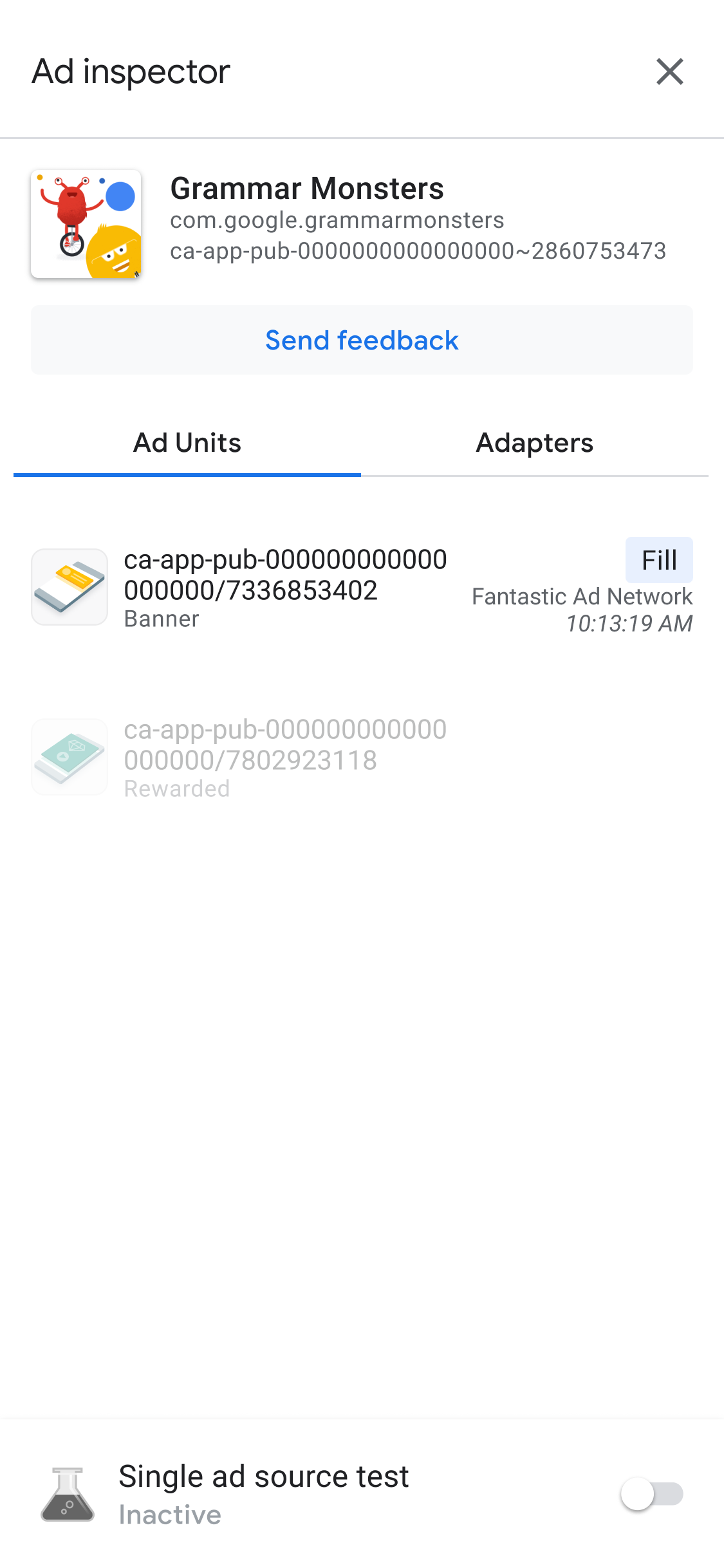
بعد فتح "أداة فحص الإعلانات"، تظهر الصفحة المقصودة للأداة.
تحتوي هذه الصفحة على قائمة بوحداتك الإعلانية في واجهة مستخدم Ad Manager المرتبطة برقم تعريف تطبيقك على Ad Manager التي تتضمّن إعدادات عروض الأسعار أو التوسّط . إذا طلب التطبيق إعلانات من وحدات إعلانية أخرى خلال إحدى الجلسات، ستعرض "أداة فحص الإعلانات" هذه الوحدات الإعلانية.
المتطلبات الأساسية
قبل المتابعة، يُرجى اتّخاذ الإجراءات التالية:
- أكمِل جميع الخطوات في المتطلبات الأساسية الأولية لإنشاء حساب على Ad Manager، وضبط جهازك التجريبي، وتهيئة Google Mobile Ads Unity Plugin، وتثبيت أحدث إصدار.
- افتح أداة فحص الإعلانات.
الاطّلاع على تفاصيل العرض الإعلاني بدون انقطاع لوحدة إعلانية
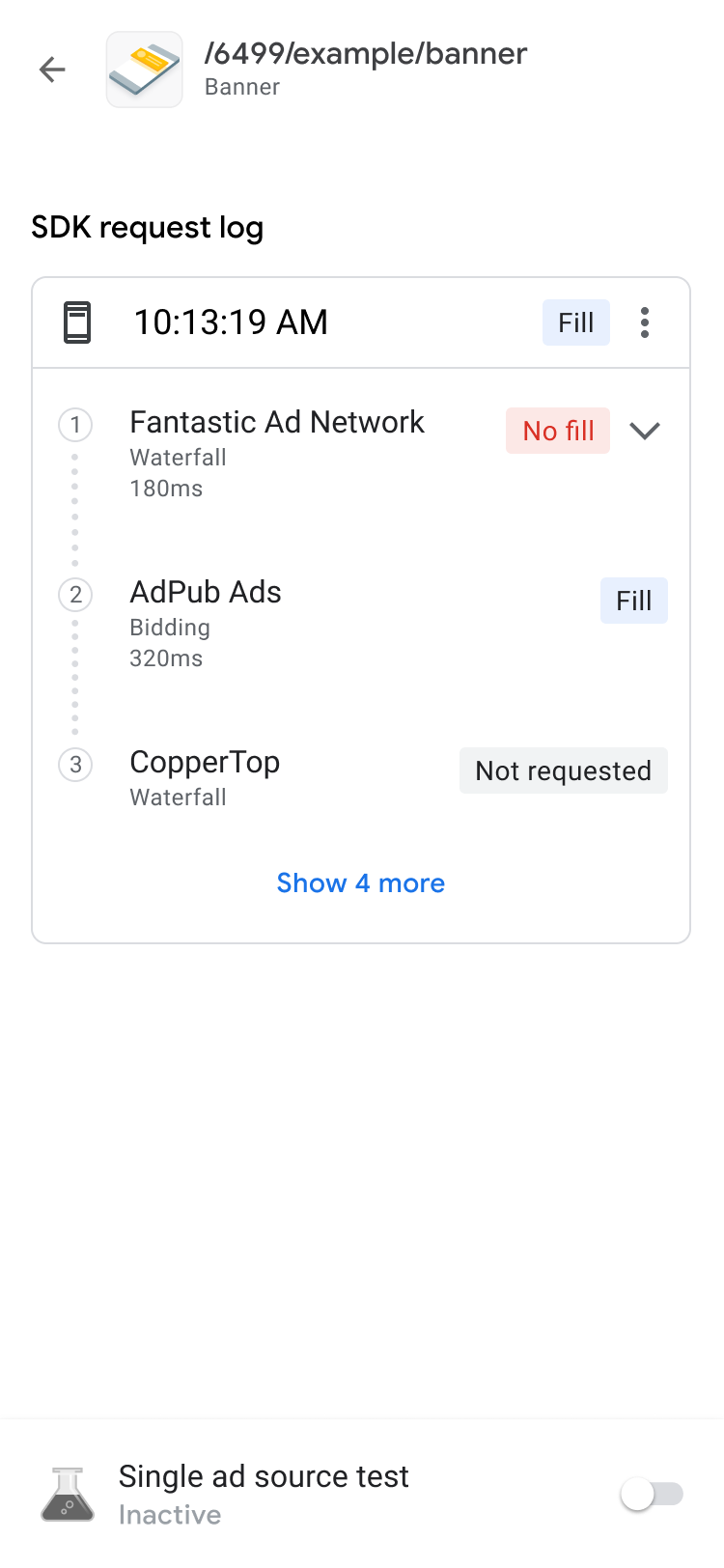
في علامة التبويب الوحدات الإعلانية ، انقر على وحدة إعلانية للاطّلاع على سجلّ طلبات حزمة تطوير البرامج (SDK) المتعلّقة بها. يعرض سجلّ طلبات حزمة تطوير البرامج (SDK) تفاصيل عن العرض الإعلاني بدون انقطاع بدءًا من طلب الإعلان، مثل وقت تعبئة الإعلان أو مصدر الإعلان الذي عبّأه أو ما إذا انتهى العرض الإعلاني بدون انقطاع من دون تعبئة.
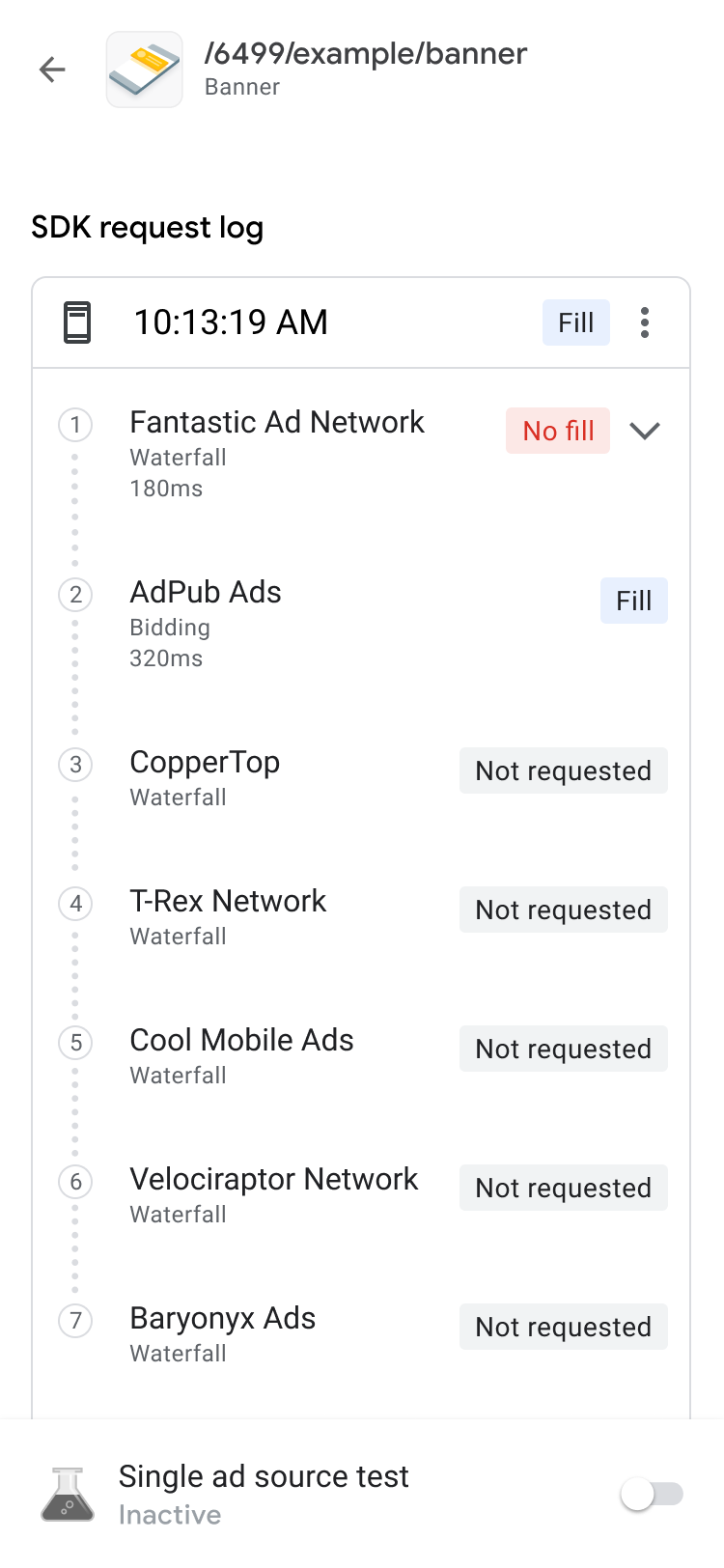
لعرض نتائج العرض الإعلاني بدون انقطاع لطلب معيّن، بالإضافة إلى الخطأ و المدة، وسِّع قائمة التفاصيل باستخدام keyboard_arrow_down.
بالنسبة إلى مصادر الإعلانات التابعة لجهة خارجية، يرسل مصدر الإعلان رسالة الخطأ مباشرةً. إذا أردت الحصول على مزيد من المعلومات، يُرجى الرجوع إلى مصدر إعلانك التابع لجهة خارجية.
الاطّلاع على تفاصيل عروض الأسعار لوحدة إعلانية
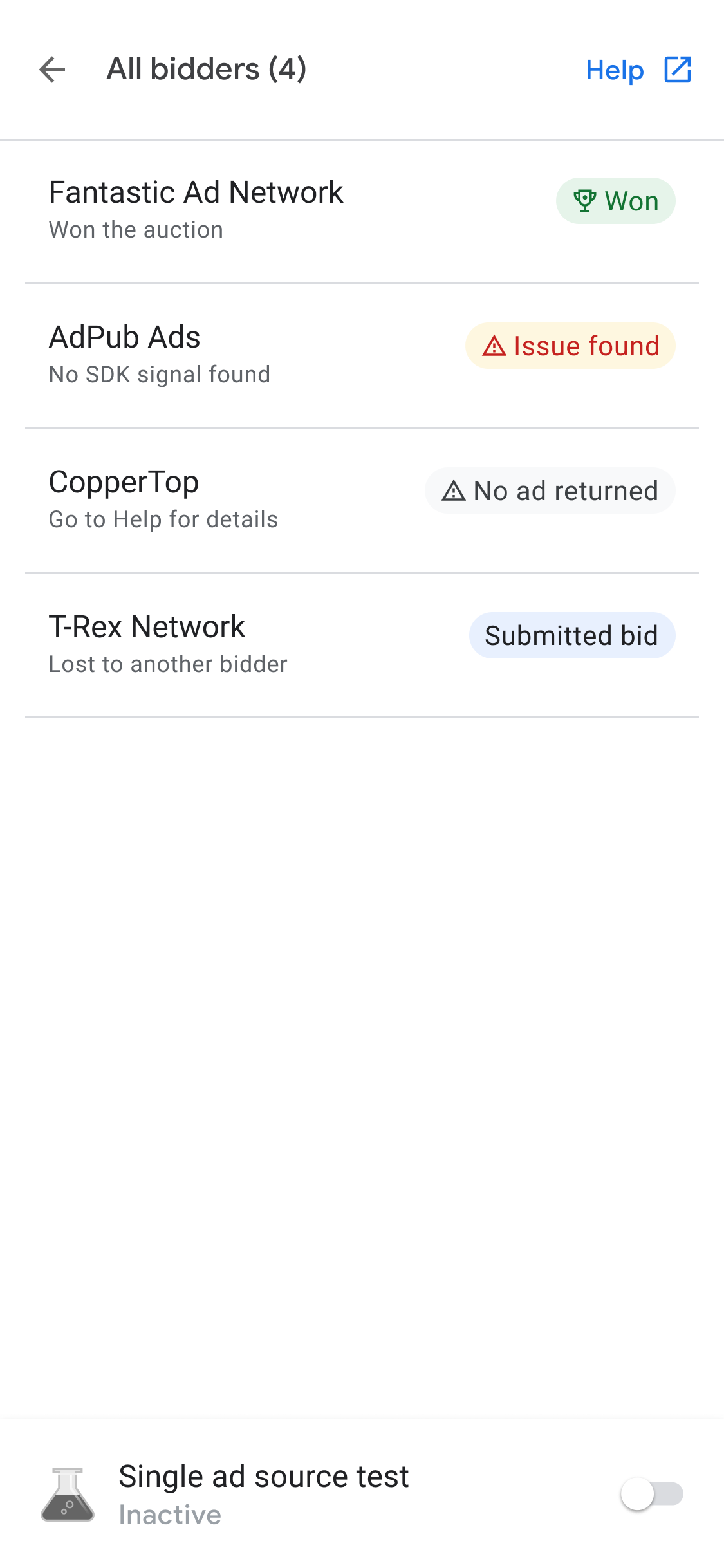
في سجلّ طلبات حزمة تطوير البرامج (SDK)، يمكنك الاطّلاع على مصادر الإعلانات المستندة إلى عروض الأسعار التي تم طلبها في طلب إعلان. للاطّلاع على تفاصيل كل مصدر إعلان في مزاد عروض الأسعار، انقر على more_vert ثمّ على عرض كل مقدّمي عروض الأسعار:
تُصنَّف نتائج عروض الأسعار من الأكثر إلى الأقل قابلية للتنفيذ، على النحو التالي:
| التصنيف | الوصف |
|---|---|
| تم كسب من قِبل | مصدر الإعلان الذي فاز بالمزاد |
| تم رصد مشكلة واحدة () | مصادر الإعلانات التي تتضمّن مشاكل |
| عدم عرض أيّ إعلان | مصادر الإعلانات التي لم تعرِض إعلانات أو لم تقدِّم عروض أسعار يُرجى الرجوع إلى مستندات الدمج الخاصة بمصدر الإعلان أو التواصل مع مصدر الإعلان التابع لجهة خارجية مباشرةً. |
| عرض السعر الذي تم إرساله | مصادر الإعلانات التي أرسلت عرض سعر ولكنها لم تفُز بمزاد عروض الأسعار |
ينتج العرض الإعلاني بدون انقطاع للتوسّط عن تنافس عدّة مجموعات تحقيق عائد على المخزون نفسه. يمكنك إضافة ما يصل إلى عشرة شركاء لتحقيق العائد من جهات خارجية إلى مجموعة تحقيق عائد واحدة، بما في ذلك شركاء تحقيق العائد المستند إلى عروض الأسعار وشركاء التوسّط للتطبيقات على الأجهزة الجوّالة.
تحديد المشاكل وحلّها في وحدة إعلانية
لتحديد المشاكل وحلّها في الوحدات الإعلانية، راجِع طلب الإعلان واستجابته لتحديد أي عملية فاشلة، أو شارِك طلب الإعلان واستجابته مع فريق الدعم. أكمِل الخطوات التالية:
- في سجلّ طلبات حزمة تطوير البرامج (SDK)، انقر على more_vert . يظهر مربّع حوار للخيارات.
- انقر على مشاركة طلب الإعلان واستجابته لتصدير طلب الإعلان واستجابته بالكاملَين.
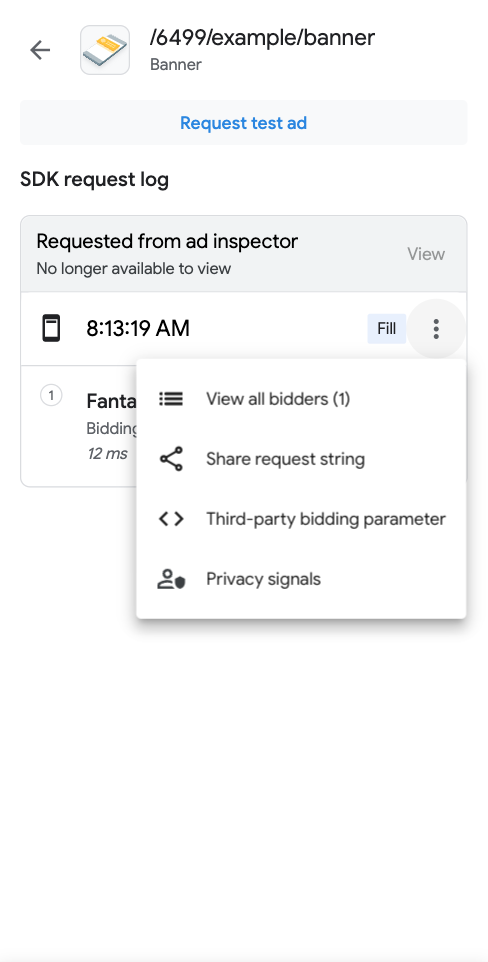
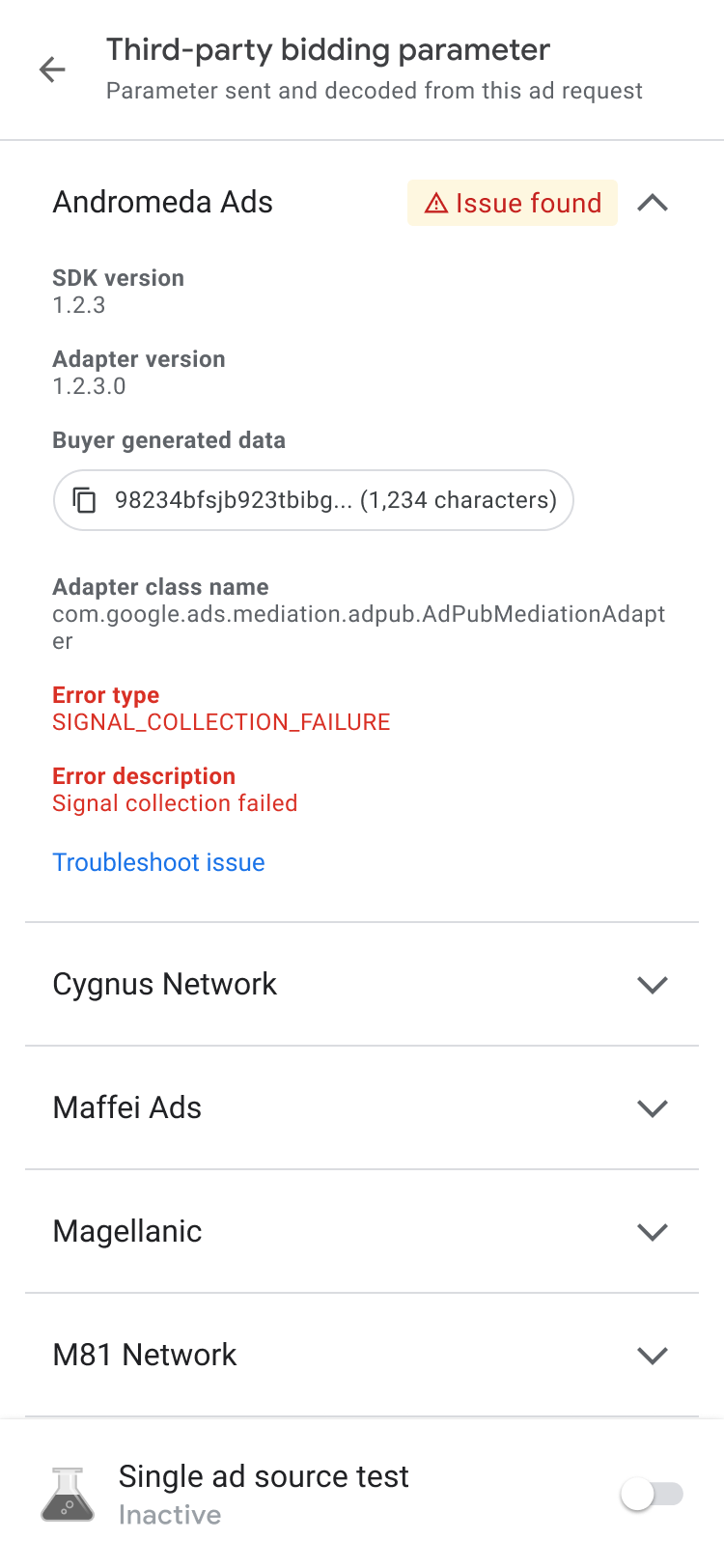
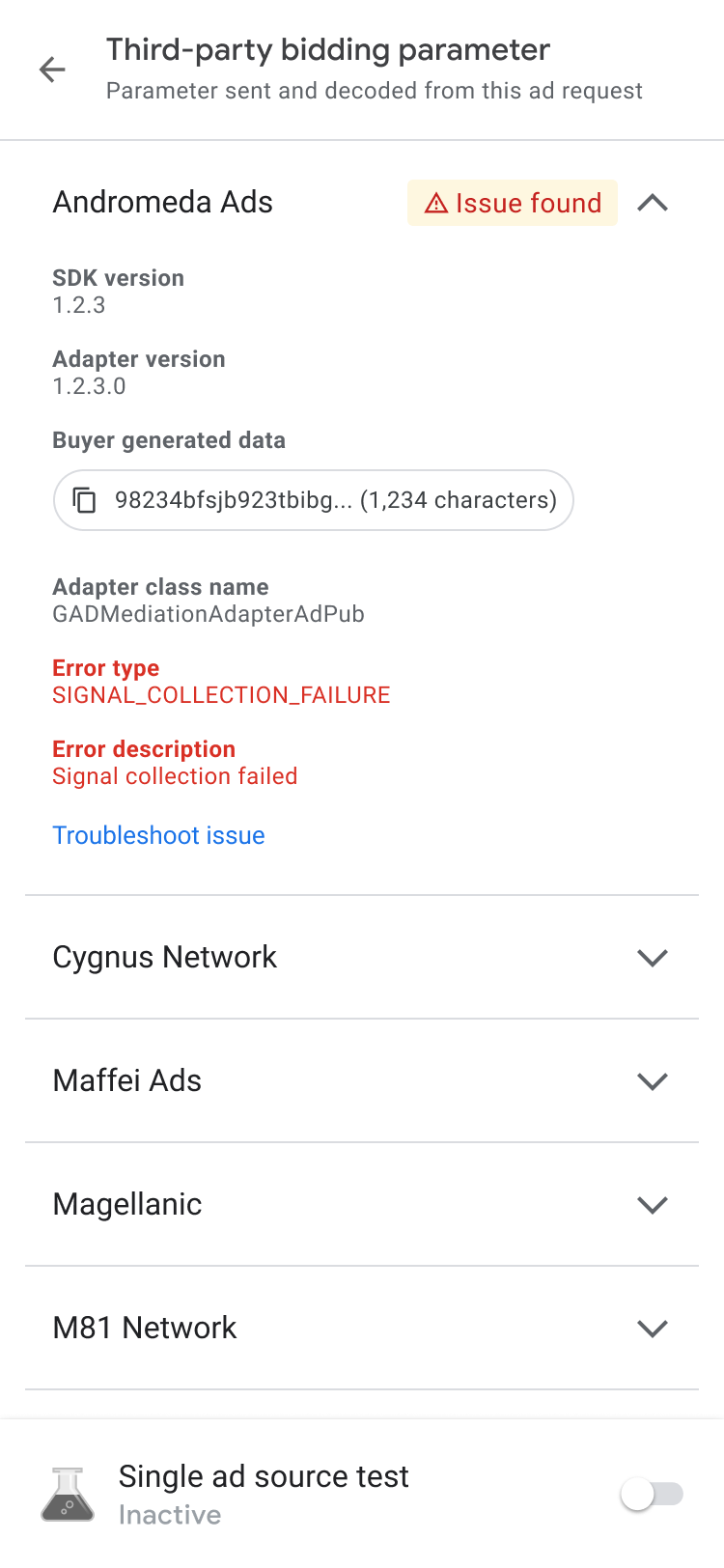
بالإضافة إلى ذلك، يمكنك الاطّلاع على مَعلمات عروض الأسعار التابعة لجهة خارجية. في مربّع حوار الخيارات، انقر على مَعلمة عروض الأسعار التابعة لجهة خارجية. يوفّر هذا الخيار تفاصيل عن مَعلمات عروض الأسعار التابعة لجهة خارجية التي قد تتسبّب في حدوث مشاكل، ويساعدك في تحديد المشاكل وحلّها في تطبيقك أو التحقّق من أنّ مصدر الإعلان يجمع الإشارات.
|
|
إذا واجهت مشكلة عدم عرض أيّ إعلان ، انسخ البيانات التي يُنشئها المشتري وشارِكها مع مصادر الإعلانات للحصول على المساعدة.
الاطّلاع على تفاصيل الإعلان
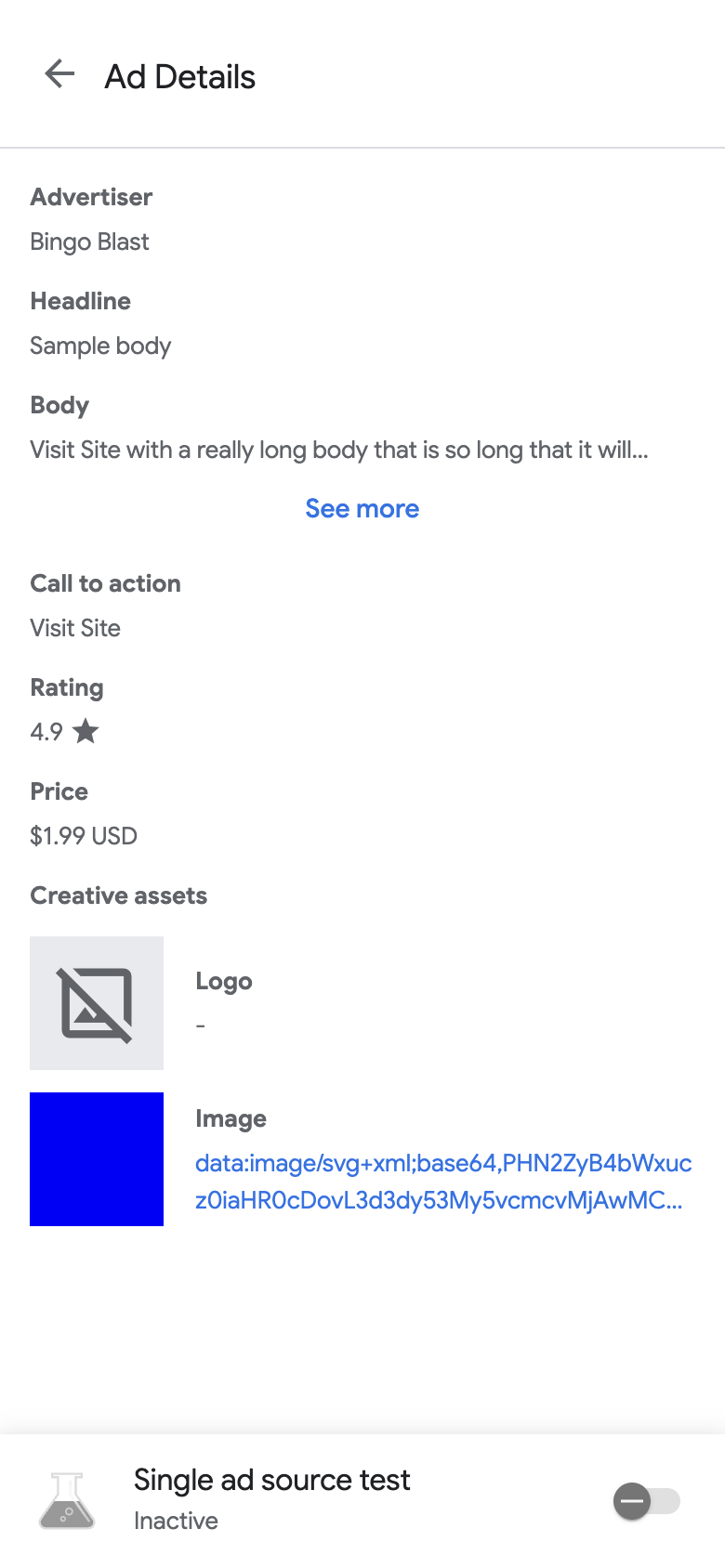
للاطّلاع على تفاصيل إعلاناتك المدمجة مع المحتوى، استخدِم صفحة تفاصيل الإعلان. تعرض هذه الصفحة تفاصيل إعلان مدمج مع المحتوى، مثل اسم المعلِن ونص الإعلان وتقييمه وسعره ومواد عرضه الإبداعية. للاطّلاع على قائمة بجميع تفاصيل الإعلانات وأوصافها، يُرجى مراجعة عناصر الإعلانات المدمجة مع المحتوى. للاطّلاع على تفاصيل الإعلانات المدمجة مع المحتوى، يُرجى مراجعة مقالة عرض إعلان.
للاطّلاع على تفاصيل إعلانك المدمج مع المحتوى، اتّبِع الخطوات التالية:
- في علامة التبويب الوحدات الإعلانية ، انقر على وحدة إعلانية مدمجة مع المحتوى. تظهر صفحة سجلّ طلبات حزمة تطوير البرامج (SDK).
في الوحدة الإعلانية المدمجة مع المحتوى، انقر على more_vertالمزيد. يظهر مربّع حوار للخيارات:
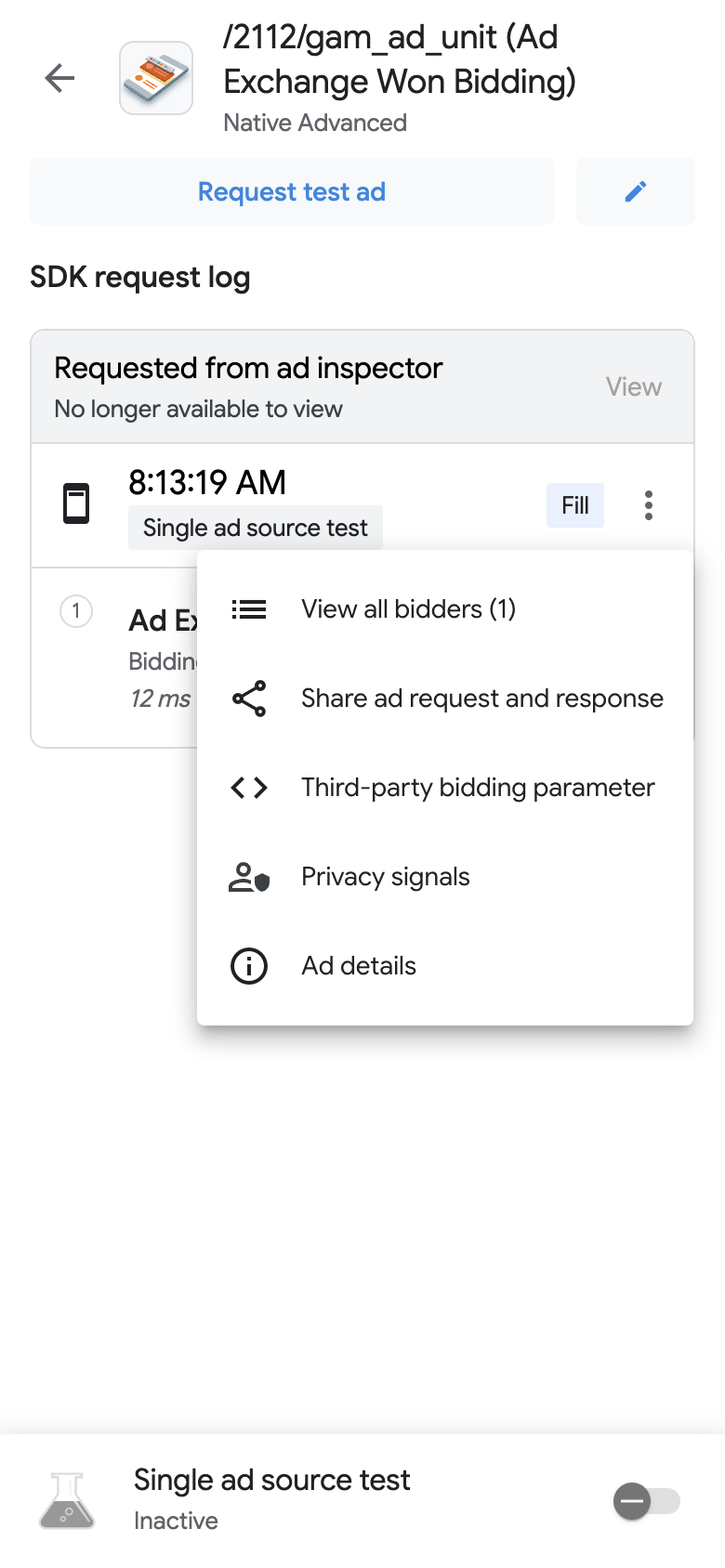
انقر على رمز المعلومات info تفاصيل الإعلان. تظهر صفحة تفاصيل الإعلان: