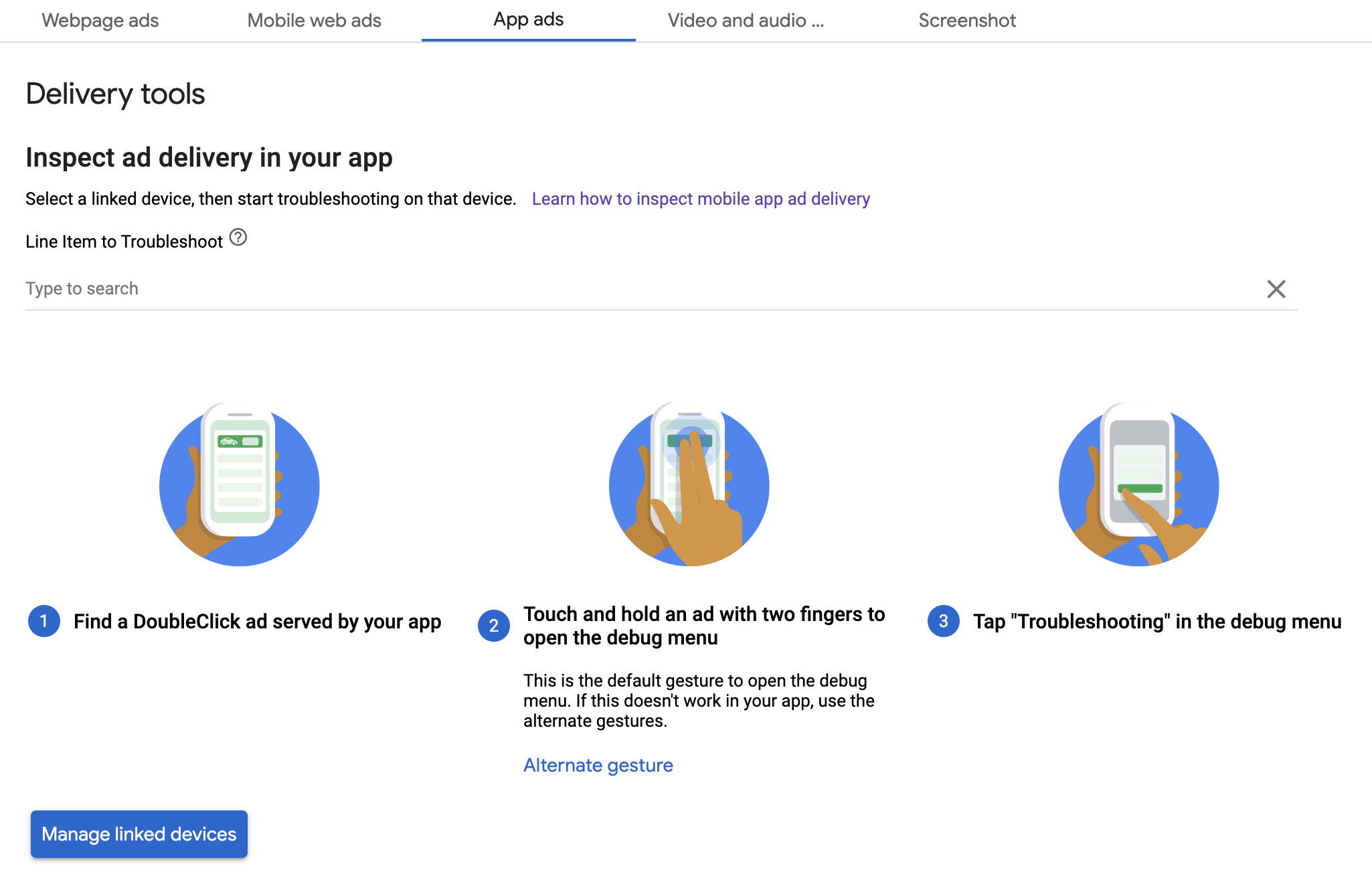

Este guia mostra como depurar a veiculação de anúncios usando a visualização no app e as ferramentas de exibição do Ad Manager.
A visualização no app permite inspecionar seus próprios criativos renderizados no app para dispositivos móveis. Essa visualização é especialmente útil se você tiver criativos que interagem com o app, têm um comportamento único ou dependem do app para alguma renderização (incluindo criativos nativos e MRAID).
As ferramentas de exibição do Ad Manager fornecem informações sobre quais anúncios foram veiculados. Portanto, quando anúncios inesperados forem veiculados, use as ferramentas de exibição para descobrir o motivo.
Pré-requisitos
- Versão 10.2.0 ou mais recente do SDK dos anúncios para dispositivos móveis do Google.
- Acesso a uma conta do Google Ad Manager.
- Leia o guia para iniciantes.
Preparar seu app
A depuração exige interação com o menu de opções de depuração do SDK. A maneira recomendada de abrir o menu é incluir a função a seguir no app e acioná-la com base em uma ação do usuário:
Java
public class MainActivity extends AppCompatActivity {

  ...

  @Override
  protected void onCreate(Bundle savedInstanceState) {
    super.onCreate(savedInstanceState);
    setContentView(R.layout.activity_main);

    // Initialize the Mobile Ads SDK.
    MobileAds.initialize(this);
  }

  ...

  // Opens a debug menu. Call this method based on a user action.
  // Replace YOUR_AD_UNIT_ID with your own ad unit ID.
  public void openDebugMenu() {
    MobileAds.openDebugMenu(this, "YOUR_AD_UNIT_ID");
  }
}
Kotlin
class MainActivity : AppCompatActivity() {

  ...

  override fun onCreate(savedInstanceState: Bundle?) {
    super.onCreate(savedInstanceState)
    setContentView(R.layout.activity_main)

    // Initialize the Mobile Ads SDK.
    MobileAds.initialize(this)
  }

  ...

  // Opens a debug menu. Call this method based on a user action.
  // Replace YOUR_AD_UNIT_ID with your own ad unit ID.
  fun openDebugMenu() {
    MobileAds.openDebugMenu(this, "YOUR_AD_UNIT_ID")
  }
}
Qualquer bloco de anúncios válido da sua conta do Ad Manager é suficiente para abrir o menu de opções de depuração.
Outra maneira de abrir o menu é fazer uma pressão longa com dois dedos no criativo, mas isso não funciona para todos os formatos de anúncio, como anúncios nativos, e você precisa ter cuidado para não clicar no anúncio ao tentar deslizar. Chamar o método anterior é muito mais robusto.
Vincular seu dispositivo
Depois de adicionar a capacidade de abrir o menu de opções de depuração, execute o app e acione a função. O menu a seguir será aberto:
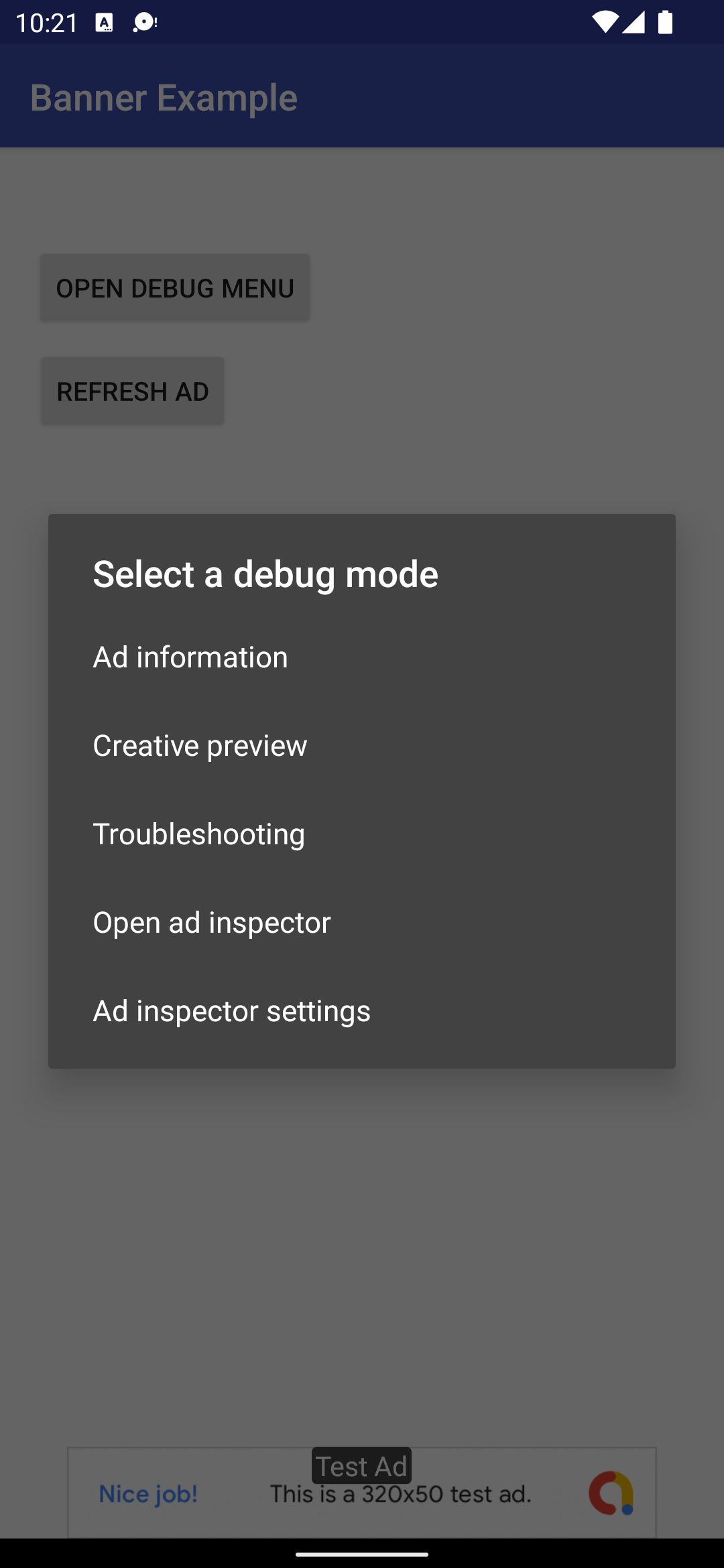
Selecione Visualização de criativos para vincular seu dispositivo. Um navegador será aberto e você será direcionado automaticamente para um navegador para fazer login no Ad Manager. Depois de fazer login, nomeie seu dispositivo para registrá-lo na sua conta do Ad Manager. Em seguida, clique em Verificar.
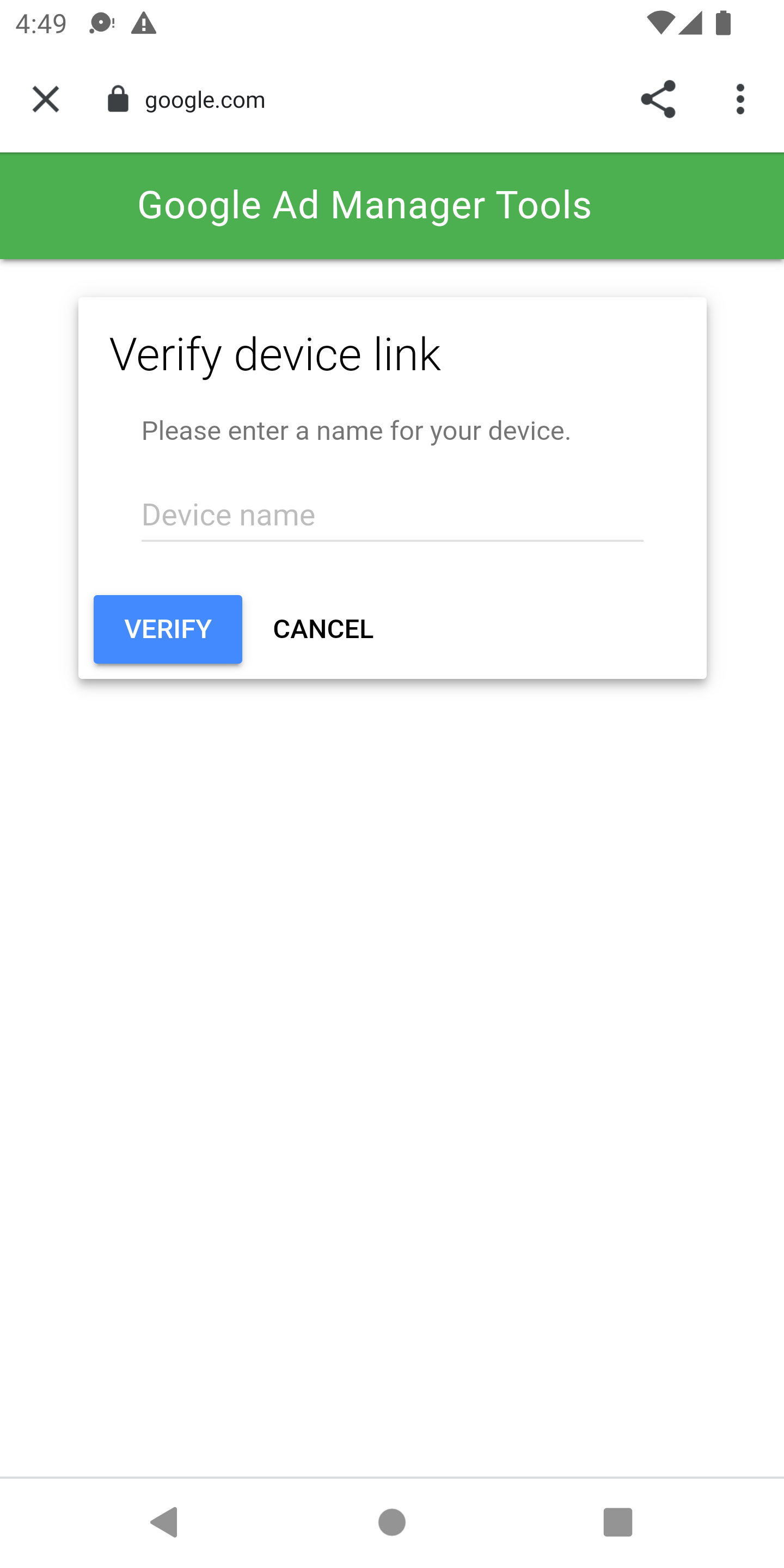
Nesse momento, você pode verificar se o dispositivo foi vinculado na interface do Ad Manager UI. Você também pode permitir que outras pessoas acessem seus dispositivos.
Visualização no app
Siga as etapas para enviar um criativo ao dispositivo vinculado. Verifique se o criativo enviado faz parte de um item de linha ativo segmentado para o bloco de anúncios em que você quer o criativo.
Depois de enviar um criativo da interface, acione o menu de opções de depuração no dispositivo novamente e selecione Visualização de criativos mais uma vez. Essa etapa permite que o SDK verifique o Ad Manager para confirmar se a vinculação do dispositivo foi bem-sucedida e para receber algumas informações sobre qual criativo você enviou. Se a vinculação do dispositivo foi bem-sucedida anteriormente, o menu de depuração será fechado imediatamente. Se não foi bem-sucedida, você vai receber uma solicitação para vincular sua conta novamente.
Por fim, carregue um anúncio para o bloco que você quer visualizar para ver seu criativo.
Ferramentas de exibição
Siga as etapas em Inspecionar a exibição no Ad Manager para resolver problemas de veiculação de anúncios. Se você concluiu as etapas, a solicitação vai aparecer na interface do Ad Manager, e você poderá conferir mais informações sobre o anúncio veiculado.