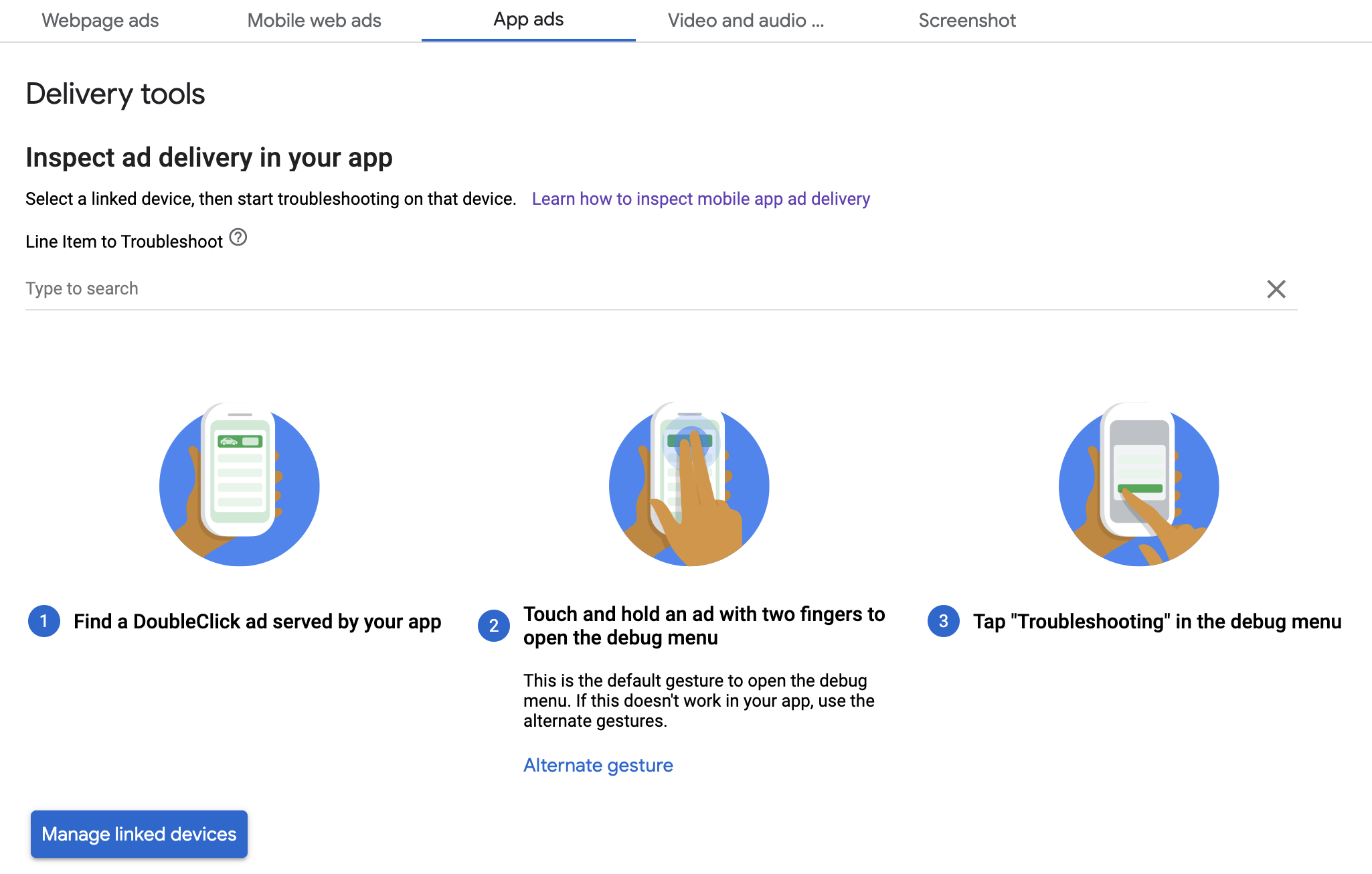

В этом руководстве рассказывается, как отлаживать показ объявлений с помощью встроенного в приложение инструмента предварительного просмотра и инструментов доставки Менеджера рекламы.
Предварительный просмотр в приложении позволяет проверить, как ваши креативы будут выглядеть в мобильном приложении. Это особенно полезно, если креативы взаимодействуют с приложением, имеют специфические особенности или требуют правильной отрисовки элементов в приложении (к их числу относятся нативные креативы и креативы MRAID).
Инструменты устранения неполадок с показом Менеджера рекламы позволяют узнать, какие объявления были показаны. Если вы видите не то объявление, которое ожидали, воспользуйтесь этими инструментами, чтобы выяснить причину.
Требования
- Google Mobile Ads SDK версии 10.2.0 или более поздней.
- Доступ к аккаунту Google Менеджера рекламы.
- Выполните инструкции из краткого руководства.
Подготовка приложения
Для отладки необходимо взаимодействовать с меню параметров отладки SDK. Рекомендуемый способ открыть меню – добавить в приложение следующую функцию и активировать ее в ответ на действие пользователя:
Java
public class MainActivity extends AppCompatActivity {

  ...

  @Override
  protected void onCreate(Bundle savedInstanceState) {
    super.onCreate(savedInstanceState);
    setContentView(R.layout.activity_main);

    // Initialize the Mobile Ads SDK.
    MobileAds.initialize(this);
  }

  ...

  // Opens a debug menu. Call this method based on a user action.
  // Replace YOUR_AD_UNIT_ID with your own ad unit ID.
  public void openDebugMenu() {
    MobileAds.openDebugMenu(this, "YOUR_AD_UNIT_ID");
  }
}
Kotlin
class MainActivity : AppCompatActivity() {

  ...

  override fun onCreate(savedInstanceState: Bundle?) {
    super.onCreate(savedInstanceState)
    setContentView(R.layout.activity_main)

    // Initialize the Mobile Ads SDK.
    MobileAds.initialize(this)
  }

  ...

  // Opens a debug menu. Call this method based on a user action.
  // Replace YOUR_AD_UNIT_ID with your own ad unit ID.
  fun openDebugMenu() {
    MobileAds.openDebugMenu(this, "YOUR_AD_UNIT_ID")
  }
}
Чтобы открыть меню параметров отладки, достаточно любого действительного рекламного блока из аккаунта Менеджера рекламы.
Другой способ открыть меню – долгое нажатие двумя пальцами на креатив. Однако этот способ не работает для некоторых форматов, например нативных объявлений, и при попытке провести пальцами по экрану можно случайно нажать на объявление. Предыдущий метод гораздо надежнее.
Как подключить устройство
После того как вы добавите возможность открыть меню параметров отладки, запустите приложение и активируйте функцию. Откроется следующее меню:
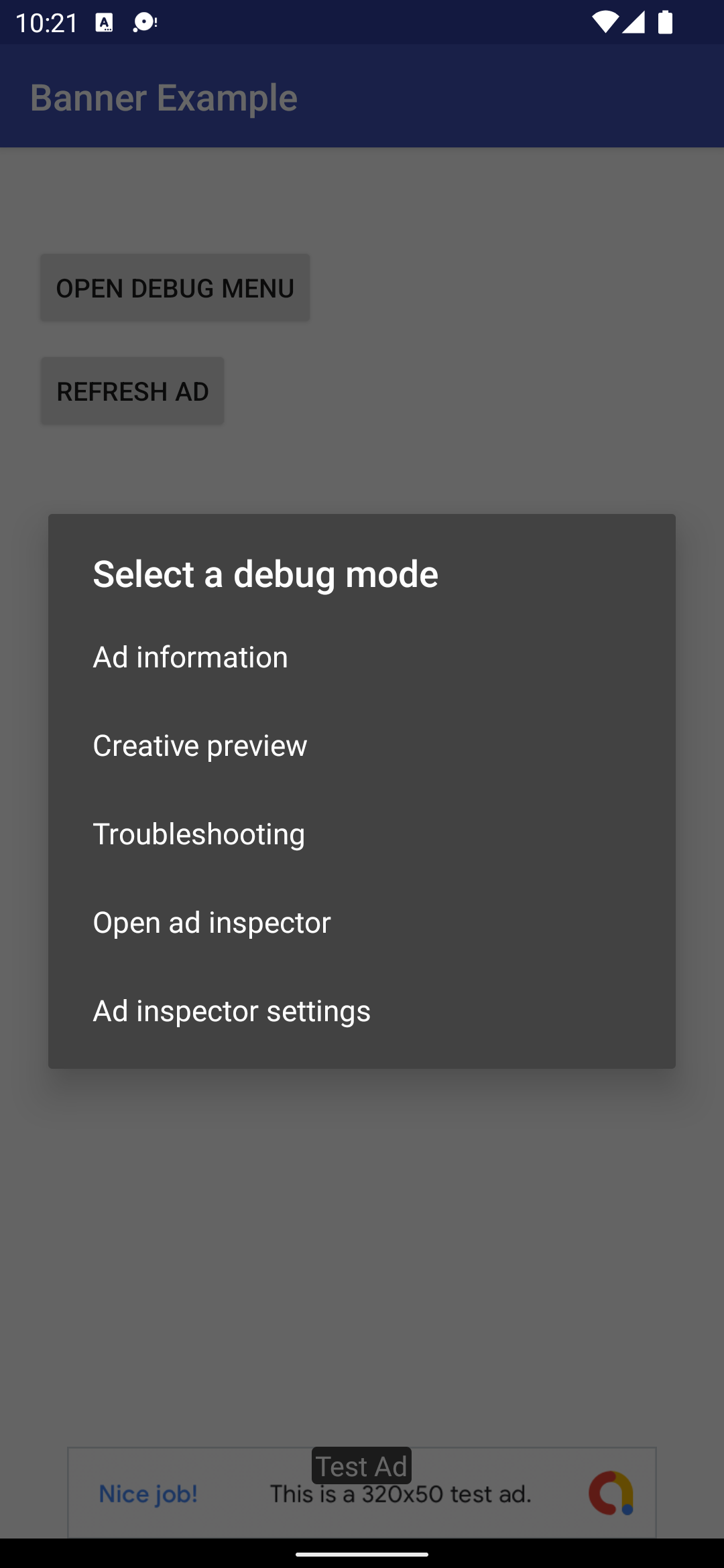
Выберите Creative Preview, чтобы связать устройство. Откроется браузер, в котором вы автоматически будете перенаправлены на страницу входа в Ad Manager. После входа в аккаунт укажите название устройства, чтобы зарегистрировать его в аккаунте Менеджера рекламы. и нажмите Подтвердить.
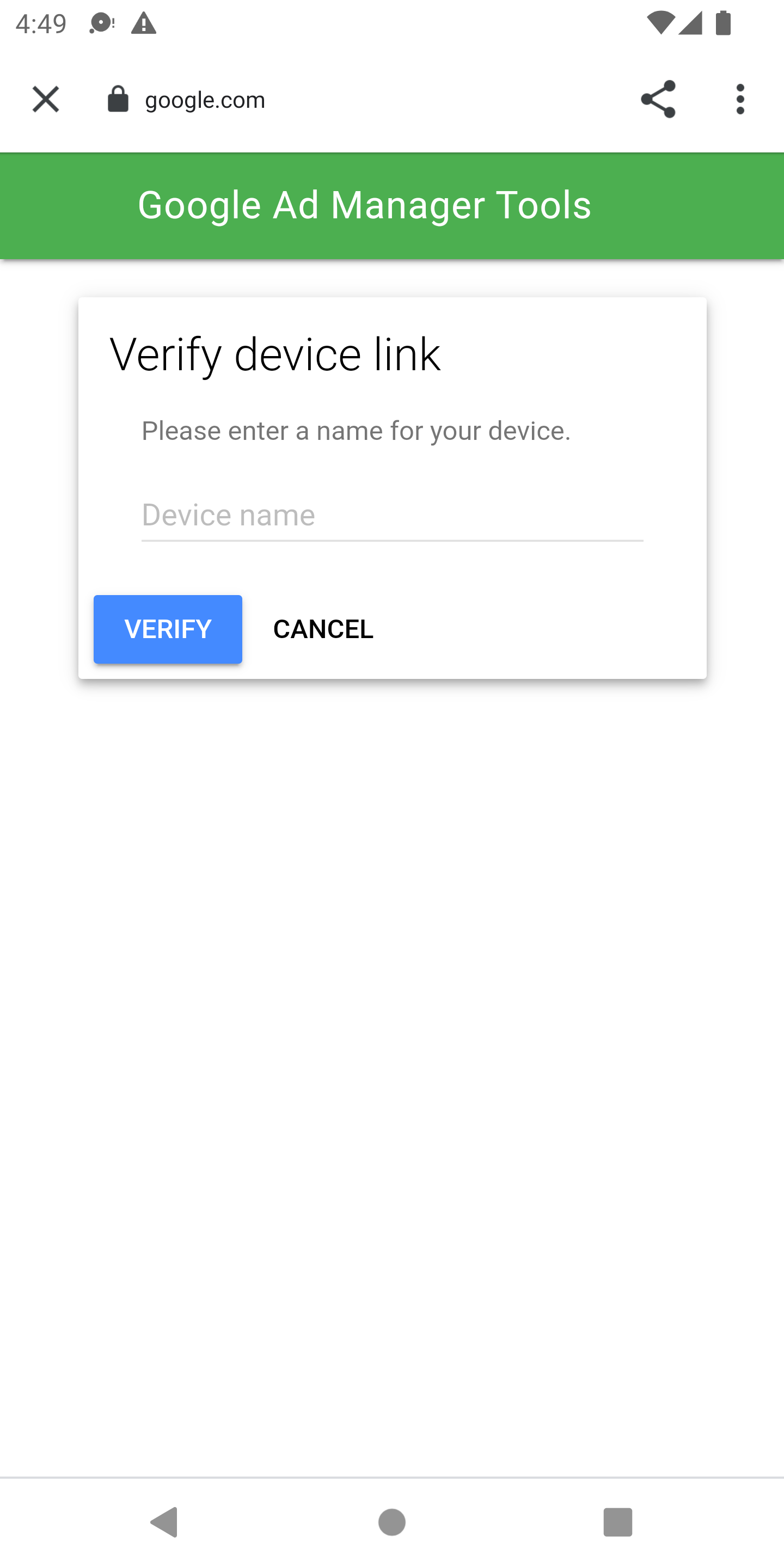
На этом этапе вы можете проверить, что устройство связано с интерфейсом Менеджера рекламы. Вы также можете предоставить доступ к своим устройствам другим пользователям.
Предпросмотр в приложении
Следуйте инструкциям, чтобы отправить креатив на связанное устройство. Убедитесь, что отправленный креатив входит в активную позицию, предназначенную для рекламного места, в котором вы хотите его показывать.
После того как вы отправите креатив из интерфейса, снова откройте меню отладки на устройстве и выберите Предпросмотр креатива. На этом этапе SDK проверяет в Менеджере рекламы, удалось ли связать устройство, и получает информацию о том, какой креатив вы отправили. Если устройство было успешно подключено ранее, меню отладки закроется сразу. Если это не удалось, вам будет предложено связать аккаунт ещё раз.
Затем загрузите объявление для рекламного места, которое хотите посмотреть.
Инструменты устранения неполадок с показом
Чтобы устранить неполадки с показом объявлений, выполните инструкции из статьи Как проверить показы в Менеджере рекламы. Если вы выполнили все шаги правильно, запрос появится в интерфейсе Менеджера рекламы, и вы сможете посмотреть дополнительную информацию о показанном объявлении.