

В этом документе объясняется, как интегрировать Google Picker в ваши настольные и мобильные приложения с помощью API Google Picker.
API Google Picker позволяет пользователям выбирать или загружать файлы из Google Диска. Пользователи могут предоставить вашему настольному, мобильному или веб-приложению разрешение на доступ к своим данным в Диске, обеспечивая безопасный и авторизованный способ взаимодействия с файлами.
Функции
Инструмент Google Picker обладает рядом функций:
- Похожий внешний вид и функциональность на интерфейс Google Drive .
- Несколько вариантов отображения, показывающих предварительный просмотр и миниатюрные изображения файлов Google Drive.
- Предварительно отфильтрованные представления, отображающие только определенные типы файлов (например, PDF-файлы или изображения) или определенные папки.
- Перенаправление на Google Picker в новой вкладке браузера пользователя по умолчанию. Чтобы API Google Picker открывался на клиентской странице, используйте API Google Picker для веб-приложений .
Обратите внимание, что хотя вы можете выбирать и загружать файлы с помощью Google Picker, он не позволяет пользователям организовывать, перемещать или копировать файлы из одной папки в другую. Для управления файлами необходимо использовать либо API Google Drive , либо пользовательский интерфейс Drive .
Предварительные требования
Приложения, использующие Google Picker, должны соблюдать все действующие Условия предоставления услуг . Самое важное – вы должны корректно указывать свои данные в запросах.
У вас также должен быть проект в Google Cloud .
Настройте свою среду
Для начала использования API Google Picker необходимо настроить рабочую среду.
Включить API
Перед использованием API Google необходимо включить их в проекте Google Cloud. В одном проекте Google Cloud можно включить один или несколько API.В консоли Google Cloud включите API Google Picker.
Настройте аутентификацию и авторизацию.
Для аутентификации конечных пользователей и доступа к пользовательским данным в вашем приложении необходимо создать один или несколько идентификаторов клиента OAuth 2.0. Идентификатор клиента используется для идентификации отдельного приложения на серверах OAuth Google. Если ваше приложение работает на нескольких платформах, необходимо создать отдельный идентификатор клиента для каждой платформы.Авторизация учетных данных для настольного приложения
Для создания идентификатора клиента OAuth 2.0 выполните следующие действия:
- В консоли Google API перейдите в > Платформа аутентификации Google > Клиенты .
- Нажмите «Создать клиента» .
- Выберите «Тип приложения» > «Настольное приложение» .
- В поле «Имя» введите имя для учетных данных. Это имя отображается только в консоли Google API.
- Нажмите «Создать» .
Вновь созданные учетные данные отображаются в разделе "Идентификаторы клиентов OAuth 2.0".
Для того чтобы приложения получили разрешение на доступ к файлам, ранее им предоставленным, необходимо выполнить следующие шаги:
Для доступа к API Google Drive необходимо получить токен OAuth 2.0 с областью действия
drive.file,driveилиdrive.readonly, следуя этим инструкциям: Использование OAuth 2.0 для доступа к API Google . Дополнительную информацию об областях действия см. в разделе «Выбор областей действия API Google Drive» .Передайте токен OAuth 2.0 в API Google Диска, чтобы читать и изменять файлы, к которым пользователь ранее предоставил доступ.
Авторизуйте учетные данные для вашего мобильного приложения.
Для создания идентификатора клиента OAuth 2.0 выполните действия, описанные в разделе «Авторизация учетных данных для мобильного приложения» .
Авторизуйте учетные данные для вашего веб-приложения.
Для создания идентификатора клиента OAuth 2.0 выполните действия, описанные в разделе «Авторизация учетных данных для веб-приложения» .
Отобразить Google Выбор
API Google Picker для настольных и мобильных приложений перенаправляет пользователя на Google Picker в новой вкладке его браузера по умолчанию. После того, как пользователь предоставит доступ и выберет необходимые файлы, Google Picker вернет управление вызывающему приложению через URL-адрес обратного вызова.
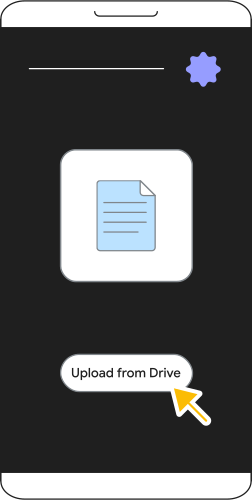
Аутентифицируйте свое приложение, активировав средство выбора Google.
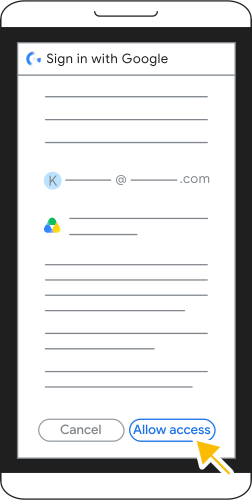
Войдите в систему через Google и предоставьте запрашиваемые разрешения.
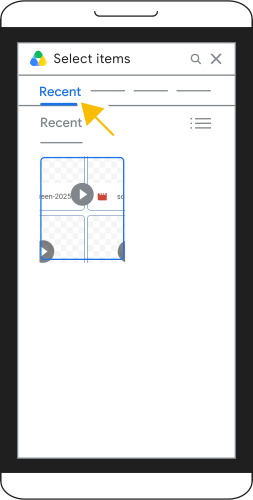
Просмотрите свои файлы в Google Диске с помощью инструмента Google Picker и выберите нужный файл.
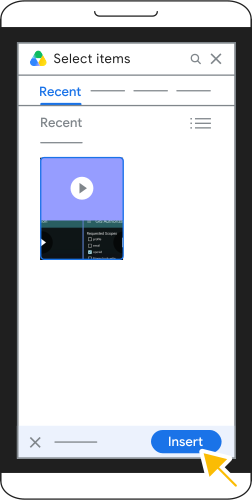
Подтвердите свой выбор и нажмите «Вставить», чтобы добавить файл в ваше приложение.
Интегрируйте Google Picker в свое приложение.
Чтобы разрешить пользователям предоставлять доступ к дополнительным файлам или выбирать файлы для использования в рабочем процессе вашего приложения, выполните следующие действия:
Чтобы открыть страницу доступа OAuth 2.0 в новой вкладке браузера, запросите доступ к области
drive.file, используя следующие инструкции: Использование OAuth 2.0 для доступа к API Google . Дополнительную информацию об областях действия см. в разделе «Выбор областей действия API Google Drive» .Обратите внимание, что для этих приложений разрешена только область
drive.file, и её нельзя комбинировать с какой-либо другой областью видимости.URL-адрес новой вкладки браузера принимает все стандартные параметры строки запроса OAuth .
Необходимо добавить параметры URL-адреса
promptиtrigger_onepickк запросу авторизации OAuth 2.0. При желании вы также можете настроить Google Picker с помощью нескольких других параметров:Параметр Описание Статус prompt=consentЗапрос на доступ к файлу. Необходимый trigger_onepick=trueВключите Google Picker. Необходимый allow_multiple=trueЕсли это так, разрешите пользователю выбирать несколько файлов. Необязательный mimetypes= MIMETYPESСписок MIME-типов , разделенных запятыми, для фильтрации результатов поиска. Если не указан, в представлении отображаются файлы всех MIME-типов. Необязательный file_ids= FILE_IDSСписок идентификаторов файлов, разделенных запятыми, для фильтрации результатов поиска. Если не указан, в представлении отображаются все файлы. Необязательный allow_folder_selection=trueЕсли это так, разрешите пользователю также выбирать папки. Необязательный В следующем примере показан запрос URL-адреса для авторизации по протоколу OAuth 2.0:
https://accounts.google.com/o/oauth2/v2/auth? \
client_id=CLIENT_ID \
&scope=https://www.googleapis.com/auth/drive.file \
&redirect_uri=REDIRECT_URI \
&response_type=code \
&access_type=offline \
&prompt=consent \
&trigger_onepick=true
Замените следующее:
CLIENT_ID: Идентификатор клиента вашего приложения.REDIRECT_URI: Адрес, на который сервер авторизации перенаправляет браузер пользователя после успешной аутентификации. Например,https://www.cymbalgroup.com/oauth2callback.Указанный
redirect_uriдолжен быть общедоступным URL-адресом HTTPS. Если вы хотите использовать пользовательский протокол или URL-адрес localhost дляredirect_uri, вам необходимо использовать общедоступный URL-адрес HTTPS, который затем будет перенаправлять на пользовательский протокол или URL-адрес localhost.
После того как пользователь предоставит доступ и выберет необходимые файлы, OAuth перенаправит пользователя на указанный в запросе
redirect_uriс добавлением следующих параметров URL:picked_file_ids: Если пользователь предоставил доступ и выбрал файлы, то отображается список идентификаторов выбранных файлов, разделенных запятыми.code: Токен доступа или код доступа, определяемый параметромresponse_type, заданным в запросе. Этот параметр включает новый код авторизации .scope: Область(и), включенные в запрос.error: Если пользователь отменил запрос в процессе подтверждения согласия, отобразится ошибка.
В следующем примере показан ответ URL-адреса авторизации OAuth 2.0:
https://REDIRECT_URI?picked_file_ids=PICKED_FILE_IDS&code=CODE&scope=SCOPESПриложения должны обменять код авторизации из шага 3 на новый токен OAuth 2.0. Для получения дополнительной информации см. раздел «Обмен кода авторизации на токены обновления и доступа» .
Затем приложения могут использовать идентификаторы файлов из параметра URL на шаге 3 и токен OAuth 2.0, полученный на шаге 4, для вызова API Google Drive. Для получения дополнительной информации см. обзор API Google Drive .
Используйте Google Picker с приложениями для Android.
Вы также можете использовать Google Picker в своих мобильных приложениях для Android.
Авторизация учетных данных для мобильного приложения
Для использования Google Picker в вашем приложении для Android необходимо авторизовать пользователей с помощью OAuth 2.0, аналогично тому, как это делается в настольных приложениях . Подробную информацию об аутентификации в Android см. в разделе «Авторизация доступа к данным пользователей Google» .
Чтобы отобразить Google Picker во время авторизации, создайте AuthorizationRequest и используйте параметр ресурса PICKER_OAUTH_TRIGGER в объекте AuthorizationRequest.ResourceParameter .
При формировании AuthorizationRequest :
Используйте область видимости
drive.file.Чтобы убедиться, что возвращаемый токен предназначен только для области действия
drive.file, а не для каких-либо ранее предоставленных областей действия, вызовите методsetOptOutIncludingGrantedScopesсо значениемtrueУстановите для поля
AuthorizationRequest.PromptзначениеCONSENT, чтобы запросить у пользователя согласие, даже если оно было предоставлено ранее.При желании можно использовать битовый оператор "ИЛИ" (
|), чтобы также установить полеAuthorizationRequest.Promptв значениеSELECT_ACCOUNT, что позволит пользователю выбрать учетную запись до отображения запроса на подтверждение.
Вызовите Google Picker
Как и в настольных приложениях, вы можете настроить Google Picker, добавив несколько дополнительных параметров:
-
PICKER_ALLOW_MULTIPLE: Позволяет пользователям выбирать несколько файлов. -
PICKER_MIMETYPES: Принимает список MIME-типов , разделенных запятыми, для фильтрации результатов поиска. Если не задано, в представлении отображаются файлы для всех MIME-типов. -
PICKER_FILE_IDS: Принимает список идентификаторов файлов, разделенных запятыми, для фильтрации результатов поиска. Если не задано, в представлении отображаются все файлы. -
PICKER_ALLOW_FOLDER_SELECTION: Позволяет пользователям также выбирать папки.
Для получения дополнительной информации о необязательных параметрах в настольных приложениях см. раздел «Отображение средства выбора Google» .
После того как пользователь предоставит доступ и выберет необходимые файлы, возвращается объект getTokenResponseParams ресурса AuthorizationResult . Если пользователь предоставил доступ, этот объект содержит значение picked_file_ids , представляющее собой список идентификаторов выбранных файлов, разделенных запятыми.