

Une opération de longue durée (LRO) est une méthode d'API qui prend plus de temps que ce qui est approprié pour une réponse d'API. En règle générale, vous ne souhaitez pas laisser le thread d'appel ouvert pendant l'exécution de la tâche, car cela offre une mauvaise expérience utilisateur. Il est préférable de renvoyer une promesse à l'utilisateur et de lui permettre de revenir plus tard.
L'API Google Drive renvoie une opération de longue durée chaque fois que vous appelez la méthode download sur la ressource files pour télécharger le contenu d'un fichier via l'API Drive ou ses bibliothèques clientes.
La méthode renvoie une ressource operations au client. Vous pouvez utiliser la ressource operations pour récupérer de manière asynchrone l'état de la méthode d'API en interrogeant l'opération à l'aide de la méthode get. Les LRO de l'API Drive respectent le modèle de conception des LRO Google Cloud.
Pour en savoir plus, consultez Opérations de longue durée.
Présentation du processus
Le diagramme suivant illustre les étapes générales du fonctionnement de la méthode file.download.
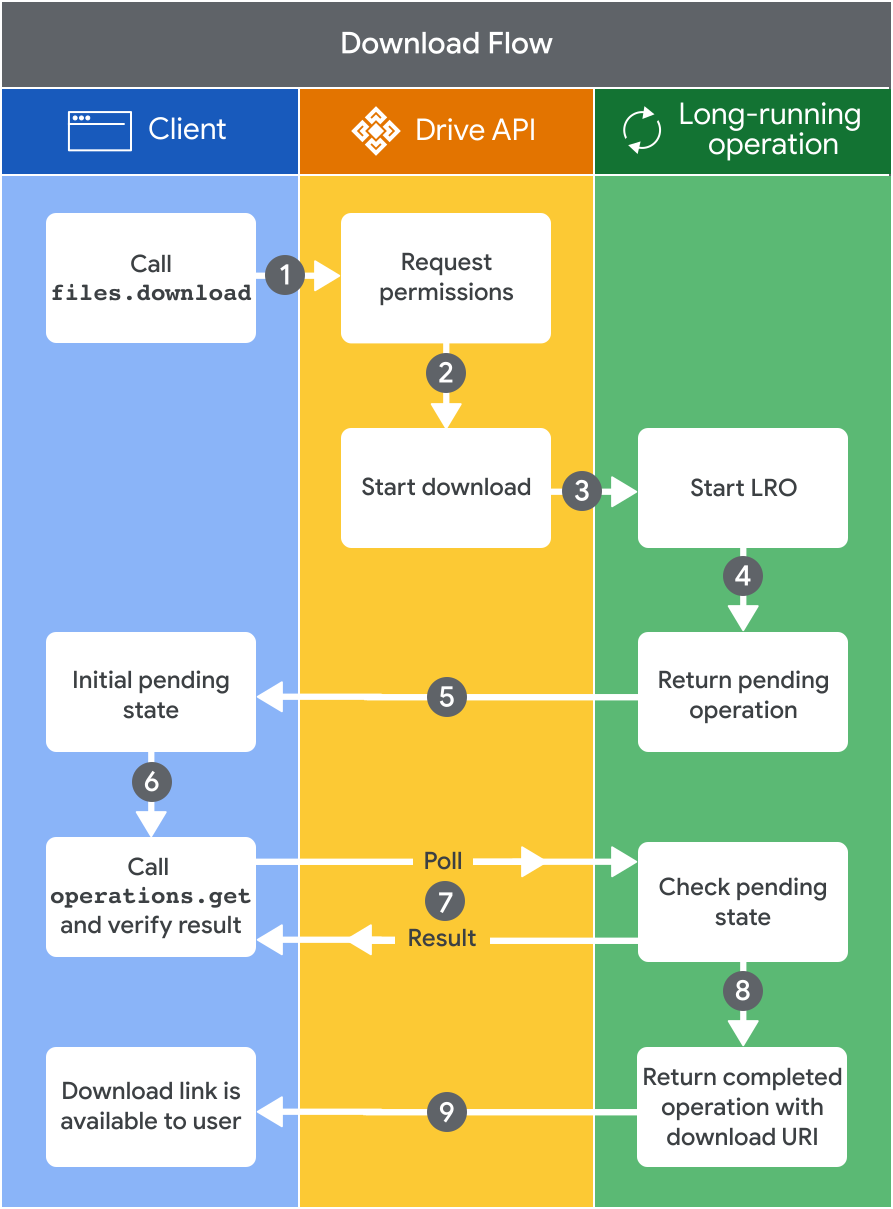
Appel de
files.download: lorsque votre application appelle la méthodedownload, elle lance la requête de téléchargement de l'API Drive pour le fichier. Pour en savoir plus, consultez Télécharger des fichiers.Demander des autorisations : la requête envoie des identifiants d'authentification à l'API Drive. Si votre application nécessite d'appeler l'API Drive à l'aide d'une authentification utilisateur qui n'a pas encore été accordée, elle invite l'utilisateur à se connecter. Votre application demande également l'accès avec des scopes que vous spécifiez lors de la configuration de l'authentification.
Démarrer le téléchargement : une requête de l'API Drive est envoyée pour démarrer le téléchargement du fichier. La demande peut être adressée à Google Vids ou à un autre contenu Google Workspace.
Démarrer l'opération de longue durée : une opération de longue durée commence et gère le processus de téléchargement.
Renvoyer l'opération en attente : l'API Drive renvoie une opération en attente contenant des informations sur l'utilisateur qui effectue la requête et plusieurs champs de métadonnées de fichier.
État en attente initial : votre application reçoit l'opération en attente avec un état en attente initial de
done=null. Cela indique que le fichier n'est pas encore prêt à être téléchargé et que l'état de l'opération est "En attente".Appelez
operations.getet vérifiez le résultat : votre application appellegetaux intervalles recommandés pour interroger le résultat de l'opération et obtenir le dernier état d'une opération de longue durée. Si l'état "En attente" dedone=falseest renvoyé, votre application doit continuer à interroger jusqu'à ce que l'opération renvoie l'état "Terminé" (done=true). Pour les fichiers volumineux, prévoyez d'interroger plusieurs fois. Pour en savoir plus, consultez Obtenir des informations sur une opération de longue durée.Vérifier l'état en attente : si l'état en attente de
done=trueest renvoyé par l'opération de longue durée, cela signifie que le fichier est prêt à être téléchargé et que l'état de l'opération est terminé.Renvoyer l'opération terminée avec l'URI de téléchargement : une fois l'opération de longue durée terminée, l'API Drive renvoie l'URI de téléchargement et le fichier est désormais disponible pour l'utilisateur.
Télécharger des fichiers
Pour télécharger du contenu dans le cadre d'une opération de longue durée, utilisez la méthode download sur la ressource files. La méthode utilise les paramètres file_id, mime_type et revision_id :
Obligatoire. Le paramètre de chemin d'accès
file_idcorrespond à l'ID du fichier à télécharger.Facultatif. Le paramètre de requête
mime_typeindique le type MIME que la méthode doit utiliser. Elle n'est disponible que pour le téléchargement de contenus multimédias non blob (comme les documents Google Workspace). Pour obtenir la liste complète des types MIME acceptés, consultez Types MIME pour l'exportation de documents Google Workspace.Si le type MIME n'est pas défini, le document Google Workspace est téléchargé avec un type MIME par défaut. Pour en savoir plus, consultez Types MIME par défaut.
Facultatif. Le paramètre de requête
revision_idcorrespond à l'ID de révision du fichier à télécharger. Elle n'est disponible que pour le téléchargement de fichiers blob, Google Docs et Google Sheets. Renvoie le code d'erreurINVALID_ARGUMENTlors du téléchargement d'une révision spécifique sur des fichiers non compatibles.
La méthode download est la seule façon de télécharger des fichiers Vids au format MP4. Elle est généralement la plus adaptée au téléchargement de la plupart des fichiers vidéo. Si vous essayez d'exporter des fichiers Google Vids, l'erreur fileNotExportable s'affiche.
Les liens de téléchargement générés pour Google Docs ou Sheets renvoient initialement une redirection. Cliquez sur le nouveau lien pour télécharger le fichier.
Une requête envoyée à la méthode download qui lance l'opération de longue durée, ainsi que la requête permettant de récupérer l'URI de téléchargement final, doivent toutes deux utiliser des clés de ressource. Pour en savoir plus, consultez Accéder aux fichiers Drive partagés par lien à l'aide de clés de ressource.
Le protocole de la requête est indiqué ici.
POST https://www.googleapis.com/drive/v3/files/{FILE_ID}/downloadRemplacez FILE_ID par le fileId du fichier que vous souhaitez télécharger.
Types MIME par défaut
Si aucun type MIME n'est défini lors du téléchargement de contenu non blob, les types MIME par défaut suivants sont attribués :
| Type de document | Format | type MIME | Extension de fichier |
|---|---|---|---|
| Google Apps Script | JSON | application/vnd.google-apps.script+json | .json |
| Google Docs | Microsoft Word | application/vnd.openxmlformats-officedocument.wordprocessingml.document | .docx |
| Google Drawings | PNG | image/png | .png |
| Google Forms | ZIP | application/zip | .zip |
| Google Sheets | Microsoft Excel | application/vnd.openxmlformats-officedocument.spreadsheetml.sheet | .xlsx |
| Google Sites | Texte brut | text/raw | .txt |
| Google Slides | Microsoft PowerPoint | application/vnd.openxmlformats-officedocument.presentationml.presentation | .pptx |
| Google Vids | MP4 | video/mp4 | .mp4 |
| Jamboard | application/pdf |
Télécharger la réponse
Lorsque vous appelez la méthode download, le corps de la réponse se compose d'une ressource représentant une opération de longue durée. La méthode renvoie généralement un lien permettant de télécharger le contenu du fichier.
{
  "done": true,
  "metadata": {
    "@type": "type.googleapis.com/google.apps.drive.v3.DownloadFileMetadata",
    "resourceKey": "RESOURCE_KEY"
  },
  "name": "NAME",
  "response": {
    "@type": "type.googleapis.com/google.apps.drive.v3.DownloadFileResponse",
    "downloadUri": "DOWNLOAD_URI",
    "partialDownloadAllowed": false
  }
}
Ce résultat inclut les valeurs suivantes :
RESOURCE_KEY : une clé de ressource permet de protéger votre fichier contre tout accès non autorisé. Pour en savoir plus, consultez Accéder aux fichiers Drive partagés par lien à l'aide de clés de ressource.
NAME : nom attribué par le serveur.
DOWNLOAD_URI : URI de téléchargement final du fichier.
Notez que le champ partialDownloadAllowed indique si un téléchargement partiel est autorisé et est défini sur true lors du téléchargement du contenu d'un fichier blob.
Obtenir les détails d'une opération de longue durée
Les opérations de longue durée sont des appels de méthodes dont l'exécution peut prendre un temps considérable. En règle générale, les opérations de téléchargement nouvellement créées sont initialement renvoyées dans un état en attente (done=null), en particulier pour les fichiers Vids.
Vous pouvez utiliser la ressource operations fournie par l'API Drive pour vérifier l'état de l'opération de longue durée de traitement en incluant le nom unique attribué par le serveur.
La méthode get récupère de manière asynchrone le dernier état d'une opération de longue durée. Cette méthode permet aux clients d'interroger le résultat de l'opération à des intervalles recommandés par le service d'API.
Interroger une opération de longue durée
Pour interroger une opération de longue durée disponible, appelez la méthode get de façon répétée jusqu'à la fin de l'opération.
Utilisez un intervalle exponentiel entre les tentatives pour introduire un délai entre chaque requête d'interrogation (10 secondes, par exemple).
Une LRO reste disponible pendant au moins 12 heures, mais peut parfois persister plus longtemps. Cette durée est susceptible d'être modifiée et peut varier selon les types de fichiers. Une fois la ressource expirée, une nouvelle requête de méthode download est nécessaire.
Toutes les requêtes adressées à get doivent utiliser des clés de ressources. Pour en savoir plus, consultez Accéder aux fichiers Drive partagés par lien à l'aide de clés de ressource.
Les protocoles de requête sont indiqués ici.
Appel de méthode
operations.get(name='NAME');
Remplacez NAME par le nom attribué au serveur de l'opération, tel qu'il apparaît dans la réponse à la requête de la méthode download.
curl
curl -i -H \
      'Authorization: Bearer $(gcloud auth print-access-token)" \
      'https://googleapis.com/drive/v3/operations/NAME?alt=json'
Remplacez NAME par le nom attribué au serveur de l'opération, tel qu'il apparaît dans la réponse à la requête de la méthode download.
La commande utilise le chemin d'accès /drive/v3/operations/NAME.
Notez que name n'est renvoyé que dans la réponse à une requête download.
Il n'existe aucune autre méthode pour le récupérer, car l'API Drive n'est pas compatible avec la méthode list. Si la valeur name est perdue, vous devez générer une nouvelle réponse en appelant à nouveau la requête de méthode download.
La réponse à une requête get se compose d'une ressource représentant une opération de longue durée. Pour en savoir plus, consultez Télécharger la réponse.
Lorsque la réponse contient un état terminé (done=true), l'opération de longue durée est terminée.
Télécharger une révision
Vous pouvez utiliser la valeur du champ headRevisionId de la ressource files pour télécharger la dernière révision. Cela récupère la révision qui correspond aux métadonnées du fichier que vous avez récupéré précédemment. Pour télécharger les données de toutes les révisions précédentes du fichier qui sont encore stockées dans le cloud, vous pouvez appeler la méthode list sur la ressource revisions avec le paramètre fileId. Cette opération renvoie tous les revisionIds du fichier.
Pour télécharger le contenu de révision des fichiers blob, vous devez appeler la méthode get sur la ressource revisions avec l'ID du fichier à télécharger, l'ID de la révision et le paramètre système alt.
Le paramètre alt=media indique au serveur qu'un téléchargement de contenu est demandé comme format de réponse alternatif.
Le paramètre système alt est disponible dans toutes les API REST Google. Si vous utilisez une bibliothèque cliente pour l'API Drive, vous n'avez pas besoin de définir explicitement ce paramètre.
Les révisions de Google Docs, Sheets, Slides et Vids ne peuvent pas être téléchargées à l'aide de la méthode get avec le paramètre alt=media. Sinon, une erreur fileNotDownloadable est générée.
Le protocole de la requête est indiqué ici.
GET https://www.googleapis.com/drive/v3/files/{FILE_ID}/revisions/{REVISION_ID}?alt=mediaRemplacez les éléments suivants :
- FILE_ID :
fileIddu fichier que vous souhaitez télécharger. - REVISION_ID :
revisionIdde la révision que vous souhaitez télécharger.
Les révisions Google Docs, Drawings et Slides incrémentent automatiquement les numéros de révision. Toutefois, la série de nombres peut comporter des lacunes si des révisions sont supprimées. Vous ne devez donc pas vous fier aux nombres séquentiels pour récupérer des révisions.
Résoudre les problèmes liés aux LRO
Lorsqu'une opération de longue durée échoue, sa réponse inclut un code d'erreur Google Cloud canonique.
Le tableau suivant affiche chaque code d'erreur, le code d'état HTTP mappé, une description et une recommandation sur la façon de gérer le code d'erreur. Pour de nombreuses erreurs, l'action recommandée consiste à réessayer la requête à l'aide d'un intervalle exponentiel entre les tentatives.
Pour en savoir plus sur ce modèle d'erreur et sur son utilisation, consultez le Guide de conception d'API.
| Code | Énumération | Code d'état HTTP | Description | Action recommandée |
|---|---|---|---|---|
| 1 | CANCELLED |
499 Client Closed Request |
L'opération a été annulée, généralement par l'appelant. | Réexécutez l'opération. |
| 2 | UNKNOWN |
500 Internal Server Error |
Cette erreur peut s'afficher lorsqu'une valeur Status reçue d'un autre espace d'adressage appartient à un espace d'erreur inconnu dans cet espace d'adressage. Si l'erreur d'API ne renvoie pas suffisamment d'informations, elle peut être convertie en cette erreur. |
Réessayer avec un intervalle exponentiel entre les tentatives |
| 3 | INVALID_ARGUMENT |
400 Bad Request |
Le client a spécifié un argument non valide. Cette erreur diffère de FAILED_PRECONDITION. INVALID_ARGUMENT indique les arguments problématiques quel que soit l'état du système (par exemple, un nom de fichier mal formé). |
Ne relancez pas la requête avant d'avoir résolu le problème. |
| 4 | DEADLINE_EXCEEDED |
504 Gateway Timeout |
Le délai a expiré avant que l'opération puisse se terminer. Pour les opérations qui modifient l'état du système, cette erreur peut être affichée même si l'opération s'est terminée avec succès. Par exemple, une réponse réussie d'un serveur aurait pu être retardée suffisamment longtemps pour que le délai expire. | Réessayer avec un intervalle exponentiel entre les tentatives |
| 5 | NOT_FOUND |
404 Not Found |
Une entité demandée (par exemple, une ressource FHIR) est introuvable. | Ne relancez pas la requête avant d'avoir résolu le problème. |
| 6 | ALREADY_EXISTS |
409 Conflict |
L'entité qu'un client a tenté de créer (par exemple, une instance DICOM) existe déjà. | Ne relancez pas la requête avant d'avoir résolu le problème. |
| 7 | PERMISSION_DENIED |
403 Forbidden |
L'appelant n'est pas autorisé à exécuter l'opération spécifiée. Ce code d'erreur n'implique pas que la requête soit valide, que l'entité demandée existe ou qu'elle répond à d'autres conditions préalables. | Ne relancez pas la requête avant d'avoir résolu le problème. |
| 8 | RESOURCE_EXHAUSTED |
429 Too Many Requests |
Certaines ressources ont été épuisées, comme un quota par projet. | Réessayer avec un intervalle exponentiel entre les tentatives Il est possible que le quota devienne disponible au fil du temps. |
| 9 | FAILED_PRECONDITION |
400 Bad Request |
L'opération a été rejetée car le système n'est pas dans un état requis pour exécuter l'opération. Par exemple, le répertoire à supprimer n'est pas vide ou une opération rmdir est appliquée à un emplacement qui n'est pas un répertoire. |
Ne relancez pas la requête avant d'avoir résolu le problème. |
| 10 | ABORTED |
409 Conflict |
L'opération a été abandonnée, généralement en raison d'un problème de simultanéité, tel qu'un échec de vérification du séquenceur ou un abandon de transaction. | Réessayer avec un intervalle exponentiel entre les tentatives |
| 11 | OUT_OF_RANGE |
400 Bad Request |
L'opération a été tentée au-delà de la plage valide (par exemple, rechercher ou lire après la fin du fichier). Contrairement à INVALID_ARGUMENT, cette erreur indique un problème pouvant être résolu si l'état du système change. |
Ne relancez pas la requête avant d'avoir résolu le problème. |
| 12 | UNIMPLEMENTED |
501 Not Implemented |
L'opération n'est pas implémentée ou n'est pas prise en charge/activée dans l'API Drive. | Ne pas réessayer. |
| 13 | INTERNAL |
500 Internal Server Error |
Erreurs internes. Cela indique qu'une erreur inattendue s'est produite lors du traitement dans le système sous-jacent. | Réessayer avec un intervalle exponentiel entre les tentatives |
| 14 | UNAVAILABLE |
503 Service Unavailable |
L'API Drive n'est pas disponible. Il s'agit probablement d'une condition temporaire qui peut être corrigée en réessayant avec un intervalle exponentiel entre les tentatives. Notez qu'il n'est pas toujours sûr de relancer des opérations non idempotentes. | Réessayer avec un intervalle exponentiel entre les tentatives |
| 15 | DATA_LOSS |
500 Internal Server Error |
Perte ou corruption de données irrécupérable. | Contactez votre administrateur système. L'administrateur système peut contacter un représentant de l'assistance en cas de perte ou de corruption de données. |
| 16 | UNAUTHENTICATED |
401 Unauthorized |
La requête ne dispose pas d'identifiants d'authentification valides pour l'opération. | Ne relancez pas la requête avant d'avoir résolu le problème. |