

Todos los usuarios que tienen acceso a una carpeta también tienen acceso a todos los elementos que se encuentran dentro de ella. Esto facilita comprender quién tiene acceso a los elementos de una jerarquía y se denomina acceso expansivo. Este comportamiento de acceso existe tanto en Mi unidad como en las unidades compartidas.
Después de que se introdujeron las carpetas con acceso limitado, se convirtieron en la única excepción que permite restringir el acceso a una subcarpeta específica en Mi unidad y en las unidades compartidas.
En este documento, se explica cómo puedes administrar carpetas con acceso limitado y acceso amplio en Google Drive.
Acerca de las carpetas con acceso limitado
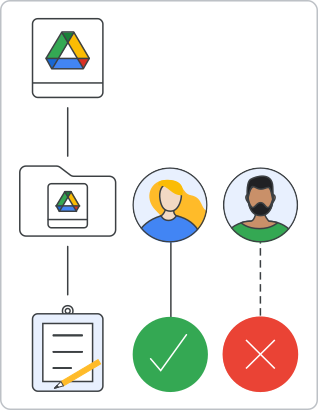
Las carpetas con acceso limitado te permiten restringir el acceso a carpetas para usuarios específicos. Solo los usuarios que agregues directamente a los permisos de la carpeta podrán abrirla y acceder a su contenido. Los usuarios con acceso heredado a la carpeta compartida de Mi unidad o a la carpeta de la unidad compartida (a través del acceso desde una carpeta principal) pueden ver la carpeta restringida en Drive, pero no pueden abrirla. Esta función alinea mejor el comportamiento de uso compartido de los elementos en Mi unidad y en las unidades compartidas, lo que te permite organizar carpetas con contenido sensible junto con contenido compartido de forma más amplia.
Las carpetas con acceso limitado están disponibles en Mi unidad y en las unidades compartidas. El rol de owner en Mi unidad y el rol de organizer en las unidades compartidas siempre pueden acceder a las carpetas con acceso limitado. No se requieren permisos especiales para modificar la lista de usuarios de la carpeta. Los roles que pueden compartir carpetas pueden actualizar las listas de miembros. Para obtener más información sobre los roles y los permisos, consulta Roles y permisos y Descripción general de las unidades compartidas.
Ten en cuenta que, si bien las carpetas son un tipo de archivo, el acceso limitado no está disponible para los archivos.
Cómo establecer acceso limitado en una carpeta
Si bien los usuarios con permisos directos para la carpeta pueden acceder a una carpeta con acceso limitado, solo el rol de owner en Mi unidad y el rol de organizer en las unidades compartidas pueden habilitar o inhabilitar el acceso limitado.
Además, si un usuario con el rol writer en Mi unidad tiene el campo booleano writersCanShare en el recurso files establecido en true, también puede activar o desactivar la función.
Para limitar el acceso a una carpeta, establece el campo booleano inheritedPermissionsDisabled en el recurso files como true. Cuando se establece en true, solo pueden acceder a ella el rol owner, el rol organizer y los usuarios con permisos directos para la carpeta.
Para volver a activar los permisos heredados, establece inheritedPermissionsDisabled en false.
Verifica el permiso para limitar el acceso a una carpeta
Para verificar si puedes limitar el acceso a una carpeta, inspecciona los valores booleanos de los campos capabilities.canDisableInheritedPermissions y capabilities.canEnableInheritedPermissions en el recurso files. Estos parámetros de configuración confirman si tienes permiso para limitar el acceso a una carpeta a través del campo inheritedPermissionsDisabled.
Para obtener más información sobre capabilities, consulta Información sobre las capacidades de los archivos.
Enumera los elementos secundarios de una carpeta con acceso limitado
Para verificar si puedes enumerar los elementos secundarios de una carpeta, usa el campo booleano capabilities.canListChildren.
El valor devuelto siempre es false cuando el elemento no es una carpeta o si se quitó el acceso del solicitante al contenido de la carpeta estableciendo inheritedPermissionsDisabled en false.
Si se quitó tu acceso al contenido de la carpeta, aún puedes acceder a los metadatos de la carpeta con los métodos files.get() y files.list(). Para confirmar que el acceso es limitado, verifica el cuerpo de la respuesta para ver si el elemento es una carpeta con el tipo de MIME application/vnd.google-apps.folder y el campo capabilities.canListChildren está establecido como falso. Si intentas enumerar los elementos secundarios de una carpeta de este tipo, el resultado siempre estará vacío.
Accede a los metadatos de la carpeta con acceso limitado
Las carpetas con acceso limitado te permiten ver los metadatos de la carpeta si no tienes acceso a su contenido.
Cuando se usa el recurso permissions para determinar el acceso de un usuario, tanto las carpetas de Mi unidad como las de unidades compartidas que solo otorgan acceso a los metadatos contienen los siguientes valores en el cuerpo de la respuesta: inheritedPermissionsDisabled=true y view=metadata. El rol siempre se establece en reader. El campo view solo se propaga para los permisos que pertenecen a un view. Para obtener más información, consulta Vistas.
Todas las entradas del campo permissionDetails tienen el campo inherited establecido en true para indicar que se heredó el permiso y que no se otorgó acceso directo al contenido de la carpeta.
Para otorgar acceso al contenido y los metadatos de la carpeta, establece el campo inheritedPermissionsDisabled en false o actualiza el rol a reader o un rol superior.
Por último, si un permiso se limitó primero desactivando la herencia en una carpeta (inheritedPermissionsDisabled=true) y, luego, se volvió a agregar directamente a la carpeta, los valores en el cuerpo de la respuesta se convierten en inheritedPermissionsDisabled=true con el campo view sin configurar. Si la carpeta está en una unidad compartida, la lista permissionDetails tiene una entrada con el campo inherited establecido en false para indicar que el permiso no se hereda. Este permiso otorga acceso al contenido de la carpeta y a los metadatos como cualquier otro permiso.
Cómo borrar carpetas con acceso limitado
Puedes borrar carpetas con acceso limitado con el método files.delete() en el recurso files.
En Mi unidad, solo el propietario del elemento puede borrar una jerarquía de carpetas. Si un usuario borra una jerarquía con carpetas que tienen acceso limitado y que pertenecen a otras personas, estas carpetas se trasladan a la sección Mi unidad del propietario.
Si el usuario tiene el rol de owner, se borra toda la jerarquía.
En las unidades compartidas, el rol de organizer puede borrar jerarquías, incluso si contienen carpetas con acceso limitado. Si el rol de fileOrganizer borra una jerarquía que contiene carpetas con acceso limitado, el resultado dependerá de si se volvió a agregar como fileOrganizer en las carpetas con acceso limitado. Si lo fueran, se borraría toda la jerarquía. De lo contrario, las carpetas con acceso limitado se moverán a la carpeta raíz de la unidad compartida.
Temas relacionados
- Comparte archivos, carpetas y unidades
- Cómo funciona el acceso a los archivos en unidades compartidas
- Más información sobre las carpetas con acceso limitado