

Kullanıcı bir dosya oluşturduğunda veya açtığında uygulamanızın Google Drive'da gösterilmesi için öncelikle bir Drive kullanıcı arayüzü (UI) entegrasyonu oluşturmanız gerekir. Uygulamanızı Google Workspace Marketplace'te listelemek için de yapılandırma gerekir.
Drive API'yi etkinleştirme
Google API'lerini kullanmadan önce bir Google Cloud projesinde etkinleştirmeniz gerekir. Tek bir Google Cloud projesinde bir veya daha fazla API'yi etkinleştirebilirsiniz.
Google Drive kullanıcı arayüzüyle entegrasyona başlamak için Drive API'yi etkinleştirmeniz gerekir. Bu sayede API'ye ve kullanıcı arayüzü entegrasyonu özelliklerine erişebilirsiniz.
Google Cloud Console'da Google Drive API'yi etkinleştirin.
Drive kullanıcı arayüzü entegrasyonunu ayarlama
- Google API Konsolu'nda Menü > API'ler ve Hizmetler > Etkin API'ler ve hizmetler'e gidin.
- API'ler ve Hizmetler kontrol panelinin alt kısmında Google Drive API'yi tıklayın. Google Drive API yapılandırma sayfası açılır.
- Drive kullanıcı arayüzü entegrasyonu sekmesini seçin.
- (İsteğe bağlı) Uygulama adı alanına bir ad girin. Uygulama adı, Drive ayarlarındaki Uygulamaları Yönet sekmesinde kullanıcılara gösterilir.
- (İsteğe bağlı) Kısa açıklama alanına kısa, tek satırlık bir açıklama girin. Kısa açıklama, Drive ayarlarındaki Uygulamaları Yönet sekmesinde kullanıcılara gösterilir.
- (İsteğe bağlı) Uzun açıklama alanına tam bir açıklama girin.
Kullanıcının bağlı Drive uygulamaları listesinde ve "Birlikte aç" bağlam menüsünde gösterilecek bir veya daha fazla Uygulama simgesi yükleyin. Simgeler, şeffaf arka plana sahip PNG biçiminde olmalıdır. Simgelerin Drive'da görünmesi 24 saati bulabilir.
Drive kullanıcı arayüzünün "Birlikte aç " menü öğesini kullanmak için Açık URL alanına uygulamanızın URL'sini girin. Bu URL, "Birlikte Aç" bağlam menüsü tarafından kullanılır.
- Bu URL, tam etki alan adı içermelidir.
localhostçalışmaz. - Bu URL, uygulamanızın hedef kullanıcıları tarafından erişilebilir olmalıdır. Uygulamanızın birden fazla sürümü varsa (ör. biri genel kullanıma sunulan, diğeri ise belirli kullanıcılar için kısıtlı kullanıma sunulan sürüm) her sürümün benzersiz bir URL'si olmalıdır. Ardından her sürüm için farklı uygulama yapılandırmaları oluşturabilirsiniz.
- Uygulamanızı Google Workspace Marketplace'te listeleyebilmek için bu URL'nin sahipliğini doğrulamanız gerekir.
- Varsayılan olarak, Drive kullanıcı arayüzünden uygulamanıza veri aktarmak için bu URL'ye bir
statesorgu parametresi eklenir.stateparametresinin içeriği hakkında bilgi edinmek içinstateparametresi başlıklı makaleyi inceleyin.
- Bu URL, tam etki alan adı içermelidir.
(İsteğe bağlı) Varsayılan MIME türleri ve Varsayılan dosya uzantıları alanlarına varsayılan MIME türlerini ve dosya uzantılarını girin. Varsayılan MIME türleri ve dosya uzantıları, uygulamanızın açmak için özel olarak tasarlandığı dosyaları temsil eder. Örneğin, uygulamanız resimleri katmanlara ayırmak ve düzenlemek için yerleşik bir biçim açabilir. Yalnızca standart medya türlerini ekleyin ve yazım hatası olmadığından emin olun. Uygulamanız yalnızca kısayol veya üçüncü taraf kısayol dosyalarını açıyorsa MIME türünü boş bırakabilirsiniz.
(İsteğe bağlı) İkincil MIME türleri ve İkincil dosya uzantıları alanlarına ikincil MIME türlerini ve dosya uzantılarını girin. İkincil MIME türleri ve dosya uzantıları, uygulamanızın açabileceği ancak uygulamanıza özel olmayan dosyaları temsil eder. Örneğin, uygulamanız PNG ve JPG resimleri açan bir resim düzenleme uygulaması olabilir. Yalnızca standart medya türlerini ekleyin ve yazım hatası olmadığından emin olun. Uygulamanız yalnızca kısayol veya üçüncü taraf kısayol dosyalarını açıyorsa MIME türünü boş bırakabilirsiniz.
Drive kullanıcı arayüzünün "Yeni" düğmesini kullanmak ve kullanıcıların uygulamanızla dosya oluşturmasını sağlamak için Dosya oluşturma kutusunu işaretleyin. Yeni URL ve isteğe bağlı Belge adı alanları görünür.
- Bu URL, tam etki alan adı içermelidir.
localhostçalışmaz. - Uygulamanızı Google Workspace Marketplace'te listeleyebilmek için bu URL'nin sahibi olduğunuzu doğrulamanız gerekir.
- Varsayılan olarak, Drive kullanıcı arayüzünden uygulamanıza veri aktarmak için bu URL'ye bir
statesorgu parametresi eklenir.stateparametresinin içeriği hakkında bilgi edinmek içinstateparametresi başlıklı makaleyi inceleyin.
- Bu URL, tam etki alan adı içermelidir.
Yeni URL alanına bir URL girin. Bu URL, kullanıcıyı uygulamanıza yönlendirmek için "Yeni" düğmesi tarafından kullanılır.
(İsteğe bağlı) Uygulamanızın Google Workspace tarafından desteklenen dosyaları açmasını istiyorsanız İçe aktarma kutusunu işaretleyin.
(İsteğe bağlı) Uygulamanızın ortak Drive'lardaki dosyaları yönetmesi gerekiyorsa Ortak Drive desteği kutusunu işaretleyin. Uygulamanızda ortak Drive'ları destekleme hakkında daha fazla bilgi için Ortak Drive desteğini uygulama başlıklı makaleyi inceleyin.
Gönder'i tıklayın.
drive.install kapsamını isteme
Uygulamaların "Birlikte aç" veya "Yeni" menüsünde bir seçenek olarak görünmesine izin vermek için Drive kullanıcı arayüzüyle entegrasyon amacıyla https://www.googleapis.com/auth/drive.install kapsamını isteyin. Bu kapsamı isteyen kullanıcılara şuna benzer bir iletişim kutusu gösterilir:
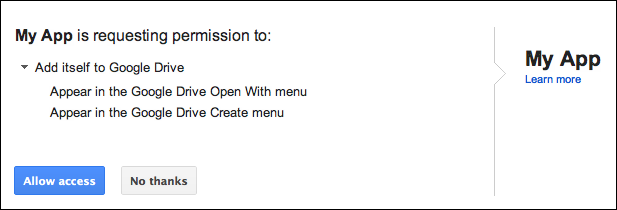
Drive uygulamaları için isteyebileceğiniz kapsamlar ve bunları nasıl isteyeceğiniz hakkında daha fazla bilgi için API'ye özel yetkilendirme ve kimlik doğrulama bilgileri başlıklı makaleyi inceleyin.
state parametresi
Varsayılan olarak, Drive kullanıcı arayüzünden uygulamanıza veri aktarmak için hem Açma URL'sine hem de Yeni URL'ye bir state parametresi eklenir. Bu parametre, şablon değişkenleri ve uygulamanıza gönderilen istekle ilgili verileri içeren JSON kodlu bir dize içerir. Dahil edilen değişkenler, kullanılan URL'nin türüne (Açma URL'si veya Yeni URL) bağlıdır:
| Şablon değişkeni | Açıklama | URL uygulaması |
|---|---|---|
{ids} |
Açılan dosya kimliklerinin virgülle ayrılmış listesi. | URL'yi aç |
{exportIds} |
Dışa aktarılan dosya kimliklerinin virgülle ayrılmış listesi. Yalnızca Google Workspace dosyaları açılırken kullanılır. | URL'yi aç |
{resourceKeys} |
İlgili kaynak anahtarlarıyla eşlenen dosya kimliklerinin JSON sözlüğü. | URL'yi aç |
{folderId} |
Üst klasörün kimliği. | Yeni URL |
{folderResourceKey} |
Üst klasörün kaynak anahtarı. | Yeni URL |
{userId} |
Kullanıcıyı tanımlayan profil kimliği. | URL'yi açma ve yeni URL |
{action} |
Gerçekleştirilen işlem. Açık URL kullanıldığında değer open, yeni URL kullanıldığında ise create olur.
|
URL'yi açma ve yeni URL |
state parametresi URL olarak kodlandığından uygulamanızın kaçış karakterlerini işlemesi ve JSON olarak ayrıştırması gerekir. Uygulamalar, dosya oluşturma isteğini doğrulamak için state parametresindeki create değerini algılayabilir.
Yeni bir URL için JSON'da örnek durum bilgileri
Yeni URL'nin state bilgileri:
{
  "action":"create",
  "folderId":"FOLDER_ID",
  "folderResourceKey":"FOLDER_RESOURCE_KEY",
  "userId":"USER_ID"
}
Açık URL için JSON'da örnek durum bilgileri
Açık URL'nin state bilgileri şunlardır:
{
  "ids": ["ID"],
  "resourceKeys":{"RESOURCE_KEYS":"RESOURCE_KEYS"},
  "action":"open",
  "userId":"USER_ID"
}
Kimlikler ve kaynak anahtarları, dosya meta verilerini almak ve dosya içeriğini indirmek için kullanılır. Uygulamanız dosya kimliğini ve erişim jetonunu aldıktan sonra izinleri kontrol edebilir, dosya meta verilerini alabilir ve dosya içeriğini files.get yönteminde açıklandığı şekilde indirebilir.
İlgili konular
Yüklü bir uygulama, Drive kullanıcı arayüzünden başlatılan işlemleri oluşturabilmeli, yönetebilmeli ve açabilmelidir. Daha fazla bilgi için Drive kullanıcı arayüzünün "Yeni" düğmesiyle entegrasyon veya Drive kullanıcı arayüzünün "Birlikte aç" bağlam menüsüyle entegrasyon başlıklı makaleleri inceleyin.