

หากต้องการแสดงแอปใน Google ไดรฟ์เมื่อผู้ใช้สร้างหรือเปิดไฟล์ คุณต้องตั้งค่าการผสานรวมอินเทอร์เฟซผู้ใช้ (UI) ของไดรฟ์ก่อน นอกจากนี้ คุณยังต้องกำหนดค่าเพื่อแสดงแอปใน Google Workspace Marketplace ด้วย
เปิดใช้ Drive API
ก่อนใช้ Google API คุณต้องเปิดใช้ API ในโปรเจ็กต์ Google Cloud คุณเปิด API อย่างน้อย 1 รายการในโปรเจ็กต์ Google Cloud เดียวได้
หากต้องการเริ่มผสานรวมกับ UI ของ Google ไดรฟ์ คุณต้องเปิดใช้ Drive API ซึ่งจะให้สิทธิ์เข้าถึง API และฟีเจอร์การผสานรวม UI
เปิดใช้ Google ไดรฟ์ API ในคอนโซล Google Cloud
ตั้งค่าการผสานรวม UI ของไดรฟ์
- ในคอนโซล Google API ให้ไปที่เมนู > API และบริการ > API และบริการที่เปิดใช้
- ที่ด้านล่างของแดชบอร์ด API และบริการ ให้คลิก Google Drive API หน้าการกำหนดค่า Google Drive API จะปรากฏขึ้น
- เลือกแท็บการผสานรวม UI ของไดรฟ์
- (ไม่บังคับ) ป้อนชื่อในช่องชื่อแอปพลิเคชัน ชื่อแอปพลิเคชันจะแสดงต่อผู้ใช้ในแท็บจัดการแอปในการตั้งค่าไดรฟ์
- (ไม่บังคับ) ป้อนคำอธิบายสั้นๆ 1 บรรทัดในช่องคำอธิบายสั้นๆ คำอธิบายแบบย่อจะแสดงต่อผู้ใช้ในแท็บจัดการแอปในการตั้งค่า Drive
- (ไม่บังคับ) ป้อนคำอธิบายแบบเต็มในช่องคำอธิบายแบบยาว
อัปโหลดไอคอนแอปพลิเคชันอย่างน้อย 1 รายการเพื่อแสดงในรายการแอปไดรฟ์ที่เชื่อมต่อของผู้ใช้และในเมนูตามบริบท "เปิดด้วย" ไอคอนควรอยู่ในรูปแบบ PNG ที่มีพื้นหลังโปร่งใส ไอคอนอาจใช้เวลาถึง 24 ชั่วโมงจึงจะปรากฏในไดรฟ์
หากต้องการใช้เมนู "เปิดด้วย" ของ UI ของไดรฟ์ ให้ป้อน URL ของแอปในช่องเปิด URL URL นี้ใช้โดยเมนูตามบริบท "เปิดด้วย"
- URL นี้ต้องมีชื่อโดเมนที่สมบูรณ์ในตัวเอง
localhostใช้ไม่ได้ - ผู้ใช้ที่ต้องการของแอปพลิเคชันควรเข้าถึง URL นี้ได้ หากคุณมีแอปพลิเคชันหลายเวอร์ชัน เช่น เวอร์ชันสำหรับเผยแพร่ต่อสาธารณะและเวอร์ชันสำหรับเผยแพร่แบบจำกัดให้แก่ผู้ใช้บางราย แต่ละเวอร์ชันควรใช้ URL ที่ไม่ซ้ำกัน จากนั้นคุณจะสร้างการกำหนดค่าแอปที่แตกต่างกันสำหรับแต่ละเวอร์ชันได้
- คุณต้องยืนยันการเป็นเจ้าของ URL นี้ ก่อนจึงจะแสดงแอปใน Google Workspace Marketplace ได้
- โดยค่าเริ่มต้น ระบบจะต่อท้าย
stateพารามิเตอร์การค้นหาเข้ากับ URL นี้เพื่อส่งข้อมูลจาก UI ของไดรฟ์ไปยังแอปของคุณ ดูข้อมูลเกี่ยวกับเนื้อหาของพารามิเตอร์stateได้ที่พารามิเตอร์state
- URL นี้ต้องมีชื่อโดเมนที่สมบูรณ์ในตัวเอง
(ไม่บังคับ) ป้อนประเภท MIME และนามสกุลไฟล์เริ่มต้นในช่องประเภท MIME เริ่มต้นและนามสกุลไฟล์เริ่มต้น MIME types และนามสกุลไฟล์เริ่มต้นแสดงถึงไฟล์ที่แอปของคุณสร้างขึ้นมาเพื่อ เปิดโดยเฉพาะ เช่น แอปอาจเปิดรูปแบบที่ติดตั้งมาเพื่อการซ้อนเลเยอร์และ แก้ไขรูปภาพ รวมเฉพาะประเภท สื่อมาตรฐาน และตรวจสอบว่าไม่มีการสะกดผิด หากแอปเปิดเฉพาะไฟล์ทางลัดหรือไฟล์ทางลัดของบุคคลที่สาม คุณสามารถเว้นว่างประเภท MIME ได้
(ไม่บังคับ) ป้อนประเภท MIME และนามสกุลไฟล์รองในช่องประเภท MIME รองและนามสกุลไฟล์รอง ประเภท MIME รอง และนามสกุลไฟล์แสดงถึงไฟล์ที่แอปของคุณเปิดได้ แต่ไม่ได้เจาะจง สำหรับแอปของคุณ ตัวอย่างเช่น แอปของคุณอาจเป็นแอปแก้ไขรูปภาพที่เปิดรูปภาพ PNG และ JPG รวมเฉพาะประเภท สื่อมาตรฐาน และตรวจสอบว่าไม่มีการสะกดผิด หากแอปเปิดเฉพาะไฟล์ทางลัดหรือไฟล์ทางลัดของบุคคลที่สาม คุณสามารถเว้นว่างประเภท MIME ได้
หากต้องการใช้ปุ่ม "ใหม่" ของ UI ไดรฟ์และให้ผู้ใช้สร้างไฟล์ด้วย แอปของคุณ ให้เลือกช่องการสร้างไฟล์ ช่องURL ใหม่และช่องชื่อเอกสาร (ไม่บังคับ) จะปรากฏขึ้น
- URL นี้ต้องมีชื่อโดเมนที่สมบูรณ์ในตัวเอง
localhostใช้ไม่ได้ - คุณต้องยืนยันความเป็นเจ้าของ URL นี้ ก่อนจึงจะแสดงแอปใน Google Workspace Marketplace ได้
- โดยค่าเริ่มต้น ระบบจะต่อท้าย
stateพารามิเตอร์การค้นหาเข้ากับ URL นี้เพื่อส่งข้อมูลจาก UI ของไดรฟ์ไปยังแอปของคุณ ดูข้อมูลเกี่ยวกับเนื้อหาของพารามิเตอร์stateได้ที่พารามิเตอร์state
- URL นี้ต้องมีชื่อโดเมนที่สมบูรณ์ในตัวเอง
ป้อน URL ในช่อง URL ใหม่ ปุ่ม "ใหม่" จะใช้ URL นี้ เพื่อเปลี่ยนเส้นทางผู้ใช้ไปยังแอปพลิเคชันของคุณ
(ไม่บังคับ) หากต้องการให้แอปเปิดไฟล์ที่ Google Workspace รองรับ ให้เลือกช่องการนำเข้า
(ไม่บังคับ) หากแอปต้องจัดการไฟล์ในไดรฟ์ที่แชร์ ให้เลือกช่องรองรับไดรฟ์ที่แชร์ ดูข้อมูลเพิ่มเติมเกี่ยวกับวิธีรองรับไดรฟ์ที่แชร์ในแอปได้ที่หัวข้อใช้การรองรับไดรฟ์ที่แชร์
คลิกส่ง
ขอขอบเขต drive.install
หากต้องการอนุญาตให้แอปปรากฏเป็นตัวเลือกในเมนู "เปิดด้วย" หรือ "ใหม่" ให้
ขอhttps://www.googleapis.com/auth/drive.installขอบเขตเพื่อผสานรวม
กับ UI ของไดรฟ์ เมื่อขอขอบเขตนี้ ผู้ใช้จะได้รับกล่องโต้ตอบที่คล้ายกับกล่องโต้ตอบต่อไปนี้
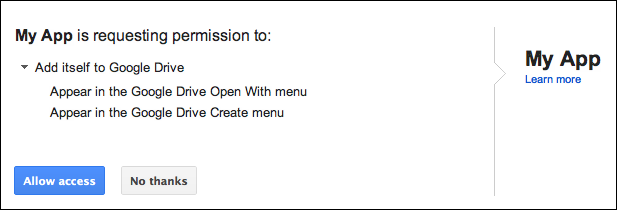
ดูข้อมูลเพิ่มเติมเกี่ยวกับขอบเขตที่คุณขอสำหรับแอปไดรฟ์ และวิธีขอได้ที่ข้อมูลการให้สิทธิ์และการตรวจสอบสิทธิ์เฉพาะสำหรับ API
พารามิเตอร์ state
โดยค่าเริ่มต้น ระบบจะต่อท้ายพารามิเตอร์ state ทั้งใน URL ที่เปิดและ URL ใหม่
เพื่อส่งข้อมูลจาก UI ของไดรฟ์ไปยังแอปของคุณ พารามิเตอร์นี้
มีสตริงที่เข้ารหัส JSON พร้อมตัวแปรเทมเพลตและข้อมูลเกี่ยวกับ
คำขอไปยังแอปของคุณ ตัวแปรที่รวมไว้จะขึ้นอยู่กับประเภทของ URL ที่ใช้ (URL ที่เปิด
หรือ URL ใหม่)
| ตัวแปรเทมเพลต | คำอธิบาย | การใช้ URL |
|---|---|---|
{ids} |
รายการรหัสไฟล์ที่กำลังเปิดซึ่งคั่นด้วยคอมมา | เปิด URL |
{exportIds} |
รายการรหัสไฟล์ที่คั่นด้วยคอมมาซึ่งกำลังส่งออก ใช้เมื่อเปิดไฟล์ Google Workspace เท่านั้น | เปิด URL |
{resourceKeys} |
พจนานุกรม JSON ของรหัสไฟล์ที่แมปกับคีย์ทรัพยากรที่เกี่ยวข้อง | เปิด URL |
{folderId} |
รหัสของโฟลเดอร์หลัก | URL ใหม่ |
{folderResourceKey} |
คีย์ทรัพยากรของโฟลเดอร์ระดับบนสุด | URL ใหม่ |
{userId} |
รหัสโปรไฟล์ที่ระบุผู้ใช้ | เปิด URL และ URL ใหม่ |
{action} |
การดำเนินการที่กำลังดำเนินการ ค่าจะเป็น
open เมื่อใช้ URL ที่เปิดอยู่ หรือ create
เมื่อใช้ URL ใหม่
|
เปิด URL และ URL ใหม่ |
พารามิเตอร์ state มีการเข้ารหัส URL ดังนั้นแอปของคุณต้องจัดการอักขระหลีก
และแยกวิเคราะห์เป็น JSON แอปสามารถตรวจหาค่า create ในพารามิเตอร์ state เพื่อยืนยันคำขอสร้างไฟล์
ตัวอย่างข้อมูลสถานะใน JSON สำหรับ URL ใหม่
state ข้อมูลสำหรับ URL ใหม่มีดังนี้
{
  "action":"create",
  "folderId":"FOLDER_ID",
  "folderResourceKey":"FOLDER_RESOURCE_KEY",
  "userId":"USER_ID"
}
ตัวอย่างข้อมูลสถานะใน JSON สำหรับ OpenURL
state ข้อมูลสำหรับ OpenURL มีดังนี้
{
  "ids": ["ID"],
  "resourceKeys":{"RESOURCE_KEYS":"RESOURCE_KEYS"},
  "action":"open",
  "userId":"USER_ID"
}
ระบบจะใช้รหัสและคีย์ทรัพยากรเพื่อดึงข้อมูลเมตาของไฟล์และดาวน์โหลดเนื้อหาของไฟล์
เมื่อแอปมีรหัสไฟล์และโทเค็นเพื่อการเข้าถึงแล้ว แอปจะตรวจสอบสิทธิ์ ดึงข้อมูลเมตาของไฟล์ และดาวน์โหลดเนื้อหาของไฟล์ได้ตามที่อธิบายไว้ ในเมธอด files.get
หัวข้อที่เกี่ยวข้อง
แอปที่ติดตั้งจะต้องสร้าง จัดการ และเปิดการดำเนินการที่เปิดจาก UI ของไดรฟ์ได้ ดูข้อมูลเพิ่มเติมได้ที่ผสานรวมกับปุ่ม "ใหม่" ของ UI ของไดรฟ์หรือผสานรวมกับเมนูบริบท "เปิดด้วย" ของ UI ของไดรฟ์