

গুগল ড্রাইভ এপিআই ফাইল পরিবর্তন রোধ করার জন্য বিভিন্ন উপায় সমর্থন করে, যার মধ্যে রয়েছে ফাইলের বিষয়বস্তু সীমিত করা এবং ফাইল ডাউনলোড, প্রিন্ট বা কপি করার বিকল্প নিষিদ্ধ করা।
ড্রাইভের বিষয়বস্তু সীমাবদ্ধতার মাধ্যমে ফাইলগুলিকে শুধুমাত্র পঠনযোগ্য করুন।
ব্যবহারকারীদের নিম্নলিখিত কাজগুলো করা থেকে বিরত রাখতে আপনি একটি গুগল ড্রাইভ ফাইলে বিষয়বস্তু সীমাবদ্ধতা যোগ করতে পারেন:
- শিরোনাম পরিবর্তন করা
- বিষয়বস্তু সম্পাদনা করা
- একটি সংশোধন আপলোড করা হচ্ছে
- মন্তব্য যোগ করা বা পরিবর্তন করা
বিষয়বস্তু সীমাবদ্ধতা কোনো প্রবেশাধিকার সীমাবদ্ধতা নয়। ব্যবহারকারীরা ফাইলের বিষয়বস্তু পরিবর্তন করতে না পারলেও, তাদের প্রবেশাধিকারের স্তর অনুযায়ী অন্যান্য কাজ করার অনুমতি থাকে। উদাহরণস্বরূপ, সম্পাদনার প্রবেশাধিকার থাকা একজন ব্যবহারকারী একটি আইটেম সরাতে বা এর শেয়ারিং সেটিংস পরিবর্তন করতে পারেন।
ড্রাইভে কোনো ফাইলে কন্টেন্ট রেস্ট্রিকশন যোগ বা অপসারণ করতে, একজন ব্যবহারকারীর অবশ্যই সংশ্লিষ্ট permissions থাকতে হবে। My Drive বা capabilities.canModifyEditorContentRestriction যুক্ত কোনো শেয়ার্ড ড্রাইভের ফাইল বা ফোল্ডারের জন্য, আপনার অবশ্যই role=writer অ্যাসাইন করা থাকতে হবে। My Drive বা ownerRestricted কন্টেন্ট রেস্ট্রিকশন যুক্ত কোনো শেয়ার্ড ড্রাইভের ফাইল বা ফোল্ডারের জন্য, ফাইলটির মালিক আপনাকে হতে হবে অথবা আপনার role=organizer থাকতে হবে। কন্টেন্ট রেস্ট্রিকশনযুক্ত কোনো আইটেম দেখতে, ব্যবহারকারীদের অবশ্যই role=reader বা তার চেয়ে উচ্চতর রোল থাকতে হবে। রোলের সম্পূর্ণ তালিকার জন্য, Roles and permissions দেখুন। কোনো ফাইলের পারমিশন আপডেট করতে, Update permissions দেখুন।
আপনি files রিসোর্সে কন্টেন্ট রেস্ট্রিকশন সেট করতে ` contentRestrictions.readOnly বুলিয়ান ফিল্ডটি ব্যবহার করতে পারেন। মনে রাখবেন, কোনো আইটেমে কন্টেন্ট রেস্ট্রিকশন সেট করলে তা বিদ্যমান রেস্ট্রিকশনটিকে ওভাররাইট করে দেয়।
বিষয়বস্তু সীমাবদ্ধতার জন্য পরিস্থিতি
ড্রাইভের কোনো আইটেমের ওপর থাকা বিষয়বস্তু সীমাবদ্ধতা ব্যবহারকারীদের এই সংকেত দেয় যে এর ভেতরের বিষয়বস্তু পরিবর্তন করা উচিত নয়। এর কয়েকটি কারণ নিচে দেওয়া হলো:
- পর্যালোচনা বা নিরীক্ষা চলাকালীন কোনো যৌথ নথিতে কাজ স্থগিত রাখা।
- কোনো আইটেমকে চূড়ান্ত অবস্থায় সেট করা, যেমন অনুমোদিত।
- একটি সংবেদনশীল বৈঠকে পরিবর্তন প্রতিরোধ করা।
- স্বয়ংক্রিয় সিস্টেম দ্বারা পরিচালিত ওয়ার্কফ্লোতে বাহ্যিক পরিবর্তন নিষিদ্ধ করা।
- গুগল অ্যাপস স্ক্রিপ্ট এবং গুগল ওয়ার্কস্পেস অ্যাড-অন দ্বারা সম্পাদনা সীমাবদ্ধ করা।
- ডকুমেন্টে অনিচ্ছাকৃত সম্পাদনা এড়ানো।
তবে মনে রাখবেন যে, কন্টেন্ট রেস্ট্রিকশন কন্টেন্ট ব্যবস্থাপনায় সাহায্য করলেও, পর্যাপ্ত অনুমতি থাকা ব্যবহারকারীদের কোনো আইটেমে কাজ চালিয়ে যাওয়া থেকে বিরত রাখার জন্য এটি তৈরি করা হয়নি। এছাড়াও, এটি একটি অপরিবর্তনীয় রেকর্ড তৈরি করার কোনো উপায় নয়। ড্রাইভের কন্টেন্ট রেস্ট্রিকশন পরিবর্তনযোগ্য, তাই কোনো আইটেমের উপর কন্টেন্ট রেস্ট্রিকশন আরোপ করা হলেও তা এই নিশ্চয়তা দেয় না যে আইটেমটি কখনোই পরিবর্তিত হবে না।
বিষয়বস্তু সীমাবদ্ধতা সহ ফাইলগুলি পরিচালনা করুন
গুগল ডক্স, গুগল শিটস, এবং গুগল স্লাইডস সহ অন্য সব ফাইলে বিষয়বস্তুগত সীমাবদ্ধতা থাকতে পারে।
কোনো আইটেমের উপর আরোপিত বিষয়বস্তুগত সীমাবদ্ধতা তার শিরোনাম ও বিষয়বস্তুতে পরিবর্তন আনা থেকে বিরত রাখে, যার মধ্যে অন্তর্ভুক্ত রয়েছে:
- মন্তব্য ও পরামর্শ (ডক্স, শীটস, স্লাইডস এবং বাইনারি ফাইলের উপর)
- একটি বাইনারি ফাইলের সংশোধন
- ডকস-এ টেক্সট এবং ফরম্যাটিং
- শীটসের টেক্সট বা ফর্মুলা, একটি শীটস লেআউট, এবং শীটসের ইনস্ট্যান্স
- স্লাইডগুলোর সমস্ত বিষয়বস্তু, সেইসাথে স্লাইডগুলোর ক্রম এবং সংখ্যা
কিছু নির্দিষ্ট ফাইলের ধরনে বিষয়বস্তু সংক্রান্ত সীমাবদ্ধতা থাকতে পারে না। এর কয়েকটি উদাহরণ হলো:
- গুগল ফর্ম
- গুগল সাইটস
- গুগল ড্রয়িংস
- শর্টকাট এবং থার্ড-পার্টি শর্টকাট। আরও তথ্যের জন্য, আপনার অ্যাপ দ্বারা সংরক্ষিত কন্টেন্টের জন্য একটি শর্টকাট ফাইল তৈরি করুন এবং একটি ড্রাইভ ফাইলের জন্য শর্টকাট তৈরি করুন দেখুন।
বিষয়বস্তু সীমাবদ্ধতা যোগ করুন
ফাইলের বিষয়বস্তুতে সীমাবদ্ধতা যোগ করতে, files.update মেথডটি ব্যবহার করুন এবং contentRestrictions.readOnly ফিল্ডটির মান ` true সেট করুন। আপনি কেন এই সীমাবদ্ধতা যোগ করছেন তার একটি ঐচ্ছিক reason যোগ করুন, যেমন "চুক্তি চূড়ান্ত হয়েছে"। নিচের কোড নমুনাটিতে দেখানো হয়েছে কীভাবে একটি বিষয়বস্তু সীমাবদ্ধতা যোগ করতে হয়:
জাভা
File updatedFile =
  new File()
      .setContentRestrictions(
          ImmutableList.of(new ContentRestriction().setReadOnly(true).setReason("Finalized contract."));

File response = driveService.files().update("FILE_ID", updatedFile).setFields("contentRestrictions").execute();
পাইথন
content_restriction = {'readOnly': True, 'reason':'Finalized contract.'}

response = drive_service.files().update(fileId="FILE_ID", body = {'contentRestrictions' : [content_restriction]}, fields = "contentRestrictions").execute();
নোড.জেএস
/**
* Set a content restriction on a file.
* @return{obj} updated file
**/
async function addContentRestriction() {
  // Get credentials and build service
  // TODO (developer) - Use appropriate auth mechanism for your app

  const {GoogleAuth} = require('google-auth-library');
  const {google} = require('googleapis');

  const auth = new GoogleAuth({scopes: 'https://www.googleapis.com/auth/drive'});
  const service = google.drive({version: 'v3', auth});
  const contentRestriction = {
    'readOnly': True,
    'reason': 'Finalized contract.',
  };
  const updatedFile = {
    'contentRestrictions': [contentRestriction],
  };
  try {
    const response = await service.files.update({
      fileId: 'FILE_ID',
      resource: updatedFile,
      fields: 'contentRestrictions',
    });
    return response;
  } catch (err) {
    // TODO (developer) - Handle error
    throw err;
  }
}
যে ফাইলটি আপনি পরিবর্তন করতে চান, তার fileId দিয়ে FILE_ID প্রতিস্থাপন করুন।
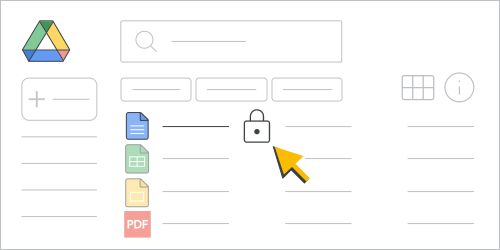
আপনি যখন নমুনা কোডটি চালাবেন, তখন ফাইলটির বিষয়বস্তু সীমাবদ্ধ হয়ে যাবে এবং গুগল ড্রাইভ ইউজার ইন্টারফেসে (UI) ফাইলের নামের পাশে একটি তালা চিহ্ন ( ) দেখা যাবে। ফাইলটি এখন শুধুমাত্র পঠনযোগ্য (read-only) হয়ে যাবে।
বিষয়বস্তু সীমাবদ্ধতা অপসারণ করুন
ফাইলের বিষয়বস্তু সংক্রান্ত বিধিনিষেধ অপসারণ করতে, files.update মেথডটি ব্যবহার করুন এবং contentRestrictions.readOnly ফিল্ডটির মান ` false সেট করুন। নিচের কোড নমুনাটিতে দেখানো হয়েছে কীভাবে একটি বিষয়বস্তু সংক্রান্ত বিধিনিষেধ অপসারণ করতে হয়:
জাভা
File updatedFile =
new File()
    .setContentRestrictions(
        ImmutableList.of(new ContentRestriction().setReadOnly(false));

File response = driveService.files().update("FILE_ID", updatedFile).setFields("contentRestrictions").execute();
পাইথন
content_restriction = {'readOnly': False}

response = drive_service.files().update(fileId="FILE_ID", body = {'contentRestrictions' : [content_restriction]}, fields = "contentRestrictions").execute();
নোড.জেএস
/**
* Remove a content restriction on a file.
* @return{obj} updated file
**/
async function removeContentRestriction() {
  // Get credentials and build service
  // TODO (developer) - Use appropriate auth mechanism for your app

  const {GoogleAuth} = require('google-auth-library');
  const {google} = require('googleapis');

  const auth = new GoogleAuth({scopes: 'https://www.googleapis.com/auth/drive'});
  const service = google.drive({version: 'v3', auth});
  const contentRestriction = {
    'readOnly': False,
  };
  const updatedFile = {
    'contentRestrictions': [contentRestriction],
  };
  try {
    const response = await service.files.update({
      fileId: 'FILE_ID',
      resource: updatedFile,
      fields: 'contentRestrictions',
    });
    return response;
  } catch (err) {
    // TODO (developer) - Handle error
    throw err;
  }
}
যে ফাইলটি আপনি পরিবর্তন করতে চান, তার fileId দিয়ে FILE_ID প্রতিস্থাপন করুন।
আপনি যখন নমুনা কোডটি চালাবেন, তখন ফাইলটি আর বিষয়বস্তু দ্বারা সীমাবদ্ধ থাকবে না।
আপনি Drive UI ব্যবহার করেও কন্টেন্টের উপর থেকে বিধিনিষেধ তুলে নিতে এবং কন্টেন্ট সম্পাদনার অনুমতি দিতে পারেন (যদি আপনার সঠিক অনুমতি থাকে)। এটি করার জন্য দুটি উপায় আছে:
ড্রাইভে, কন্টেন্ট সীমাবদ্ধতাযুক্ত ফাইলটিতে রাইট-ক্লিক করুন এবং আনলক ) এ ক্লিক করুন।
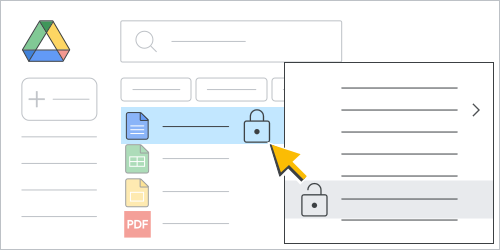
চিত্র ২। ড্রাইভ ফাইল তালিকা থেকে ফাইলের বিষয়বস্তু সংক্রান্ত সীমাবদ্ধতা অপসারণ করুন। বিষয়বস্তু সীমাবদ্ধতা সহ ফাইলটি খুলুন এবং (লকড মোড) > আনলক ফাইল-এ ক্লিক করুন।
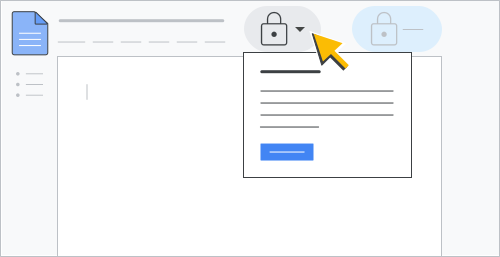
চিত্র ৩। একটি ডকুমেন্টের মধ্যে থাকা ফাইলের বিষয়বস্তু সংক্রান্ত সীমাবদ্ধতা অপসারণ করুন।
বিষয়বস্তুর সীমাবদ্ধতা পরীক্ষা করুন
কোনো কন্টেন্ট রেস্ট্রিকশন আছে কিনা তা পরীক্ষা করতে, files.get মেথডের contentRestrictions রিটার্ন করা ফিল্ডটি ব্যবহার করুন। নিচের কোড স্যাম্পলটিতে দেখানো হয়েছে কিভাবে একটি কন্টেন্ট রেস্ট্রিকশনের স্ট্যাটাস পরীক্ষা করতে হয়:
জাভা
File response = driveService.files().get("FILE_ID").setFields("contentRestrictions").execute();
পাইথন
response = drive_service.files().get(fileId="FILE_ID", fields = "contentRestrictions").execute();
নোড.জেএস
/**
* Get content restrictions on a file.
* @return{obj} updated file
**/
async function fetchContentRestrictions() {
  // Get credentials and build service
  // TODO (developer) - Use appropriate auth mechanism for your app

  const {GoogleAuth} = require('google-auth-library');
  const {google} = require('googleapis');

  const auth = new GoogleAuth({scopes: 'https://www.googleapis.com/auth/drive'});
  const service = google.drive({version: 'v3', auth});
  try {
    const response = await service.files.get({
      fileId: 'FILE_ID',
      fields: 'contentRestrictions',
    });
    return response;
  } catch (err) {
    // TODO (developer) - Handle error
    throw err;
  }
}
যে ফাইলটি আপনি পরীক্ষা করতে চান, তার fileId দিয়ে FILE_ID প্রতিস্থাপন করুন।
আপনি যখন নমুনা কোডটি চালান, তখন পদ্ধতিটি একটি ContentRestriction রিসোর্স উপস্থিত থাকলে তা ফেরত দেয়।
এমন একটি বিষয়বস্তু সীমাবদ্ধতা যোগ করুন যা শুধুমাত্র ফাইলের মালিকই পরিবর্তন করতে পারবেন।
ফাইলের বিষয়বস্তুতে সীমাবদ্ধতা যোগ করতে, যাতে শুধুমাত্র ফাইলের মালিকরাই এই ব্যবস্থাটি চালু বা বন্ধ করতে পারেন, files.update মেথডটি ব্যবহার করুন এবং contentRestrictions.ownerRestricted বুলিয়ান ফিল্ডটির মান ` true সেট করুন। নিচের কোড নমুনাটি দেখাচ্ছে কিভাবে শুধুমাত্র ফাইলের মালিকদের জন্য বিষয়বস্তুতে সীমাবদ্ধতা যোগ করতে হয়:
জাভা
File updatedFile =
  new File()
      .setContentRestrictions(
          ImmutableList.of(new ContentRestriction().setReadOnly(true).setOwnerRestricted(true).setReason("Finalized contract."));

File response = driveService.files().update("FILE_ID", updatedFile).setFields("contentRestrictions").execute();
পাইথন
content_restriction = {'readOnly': True, 'ownerRestricted': True, 'reason':'Finalized contract.'}

response = drive_service.files().update(fileId="FILE_ID", body = {'contentRestrictions' : [content_restriction]}, fields = "contentRestrictions").execute();
নোড.জেএস
/**
* Set an owner restricted content restriction on a file.
* @return{obj} updated file
**/
async function addOwnerRestrictedContentRestriction() {
  // Get credentials and build service
  // TODO (developer) - Use appropriate auth mechanism for your app

  const {GoogleAuth} = require('google-auth-library');
  const {google} = require('googleapis');

  const auth = new GoogleAuth({scopes: 'https://www.googleapis.com/auth/drive'});
  const service = google.drive({version: 'v3', auth});
  const contentRestriction = {
    'readOnly': True,
    'ownerRestricted': True,
    'reason': 'Finalized contract.',
  };
  const updatedFile = {
    'contentRestrictions': [contentRestriction],
  };
  try {
    const response = await service.files.update({
      fileId: 'FILE_ID',
      resource: updatedFile,
      fields: 'contentRestrictions',
    });
    return response;
  } catch (err) {
    // TODO (developer) - Handle error
    throw err;
  }
}
যে ফাইলটি আপনি পরিবর্তন করতে চান, তার fileId দিয়ে FILE_ID প্রতিস্থাপন করুন।
আপনি যখন নমুনা কোডটি চালাবেন, তখন ফাইলটির বিষয়বস্তু সীমাবদ্ধ হয়ে যাবে এবং শুধুমাত্র ফাইলের মালিকরাই এটি সরাতে পারবেন। আপনি যদি ফাইলের মালিক হন, তাহলে ড্রাইভ ইউজার ইন্টারফেসে (UI) ফাইলের নামের পাশে একটি সক্রিয় তালার চিহ্ন ( ) দেখা যাবে। আপনি যদি মালিক না হন, তাহলে তালার চিহ্নটি অনুজ্জ্বল থাকবে।
ownerRestricted ফ্ল্যাগটি অপসারণ করতে, files.update মেথডটি ব্যবহার করুন এবং contentRestrictions.ownerRestricted ফিল্ডটির মান false সেট করুন।
বিষয়বস্তু সীমাবদ্ধ করার ক্ষমতা
একটি files রিসোর্সে বেশ কিছু বুলিয়ান capabilities ফিল্ড থাকে, যা নির্দেশ করে যে ফাইলটির উপর কোনো অ্যাকশন সম্পাদন করা যাবে কি না।
বিষয়বস্তু বিধিনিষেধের মধ্যে নিম্নলিখিত capabilities অন্তর্ভুক্ত রয়েছে:
-
capabilities.canModifyEditorContentRestriction: বর্তমান ব্যবহারকারী কোনো কন্টেন্ট সীমাবদ্ধতা যোগ বা পরিবর্তন করতে পারবেন কিনা। -
capabilities.canModifyOwnerContentRestriction: বর্তমান ব্যবহারকারী মালিকের বিষয়বস্তু সীমাবদ্ধতা যোগ বা পরিবর্তন করতে পারবেন কিনা। -
capabilities.canRemoveContentRestriction: বর্তমান ব্যবহারকারী আরোপিত বিষয়বস্তু সীমাবদ্ধতা (যদি থাকে) অপসারণ করতে পারবেন কিনা।
আরও তথ্যের জন্য, ফাইল ক্যাপাবিলিটি বুঝুন দেখুন।
ফাইলের capabilities পুনরুদ্ধারের একটি উদাহরণের জন্য, ‘ফাইলের সক্ষমতা জানুন’ দেখুন।
ব্যবহারকারীদের আপনার ফাইল ডাউনলোড, প্রিন্ট বা কপি করা থেকে বিরত রাখুন।
আপনি Drive, Docs, Sheets, এবং Slides-এর মধ্যে ব্যবহারকারীরা কীভাবে ফাইল ডাউনলোড, প্রিন্ট এবং কপি করতে পারবে তা সীমিত করতে পারেন।
ব্যবহারকারী কোনো ফাইলের মালিক বা সংগঠক-আরোপিত ডাউনলোড সীমাবদ্ধতা পরিবর্তন করতে পারবেন কিনা তা নির্ধারণ করতে, capabilities.canChangeItemDownloadRestriction বুলিয়ান ফিল্ডটি দেখুন। যদি capabilities.canChangeItemDownloadRestriction এর মান true সেট করা থাকে, তাহলে ফাইলটিতে ডাউনলোড সীমাবদ্ধতা প্রয়োগ করা যাবে। আরও তথ্যের জন্য, "Understand file capabilities" দেখুন।
কোনো ফাইলে ডাউনলোড সীমাবদ্ধতা প্রয়োগ করতে, files.update মেথড ব্যবহার করে downloadRestrictions ফিল্ডটি সেট করুন। আপনি DownloadRestrictionsMetadata অবজেক্ট ব্যবহার করে ফিল্ডটি সেট করতে পারেন।
DownloadRestrictionsMetadata অবজেক্টটিতে দুটি ফিল্ড আছে: itemDownloadRestriction এবং effectiveDownloadRestrictionWithContext । উভয় ফিল্ডই পাঠযোগ্য, কিন্তু শুধুমাত্র itemDownloadRestriction ফিল্ডটি সেট করা যায়। itemDownloadRestriction ফিল্ডটি একটি DownloadRestriction অবজেক্ট রিটার্ন করে। DownloadRestriction অবজেক্টটিতে দুটি পৃথক বুলিয়ান ফিল্ড আছে: restrictedForReaders এবং restrictedForWriters ।
itemDownloadRestriction ফিল্ডটি সেট করার সময়, ফাইলটির ডাউনলোড সীমাবদ্ধতা সরাসরি মালিক বা সংগঠক দ্বারা প্রয়োগ করা হয়। এটি শেয়ার্ড ড্রাইভের সেটিংস বা ডেটা লস প্রিভেনশন (DLP) নিয়ম বিবেচনা করে না। আরও তথ্যের জন্য, `About DLP` দেখুন।
যদি আপনি restrictedForWriters ফিল্ডটিকে ` true সেট করে itemDownloadRestriction ফিল্ডটি আপডেট করেন, তাহলে এর অর্থ হলো restrictedForReaders ফিল্ডটিও true হবে। একইভাবে, restrictedForWriters এবং restrictedForReaders উভয়কেই true এবং false সেট করা, উভয় restrictedForWriters এবং restrictedForReaders উভয়কেই ` true সেট করার সমতুল্য।
effectiveDownloadRestrictionWithContext ফিল্ডটির ক্ষেত্রে ফাইলটির উপর ডাউনলোড সীমাবদ্ধতা প্রয়োগ করা হয় এবং এটি সমস্ত সীমাবদ্ধতার সেটিংস ও ডিএলপি (DLP) নিয়ম বিবেচনা করে।
effectiveDownloadRestrictionWithContext ফিল্ডটি restrictedForWriters অথবা restrictedForReaders এ সেট করা যেতে পারে। যদি ফাইল সেটিংস, শেয়ার্ড ড্রাইভ সেটিংস, বা ডিএলপি রুলস (কনটেক্সট সহ রুলসগুলো সহ) থেকে সংশ্লিষ্ট রোলগুলোর জন্য কোনো ডাউনলোড বা কপি সীমাবদ্ধতার সেটিংস থাকে, তাহলে এর মান true সেট করা হয়, অন্যথায় এটি false ।
পশ্চাৎ সামঞ্জস্যতা
ব্যবহারকারীরা কীভাবে ফাইল ডাউনলোড, প্রিন্ট এবং কপি করতে পারবে, তা নিয়ন্ত্রণ করতে আমরা আপনাকে DownloadRestriction অবজেক্টটি ব্যবহার করার পরামর্শ দিই।
আপনি যদি copyRequiresWriterPermission বুলিয়ান ফিল্ডটি ব্যবহার করতে চান, তাহলে ফিল্ডটি থেকে ডেটা পড়া এবং এতে ডেটা লেখার ক্ষেত্রে কার্যকারিতা ভিন্ন হবে।
copyRequiresWriterPermission ফিল্ডের প্রাপ্ত মানটি নির্দেশ করে যে role=commenter বা role=reader পারমিশন থাকা ব্যবহারকারীরা ড্রাইভের মধ্যে ফাইল ডাউনলোড, প্রিন্ট বা কপি করতে পারবে কি না। ফিল্ডের মানটি ফাইল সেটিংস, শেয়ার্ড ড্রাইভ সেটিংস বা ডিএলপি (DLP) নিয়মের সমন্বয়কে প্রতিফলিত করে। তবে, ডিএলপি নিয়মের জন্য কনটেক্সট ইভ্যালুয়েশন এতে অন্তর্ভুক্ত নয়।
copyRequiresWriterPermission ফিল্ডটির মান ` false সেট করলে ` restrictedForWriters এবং restrictedForReaders উভয় ফিল্ডই ` false হয়ে যায়। এর অর্থ হলো, সকল ব্যবহারকারীর জন্য ডাউনলোড বা কপি করার সীমাবদ্ধতার সেটিংস মুছে ফেলা হয়।
যে ক্ষেত্রগুলি ডাউনলোড, প্রিন্ট এবং কপি বৈশিষ্ট্যগুলি নিয়ন্ত্রণ করে
নিম্নলিখিত সারণিতে files রিসোর্স ফিল্ডগুলির তালিকা দেওয়া হলো, যেগুলো ডাউনলোড, প্রিন্ট এবং কপি করার কার্যকারিতাকে প্রভাবিত করে:
| মাঠ | বর্ণনা | সংস্করণ |
|---|---|---|
capabilities.canCopy | বর্তমান ব্যবহারকারী ফাইল কপি করতে পারবেন কিনা। | v2 এবং v3 |
capabilities.canDownload | বর্তমান ব্যবহারকারী ফাইলটি ডাউনলোড করতে পারবেন কিনা। | v2 এবং v3 |
capabilities.canChangeCopyRequiresWriterPermission | বর্তমান ব্যবহারকারী কোনো ফাইলের copyRequiresWriterPermission সীমাবদ্ধতা পরিবর্তন করতে পারবেন কিনা। | v2 এবং v3 |
capabilities.canChangeItemDownloadRestriction | বর্তমান ব্যবহারকারী কোনো ফাইলের ডাউনলোড সীমাবদ্ধতা পরিবর্তন করতে পারবেন কিনা। | শুধুমাত্র v3 |
copyRequiresWriterPermission | পাঠক এবং মন্তব্যকারীদের জন্য এই ফাইলটি কপি, প্রিন্ট বা ডাউনলোড করার বিকল্পগুলো নিষ্ক্রিয় করা উচিত কিনা। | v2 এবং v3 |
downloadRestrictions | ফাইলটির উপর ডাউনলোড সীমাবদ্ধতা প্রয়োগ করা হয়েছে। | শুধুমাত্র v3 |