

Google Drive API, फ़ाइल में बदलाव करने से रोकने के कई तरीके उपलब्ध कराता है. इनमें, फ़ाइल के कॉन्टेंट पर पाबंदी लगाना और फ़ाइलों को डाउनलोड, प्रिंट या कॉपी करने के विकल्प पर पाबंदी लगाना शामिल है.
Drive में कॉन्टेंट पर पाबंदियां लगाकर, फ़ाइलों को सिर्फ़ पढ़ने के लिए उपलब्ध कराना
Google Drive की किसी फ़ाइल पर, कॉन्टेंट से जुड़ी पाबंदी लगाई जा सकती है. इससे, उपयोगकर्ता ये काम नहीं कर पाएंगे:
- टाइटल में बदलाव करना
- कॉन्टेंट में बदलाव करना
- नया वर्शन अपलोड करना
- टिप्पणियां जोड़ना या उनमें बदलाव करना
कॉन्टेंट पर पाबंदी लगाने का मतलब, ऐक्सेस पर पाबंदी लगाना नहीं है. उपयोगकर्ता, फ़ाइल के कॉन्टेंट में बदलाव नहीं कर सकते. हालांकि, उन्हें अपने ऐक्सेस लेवल के हिसाब से अन्य कार्रवाइयां करने की अनुमति होती है. उदाहरण के लिए, बदलाव करने का ऐक्सेस रखने वाला उपयोगकर्ता, किसी आइटम को एक जगह से दूसरी जगह ले जा सकता है या उसकी शेयरिंग सेटिंग बदल सकता है.
Drive में किसी फ़ाइल पर, कॉन्टेंट से जुड़ी पाबंदी लगाने या हटाने के लिए, उपयोगकर्ता
के पास उससे जुड़ी permissionsहोनी चाहिए. अगर 'मेरी ड्राइव' या शेयर की गई ड्राइव में मौजूद किसी फ़ाइल या फ़ोल्डर के लिए, capabilities.canModifyEditorContentRestriction की अनुमति है, तो आपके पास role=writer की अनुमति होनी चाहिए. अगर 'मेरी ड्राइव' या शेयर की गई ड्राइव में मौजूद किसी फ़ाइल या फ़ोल्डर के लिए, ownerRestricted कॉन्टेंट से जुड़ी पाबंदी है, तो आपके पास उस फ़ाइल का मालिकाना हक होना चाहिए या role=organizer की अनुमति होनी चाहिए. कॉन्टेंट से जुड़ी पाबंदी वाले किसी आइटम को देखने के लिए, उपयोगकर्ताओं के पास role=reader या उससे ऊपर की भूमिका होनी चाहिए. भूमिकाओं की पूरी सूची देखने के लिए, भूमिकाएं और
अनुमतियां देखें. किसी फ़ाइल की अनुमतियां अपडेट करने के लिए, अनुमतियां अपडेट करना देखें.
कॉन्टेंट से जुड़ी पाबंदी सेट करने के लिए, files संसाधन पर contentRestrictions.readOnly बूलियन फ़ील्ड का इस्तेमाल किया जा सकता है. ध्यान दें कि किसी आइटम पर कॉन्टेंट से जुड़ी पाबंदी सेट करने पर, मौजूदा पाबंदी मिट जाती है.
कॉन्टेंट से जुड़ी पाबंदियां लगाने के उदाहरण
Drive में मौजूद किसी आइटम पर, कॉन्टेंट से जुड़ी पाबंदी लगाने से उपयोगकर्ताओं को यह संकेत मिलता है कि उस आइटम के कॉन्टेंट में बदलाव नहीं किया जाना चाहिए. ऐसा इनमें से किसी भी वजह से हो सकता है:
- समीक्षा या ऑडिट की अवधि के दौरान, साथ मिलकर काम करने वाले दस्तावेज़ पर काम रोकना.
- किसी आइटम को फ़ाइनल स्थिति में सेट करना. जैसे, मंज़ूरी मिल गई है.
- संवेदनशील मीटिंग के दौरान, बदलावों को रोकना.
- ऑटोमेटेड सिस्टम से मैनेज किए जाने वाले वर्कफ़्लो के लिए, बाहरी बदलावों पर पाबंदी लगाना.
- Google Apps Script और Google Workspace के ऐड-ऑन से किए जाने वाले बदलावों पर पाबंदी लगाना.
- किसी दस्तावेज़ में गलती से होने वाले बदलावों को रोकना.
ध्यान दें कि कॉन्टेंट से जुड़ी पाबंदियां, कॉन्टेंट को मैनेज करने में मदद कर सकती हैं. हालांकि, इसका मतलब यह नहीं है कि जिन उपयोगकर्ताओं के पास ज़रूरी अनुमतियां हैं उन्हें किसी आइटम पर काम करने से रोका जाए. इसके अलावा, यह कभी न बदलने वाला रिकॉर्ड बनाने का तरीका नहीं है. Drive में कॉन्टेंट से जुड़ी पाबंदियों में बदलाव किया जा सकता है. इसलिए, किसी आइटम पर कॉन्टेंट से जुड़ी पाबंदी लगाने का मतलब यह नहीं है कि उस आइटम में कभी बदलाव नहीं किया जा सकता.
कॉन्टेंट से जुड़ी पाबंदियों वाली फ़ाइलें मैनेज करना
Google Docs, Google Sheets, और Google Slides के साथ-साथ अन्य सभी फ़ाइलों पर, कॉन्टेंट से जुड़ी पाबंदियां लगाई जा सकती हैं.
किसी आइटम पर, कॉन्टेंट से जुड़ी पाबंदी लगाने से उसके टाइटल और कॉन्टेंट में बदलाव नहीं किया जा सकता. इसमें ये शामिल हैं:
- टिप्पणियां और सुझाव (Docs, Sheets, Slides, और बाइनरी फ़ाइलों पर)
- बाइनरी फ़ाइल के वर्शन
- Docs में टेक्स्ट और फ़ॉर्मैटिंग
- Sheets में टेक्स्ट या फ़ॉर्मूले, Sheets का लेआउट, और Sheets में इंस्टेंस
- Slides में मौजूद सभी कॉन्टेंट के साथ-साथ, स्लाइड का क्रम और संख्या
कुछ तरह की फ़ाइलों पर, कॉन्टेंट से जुड़ी पाबंदी नहीं लगाई जा सकती. यहां कुछ उदाहरण दिए गए हैं:
- Google Forms
- Google Sites
- Google Drawings
- शॉर्टकट और तीसरे पक्ष के शॉर्टकट. ज़्यादा जानकारी के लिए, अपने ऐप्लिकेशन में सेव किए गए कॉन्टेंट के लिए शॉर्टकट फ़ाइल बनाना और Drive में मौजूद किसी फ़ाइल का शॉर्टकट बनाना देखें.
कॉन्टेंट से जुड़ी पाबंदी जोड़ना
किसी फ़ाइल पर, कॉन्टेंट से जुड़ी पाबंदी जोड़ने के लिए,
files.update तरीके का इस्तेमाल करें. साथ ही,
contentRestrictions.readOnly फ़ील्ड को true पर सेट करें. पाबंदी जोड़ने की वजह के तौर पर, "फ़ाइनल किया गया कॉन्ट्रैक्ट" जैसे वाक्यांश के साथ, reason को वैकल्पिक तौर पर जोड़ा जा सकता है. यहां दिए गए कोड सैंपल में, कॉन्टेंट से जुड़ी पाबंदी जोड़ने का तरीका बताया गया है:
Java
File updatedFile =
  new File()
      .setContentRestrictions(
          ImmutableList.of(new ContentRestriction().setReadOnly(true).setReason("Finalized contract."));

File response = driveService.files().update("FILE_ID", updatedFile).setFields("contentRestrictions").execute();
Python
content_restriction = {'readOnly': True, 'reason':'Finalized contract.'}

response = drive_service.files().update(fileId="FILE_ID", body = {'contentRestrictions' : [content_restriction]}, fields = "contentRestrictions").execute();
Node.js
/**
* Set a content restriction on a file.
* @return{obj} updated file
**/
async function addContentRestriction() {
  // Get credentials and build service
  // TODO (developer) - Use appropriate auth mechanism for your app

  const {GoogleAuth} = require('google-auth-library');
  const {google} = require('googleapis');

  const auth = new GoogleAuth({scopes: 'https://www.googleapis.com/auth/drive'});
  const service = google.drive({version: 'v3', auth});
  const contentRestriction = {
    'readOnly': True,
    'reason': 'Finalized contract.',
  };
  const updatedFile = {
    'contentRestrictions': [contentRestriction],
  };
  try {
    const response = await service.files.update({
      fileId: 'FILE_ID',
      resource: updatedFile,
      fields: 'contentRestrictions',
    });
    return response;
  } catch (err) {
    // TODO (developer) - Handle error
    throw err;
  }
}
FILE_ID को उस फ़ाइल के fileId से बदलें जिसमें आपको बदलाव करना है.
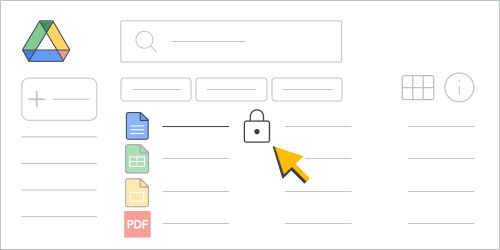
सैंपल कोड चलाने पर, फ़ाइल पर कॉन्टेंट से जुड़ी पाबंदी लग जाती है. साथ ही, Google Drive के यूज़र इंटरफ़ेस (यूआई) में, फ़ाइल के नाम के बगल में लॉक का निशान () दिखता है . अब यह फ़ाइल, सिर्फ़ पढ़ने के लिए उपलब्ध है.
कॉन्टेंट से जुड़ी पाबंदी हटाना
किसी फ़ाइल पर, कॉन्टेंट से जुड़ी पाबंदी हटाने के लिए, files.update तरीके का इस्तेमाल करें. साथ ही, contentRestrictions.readOnly फ़ील्ड को false पर सेट करें. यहां दिए गए कोड सैंपल में, कॉन्टेंट से जुड़ी पाबंदी हटाने का तरीका बताया गया है:
Java
File updatedFile =
new File()
    .setContentRestrictions(
        ImmutableList.of(new ContentRestriction().setReadOnly(false));

File response = driveService.files().update("FILE_ID", updatedFile).setFields("contentRestrictions").execute();
Python
content_restriction = {'readOnly': False}

response = drive_service.files().update(fileId="FILE_ID", body = {'contentRestrictions' : [content_restriction]}, fields = "contentRestrictions").execute();
Node.js
/**
* Remove a content restriction on a file.
* @return{obj} updated file
**/
async function removeContentRestriction() {
  // Get credentials and build service
  // TODO (developer) - Use appropriate auth mechanism for your app

  const {GoogleAuth} = require('google-auth-library');
  const {google} = require('googleapis');

  const auth = new GoogleAuth({scopes: 'https://www.googleapis.com/auth/drive'});
  const service = google.drive({version: 'v3', auth});
  const contentRestriction = {
    'readOnly': False,
  };
  const updatedFile = {
    'contentRestrictions': [contentRestriction],
  };
  try {
    const response = await service.files.update({
      fileId: 'FILE_ID',
      resource: updatedFile,
      fields: 'contentRestrictions',
    });
    return response;
  } catch (err) {
    // TODO (developer) - Handle error
    throw err;
  }
}
FILE_ID को उस फ़ाइल के fileId से बदलें जिसमें आपको बदलाव करना है.
सैंपल कोड चलाने पर, फ़ाइल पर कॉन्टेंट से जुड़ी पाबंदी हट जाती है.
Drive के यूज़र इंटरफ़ेस (यूआई) का इस्तेमाल करके भी, कॉन्टेंट से जुड़ी पाबंदी हटाई जा सकती है. साथ ही, कॉन्टेंट में बदलाव करने की अनुमति दी जा सकती है. हालांकि, इसके लिए आपके पास सही अनुमतियां होनी चाहिए. ऐसा करने के दो तरीके हैं:
Drive में, कॉन्टेंट से जुड़ी पाबंदी वाली फ़ाइल पर राइट-क्लिक करें और अनलॉक करें पर क्लिक करें.
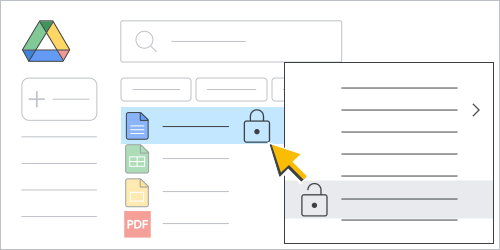
दूसरी इमेज. Drive में फ़ाइलों की सूची में, कॉन्टेंट से जुड़ी पाबंदी वाली फ़ाइल को अनलॉक करना. कॉन्टेंट से जुड़ी पाबंदी वाली फ़ाइल खोलें और (लॉक किया गया मोड) > फ़ाइल अनलॉक करें पर क्लिक करें.
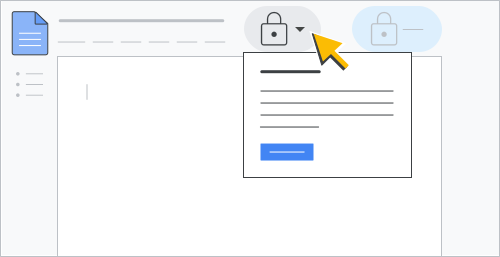
तीसरी इमेज. किसी दस्तावेज़ में, कॉन्टेंट से जुड़ी पाबंदी वाली फ़ाइल को अनलॉक करना.
कॉन्टेंट से जुड़ी पाबंदी की जांच करना
कॉन्टेंट से जुड़ी पाबंदी की जांच करने के लिए,
files.get तरीके का इस्तेमाल करें. साथ ही, दिखाए गए
contentRestrictions फ़ील्ड का इस्तेमाल करें. यहां दिए गए कोड सैंपल में, कॉन्टेंट से जुड़ी पाबंदी की स्थिति की जांच करने का तरीका बताया गया है:
Java
File response = driveService.files().get("FILE_ID").setFields("contentRestrictions").execute();
Python
response = drive_service.files().get(fileId="FILE_ID", fields = "contentRestrictions").execute();
Node.js
/**
* Get content restrictions on a file.
* @return{obj} updated file
**/
async function fetchContentRestrictions() {
  // Get credentials and build service
  // TODO (developer) - Use appropriate auth mechanism for your app

  const {GoogleAuth} = require('google-auth-library');
  const {google} = require('googleapis');

  const auth = new GoogleAuth({scopes: 'https://www.googleapis.com/auth/drive'});
  const service = google.drive({version: 'v3', auth});
  try {
    const response = await service.files.get({
      fileId: 'FILE_ID',
      fields: 'contentRestrictions',
    });
    return response;
  } catch (err) {
    // TODO (developer) - Handle error
    throw err;
  }
}
FILE_ID को उस फ़ाइल के fileId से बदलें जिसकी आपको
जांच करनी है.
सैंपल कोड चलाने पर, अगर कॉन्टेंट से जुड़ी पाबंदी मौजूद है, तो यह तरीका ContentRestriction संसाधन दिखाता है.
कॉन्टेंट से जुड़ी ऐसी पाबंदी जोड़ना जिसमें सिर्फ़ फ़ाइल का मालिक बदलाव कर सकता है
किसी फ़ाइल पर, कॉन्टेंट से जुड़ी ऐसी पाबंदी जोड़ने के लिए जिसमें सिर्फ़ फ़ाइल के मालिक ही पाबंदी को टॉगल कर सकते हैं,
files.update तरीके का इस्तेमाल करें. साथ ही,
contentRestrictions.ownerRestricted बूलियन फ़ील्ड को true पर सेट करें. यहां दिए गए कोड सैंपल में, सिर्फ़ फ़ाइल के मालिकों के लिए, कॉन्टेंट से जुड़ी पाबंदी जोड़ने का तरीका बताया गया है:
Java
File updatedFile =
  new File()
      .setContentRestrictions(
          ImmutableList.of(new ContentRestriction().setReadOnly(true).setOwnerRestricted(true).setReason("Finalized contract."));

File response = driveService.files().update("FILE_ID", updatedFile).setFields("contentRestrictions").execute();
Python
content_restriction = {'readOnly': True, 'ownerRestricted': True, 'reason':'Finalized contract.'}

response = drive_service.files().update(fileId="FILE_ID", body = {'contentRestrictions' : [content_restriction]}, fields = "contentRestrictions").execute();
Node.js
/**
* Set an owner restricted content restriction on a file.
* @return{obj} updated file
**/
async function addOwnerRestrictedContentRestriction() {
  // Get credentials and build service
  // TODO (developer) - Use appropriate auth mechanism for your app

  const {GoogleAuth} = require('google-auth-library');
  const {google} = require('googleapis');

  const auth = new GoogleAuth({scopes: 'https://www.googleapis.com/auth/drive'});
  const service = google.drive({version: 'v3', auth});
  const contentRestriction = {
    'readOnly': True,
    'ownerRestricted': True,
    'reason': 'Finalized contract.',
  };
  const updatedFile = {
    'contentRestrictions': [contentRestriction],
  };
  try {
    const response = await service.files.update({
      fileId: 'FILE_ID',
      resource: updatedFile,
      fields: 'contentRestrictions',
    });
    return response;
  } catch (err) {
    // TODO (developer) - Handle error
    throw err;
  }
}
FILE_ID को उस फ़ाइल के fileId से बदलें जिसमें आपको बदलाव करना है.
सैंपल कोड चलाने पर, फ़ाइल पर कॉन्टेंट से जुड़ी पाबंदी लग जाती है. साथ ही, सिर्फ़ फ़ाइल के मालिक ही इसे हटा सकते हैं. अगर आपके पास फ़ाइल का मालिकाना हक है, तो Drive के यूज़र इंटरफ़ेस (यूआई) में, फ़ाइल के नाम के बगल में लॉक का निशान () दिखता है. अगर आपके पास मालिकाना हक नहीं है, तो लॉक का निशान धुंधला दिखता है.
ownerRestricted फ़्लैग हटाने के लिए, files.update तरीके का इस्तेमाल करें. साथ ही,
contentRestrictions.ownerRestricted फ़ील्ड को false पर सेट करें.
कॉन्टेंट से जुड़ी पाबंदियों की सुविधाएं
A files संसाधन में, बूलियन
capabilities फ़ील्ड का कलेक्शन होता है. इसका इस्तेमाल यह बताने के लिए किया जाता है कि किसी
फ़ाइल पर कोई कार्रवाई की जा सकती है या नहीं.
कॉन्टेंट से जुड़ी पाबंदियों में, ये capabilities शामिल होती हैं:
capabilities.canModifyEditorContentRestriction: इससे पता चलता है कि मौजूदा उपयोगकर्ता कॉन्टेंट से जुड़ी पाबंदी जोड़ सकता है या उसमें बदलाव कर सकता है.capabilities.canModifyOwnerContentRestriction: इससे पता चलता है कि मौजूदा उपयोगकर्ता , मालिक के कॉन्टेंट से जुड़ी पाबंदी जोड़ सकता है या उसमें बदलाव कर सकता है.capabilities.canRemoveContentRestriction: इससे पता चलता है कि मौजूदा उपयोगकर्ता, लागू की गई कॉन्टेंट से जुड़ी पाबंदी (अगर मौजूद है) को हटा सकता है.
ज़्यादा जानकारी के लिए, फ़ाइल की सुविधाओं के बारे में जानकारी देखें.
फ़ाइल की capabilities वापस पाने का उदाहरण देखने के लिए, फ़ाइल की सुविधाएं पाना देखें.
लोगों को, आपकी फ़ाइल डाउनलोड, प्रिंट या कॉपी करने से रोकना
आपके पास यह तय करने का विकल्प होता है कि Drive, Docs, Sheets, और Slides में, लोग फ़ाइलें कैसे डाउनलोड, प्रिंट, और कॉपी कर सकते हैं.
यह जानने के लिए कि उपयोगकर्ता, मालिक या ऑर्गनाइज़र की ओर से लगाई गई, फ़ाइल की डाउनलोड से जुड़ी पाबंदियों में बदलाव कर सकता है या नहीं,
बूलियन फ़ील्ड की जांच करें.capabilities.canChangeItemDownloadRestriction अगर capabilities.canChangeItemDownloadRestriction को true पर सेट किया जाता है, तो फ़ाइल पर डाउनलोड से जुड़ी पाबंदियां लगाई जा सकती हैं. ज़्यादा जानकारी के लिए, फ़ाइल की सुविधाओं के बारे में जानकारी
देखें.
किसी फ़ाइल पर, डाउनलोड से जुड़ी पाबंदियां लगाने के लिए, downloadRestrictions फ़ील्ड सेट करने के लिए,
files.update तरीके का इस्तेमाल करें. ऑब्जेक्ट का इस्तेमाल करके, फ़ील्ड सेट किया जा सकता है
using the
DownloadRestrictionsMetadata.
DownloadRestrictionsMetadata ऑब्जेक्ट में दो फ़ील्ड होते हैं: itemDownloadRestriction और effectiveDownloadRestrictionWithContext. इन दोनों फ़ील्ड को पढ़ा जा सकता है. हालांकि, सिर्फ़ itemDownloadRestriction को सेट किया जा सकता है. The
itemDownloadRestriction फ़ील्ड, DownloadRestriction ऑब्जेक्ट दिखाता है. DownloadRestriction ऑब्जेक्ट में दो अलग-अलग बूलियन फ़ील्ड होते हैं: restrictedForReaders और restrictedForWriters.
itemDownloadRestriction फ़ील्ड सेट करने पर, फ़ाइल की डाउनलोड से जुड़ी पाबंदी सीधे मालिक या ऑर्गनाइज़र की ओर से लागू की जाती है. इसमें, शेयर की गई ड्राइव की सेटिंग या डेटा लीक होने की रोकथाम (डीएलपी) के नियमों को शामिल नहीं किया जाता. ज़्यादा जानकारी के लिए,
डीएलपी के बारे में जानकारी देखें.
अगर restrictedForWriters फ़ील्ड को true पर सेट करके, itemDownloadRestriction फ़ील्ड को अपडेट किया जाता है, तो इसका मतलब है कि restrictedForReaders भी true है. इसी तरह, restrictedForWriters को true और restrictedForReaders को false पर सेट करने का मतलब है कि restrictedForWriters और restrictedForReaders दोनों को true पर सेट किया गया है.
effectiveDownloadRestrictionWithContext फ़ील्ड के लिए, फ़ाइल पर डाउनलोड से जुड़ी पाबंदी लागू की जाती है. साथ ही, इसमें पाबंदी से जुड़ी सभी सेटिंग और डीएलपी के नियमों को शामिल किया जाता है.
effectiveDownloadRestrictionWithContext फ़ील्ड को restrictedForWriters या restrictedForReaders पर सेट किया जा सकता है. अगर फ़ाइल की सेटिंग, शेयर की गई ड्राइव की सेटिंग या डीएलपी के नियमों (कॉन्टेक्स्ट के साथ वाले नियम भी शामिल हैं) से, संबंधित भूमिकाओं के लिए डाउनलोड या कॉपी करने से जुड़ी पाबंदी की कोई सेटिंग है, तो वैल्यू को true पर सेट किया जाता है. ऐसा न होने पर, वैल्यू को false पर सेट किया जाता है.
पिछले वर्शन के गेम खेलने की सुविधा
हमारा सुझाव है कि उपयोगकर्ताओं को फ़ाइलें डाउनलोड, प्रिंट, और कॉपी करने से रोकने के लिए,
DownloadRestriction ऑब्जेक्ट का इस्तेमाल करें.
अगर आपको
copyRequiresWriterPermission
बूलियन फ़ील्ड का इस्तेमाल करना है, तो फ़ील्ड से पढ़ने और उसमें लिखने
, दोनों के लिए अलग-अलग फ़ंक्शनैलिटी होती है.
copyRequiresWriterPermission फ़ील्ड की वापस पाई गई वैल्यू से पता चलता है कि role=commenter या role=reader की अनुमति वाले उपयोगकर्ता, Drive में फ़ाइलें डाउनलोड, प्रिंट या कॉपी कर सकते हैं या नहीं. फ़ील्ड की वैल्यू, फ़ाइल की सेटिंग, शेयर की गई ड्राइव की सेटिंग या डीएलपी के नियमों के कॉम्बिनेशन को दिखाती है. हालांकि, इसमें डीएलपी के नियमों के लिए कॉन्टेक्स्ट का आकलन शामिल नहीं है.
copyRequiresWriterPermission फ़ील्ड को false पर सेट करने से, restrictedForWriters और restrictedForReaders दोनों फ़ील्ड false पर अपडेट हो जाते हैं. इसका मतलब है कि सभी उपयोगकर्ताओं के लिए, डाउनलोड या कॉपी करने से जुड़ी पाबंदी की सेटिंग हटा दी जाती हैं.
copyRequiresWriterPermissionDownloadRestriction इन फ़ील्ड का इस्तेमाल एक साथ नहीं किया जाना चाहिए, क्योंकि इन दोनों फ़ील्ड की वैल्यू में टकराव हो सकता है.
डाउनलोड, प्रिंट, और कॉपी करने की सुविधाओं को कंट्रोल करने वाले फ़ील्ड
यहां दी गई टेबल में, files संसाधन के उन फ़ील्ड
की सूची दी गई है जो डाउनलोड, प्रिंट, और कॉपी करने की सुविधा पर असर डालते हैं:
| फ़ील्ड | ब्यौरा | वर्शन |
|---|---|---|
capabilities.canCopy |
इससे पता चलता है कि मौजूदा उपयोगकर्ता, किसी फ़ाइल को कॉपी कर सकता है या नहीं. | v2 और v3 |
capabilities.canDownload |
इससे पता चलता है कि मौजूदा उपयोगकर्ता, किसी फ़ाइल को डाउनलोड कर सकता है या नहीं. | v2 और v3 |
capabilities.canChangeCopyRequiresWriterPermission |
इससे पता चलता है कि मौजूदा उपयोगकर्ता, किसी फ़ाइल की copyRequiresWriterPermission पाबंदी में बदलाव कर सकता है या नहीं. |
v2 और v3 |
capabilities.canChangeItemDownloadRestriction |
इससे पता चलता है कि मौजूदा उपयोगकर्ता, किसी फ़ाइल की डाउनलोड से जुड़ी पाबंदी में बदलाव कर सकता है या नहीं. | सिर्फ़ v3 |
copyRequiresWriterPermission |
इससे पता चलता है कि पढ़ने और टिप्पणी करने की अनुमति वाले उपयोगकर्ताओं के लिए, इस फ़ाइल को कॉपी, प्रिंट या डाउनलोड करने के विकल्प बंद किए जाने चाहिए या नहीं. | v2 और v3 |
downloadRestrictions |
इससे पता चलता है कि किसी फ़ाइल पर, डाउनलोड से जुड़ी कौनसी पाबंदियां लागू की गई हैं. | सिर्फ़ v3 |