

Google ไดรฟ์ API รองรับหลายวิธีในการป้องกันการแก้ไขไฟล์ ซึ่งรวมถึง การจำกัดเนื้อหาของไฟล์และการห้ามตัวเลือกในการดาวน์โหลด พิมพ์ หรือคัดลอก ไฟล์
ทำให้ไฟล์เป็นแบบอ่านอย่างเดียวด้วยการจำกัดเนื้อหาในไดรฟ์
คุณเพิ่มการจำกัดเนื้อหาในไฟล์ Google ไดรฟ์เพื่อป้องกันไม่ให้ผู้ใช้ทำสิ่งต่อไปนี้ได้
- การแก้ไขชื่อ
- การแก้ไขเนื้อหา
- การอัปโหลดการแก้ไข
- การเพิ่มหรือแก้ไขความคิดเห็น
การจำกัดเนื้อหาไม่ใช่การจำกัดการเข้าถึง แม้ว่าผู้ใช้จะแก้ไขเนื้อหาของไฟล์ไม่ได้ แต่ระบบจะยังอนุญาตให้ดำเนินการอื่นๆ ตามระดับการเข้าถึงของผู้ใช้ เช่น ผู้ใช้ที่มีสิทธิ์เข้าถึงระดับแก้ไขจะยังย้ายรายการหรือเปลี่ยนการตั้งค่าการแชร์ได้
หากต้องการเพิ่มหรือนำการจำกัดเนื้อหาในไฟล์ในไดรฟ์ออก ผู้ใช้ต้องมีpermissionsที่เชื่อมโยง สำหรับ
ไฟล์หรือโฟลเดอร์ในไดรฟ์ของฉันหรือไดรฟ์ที่แชร์ที่มี
capabilities.canModifyEditorContentRestriction คุณต้องมีrole=writer
ที่ได้รับมอบหมาย สำหรับไฟล์หรือโฟลเดอร์ในไดรฟ์ของฉันหรือไดรฟ์ที่แชร์ที่มีownerRestrictedการจำกัดเนื้อหา คุณต้องเป็นเจ้าของไฟล์หรือมีrole=organizer หากต้องการดูรายการที่มีการจำกัดเนื้อหา ผู้ใช้ต้องมี
role=reader ขึ้นไป ดูรายการบทบาททั้งหมดได้ที่บทบาทและสิทธิ์ หากต้องการอัปเดตสิทธิ์ในไฟล์ โปรดดูอัปเดตสิทธิ์
คุณใช้contentRestrictions.readOnlyฟิลด์บูลีนในทรัพยากร files เพื่อตั้งค่าการจำกัดเนื้อหาได้
โปรดทราบว่าการตั้งค่าการจำกัดเนื้อหาในรายการจะเขียนทับการจำกัดที่มีอยู่
สถานการณ์สำหรับการจำกัดเนื้อหา
การจำกัดเนื้อหาในรายการไดรฟ์จะส่งสัญญาณให้ผู้ใช้ทราบว่าไม่ควรเปลี่ยนแปลงเนื้อหา ซึ่งอาจเกิดจากสาเหตุบางประการดังนี้
- หยุดทำงานในเอกสารที่ทำงานร่วมกันระหว่างช่วงการตรวจสอบหรือการตรวจสอบ
- การตั้งค่าสถานะของรายการเป็นสถานะที่สรุปผลแล้ว เช่น อนุมัติ
- การป้องกันการเปลี่ยนแปลงระหว่างการประชุมที่ละเอียดอ่อน
- ห้ามการเปลี่ยนแปลงภายนอกสำหรับเวิร์กโฟลว์ที่จัดการโดยระบบอัตโนมัติ
- การจำกัดการแก้ไขโดย Google Apps Script และส่วนเสริม Google Workspace
- หลีกเลี่ยงการแก้ไขเอกสารโดยไม่ตั้งใจ
โปรดทราบว่าแม้ว่าการจำกัดเนื้อหาจะช่วยจัดการเนื้อหาได้ แต่ก็ไม่ได้มีไว้เพื่อป้องกันไม่ให้ผู้ใช้ที่มีสิทธิ์เพียงพอทำงานกับรายการต่อไปได้ นอกจากนี้ ยังไม่ใช่การสร้างบันทึกที่แก้ไขไม่ได้ ข้อจำกัดด้านเนื้อหาของไดรฟ์สามารถเปลี่ยนแปลงได้ ดังนั้นข้อจำกัดด้านเนื้อหาในรายการจึงไม่รับประกันว่ารายการจะไม่เปลี่ยนแปลง
จัดการไฟล์ที่มีการจำกัดเนื้อหา
Google เอกสาร, Google ชีต และ Google สไลด์ รวมถึงไฟล์อื่นๆ ทั้งหมด อาจมีการจำกัดเนื้อหา
ข้อจำกัดเนื้อหาในรายการจะป้องกันไม่ให้มีการเปลี่ยนแปลงชื่อและเนื้อหาของรายการ ซึ่งรวมถึง
- ความคิดเห็นและคำแนะนำ (ในเอกสาร ชีต สไลด์ และไฟล์ไบนารี)
- การแก้ไขไฟล์ไบนารี
- ข้อความและการจัดรูปแบบในเอกสาร
- ข้อความหรือสูตรในชีต เลย์เอาต์ชีต และอินสแตนซ์ในชีต
- เนื้อหาทั้งหมดในสไลด์ รวมถึงลำดับและจำนวน สไลด์
ไฟล์บางประเภทต้องไม่มีข้อจำกัดด้านเนื้อหา ตัวอย่างเช่น
- Google ฟอร์ม
- Google Sites
- Google วาดเขียน
- ทางลัดและทางลัดของบุคคลที่สาม ดูข้อมูลเพิ่มเติมได้ที่สร้างไฟล์ ทางลัดไปยังเนื้อหาที่แอป จัดเก็บไว้และสร้างทางลัดไปยัง ไฟล์ในไดรฟ์
เพิ่มการจำกัดเนื้อหา
หากต้องการเพิ่มข้อจำกัดเนื้อหาของไฟล์ ให้ใช้เมธอด files.update โดยตั้งค่าฟิลด์ contentRestrictions.readOnly เป็น true เพิ่มreason (ไม่บังคับ) สำหรับ
เหตุผลที่คุณเพิ่มข้อจำกัด เช่น "สัญญาที่สรุปแล้ว" ตัวอย่างโค้ดต่อไปนี้
แสดงวิธีเพิ่มการจำกัดเนื้อหา
Java
File updatedFile =
  new File()
      .setContentRestrictions(
          ImmutableList.of(new ContentRestriction().setReadOnly(true).setReason("Finalized contract."));

File response = driveService.files().update("FILE_ID", updatedFile).setFields("contentRestrictions").execute();
Python
content_restriction = {'readOnly': True, 'reason':'Finalized contract.'}

response = drive_service.files().update(fileId="FILE_ID", body = {'contentRestrictions' : [content_restriction]}, fields = "contentRestrictions").execute();
Node.js
/**
* Set a content restriction on a file.
* @return{obj} updated file
**/
async function addContentRestriction() {
  // Get credentials and build service
  // TODO (developer) - Use appropriate auth mechanism for your app

  const {GoogleAuth} = require('google-auth-library');
  const {google} = require('googleapis');

  const auth = new GoogleAuth({scopes: 'https://www.googleapis.com/auth/drive'});
  const service = google.drive({version: 'v3', auth});
  const contentRestriction = {
    'readOnly': True,
    'reason': 'Finalized contract.',
  };
  const updatedFile = {
    'contentRestrictions': [contentRestriction],
  };
  try {
    const response = await service.files.update({
      fileId: 'FILE_ID',
      resource: updatedFile,
      fields: 'contentRestrictions',
    });
    return response;
  } catch (err) {
    // TODO (developer) - Handle error
    throw err;
  }
}
แทนที่ FILE_ID ด้วย fileId ของไฟล์ที่ต้องการ
แก้ไข
เมื่อเรียกใช้โค้ดตัวอย่าง ระบบจะจำกัดเนื้อหาของไฟล์และสัญลักษณ์แม่กุญแจ () จะปรากฏข้างชื่อไฟล์ภายใน อินเทอร์เฟซผู้ใช้ของ Google ไดรฟ์ (UI) ตอนนี้ไฟล์เป็นแบบอ่านอย่างเดียว
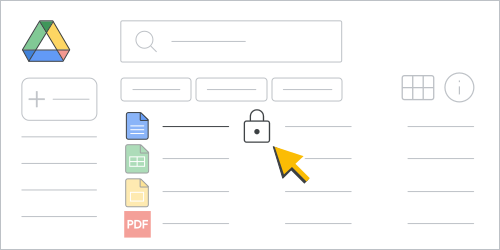
นำการจำกัดเนื้อหาออก
หากต้องการนำการจำกัดเนื้อหาของไฟล์ออก ให้ใช้วิธี files.update โดยตั้งค่าฟิลด์ contentRestrictions.readOnly เป็น false ตัวอย่างโค้ดต่อไปนี้
แสดงวิธีนำการจำกัดเนื้อหาออก
Java
File updatedFile =
new File()
    .setContentRestrictions(
        ImmutableList.of(new ContentRestriction().setReadOnly(false));

File response = driveService.files().update("FILE_ID", updatedFile).setFields("contentRestrictions").execute();
Python
content_restriction = {'readOnly': False}

response = drive_service.files().update(fileId="FILE_ID", body = {'contentRestrictions' : [content_restriction]}, fields = "contentRestrictions").execute();
Node.js
/**
* Remove a content restriction on a file.
* @return{obj} updated file
**/
async function removeContentRestriction() {
  // Get credentials and build service
  // TODO (developer) - Use appropriate auth mechanism for your app

  const {GoogleAuth} = require('google-auth-library');
  const {google} = require('googleapis');

  const auth = new GoogleAuth({scopes: 'https://www.googleapis.com/auth/drive'});
  const service = google.drive({version: 'v3', auth});
  const contentRestriction = {
    'readOnly': False,
  };
  const updatedFile = {
    'contentRestrictions': [contentRestriction],
  };
  try {
    const response = await service.files.update({
      fileId: 'FILE_ID',
      resource: updatedFile,
      fields: 'contentRestrictions',
    });
    return response;
  } catch (err) {
    // TODO (developer) - Handle error
    throw err;
  }
}
แทนที่ FILE_ID ด้วย fileId ของไฟล์ที่ต้องการ
แก้ไข
เมื่อเรียกใช้โค้ดตัวอย่าง ไฟล์จะไม่ถูกจำกัดเนื้อหาอีกต่อไป
นอกจากนี้ คุณยังใช้ UI ของไดรฟ์เพื่อยกเลิกการจำกัดเนื้อหาและ อนุญาตให้แก้ไขเนื้อหาได้ (หากคุณมีสิทธิ์ที่ถูกต้อง) โดยมี 2 ตัวเลือก ดังนี้
ในไดรฟ์ ให้คลิกขวาที่ไฟล์ที่มีการจำกัดเนื้อหา แล้วคลิกปลดล็อก
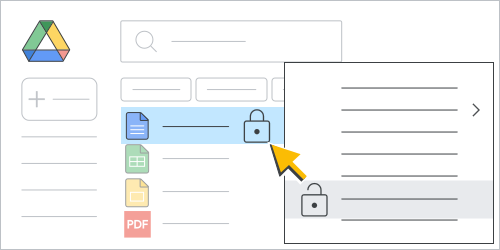
รูปที่ 2 นำการจำกัดเนื้อหาของไฟล์ออกภายในรายการไฟล์ในไดรฟ์ เปิดไฟล์ที่มีการจำกัดเนื้อหา แล้วคลิก (โหมดล็อกขณะคุมสอบ) > ปลดล็อกไฟล์
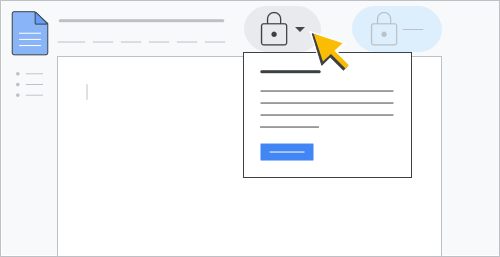
รูปที่ 3 นำการจำกัดเนื้อหาของไฟล์ภายในเอกสารออก
ตรวจสอบการจำกัดเนื้อหา
หากต้องการตรวจสอบการจำกัดเนื้อหา ให้ใช้วิธี
files.get กับฟิลด์
contentRestrictions ที่แสดงผล ตัวอย่างโค้ดต่อไปนี้แสดงวิธี
ตรวจสอบสถานะการจำกัดเนื้อหา
Java
File response = driveService.files().get("FILE_ID").setFields("contentRestrictions").execute();
Python
response = drive_service.files().get(fileId="FILE_ID", fields = "contentRestrictions").execute();
Node.js
/**
* Get content restrictions on a file.
* @return{obj} updated file
**/
async function fetchContentRestrictions() {
  // Get credentials and build service
  // TODO (developer) - Use appropriate auth mechanism for your app

  const {GoogleAuth} = require('google-auth-library');
  const {google} = require('googleapis');

  const auth = new GoogleAuth({scopes: 'https://www.googleapis.com/auth/drive'});
  const service = google.drive({version: 'v3', auth});
  try {
    const response = await service.files.get({
      fileId: 'FILE_ID',
      fields: 'contentRestrictions',
    });
    return response;
  } catch (err) {
    // TODO (developer) - Handle error
    throw err;
  }
}
แทนที่ FILE_ID ด้วย fileId ของไฟล์ที่ต้องการ
ตรวจสอบ
เมื่อเรียกใช้โค้ดตัวอย่าง เมธอดจะแสดงทรัพยากร ContentRestriction หากมี
เพิ่มการจำกัดเนื้อหาที่มีเพียงเจ้าของไฟล์เท่านั้นที่แก้ไขได้
หากต้องการเพิ่มการจำกัดเนื้อหาไฟล์เพื่อให้มีเพียงเจ้าของไฟล์เท่านั้นที่สลับกลไกได้
ให้ใช้วิธี files.update กับ
ฟิลด์บูลีน contentRestrictions.ownerRestricted ที่ตั้งค่าเป็น true ตัวอย่างโค้ดต่อไปนี้
แสดงวิธีเพิ่มการจำกัดเนื้อหาสำหรับเจ้าของไฟล์เท่านั้น
Java
File updatedFile =
  new File()
      .setContentRestrictions(
          ImmutableList.of(new ContentRestriction().setReadOnly(true).setOwnerRestricted(true).setReason("Finalized contract."));

File response = driveService.files().update("FILE_ID", updatedFile).setFields("contentRestrictions").execute();
Python
content_restriction = {'readOnly': True, 'ownerRestricted': True, 'reason':'Finalized contract.'}

response = drive_service.files().update(fileId="FILE_ID", body = {'contentRestrictions' : [content_restriction]}, fields = "contentRestrictions").execute();
Node.js
/**
* Set an owner restricted content restriction on a file.
* @return{obj} updated file
**/
async function addOwnerRestrictedContentRestriction() {
  // Get credentials and build service
  // TODO (developer) - Use appropriate auth mechanism for your app

  const {GoogleAuth} = require('google-auth-library');
  const {google} = require('googleapis');

  const auth = new GoogleAuth({scopes: 'https://www.googleapis.com/auth/drive'});
  const service = google.drive({version: 'v3', auth});
  const contentRestriction = {
    'readOnly': True,
    'ownerRestricted': True,
    'reason': 'Finalized contract.',
  };
  const updatedFile = {
    'contentRestrictions': [contentRestriction],
  };
  try {
    const response = await service.files.update({
      fileId: 'FILE_ID',
      resource: updatedFile,
      fields: 'contentRestrictions',
    });
    return response;
  } catch (err) {
    // TODO (developer) - Handle error
    throw err;
  }
}
แทนที่ FILE_ID ด้วย fileId ของไฟล์ที่ต้องการ
แก้ไข
เมื่อเรียกใช้โค้ดตัวอย่าง ระบบจะจำกัดเนื้อหาของไฟล์และมีเพียงเจ้าของไฟล์เท่านั้นที่นำออกได้ หากคุณเป็นเจ้าของไฟล์ สัญลักษณ์ล็อกที่ใช้งานอยู่ () จะปรากฏข้างชื่อไฟล์ภายใน ส่วนติดต่อผู้ใช้ (UI) ของไดรฟ์ หากคุณไม่ใช่เจ้าของ สัญลักษณ์ ล็อกจะจางลง
หากต้องการนำแฟล็ก ownerRestricted ออก ให้ใช้วิธี files.update โดยตั้งค่าฟิลด์
contentRestrictions.ownerRestricted เป็น false
ความสามารถในการจำกัดเนื้อหา
ทรัพยากร files มีฟิลด์บูลีน
capabilitiesที่ใช้เพื่อระบุว่าดำเนินการกับไฟล์ได้หรือไม่
การจำกัดเนื้อหาประกอบด้วยcapabilitiesต่อไปนี้
capabilities.canModifyEditorContentRestriction: ผู้ใช้ปัจจุบันสามารถเพิ่มหรือแก้ไขการจำกัดเนื้อหาได้หรือไม่capabilities.canModifyOwnerContentRestriction: ผู้ใช้ปัจจุบันเพิ่มหรือแก้ไขการจำกัดเนื้อหาของเจ้าของได้หรือไม่capabilities.canRemoveContentRestriction: ผู้ใช้ปัจจุบันสามารถนำการจำกัดเนื้อหาที่ใช้ (หากมี) ออกได้หรือไม่
ดูข้อมูลเพิ่มเติมได้ที่ทำความเข้าใจความสามารถของไฟล์
ดูตัวอย่างการดึงข้อมูลไฟล์ capabilities ได้ที่รับความสามารถของไฟล์
ป้องกันไม่ให้ผู้ใช้ดาวน์โหลด พิมพ์ หรือคัดลอกไฟล์
คุณสามารถจำกัดวิธีที่ผู้ใช้ดาวน์โหลด พิมพ์ และคัดลอกไฟล์ภายในไดรฟ์, เอกสาร, ชีต และสไลด์ได้
หากต้องการพิจารณาว่าผู้ใช้เปลี่ยนเจ้าของหรือข้อจำกัดในการดาวน์โหลดที่เจ้าของหรือผู้จัดการใช้กับไฟล์ได้หรือไม่ ให้ตรวจสอบฟิลด์บูลีน capabilities.canChangeItemDownloadRestriction หากตั้งค่า
capabilities.canChangeItemDownloadRestriction เป็น true คุณจะใช้ข้อจำกัด
การดาวน์โหลดกับไฟล์ได้ ดูข้อมูลเพิ่มเติมได้ที่ทำความเข้าใจ
ความสามารถของไฟล์
หากต้องการใช้ข้อจำกัดในการดาวน์โหลดกับไฟล์ ให้ตั้งค่าฟิลด์ downloadRestrictions โดยใช้เมธอด
files.update คุณตั้งค่าฟิลด์ได้โดยใช้
ออบเจ็กต์ DownloadRestrictionsMetadata
ออบเจ็กต์ DownloadRestrictionsMetadata มี 2 ฟิลด์ ได้แก่
itemDownloadRestriction และ effectiveDownloadRestrictionWithContext ทั้ง 2
ฟิลด์สามารถอ่านได้ แต่ตั้งค่าได้เฉพาะ itemDownloadRestriction เท่านั้น ฟิลด์ itemDownloadRestriction จะแสดงผลออบเจ็กต์ DownloadRestriction ออบเจ็กต์ DownloadRestriction
มีฟิลด์บูลีนแยกกัน 2 รายการ ได้แก่ restrictedForReaders และ
restrictedForWriters
เมื่อตั้งค่าฟิลด์ itemDownloadRestriction เจ้าของหรือผู้จัดจะใช้ข้อจำกัดในการดาวน์โหลดของไฟล์โดยตรง โดยจะไม่พิจารณา
การตั้งค่าไดรฟ์ที่แชร์หรือกฎการป้องกันข้อมูลรั่วไหล (DLP) ดูข้อมูลเพิ่มเติมได้ที่นี่
หากคุณอัปเดตฟิลด์ itemDownloadRestriction โดยตั้งค่าฟิลด์
restrictedForWriters เป็น true แสดงว่า restrictedForReaders
เป็น true ในทำนองเดียวกัน การตั้งค่า restrictedForWriters เป็น true และ restrictedForReaders เป็น false จะเทียบเท่ากับการตั้งค่าทั้ง restrictedForWriters และ restrictedForReaders เป็น true
สำหรับฟิลด์ effectiveDownloadRestrictionWithContext ระบบจะใช้ข้อจำกัดในการดาวน์โหลด
กับไฟล์ และจะพิจารณาการตั้งค่าข้อจำกัดและกฎ DLP ทั้งหมด
ฟิลด์ effectiveDownloadRestrictionWithContext สามารถตั้งค่าเป็น
restrictedForWriters หรือ restrictedForReaders หากมีการตั้งค่าการจำกัดการดาวน์โหลดหรือการคัดลอกสำหรับบทบาทที่เกี่ยวข้องจากการตั้งค่าไฟล์ การตั้งค่าไดรฟ์ที่แชร์ หรือกฎ DLP (รวมถึงกฎที่มีบริบท) ระบบจะตั้งค่าเป็น true มิฉะนั้นจะเป็น false
ความเข้ากันได้แบบย้อนหลัง
เราขอแนะนำให้คุณใช้ออบเจ็กต์ DownloadRestriction เพื่อบังคับใช้ว่าผู้ใช้จะดาวน์โหลด พิมพ์ และคัดลอกไฟล์ได้อย่างไร
หากต้องการใช้ฟิลด์บูลีน
copyRequiresWriterPermission
ฟังก์ชันการทำงานจะแตกต่างกันทั้งสำหรับการอ่านจากฟิลด์และการเขียน
ไปยังฟิลด์
ค่าที่ดึงมาของฟิลด์ copyRequiresWriterPermission จะแสดงว่าผู้ใช้ที่มีสิทธิ์ role=commenter หรือ role=reader สามารถดาวน์โหลด พิมพ์ หรือคัดลอกไฟล์ภายในไดรฟ์ได้หรือไม่
ค่าของช่องจะแสดงถึง
การผสมผสานระหว่างการตั้งค่าไฟล์ การตั้งค่าไดรฟ์ที่แชร์ หรือกฎ DLP อย่างไรก็ตาม
การประเมินบริบทสำหรับกฎ DLP จะไม่รวมอยู่ด้วย
การตั้งค่าฟิลด์ copyRequiresWriterPermission เป็น false จะอัปเดตทั้งฟิลด์
restrictedForWriters และ restrictedForReaders เป็น false ซึ่งหมายความว่าระบบจะนำการตั้งค่าการจำกัดการดาวน์โหลดหรือการคัดลอกออกสำหรับผู้ใช้ทั้งหมด
ฟิลด์ที่ควบคุมฟีเจอร์การดาวน์โหลด การพิมพ์ และการคัดลอก
ตารางต่อไปนี้แสดงฟิลด์ทรัพยากร files
ที่มีผลต่อฟังก์ชันการดาวน์โหลด การพิมพ์ และการคัดลอก
| ช่อง | คำอธิบาย | เวอร์ชัน |
|---|---|---|
capabilities.canCopy |
ผู้ใช้ปัจจุบันคัดลอกไฟล์ได้หรือไม่ | v2 และ v3 |
capabilities.canDownload |
ระบุว่าผู้ใช้ปัจจุบันดาวน์โหลดไฟล์ได้หรือไม่ | v2 และ v3 |
capabilities.canChangeCopyRequiresWriterPermission |
ดูว่าผู้ใช้ปัจจุบันเปลี่ยนcopyRequiresWriterPermissionข้อจำกัดของไฟล์ได้หรือไม่ |
v2 และ v3 |
capabilities.canChangeItemDownloadRestriction |
ดูว่าผู้ใช้ปัจจุบันเปลี่ยนข้อจำกัดในการดาวน์โหลดไฟล์ได้หรือไม่ | v3 เท่านั้น |
copyRequiresWriterPermission |
ควรปิดใช้ตัวเลือกในการคัดลอก พิมพ์ หรือดาวน์โหลดไฟล์นี้สำหรับผู้มีสิทธิ์อ่านและผู้แสดงความคิดเห็นหรือไม่ | v2 และ v3 |
downloadRestrictions |
ข้อจำกัดการดาวน์โหลดที่ใช้กับไฟล์ | v3 เท่านั้น |