

כברירת מחדל, Google Wallet פועל במצב ייצור עם זהויות אמיתיות. אפשר להגדיר מחדש את Google Wallet כדי שתפעל במצב ארגז חול. הבקשות מנותבות לסביבת ה-Sandbox של Google.
מומלץ להשתמש במצב ארגז חול במהלך הפיתוח והבדיקות לפני הייצור. כשמוכנים, אפשר להחזיר את המכשיר למצב ייצור.
זמן הפעולה של ארגז החול
לסביבת הארגז אין הסכמי רמת שירות (SLA) לזמינות כמו לסביבת הייצור שלנו. אם נתקלתם בשגיאה שאתם חושדים שהיא קשורה להפסקה זמנית בשירות של ארגז חול, המתינו יום עסקים אחד בארה"ב לפני שתיצרו איתנו קשר. ההפסקות בדרך כלל נפתרות מעצמן בפרק הזמן הזה. בגלל הפוטנציאל להשבתה, אל תתכננו תהליכי הפצה קריטיים שיהיו תלויים בסביבת ארגז החול.
הפעלה והשבתה של מצב ארגז חול במכשיר Android
אפשר להפעיל את מצב ארגז חול באמצעות הגדרות הסביבה של TapAndPay. כדי לחזור למצב ייצור, פועלים לפי אותם השלבים שמתוארים למעלה, אבל בוחרים באפשרות 'ייצור' במקום 'ארגז חול'.
שימוש בהגדרות הסביבה של TapAndPay
כדי להפעיל את מצב ארגז חול:
- פותחים את אפליקציית ההגדרות.
- מקישים על חשבון Google / תמונת הפרופיל בחלק העליון של המסך (יופיע השם שלכם והכיתוב 'שירותי Google והעדפות').
- בוחרים את הפרופיל הרצוי, אם מוצגת האפשרות הזו, ואז מקישים על כל השירותים.
- גוללים לקטגוריה אחר ומקישים על סביבת TapAndPay. אם האפשרות סביבת TapAndPay לא מופיעה, מפעילים מחדש את המכשיר ומתחילים מחדש משלב 1.
- מקישים על התפריט הנפתח ובוחרים באפשרות SANDBOX.
- תיבת הדו-שיח הבאה אמורה להופיע ולציין שהסביבה השתנתה. מקישים על אישור ומפעילים מחדש את המכשיר.
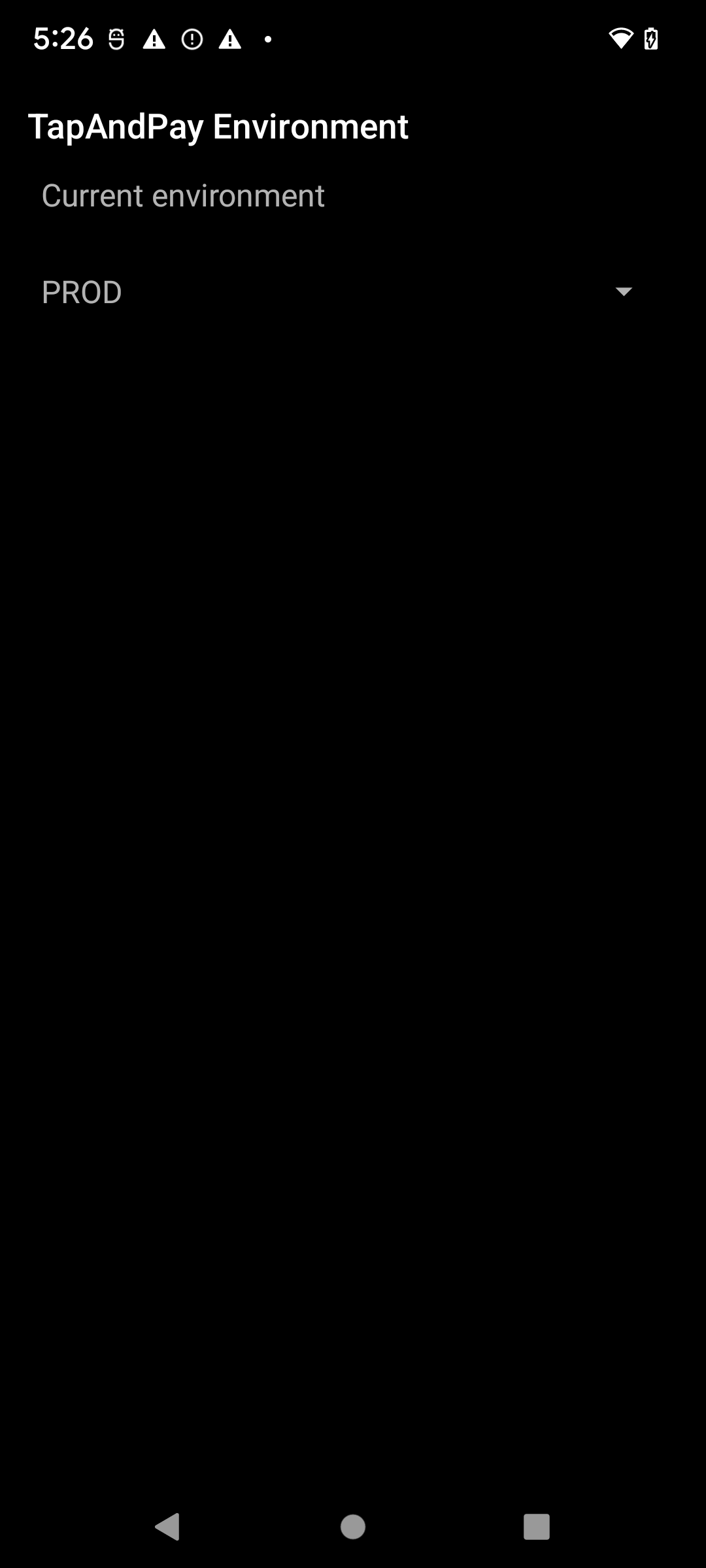
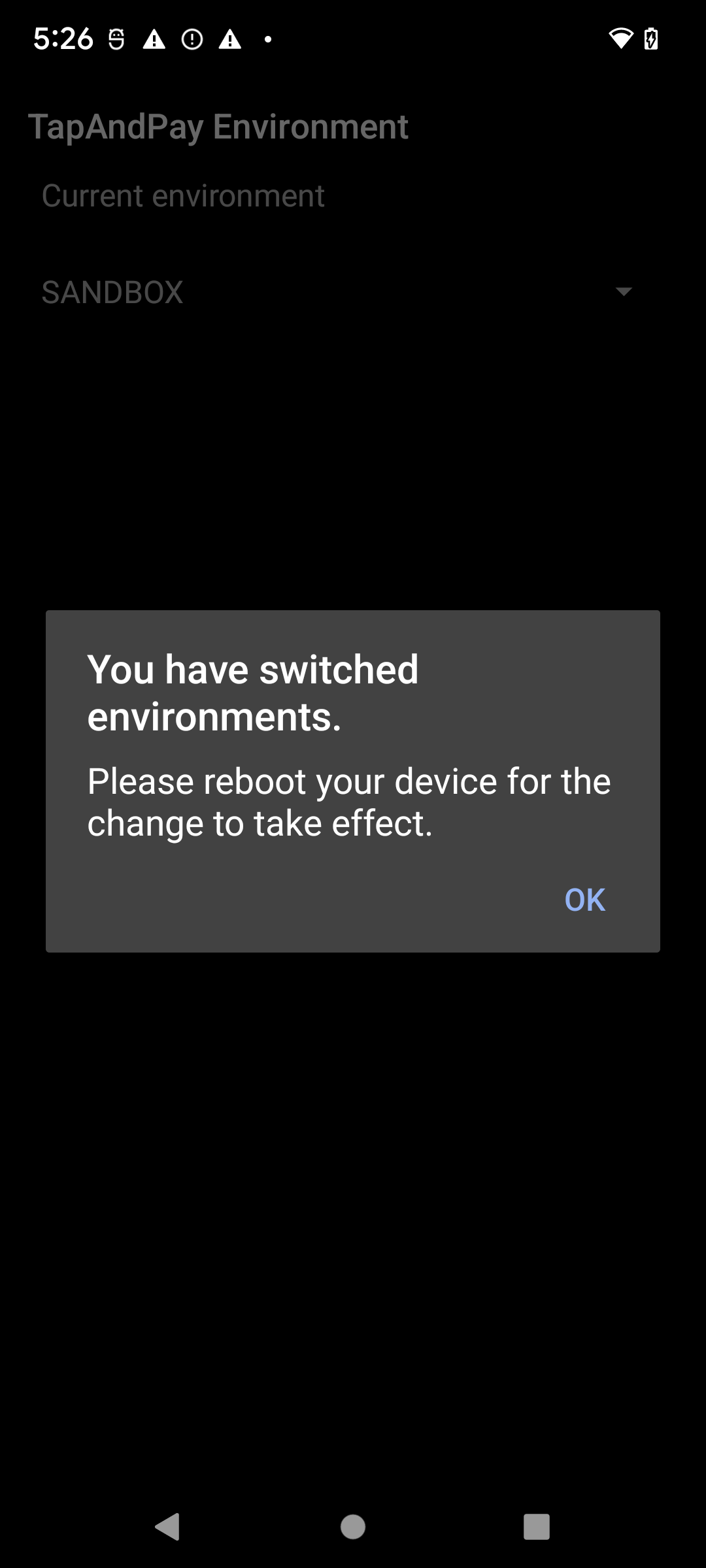
סנכרון סביבת Google Wallet
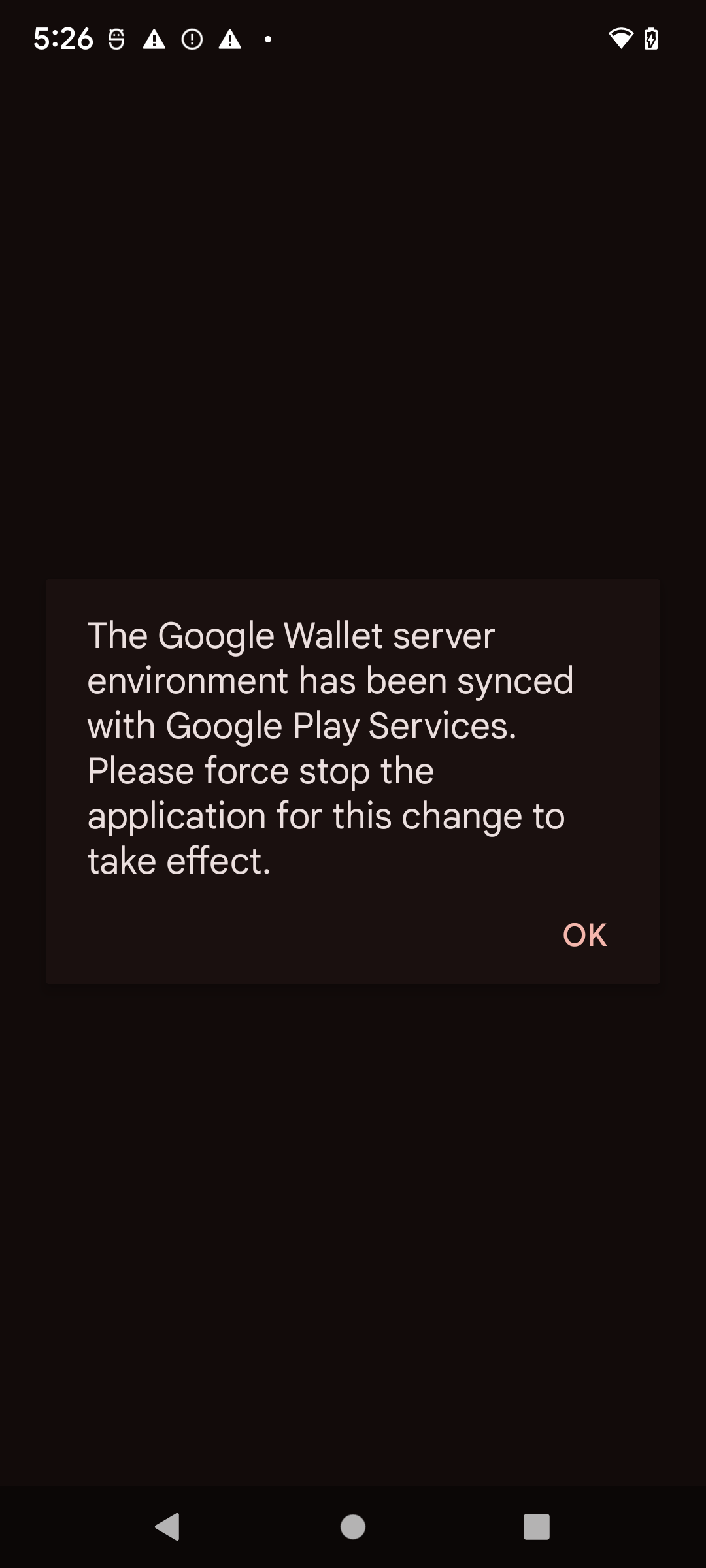
כשפותחים את Google Wallet אחרי הפעלה מחדש, יכול להיות שיופיע הדו-שיח הבא , שבו תצטרכו להפסיק את הפעולה של Google Wallet בכוח ולפתוח אותה מחדש:
הפעלה והשבתה של מצב ארגז חול במכשיר Wear OS
כדי להפעיל את מצב ארגז חול במכשיר Wear OS מחובר, מוסיפים קובץ ריק ומפעילים מחדש, כמו בדוגמה הבאה:
adb shell touch /sdcard/Download/android_pay_env_override_sandboxadb reboot
כדי לחזור למצב ייצור במכשיר Wear OS מחובר, צריך למחוק את הקובץ ולהפעיל מחדש את המכשיר, כמו בדוגמה הבאה:
adb shell rm /sdcard/Download/android_pay_env_override_sandboxadb reboot
בדיקה אם מכשיר Android נמצא במצב ארגז חול או במצב הפקה
כדי לבדוק אם מכשיר Android נמצא במצב ארגז חול או במצב ייצור, מבצעים את השלבים הבאים
- פותחים את אפליקציית Google Wallet .
- בפינה השמאלית העליונה, מקישים על תמונת הפרופיל או על סמל החשבון > ההגדרות של Wallet.
- גוללים אל תחתית הדף. אם מוצגת הודעת אישור עם הכיתוב SANDBOX, סימן שההגדרה היא לביצוע קריאות ארגז חול. אם לא מוצגת הודעה, סימן שההגדרה היא לביצוע קריאות ייצור.
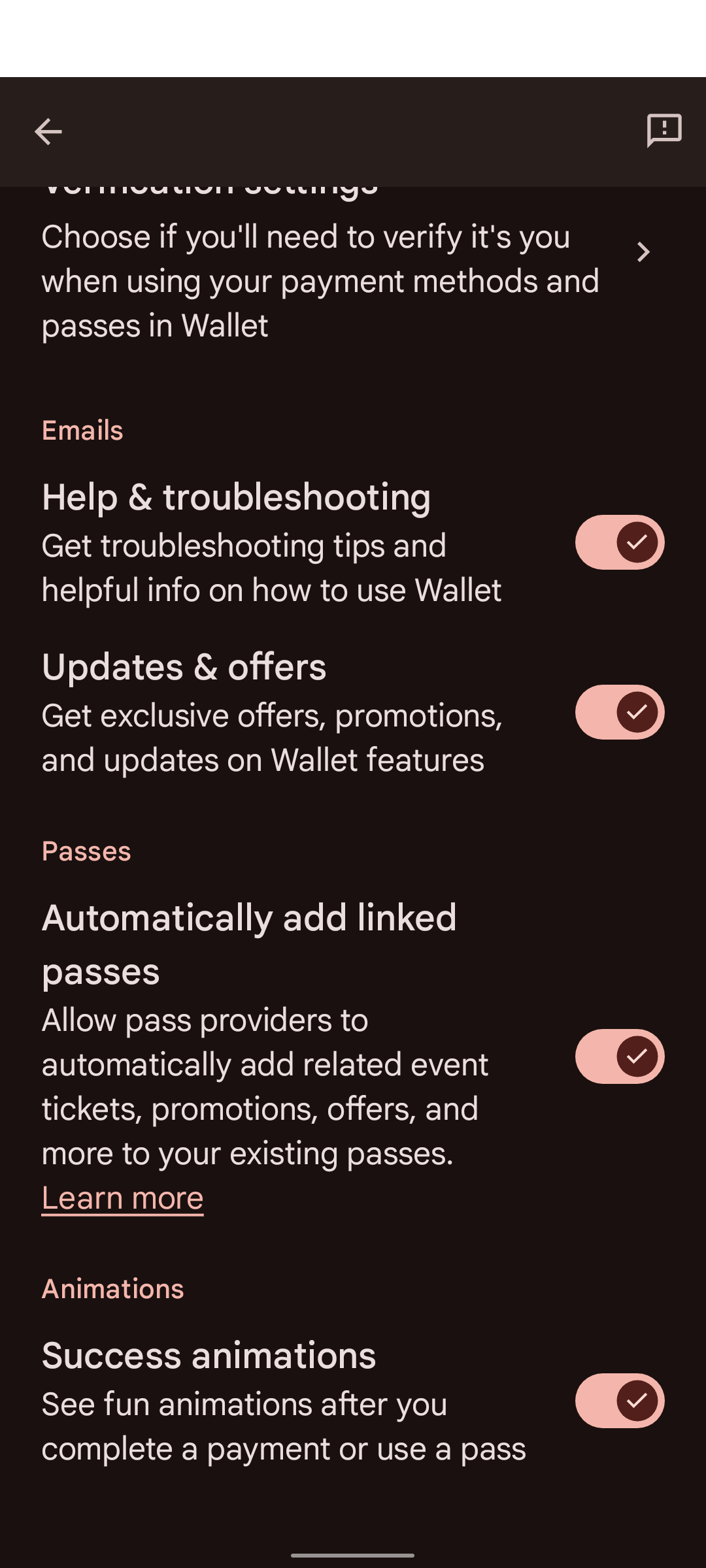
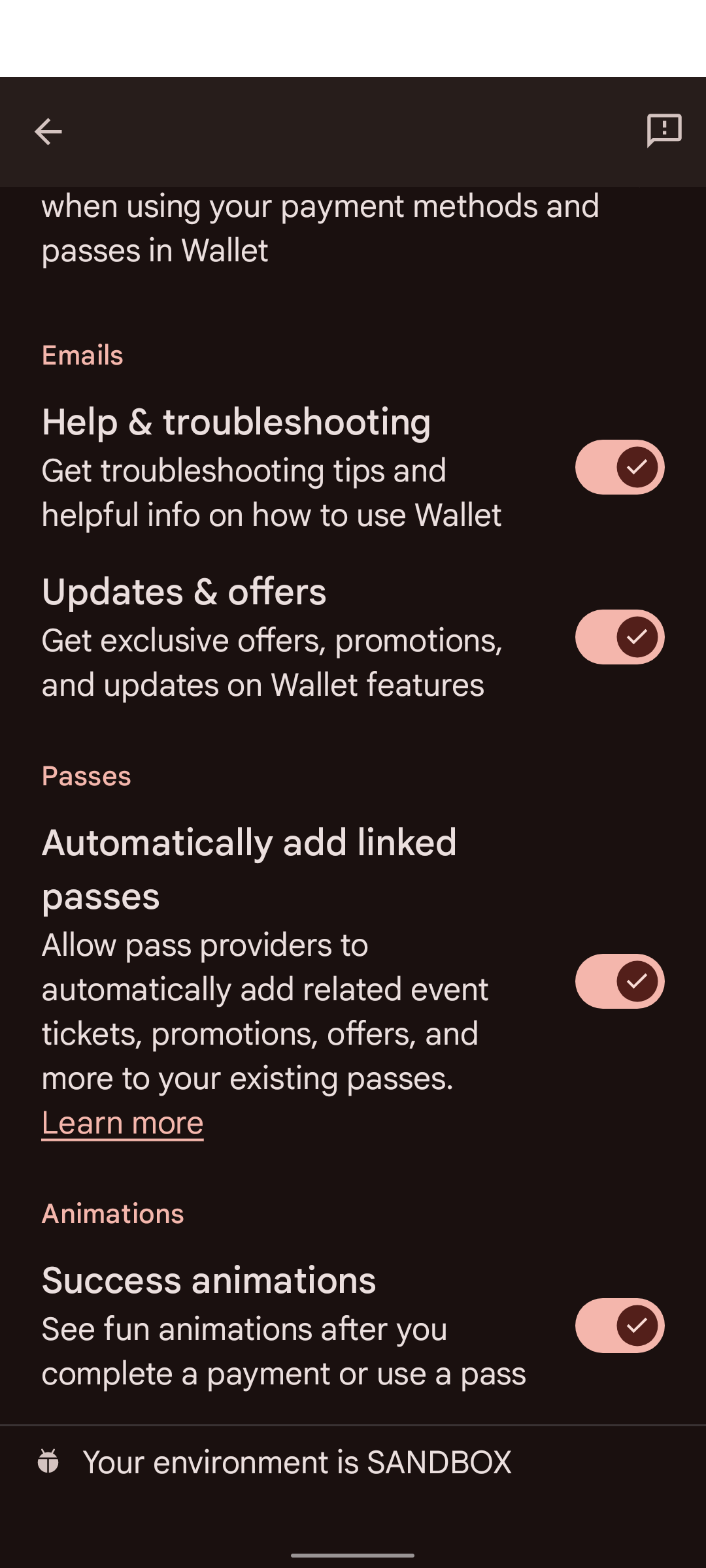
במכשירים מסוימים, Google Wallet לא מופיעה בהגדרות Google. כדי לגשת להגדרות של Google Wallet, צריך להשתמש ב-adb עם הפקודה הבאה:
adb shell am start -n com.google.android.gms/com.google.android.gms.tapandpay.settings.TapAndPaySettingsActivity
בדיקת בקשות חתומות בארגז חול
כדי לבדוק בקשות חתומות בסביבת ארגז החול בלי לרשום מפתחות ייצור משלכם, אתם יכולים להשתמש בצמד מפתחות הבדיקה הבא. המפתחות האלה מהימנים מראש בסביבת ארגז החול.
מפתחות בדיקה
מפתח פרטי (PEM):
-----BEGIN PRIVATE KEY-----
MIGHAgEAMBMGByqGSM49AgEGCCqGSM49AwEHBG0wawIBAQQggRmIZIHQhXcYIeZ7
KSqS/WwJrsOetdI8ZE4HG0fd+3uhRANCAAR3GR6mdt/NOErO7+XtKqo7orgXWPMI
jEQDeE1PP4KWXTBAhuewPvF8uOiYakz5Jqd1kEFKfiecZEZRrLnC7U+e
-----END PRIVATE KEY-----
מטא-נתונים של צד מסתמך (Base64url CBOR):
2BhY56Juc2NoZW1hX3ZlcnNpb25idjFnZGlzcGxheaNsZGlzcGxheV9uYW1leBhURVNUIFVTRSBPTkxZIFNhbmRib3ggUlBobG9nb191cml4YWh0dHBzOi8vZm9udHMuZ3N0YXRpYy5jb20vcy9pL3Byb2R1Y3Rsb2dvcy9nb29nbGVnL3Y2L3dlYi02NGRwL2xvZ29fZ29vZ2xlZ19jb2xvcl8xeF93ZWJfNjRkcC5wbmdycHJpdmFjeV9wb2xpY3lfdXJpeCNodHRwczovL3BvbGljaWVzLmdvb2dsZS5jb20vcHJpdmFjeQ
מטא-נתונים של צד מסתמך (CBOR Dump):
#24# .bstr

{
  "schema_version": "v1",
  "display": {
    "display_name": "TEST USE ONLY Sandbox RP",
    "logo_uri": "https://fonts.gstatic.com/s/i/productlogos/googleg/v6/web-64dp/logo_googleg_color_1x_web_64dp.png",
    "privacy_policy_uri": "https://policies.google.com/privacy"
  }
}
אישור ציבורי (PEM):
Certificate:
    Data:
        Version: 3 (0x2)
        Serial Number:
            97:99:aa:8b:09:93:5a:20:c1:8b:27:6c:e2:da:91:97:f2:b7:79:8d
        Signature Algorithm: ecdsa-with-SHA256
        Issuer: O=Google, OU=Wallet, CN=TEST USE ONLY Sandbox RP
        Validity
            Not Before: Jun  2 00:39:54 2026 GMT
            Not After : Jun  2 00:39:54 2027 GMT
        Subject: O=Google, OU=Wallet, CN=TEST USE ONLY Sandbox RP
        Subject Public Key Info:
            Public Key Algorithm: id-ecPublicKey
                Public-Key: (256 bit)
                pub:
                    04:77:19:1e:a6:76:df:cd:38:4a:ce:ef:e5:ed:2a:
                    aa:3b:a2:b8:17:58:f3:08:8c:44:03:78:4d:4f:3f:
                    82:96:5d:30:40:86:e7:b0:3e:f1:7c:b8:e8:98:6a:
                    4c:f9:26:a7:75:90:41:4a:7e:27:9c:64:46:51:ac:
                    b9:c2:ed:4f:9e
                ASN1 OID: prime256v1
                NIST CURVE: P-256
        X509v3 extensions:
            X509v3 Subject Key Identifier:
                29:CA:DA:07:9B:1F:68:FA:80:01:E1:68:E3:38:E8:5A:5C:28:B1:6A
            X509v3 Authority Key Identifier:
                29:CA:DA:07:9B:1F:68:FA:80:01:E1:68:E3:38:E8:5A:5C:28:B1:6A
            X509v3 Basic Constraints: critical
                CA:TRUE
            1.3.6.1.4.1.11129.10.1:
                . ...?..!H.Z\j...uT2. .u.:.O.... 0
    Signature Algorithm: ecdsa-with-SHA256
    Signature Value:
        30:46:02:21:00:91:94:fa:b9:85:82:92:bd:6a:98:44:73:ec:
        30:26:1f:92:01:8f:5b:06:d7:8f:21:34:dc:76:f0:89:3c:04:
        8c:02:21:00:ae:3e:9d:46:99:bd:63:7a:cc:59:30:66:48:d0:
        75:cc:c9:82:07:ca:39:f1:f0:df:2b:07:7b:32:b9:5b:3f:0a

-----BEGIN CERTIFICATE-----
MIICFDCCAbmgAwIBAgIVAJeZqosJk1ogwYsnbOLakZfyt3mNMAoGCCqGSM49BAMC
MEUxDzANBgNVBAoMBkdvb2dsZTEPMA0GA1UECwwGV2FsbGV0MSEwHwYDVQQDDBhU
RVNUIFVTRSBPTkxZIFNhbmRib3ggUlAwHhcNMjYwNjAyMDAzOTU0WhcNMjcwNjAy
MDAzOTU0WjBFMQ8wDQYDVQQKDAZHb29nbGUxDzANBgNVBAsMBldhbGxldDEhMB8G
A1UEAwwYVEVTVCBVU0UgT05MWSBTYW5kYm94IFJQMFkwEwYHKoZIzj0CAQYIKoZI
zj0DAQcDQgAEdxkepnbfzThKzu/l7SqqO6K4F1jzCIxEA3hNTz+Cll0wQIbnsD7x
fLjomGpM+SandZBBSn4nnGRGUay5wu1PnqOBhTCBgjAdBgNVHQ4EFgQUKcraB5sf
aPqAAeFo4zjoWlwosWowHwYDVR0jBBgwFoAUKcraB5sfaPqAAeFo4zjoWlwosWow
DwYDVR0TAQH/BAUwAwEB/zAvBgkrBgEEAdZ5CgEEIgQg5taUP70bIUiJWlxqkwYP
dVQyoyCvdaw62E8u4ASBIDAwCgYIKoZIzj0EAwIDSQAwRgIhAJGU+rmFgpK9aphE
c+wwJh+SAY9bBtePITTcdvCJPASMAiEArj6dRpm9Y3rMWTBmSNB1zMmCB8o58fDf
Kwd7MrlbPwo=
-----END CERTIFICATE-----
הוראות
- משתמשים במפתח הפרטי של הבדיקה כדי לחתום על הבקשה (JWS).
- משבצים את האישור הציבורי של הבדיקה בכותרת
x5cשל הבקשה. - מגדירים את
client_idלערךx509_hashשל האישור הזה. פרטים על חישוב הגיבוב מופיעים במאמר אישור באינטרנט – בקשות חתומות.