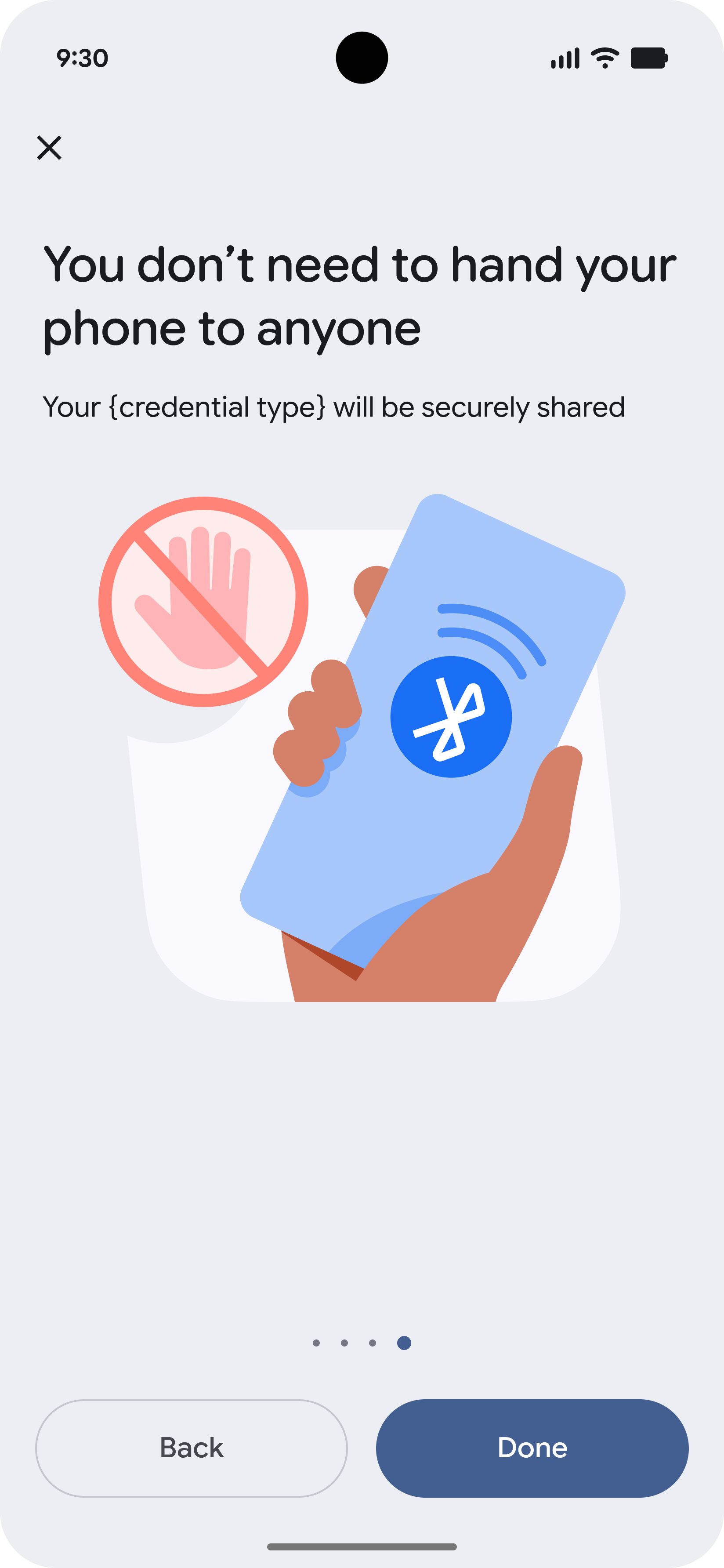
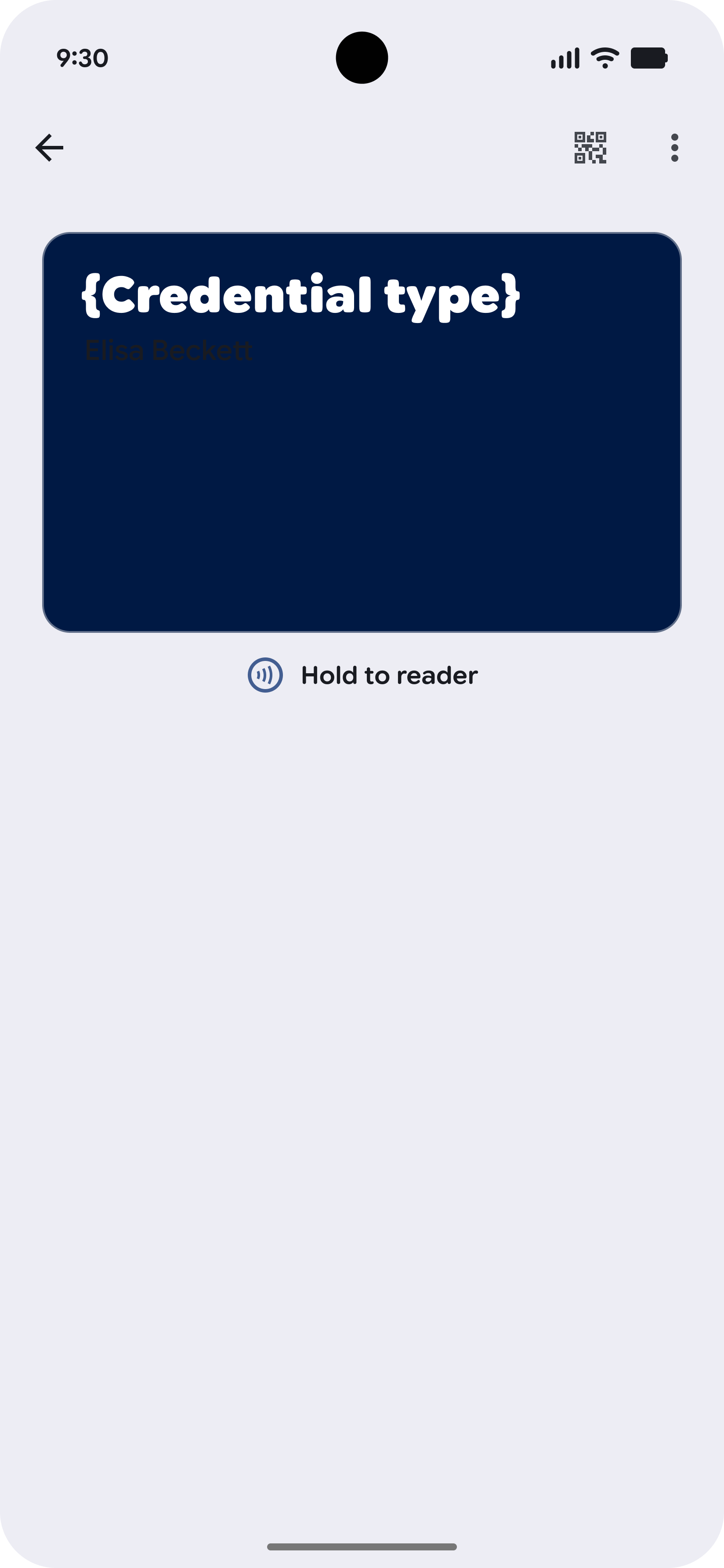
ウォレットから開始
Wallet-initiated、Wallet proofed
-
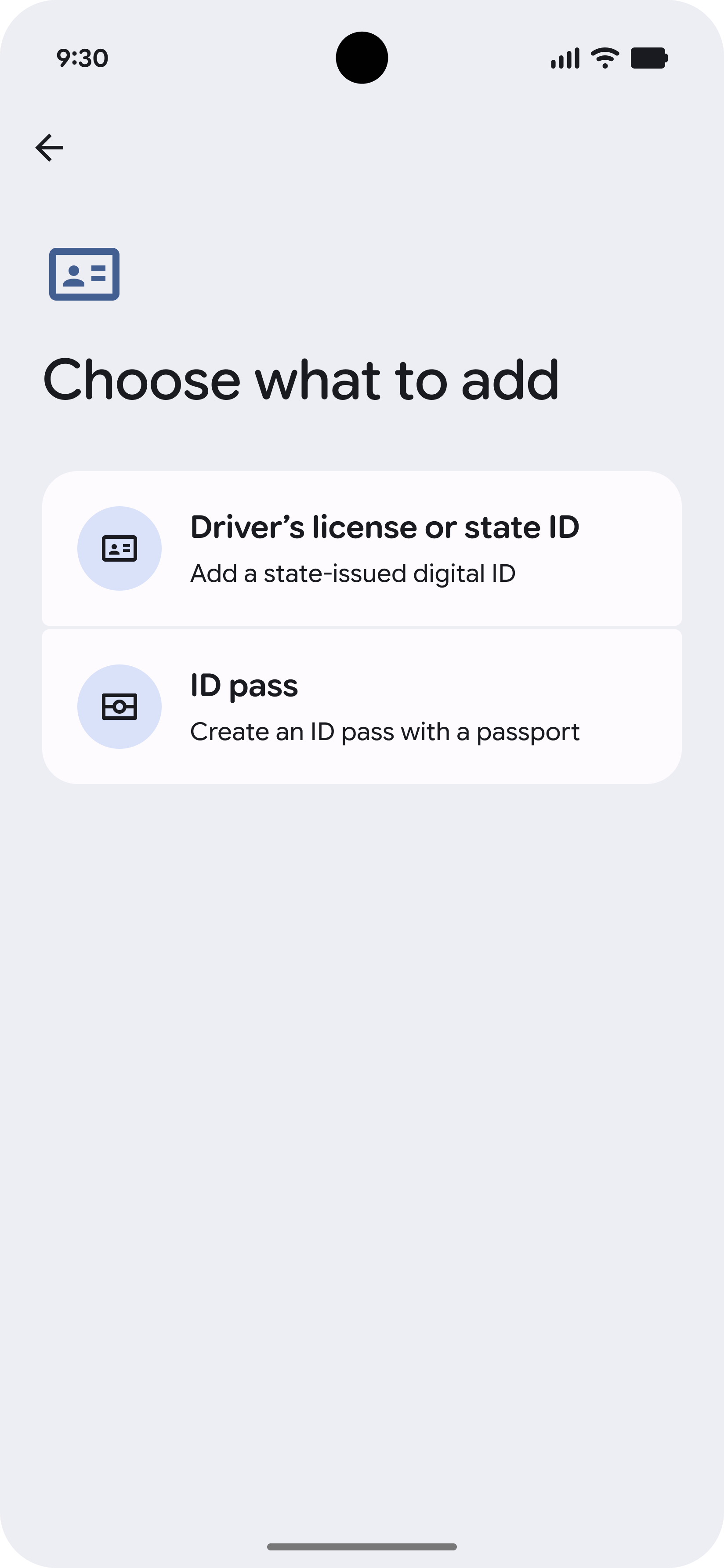
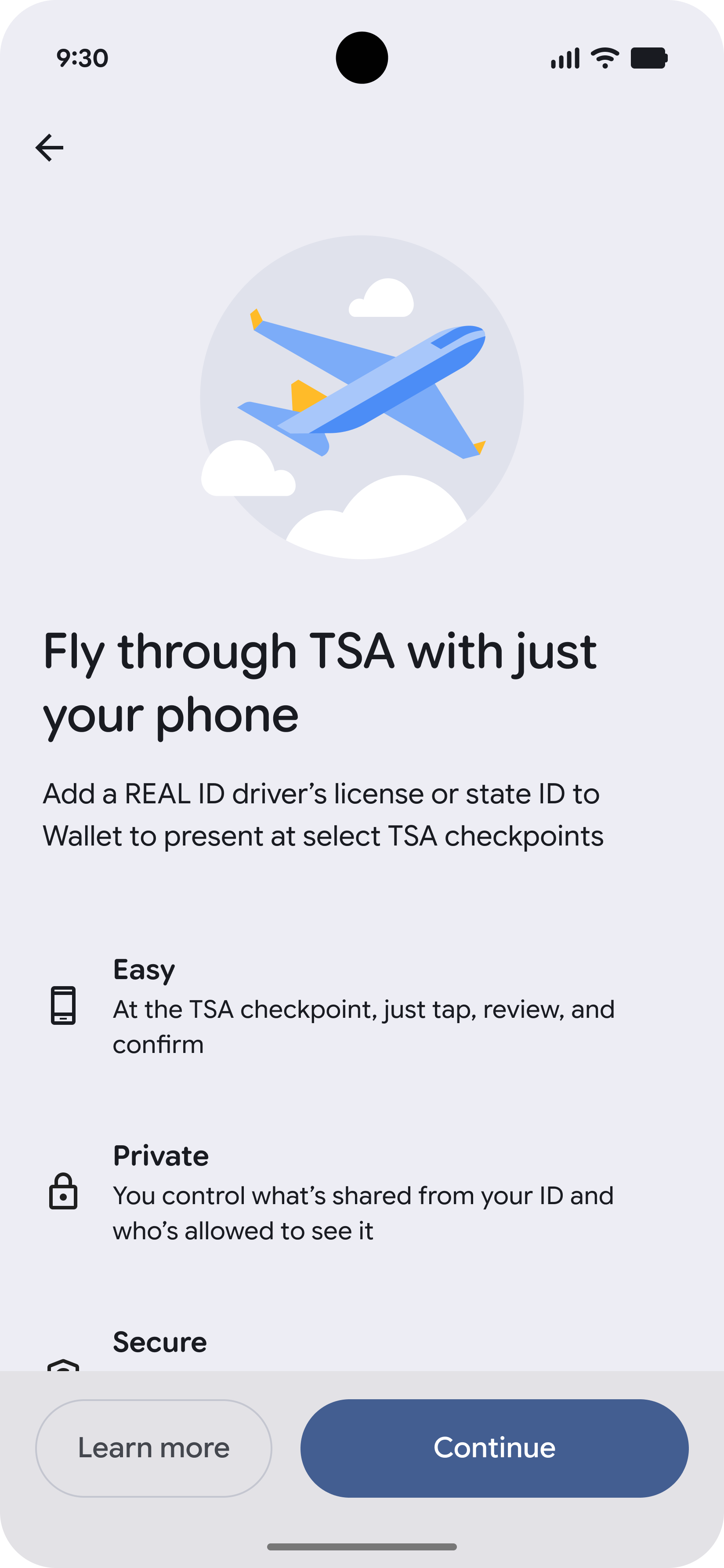
ウォレットに追加
プロビジョニングは、ユーザーが Google ウォレット アプリに ID を追加することから始まります。次に、発行者を選択します。![Google ウォレット アプリの [ウォレットに追加] 画面](https://developers-dot-devsite-v2-prod.appspot.com/static/wallet/identity/provisioning/overview/images/successful-provisioning/mDL-Green-Path-02.png?hl=ja)
-
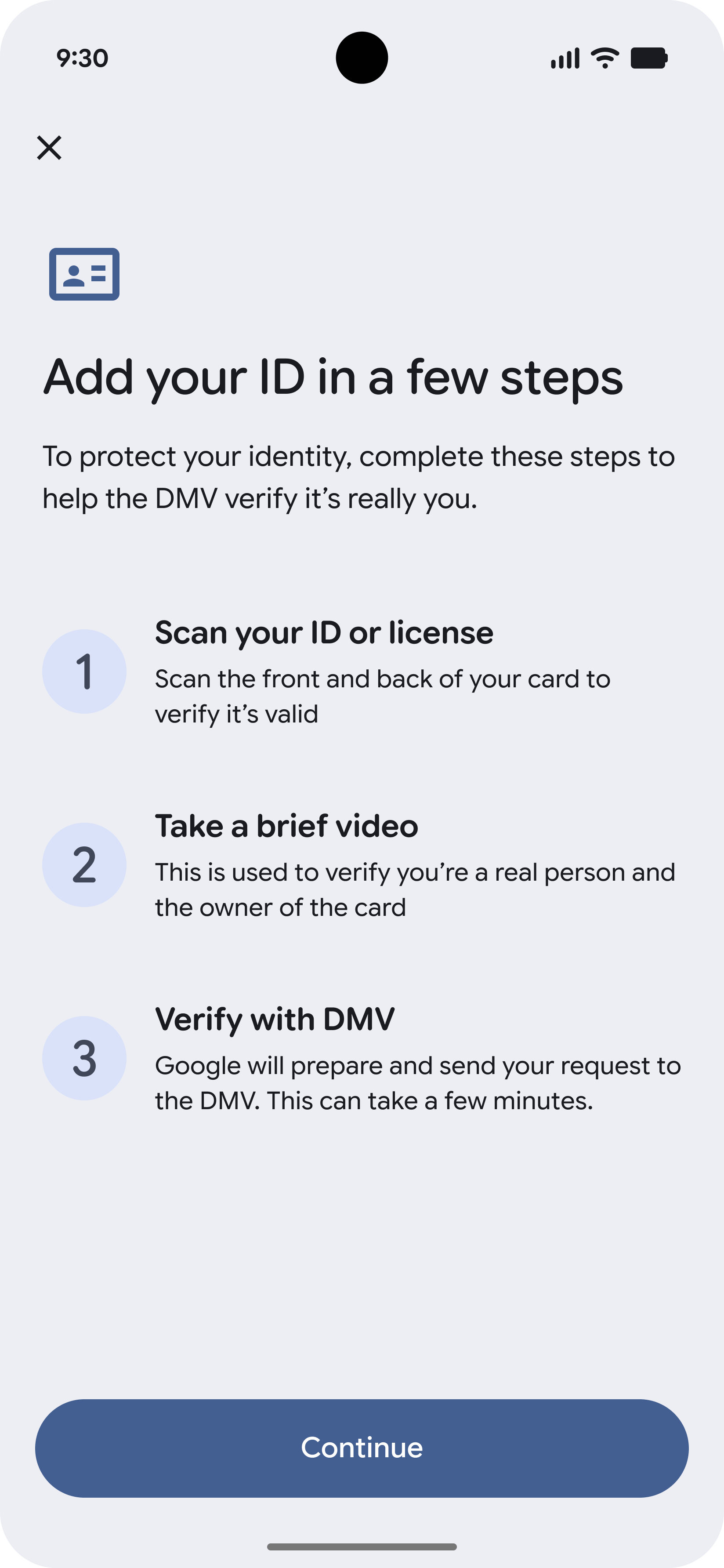
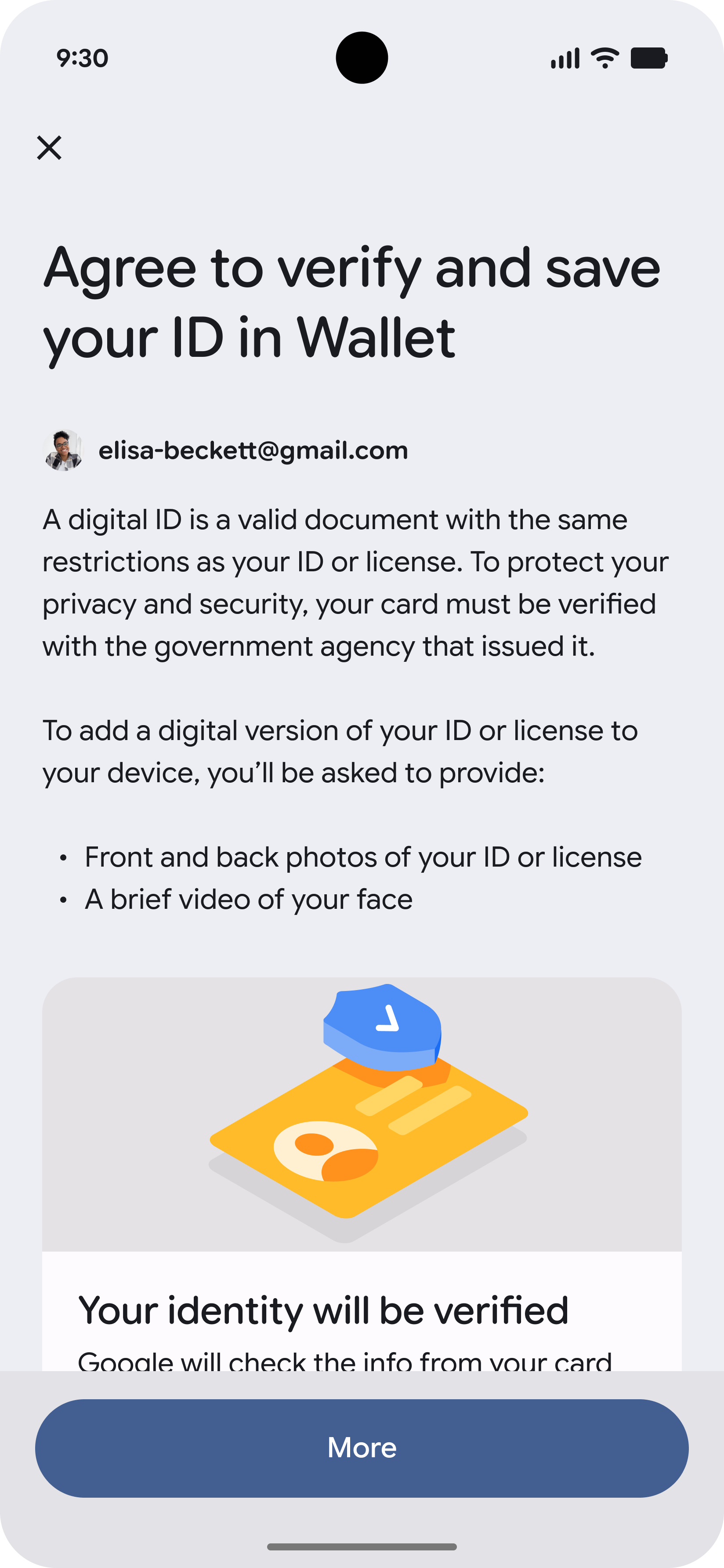
身元確認
プロビジョニングの前に、ユーザーは要件を確認し、身分証明書の写真と顔の短い動画による身元確認に同意します。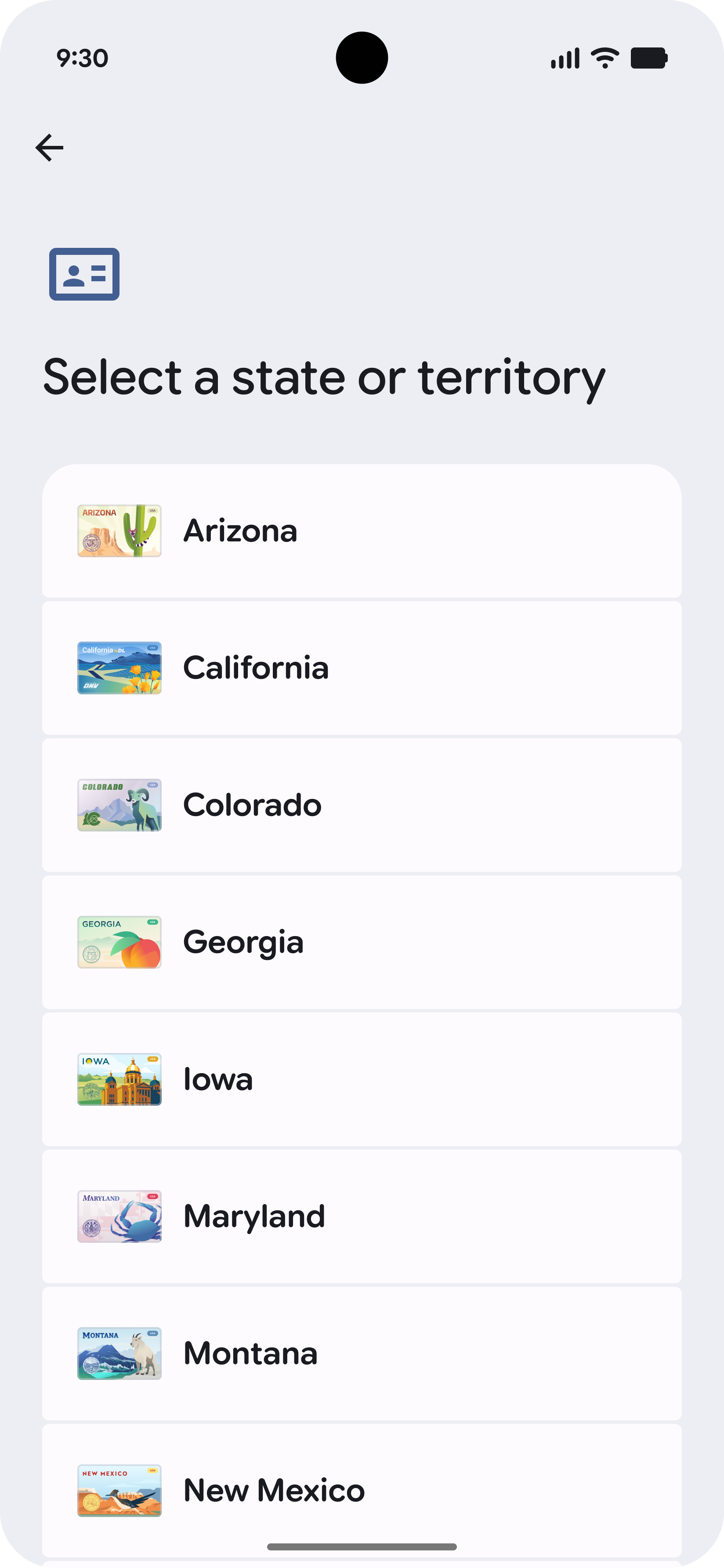
-
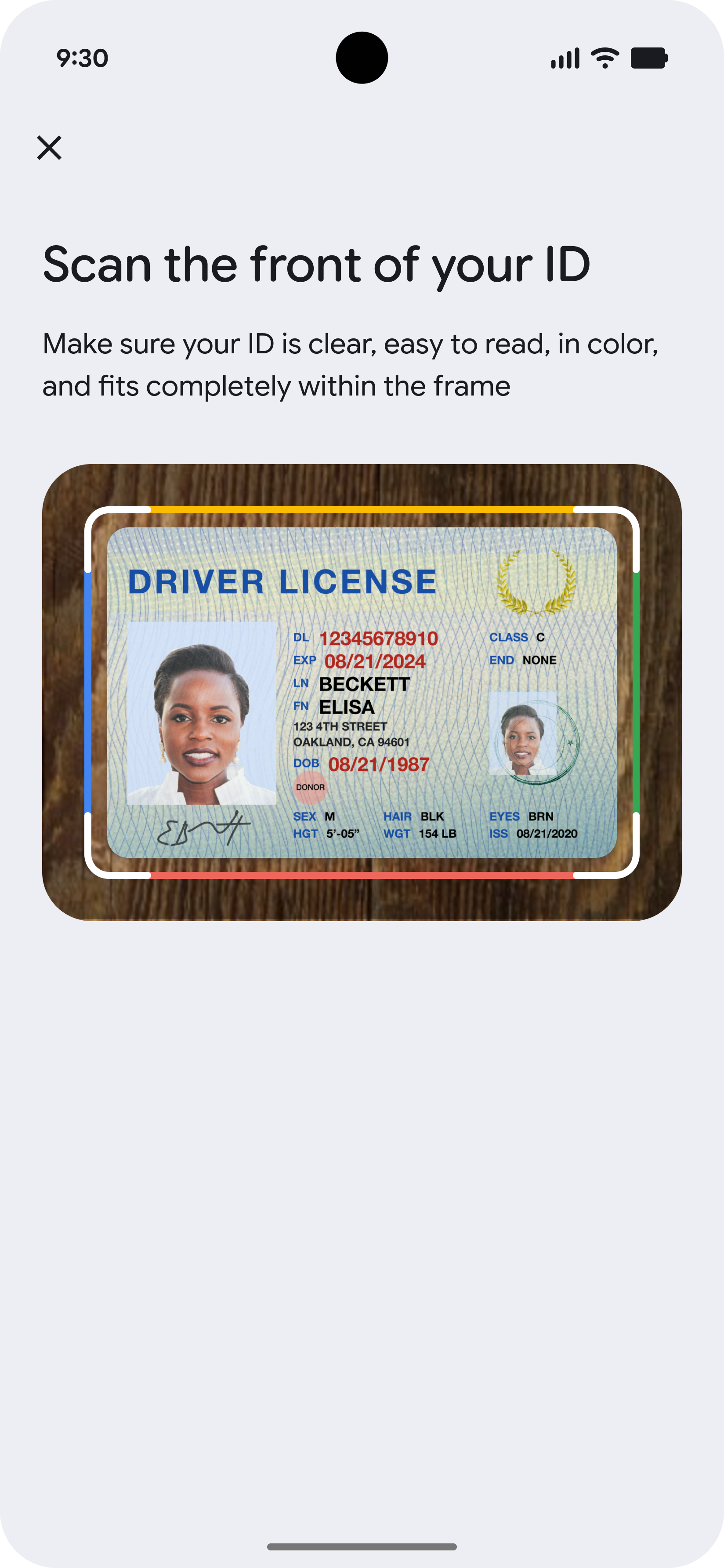
Scan ID (Front)
次に、身分証明書の表面をスキャンします。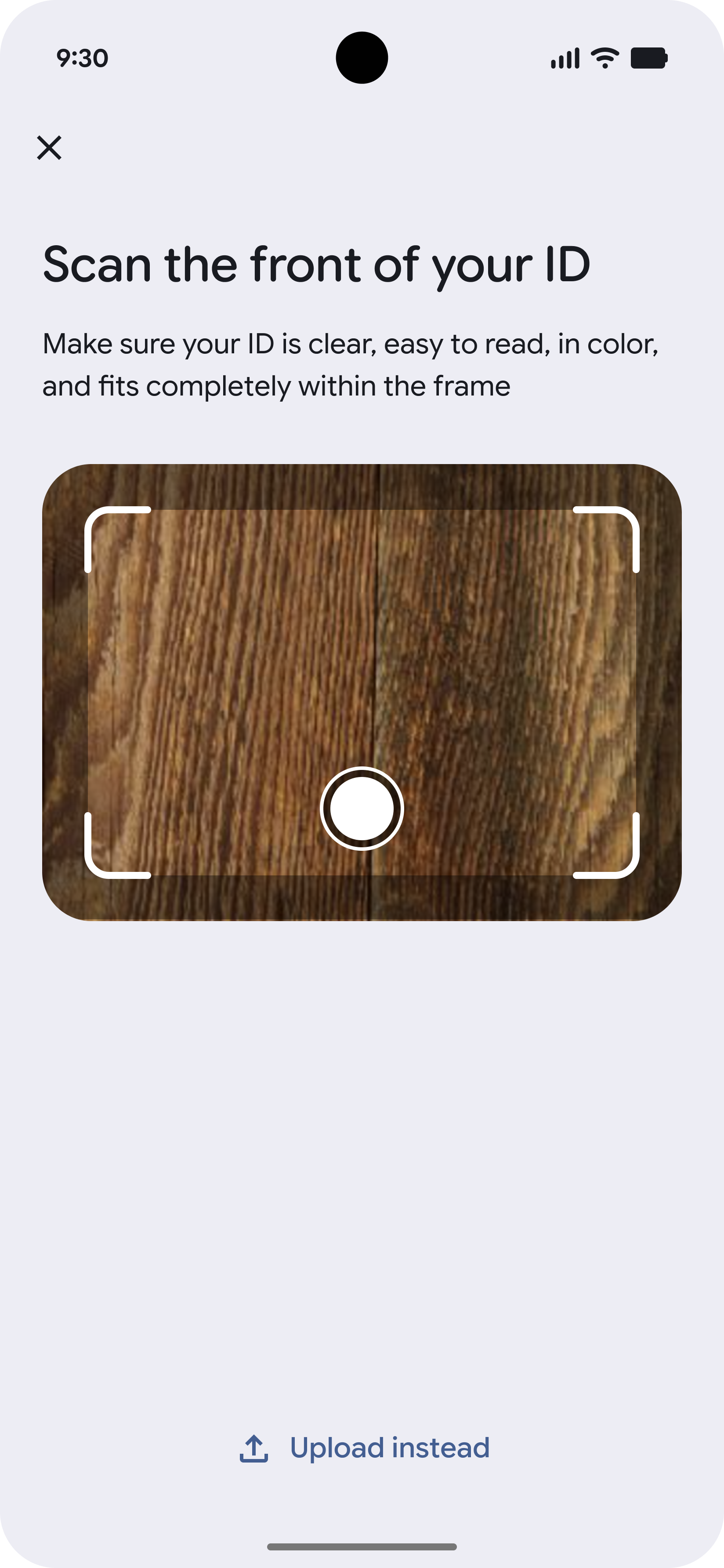
-
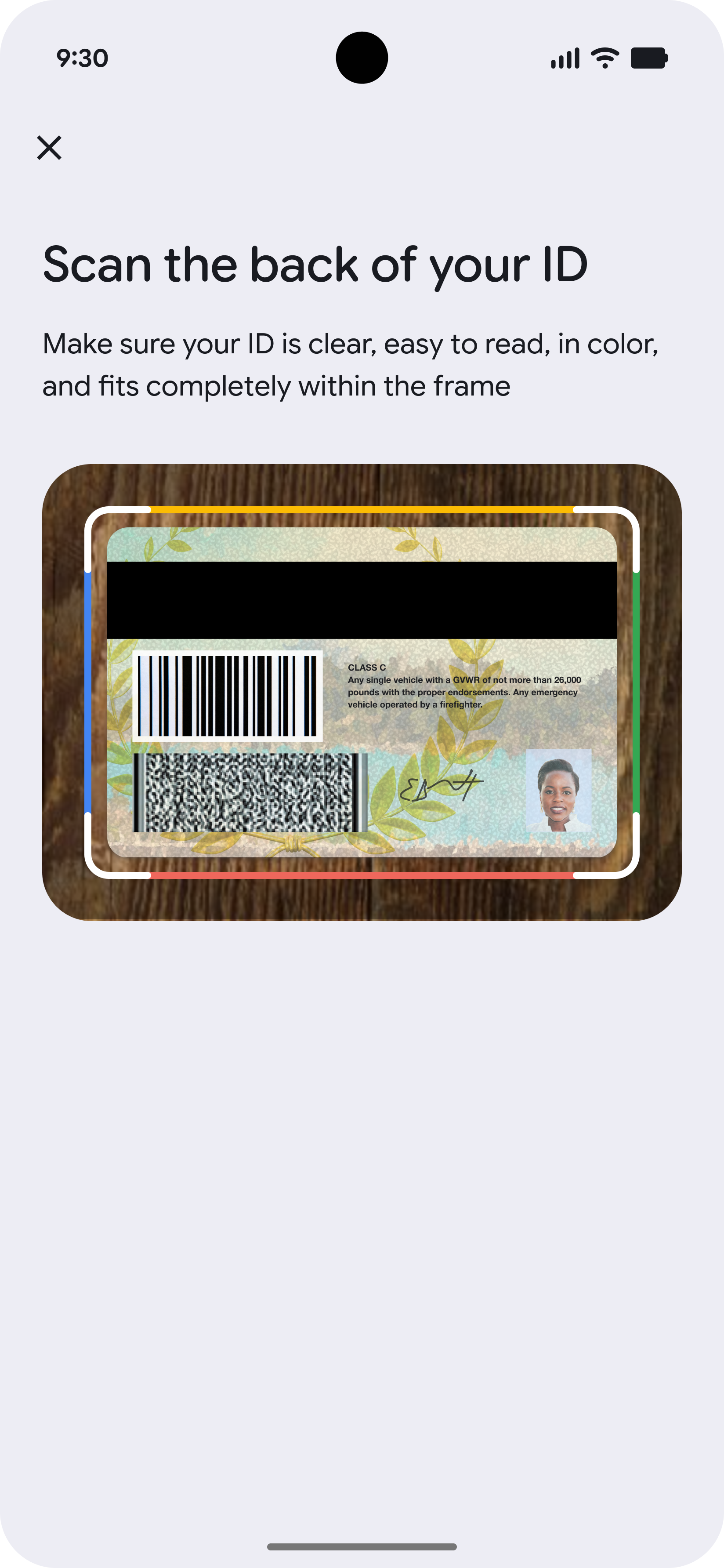
Scan ID (Back)
次に、身分証明書の裏面をスキャンします。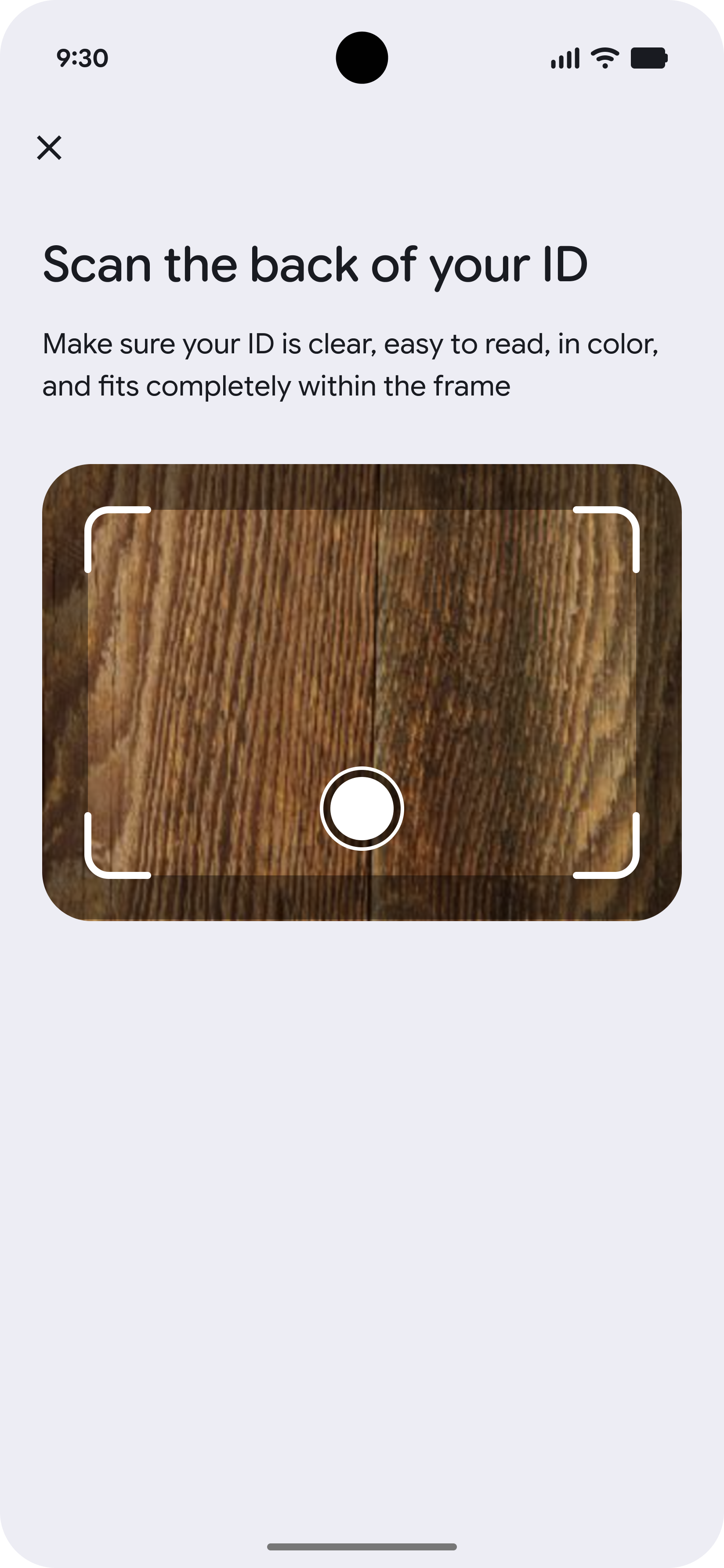
-
生体動画のヒント
生体動画を撮影する前に、高品質な録画のための手順を説明するヒント画面が表示されます。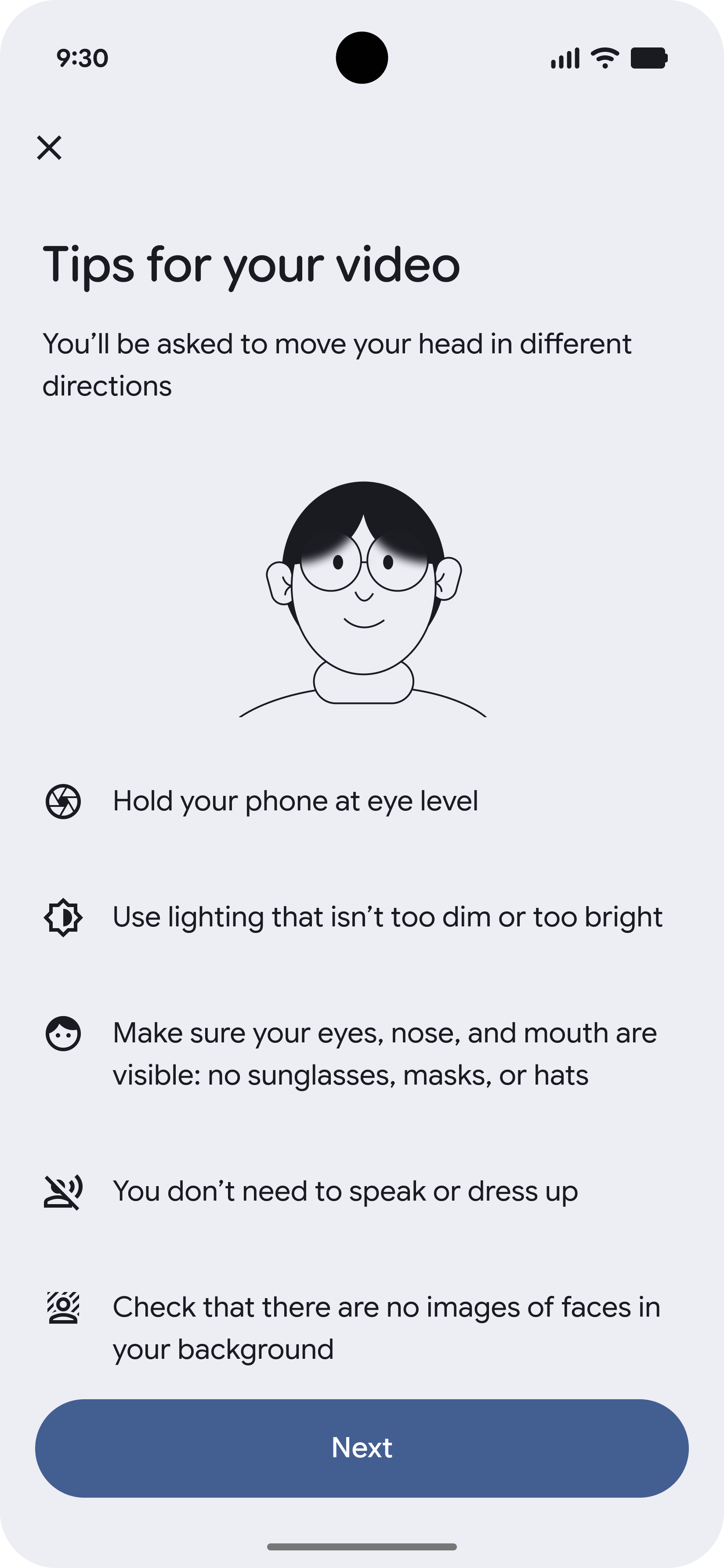
-
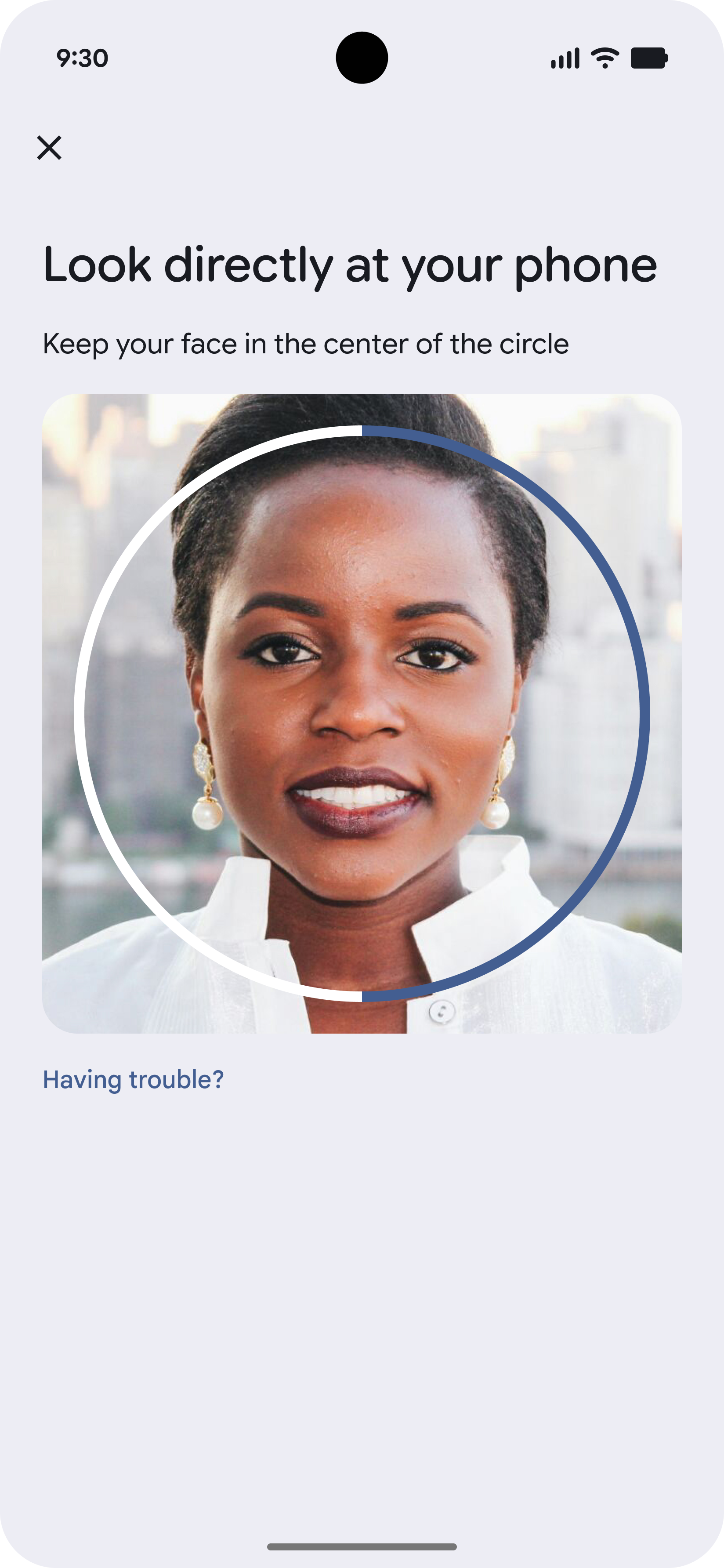
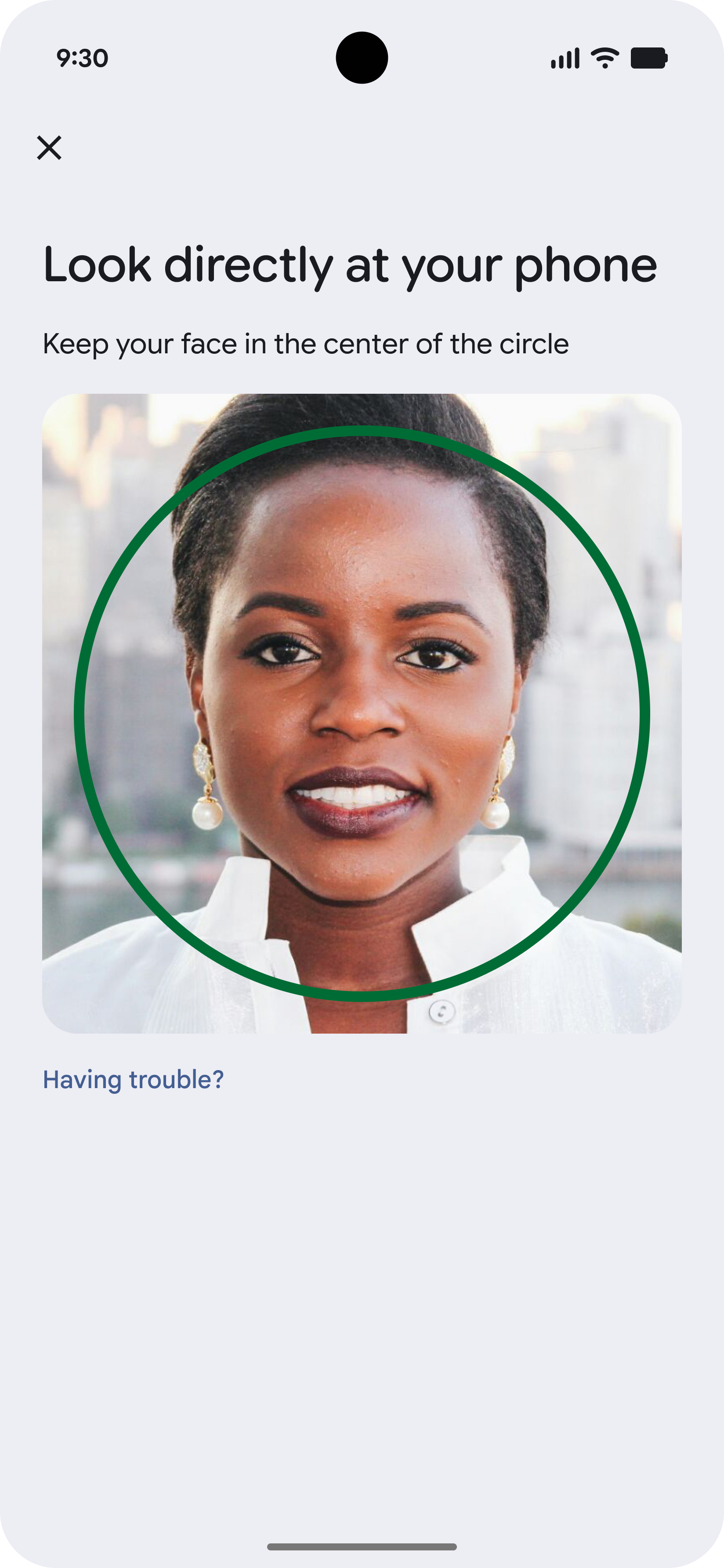
生体動画を録画
生体動画は、1 つ以上のタスク(画面上のドットの動きを追うなど)を行うときのユーザーの顔の短い録画です。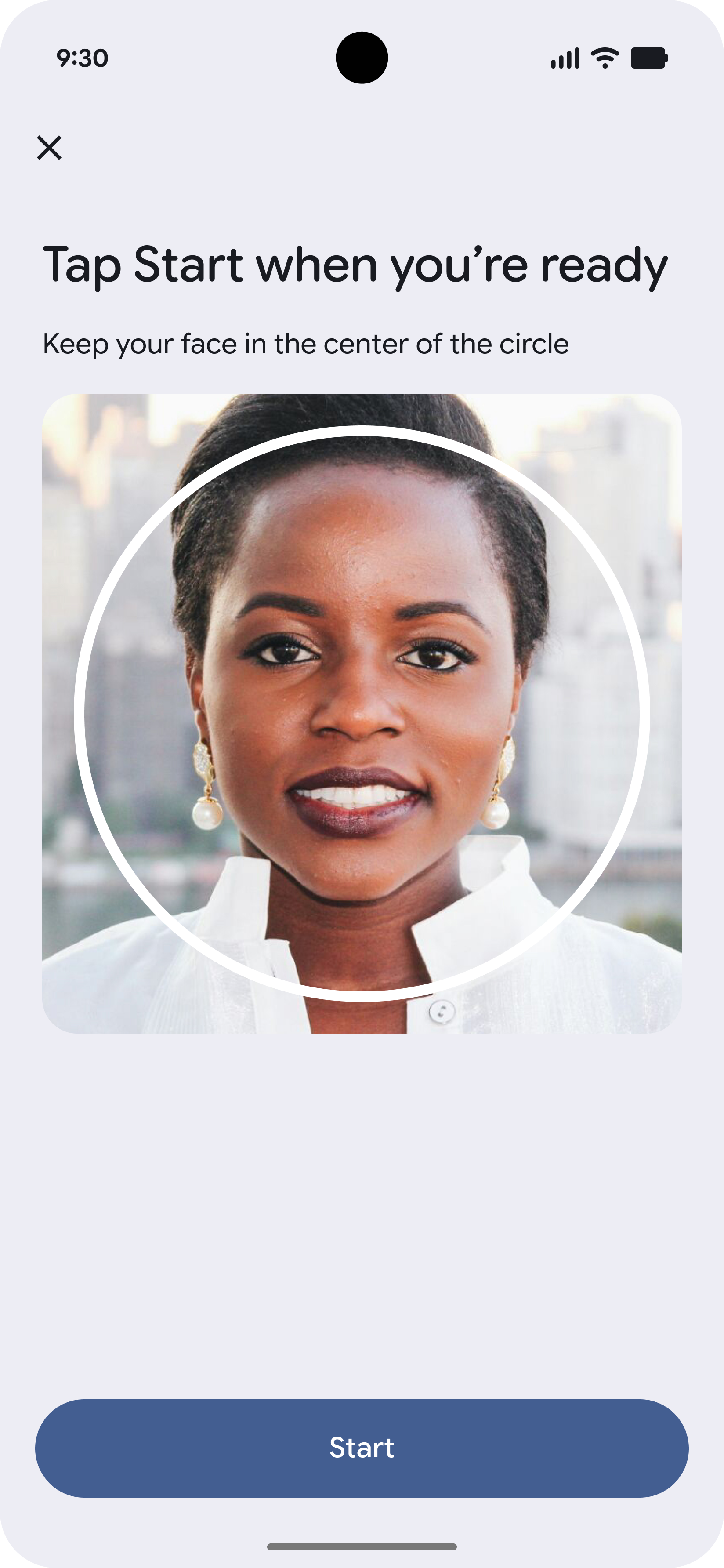
-
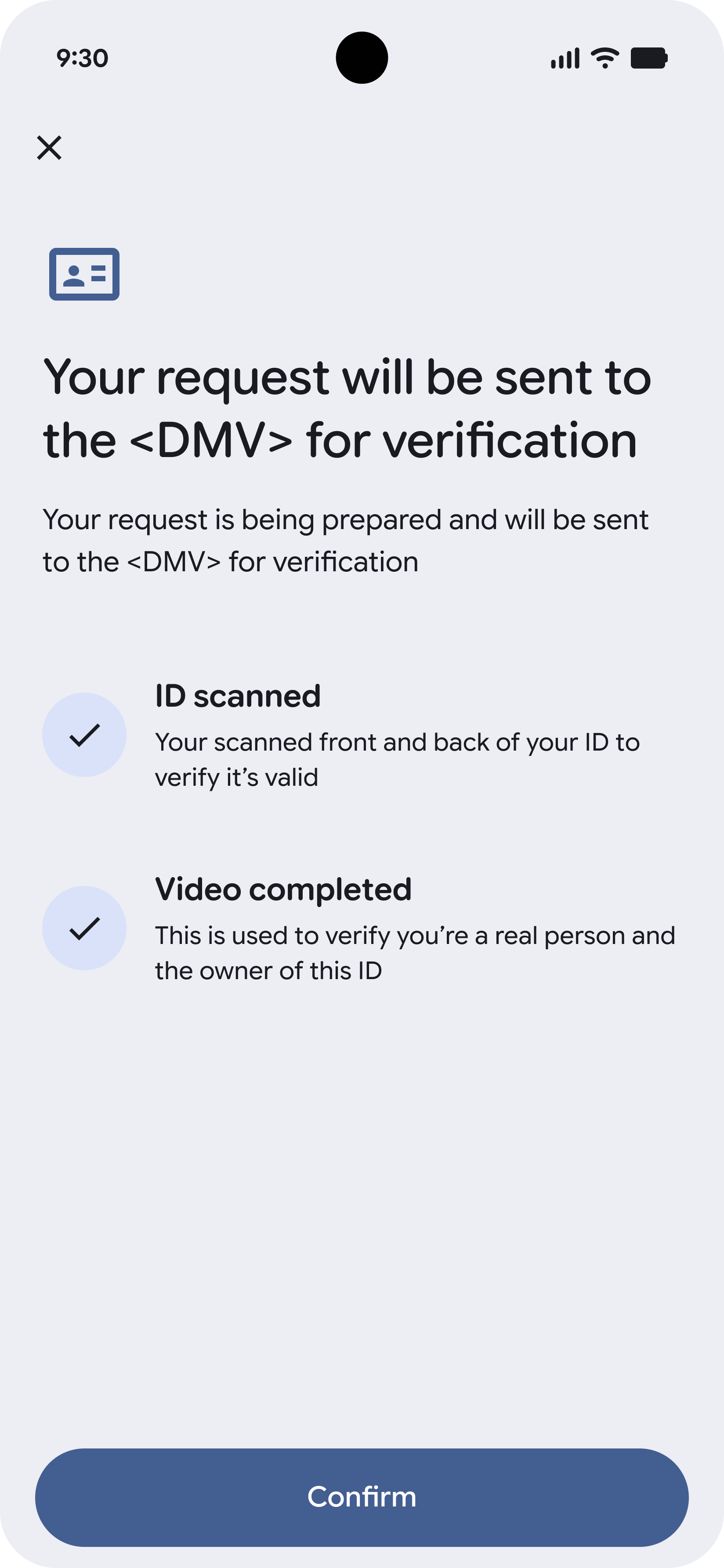
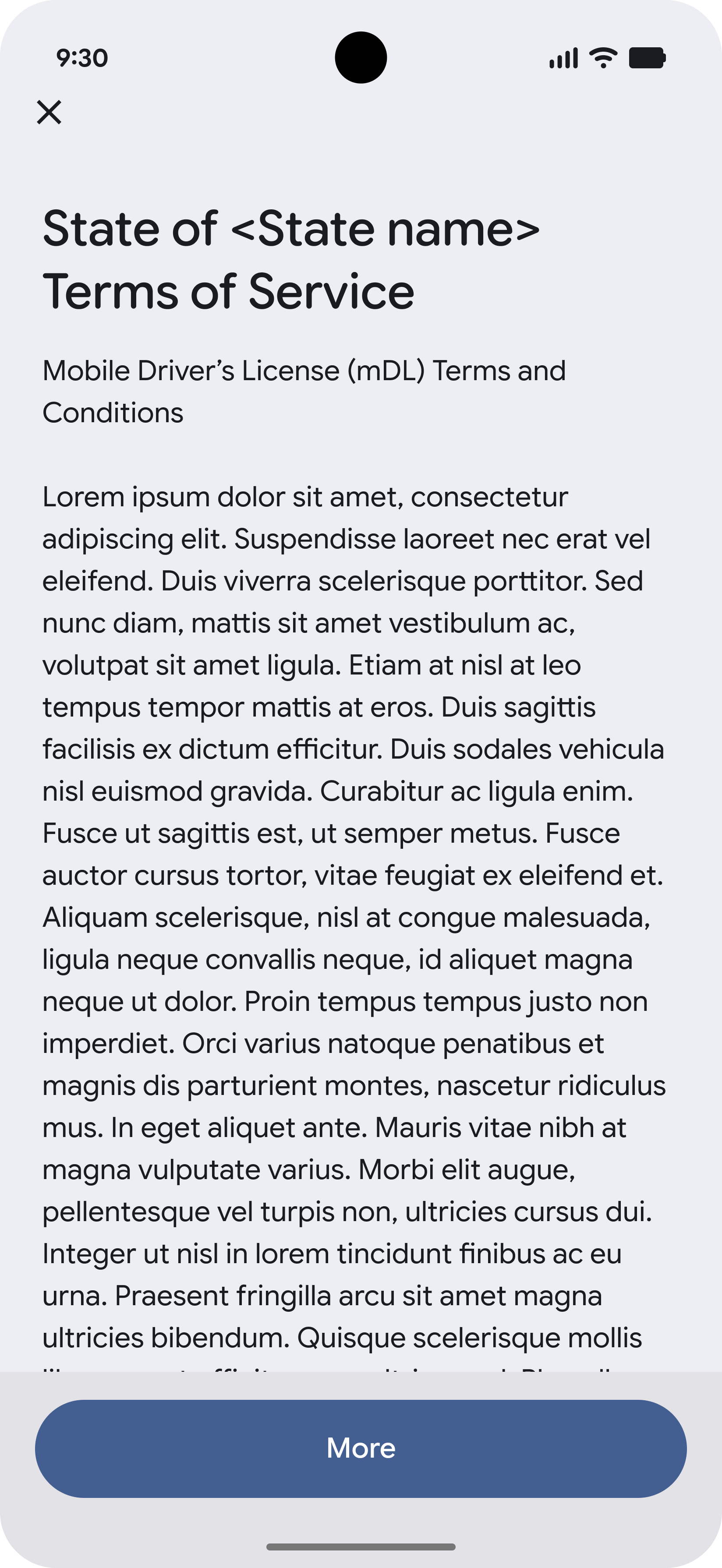
利用規約を確認して同意する
証拠をアップロードする前に、ユーザーの同意が必要です。
-
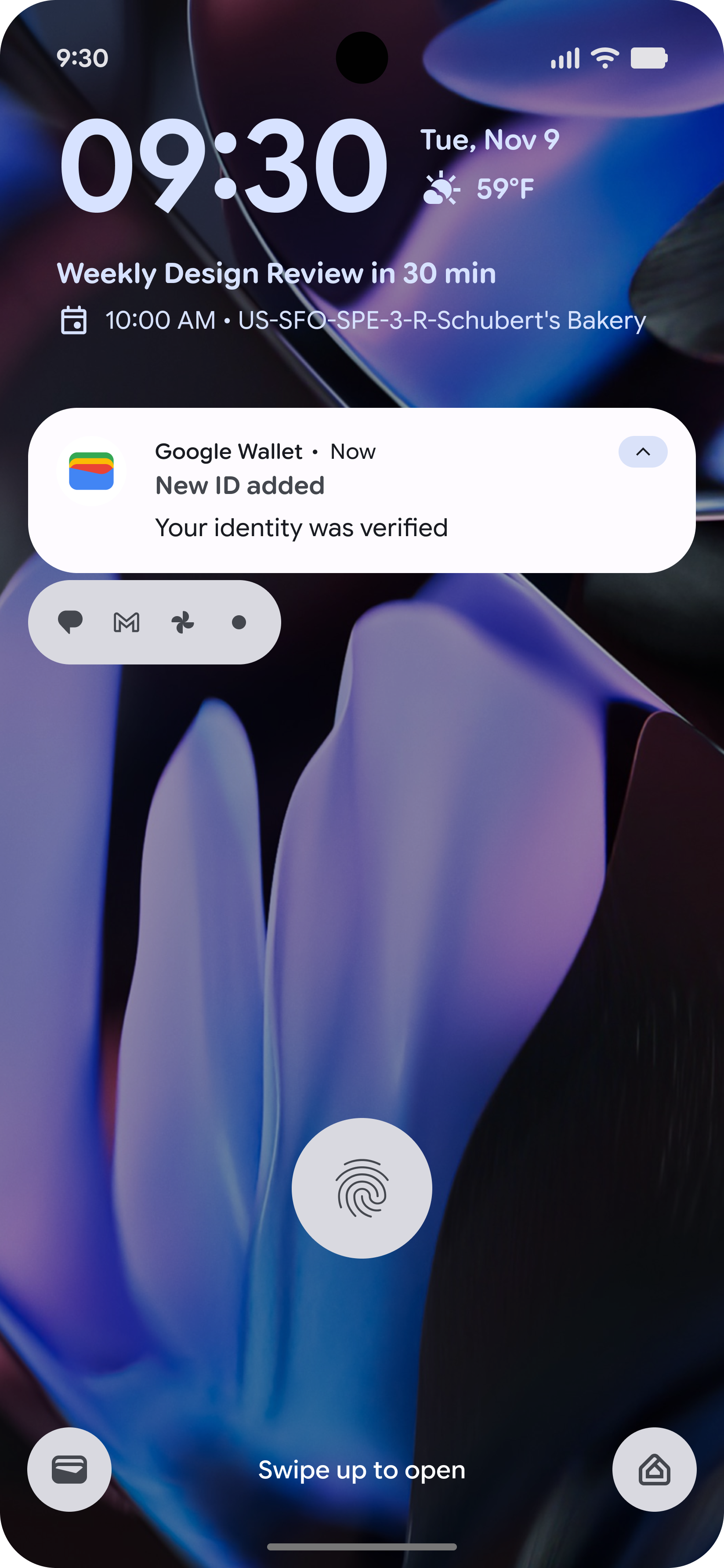
ステータスを確認して完了する
すべての証拠をアップロードした後、ユーザーはリクエストのステータスを確認できます。VDC を使用できる状態になると、通知が届きます。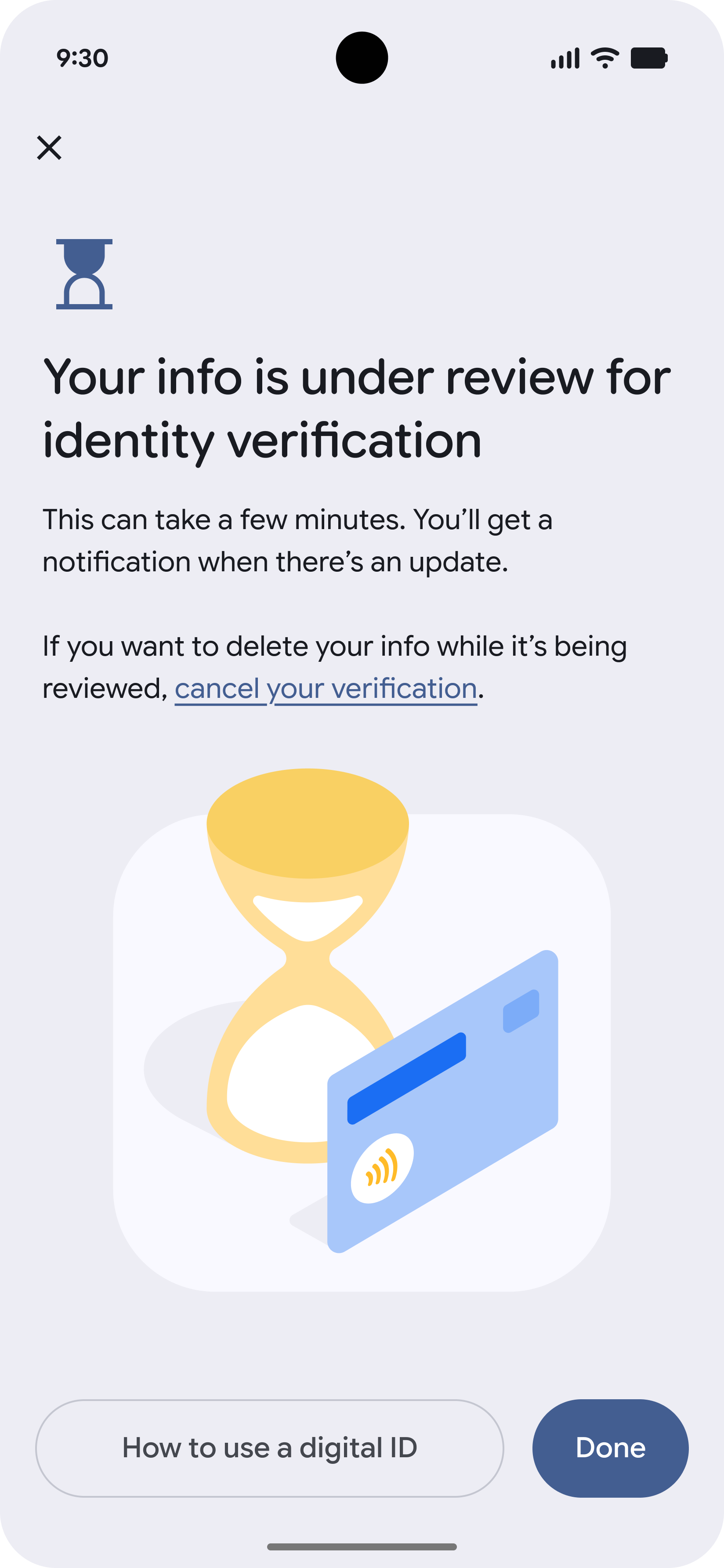
ウォレットから開始、発行元が証明済み
-
ウォレットから開始
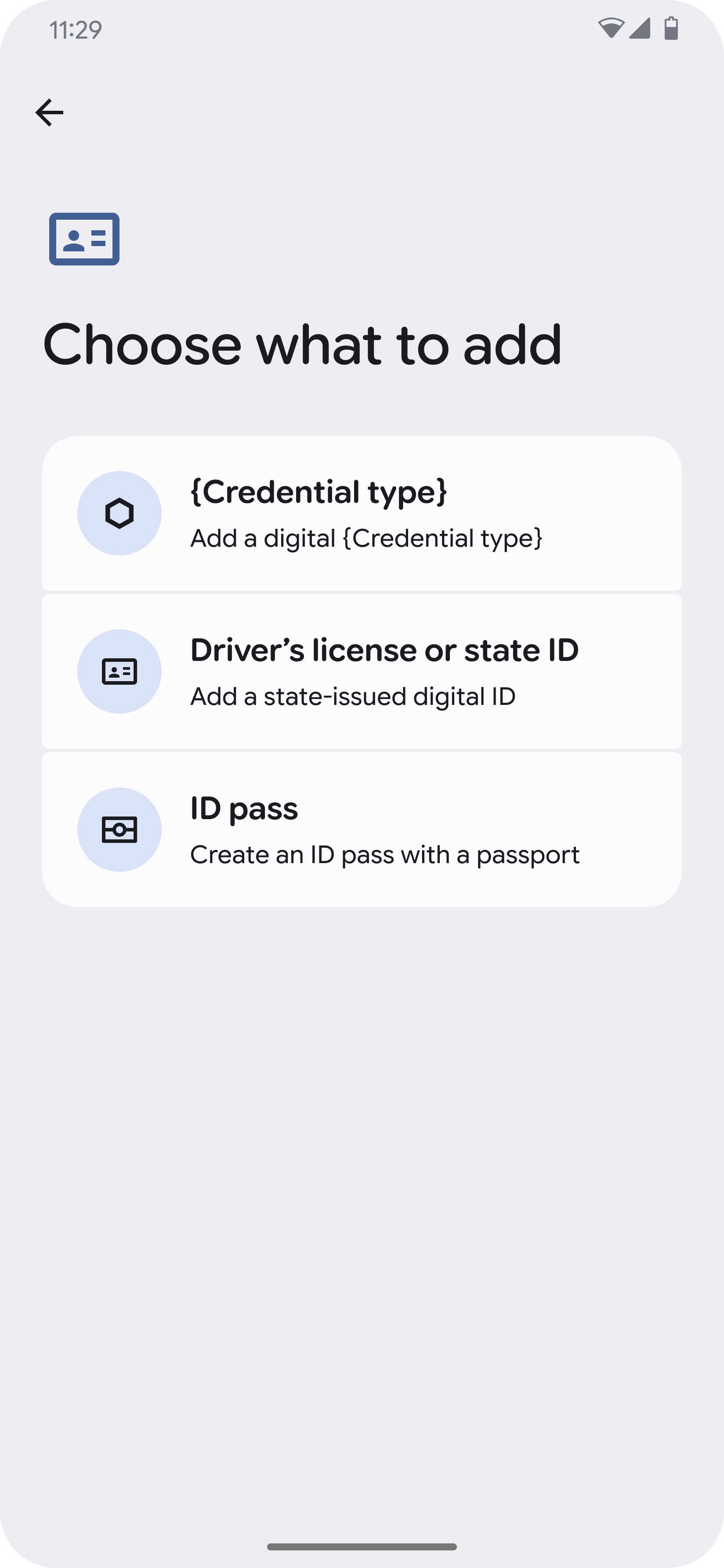
ユーザーが Google ウォレットからフローを開始し、カード発行会社を選択します。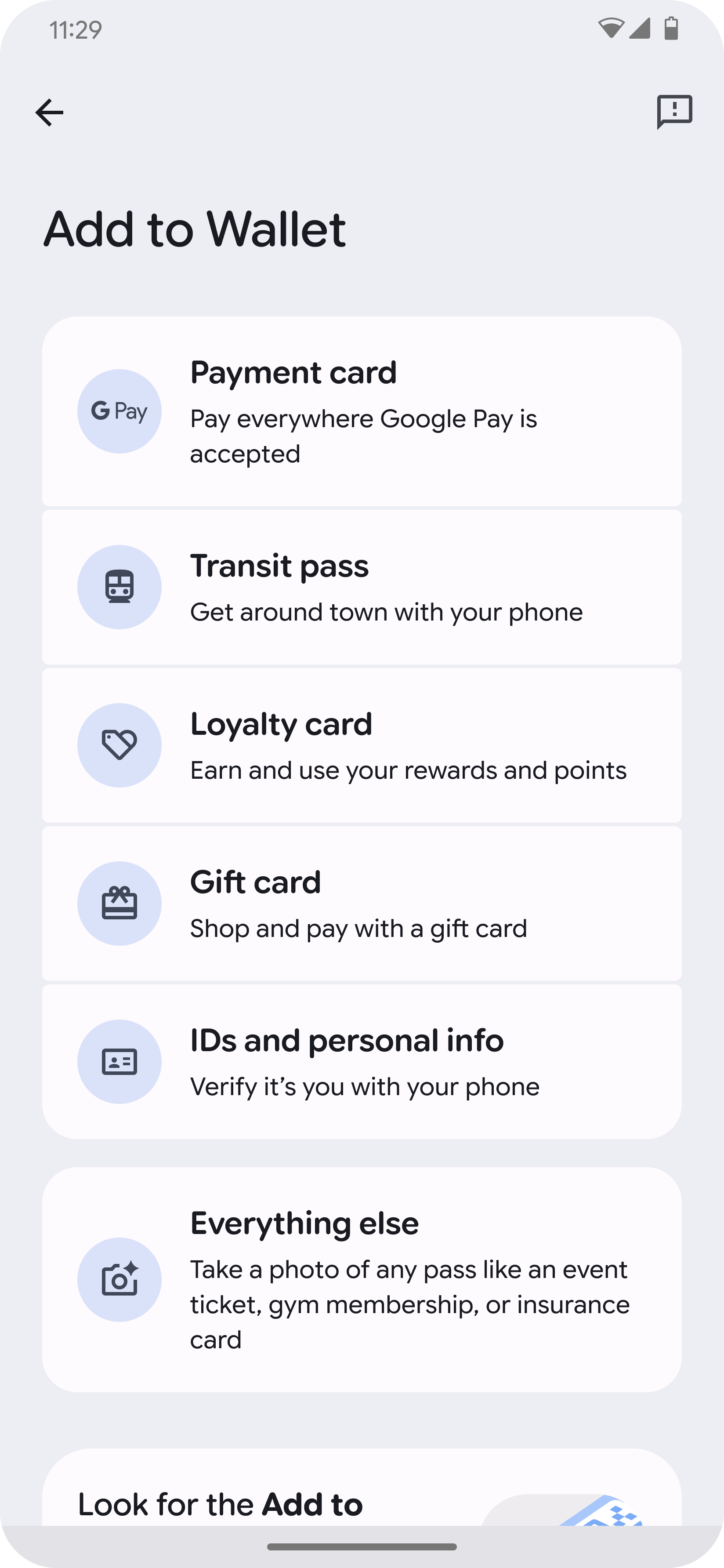
-
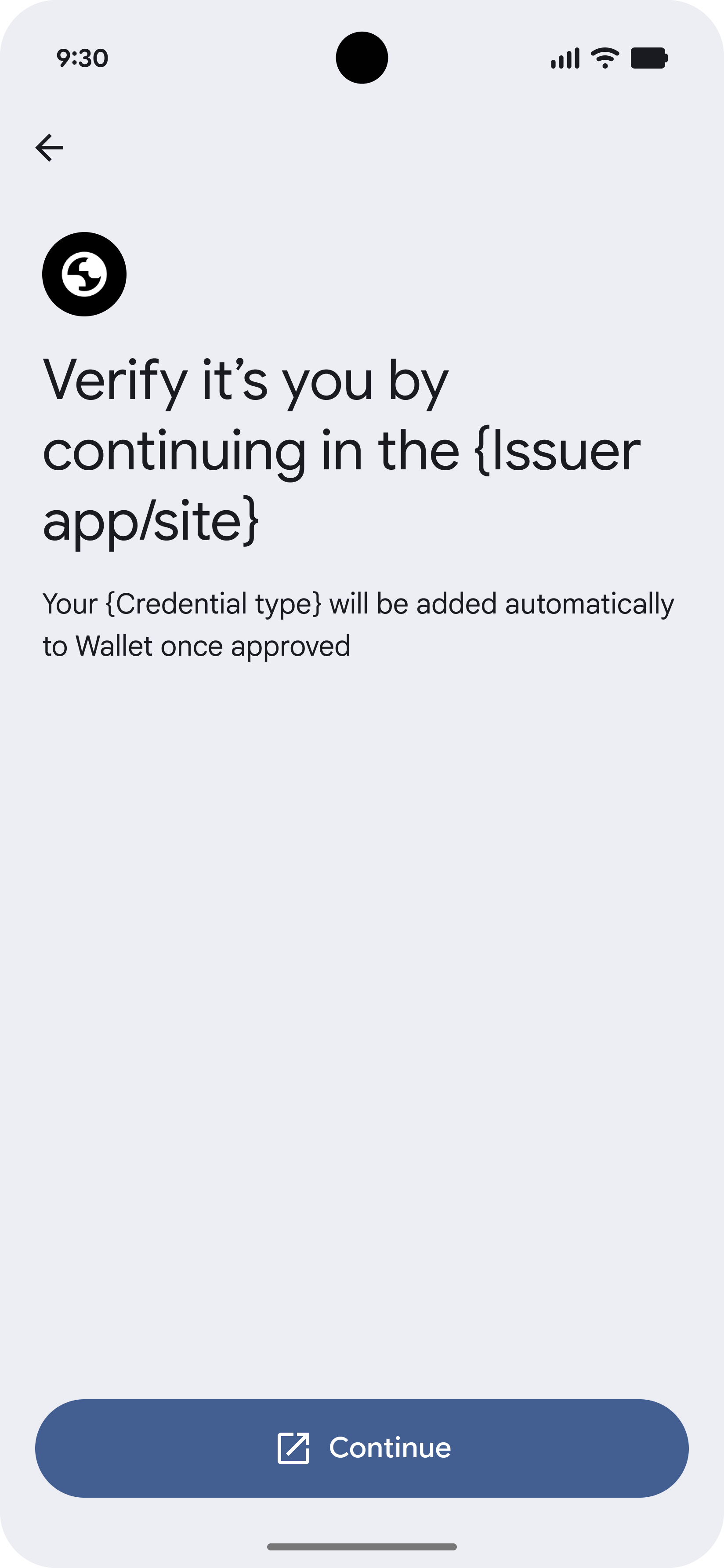
発行者にリダイレクト
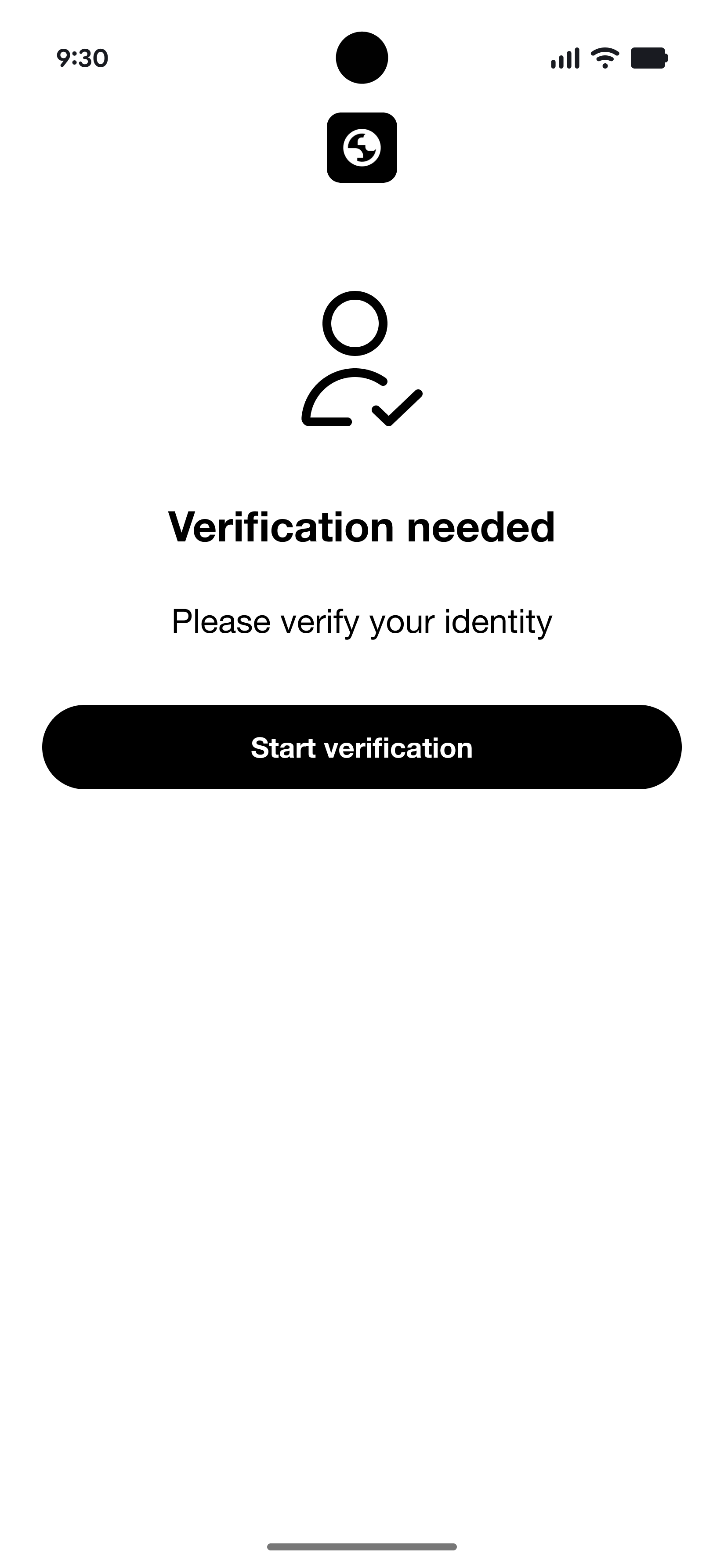
ユーザーは、身元確認のため発行者のアプリまたはウェブサイトにリダイレクトされます。
-
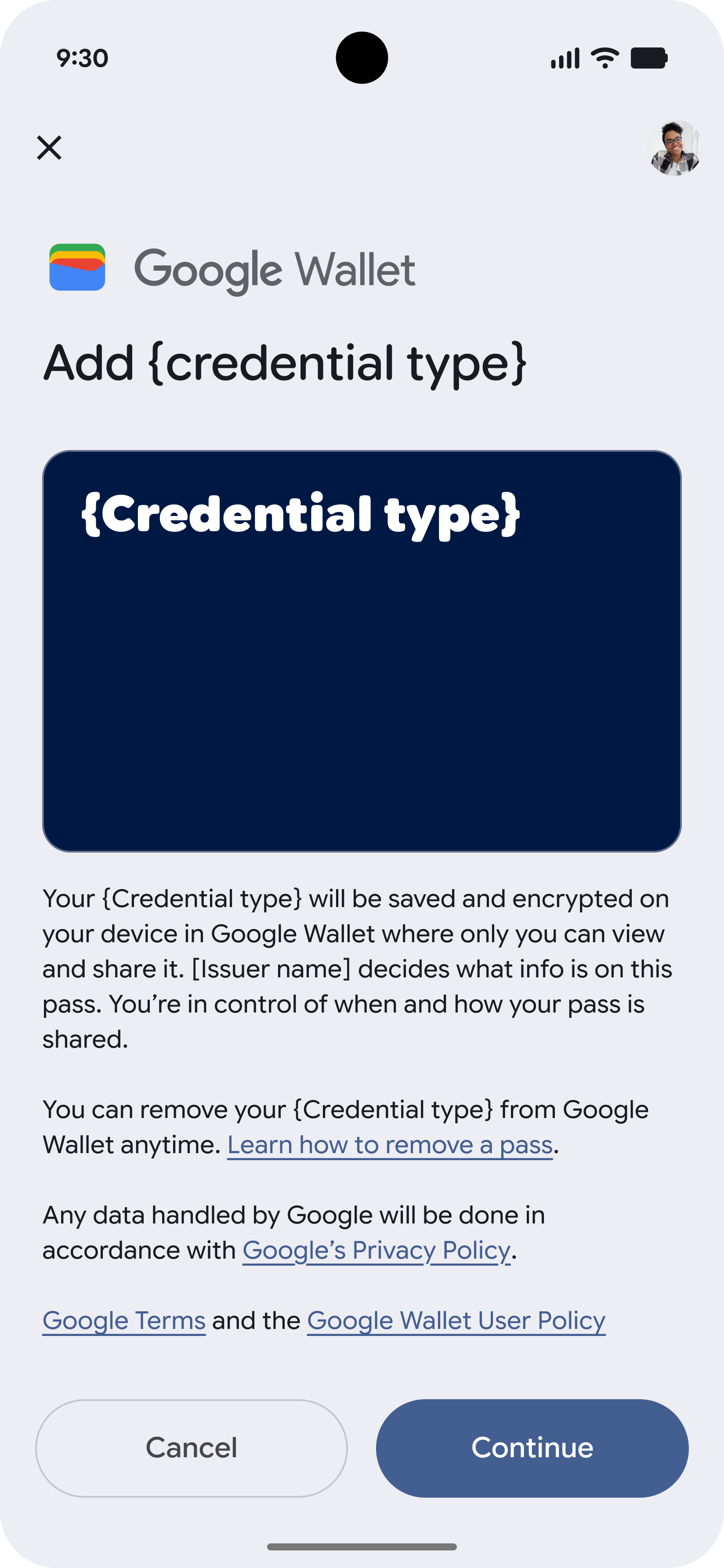
認証と同意
ユーザーが認証を行い、認証情報の追加に同意します。
-
ウォレットにリダイレクト
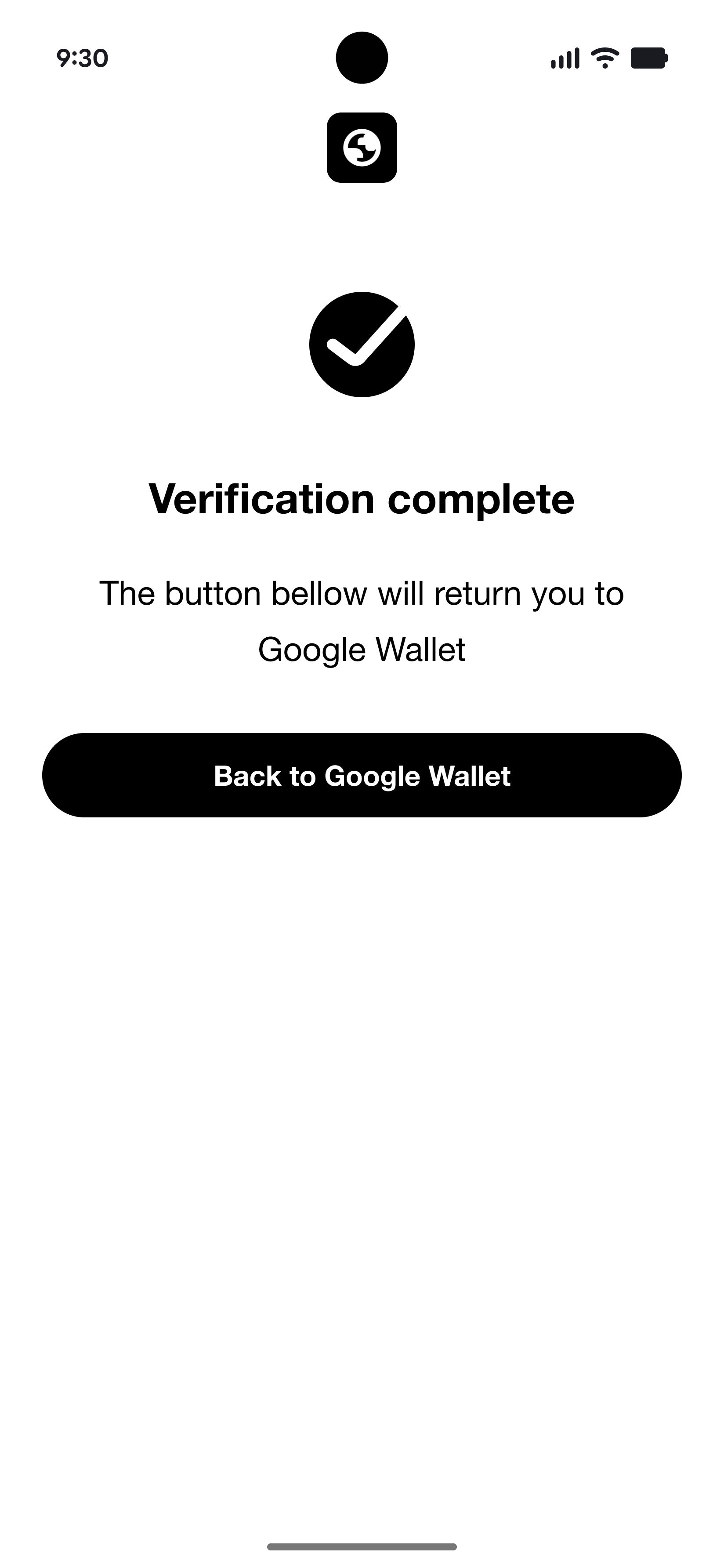
ユーザーは Google ウォレットにリダイレクトされ、プロビジョニングが完了します。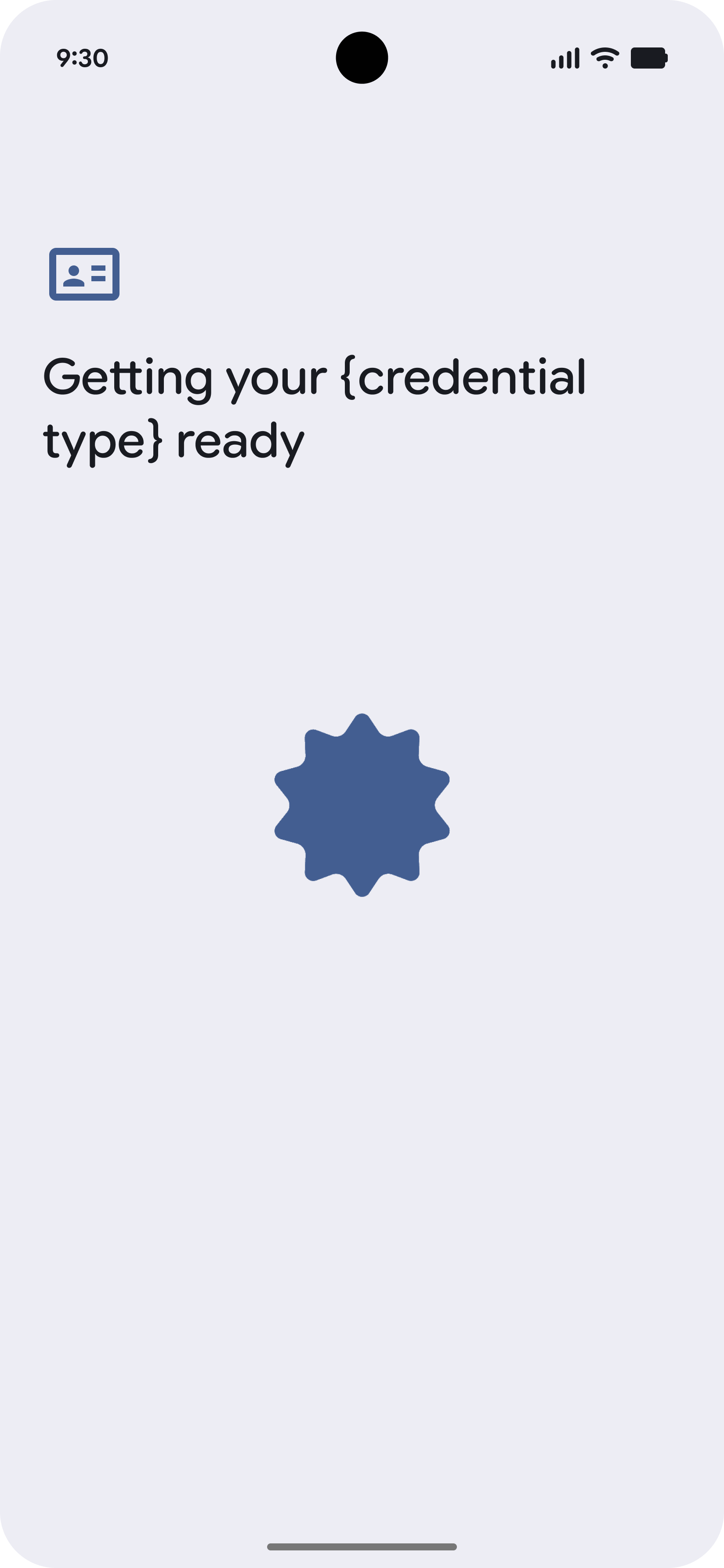
-
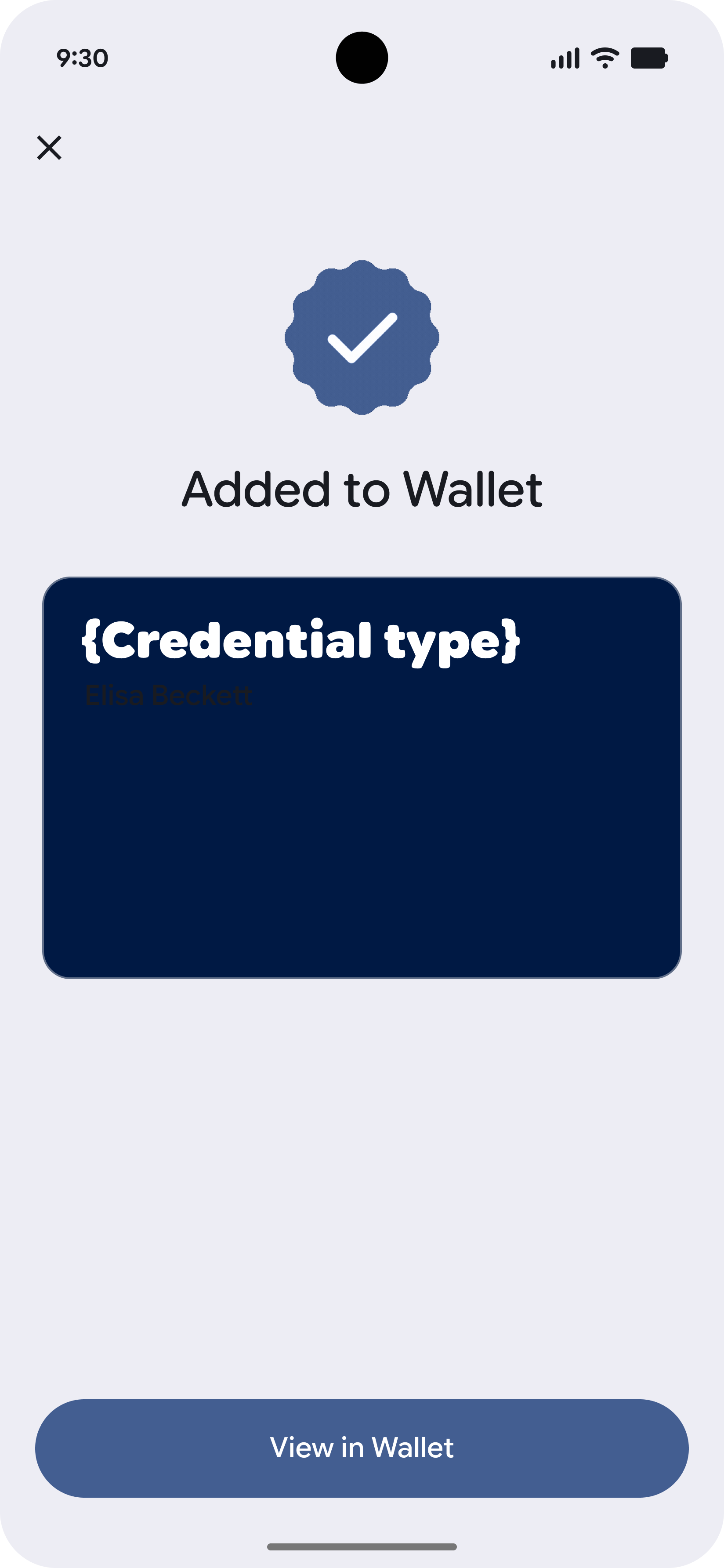
Provisioning Complete
認証情報が Google ウォレットに正常に追加されました。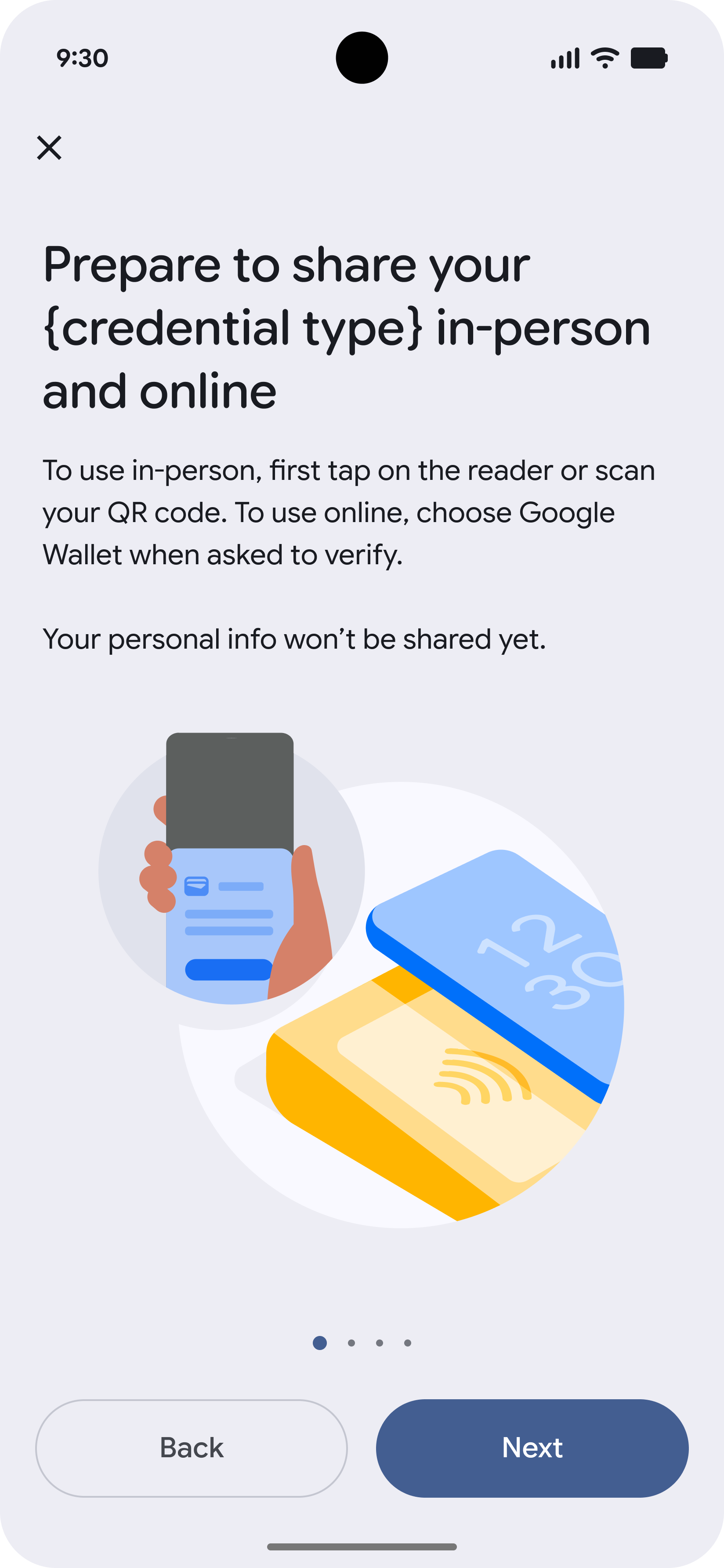
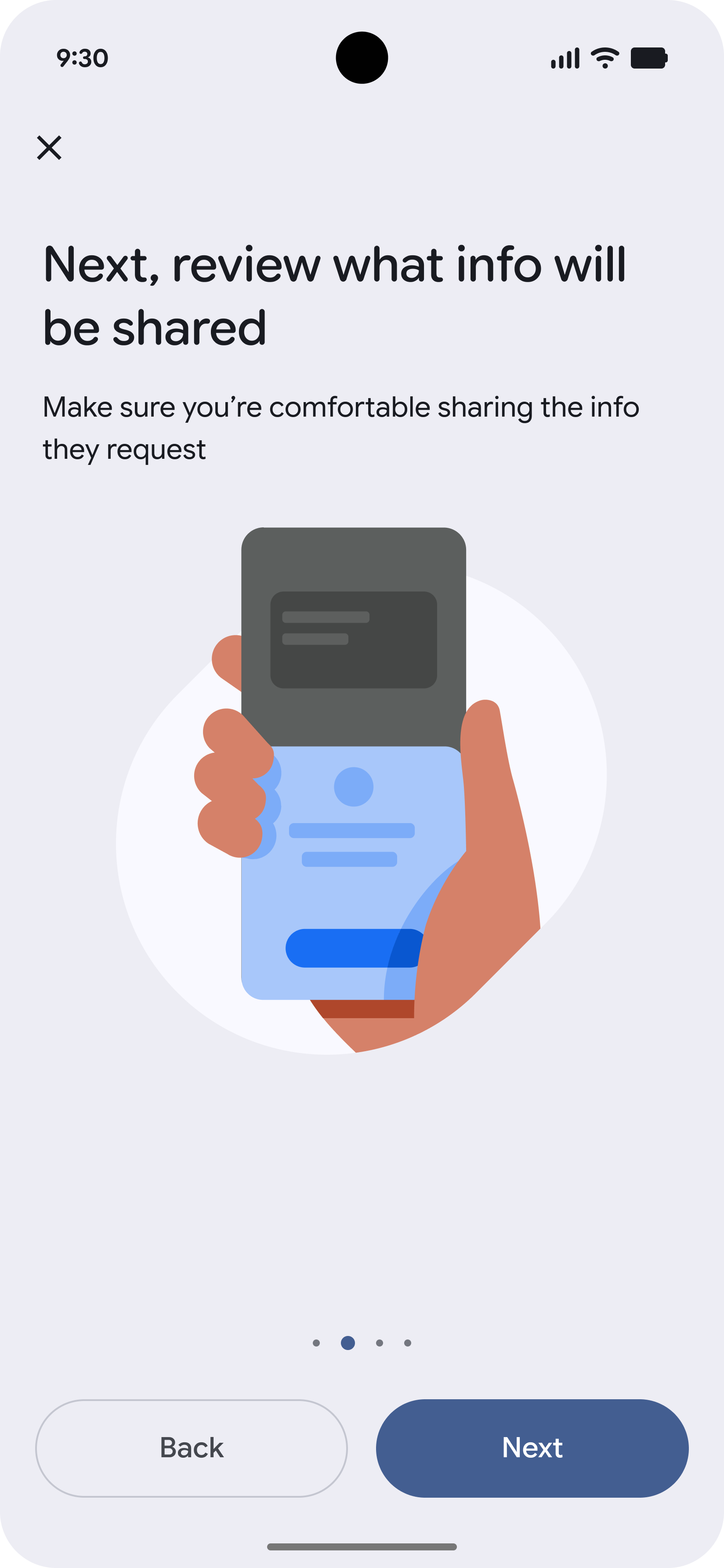
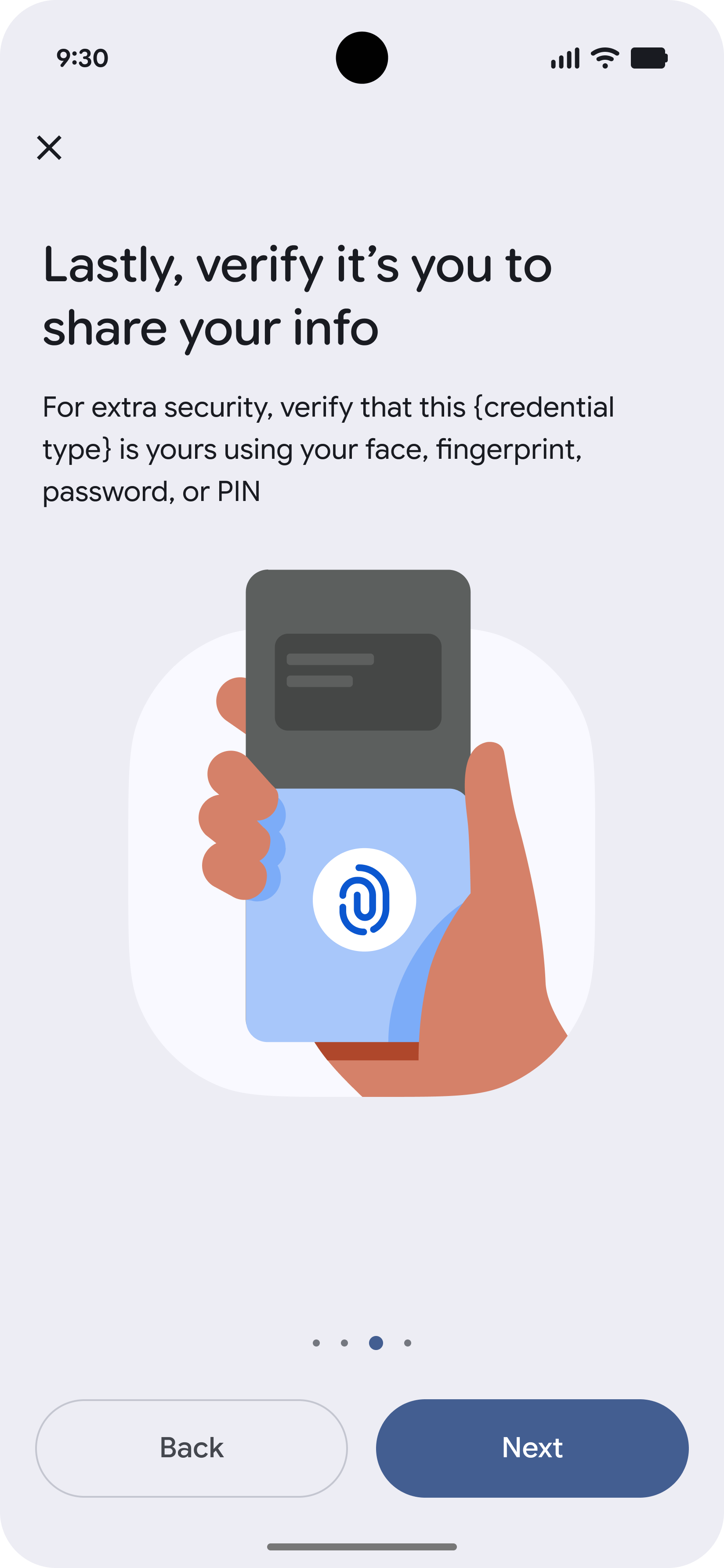
-
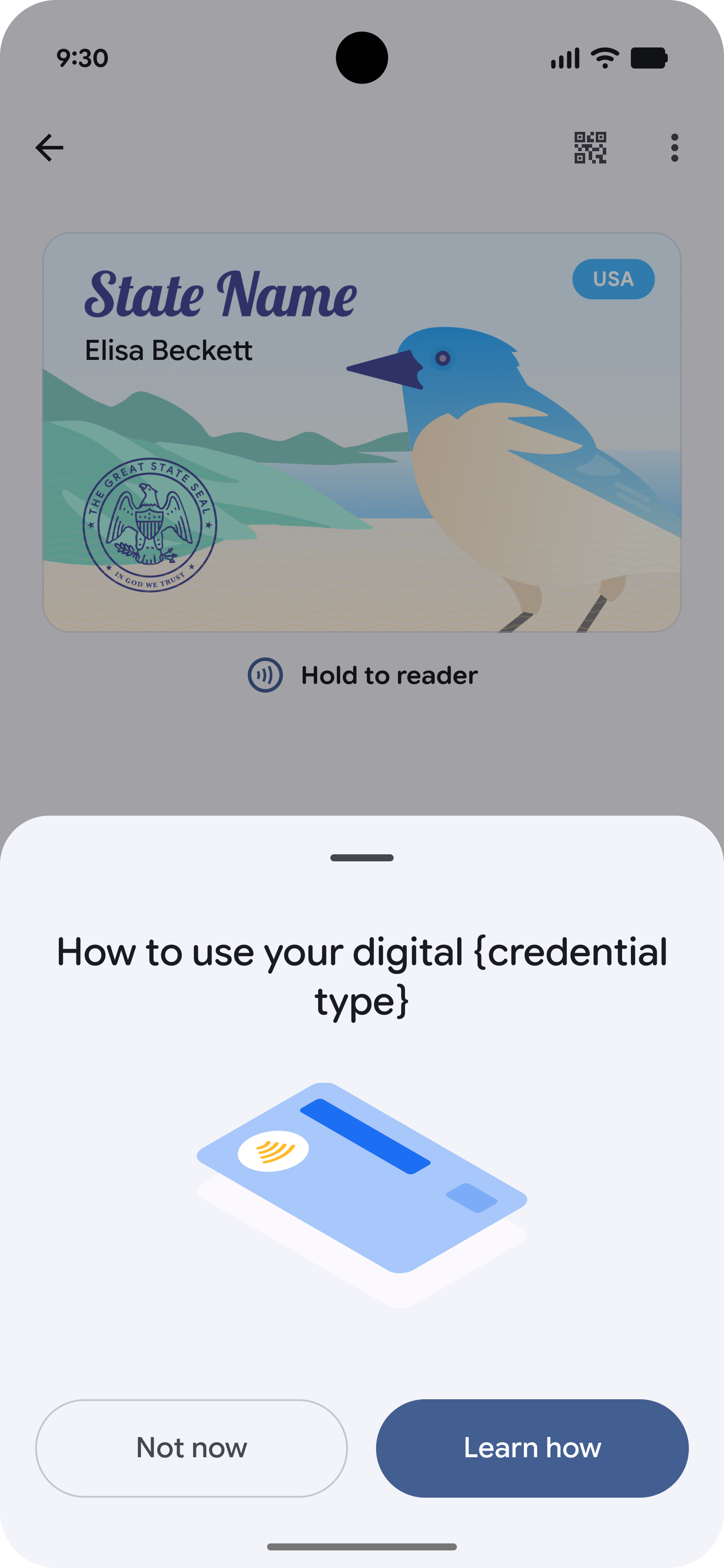
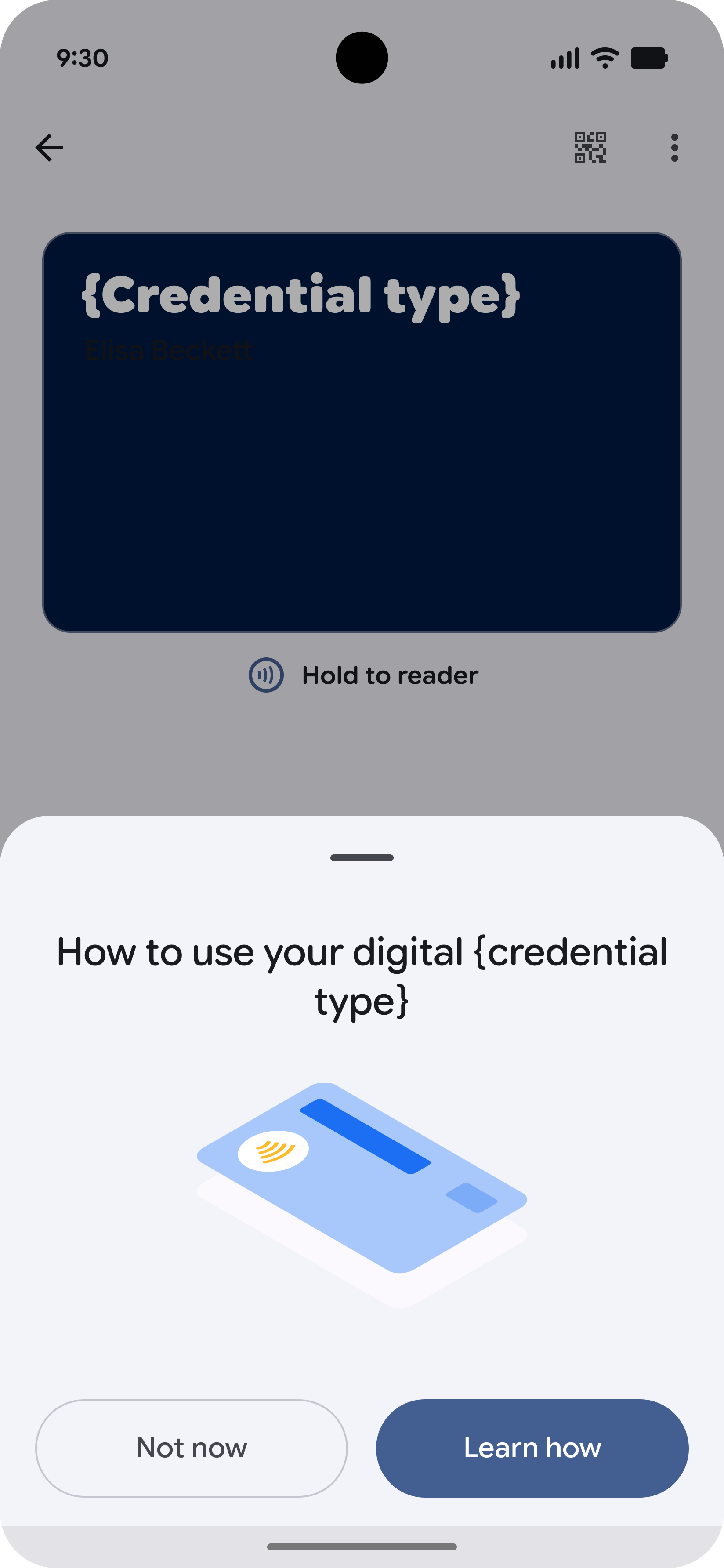
ウォレットで確認
Google ウォレットのボトムシートが表示され、確認を求められます。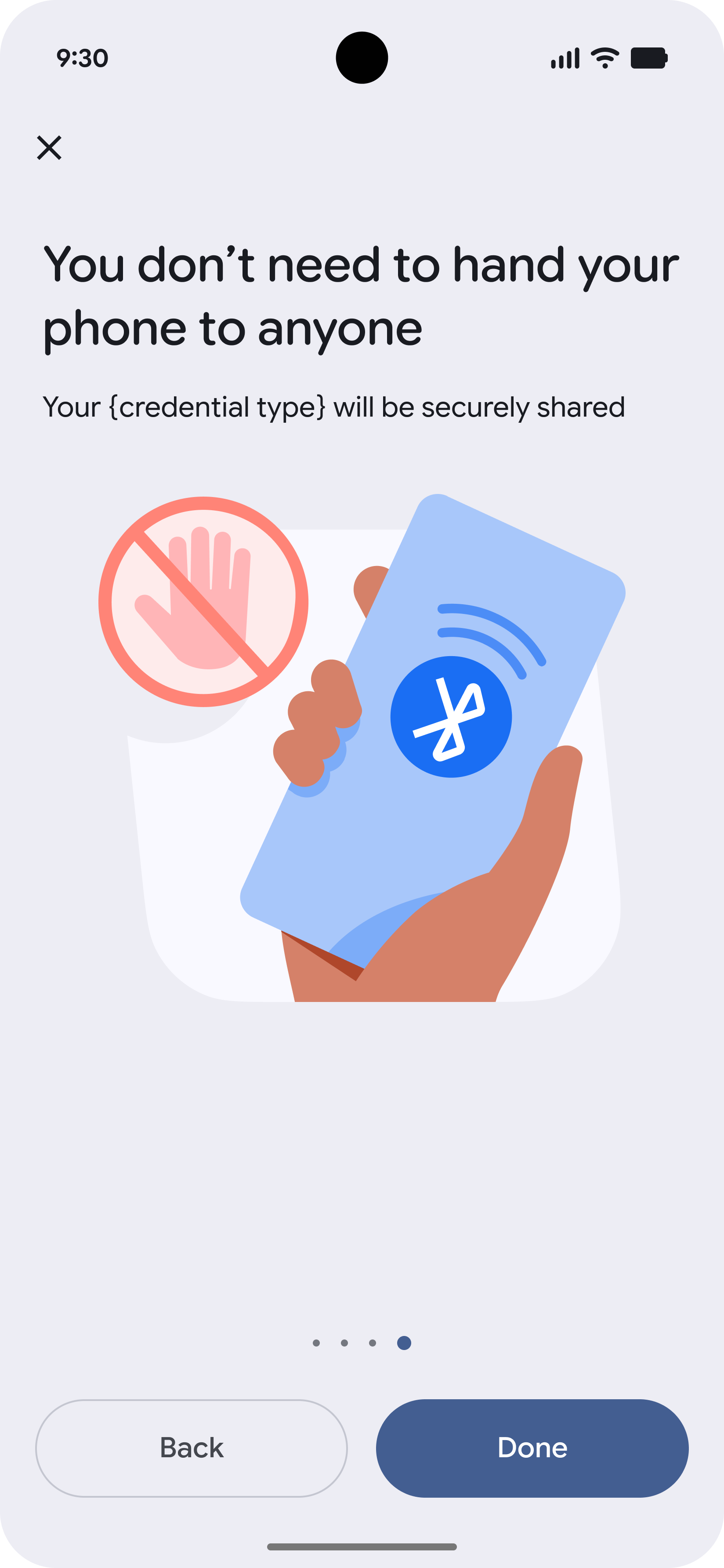
発行会社が開始
発行者主導のプロビジョニングでは、ユーザーがアプリやウェブサイトから直接プロビジョニング プロセスを開始できます。
-
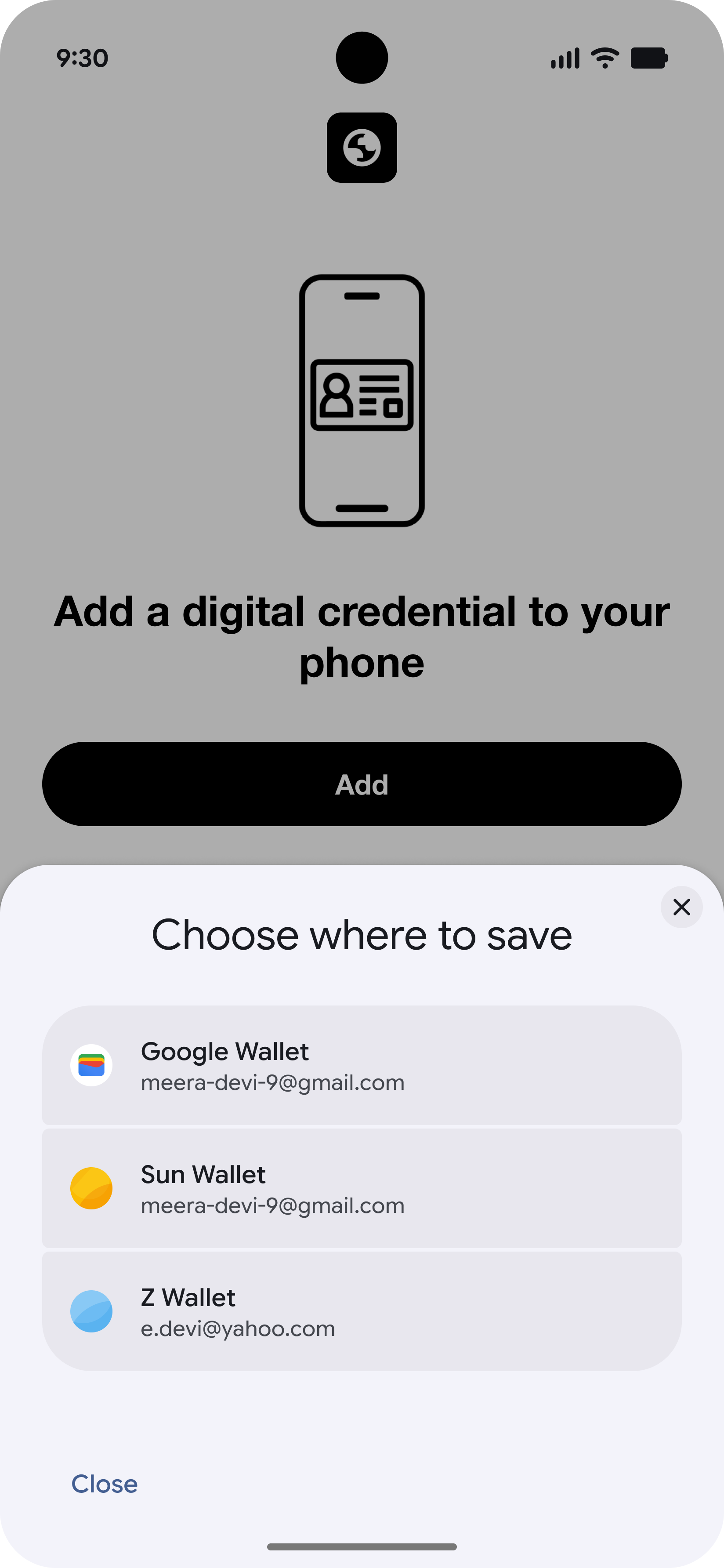
カード発行会社のアプリから開始
ユーザーがカード発行会社のアプリから開始し、VDC を Google ウォレットに追加することを選択します。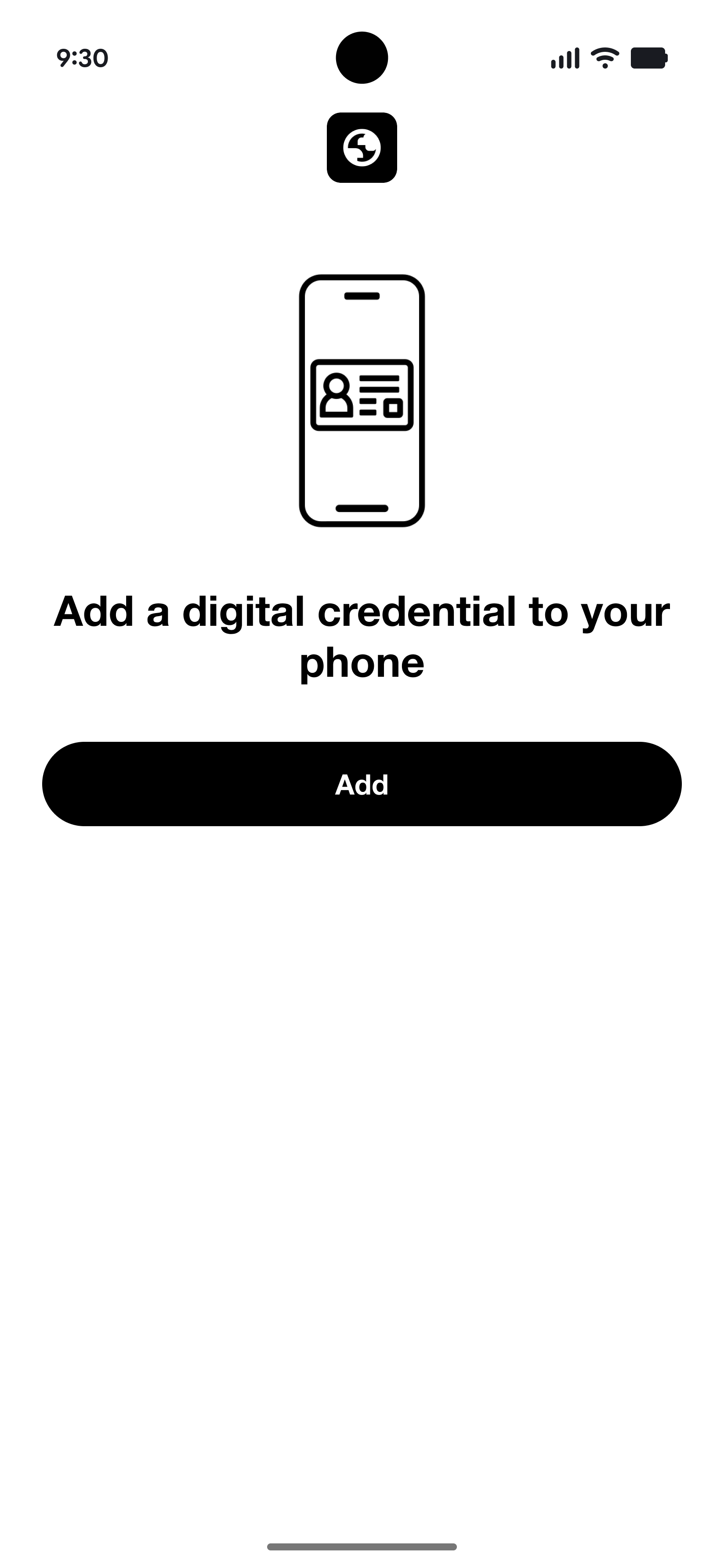
-
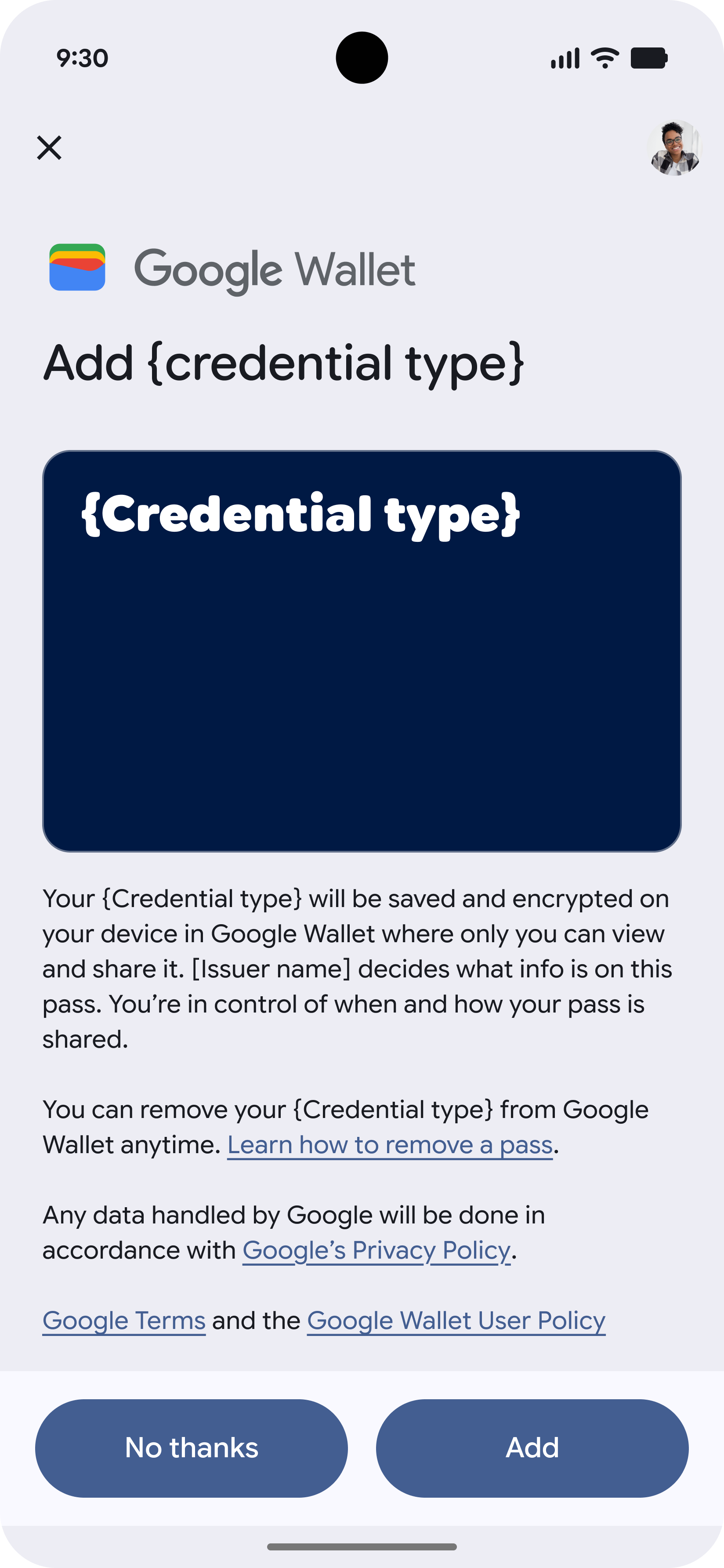
利用規約に同意する
ユーザーが利用規約に同意します。
-
認証情報を追加中
認証情報をウォレットに追加しています。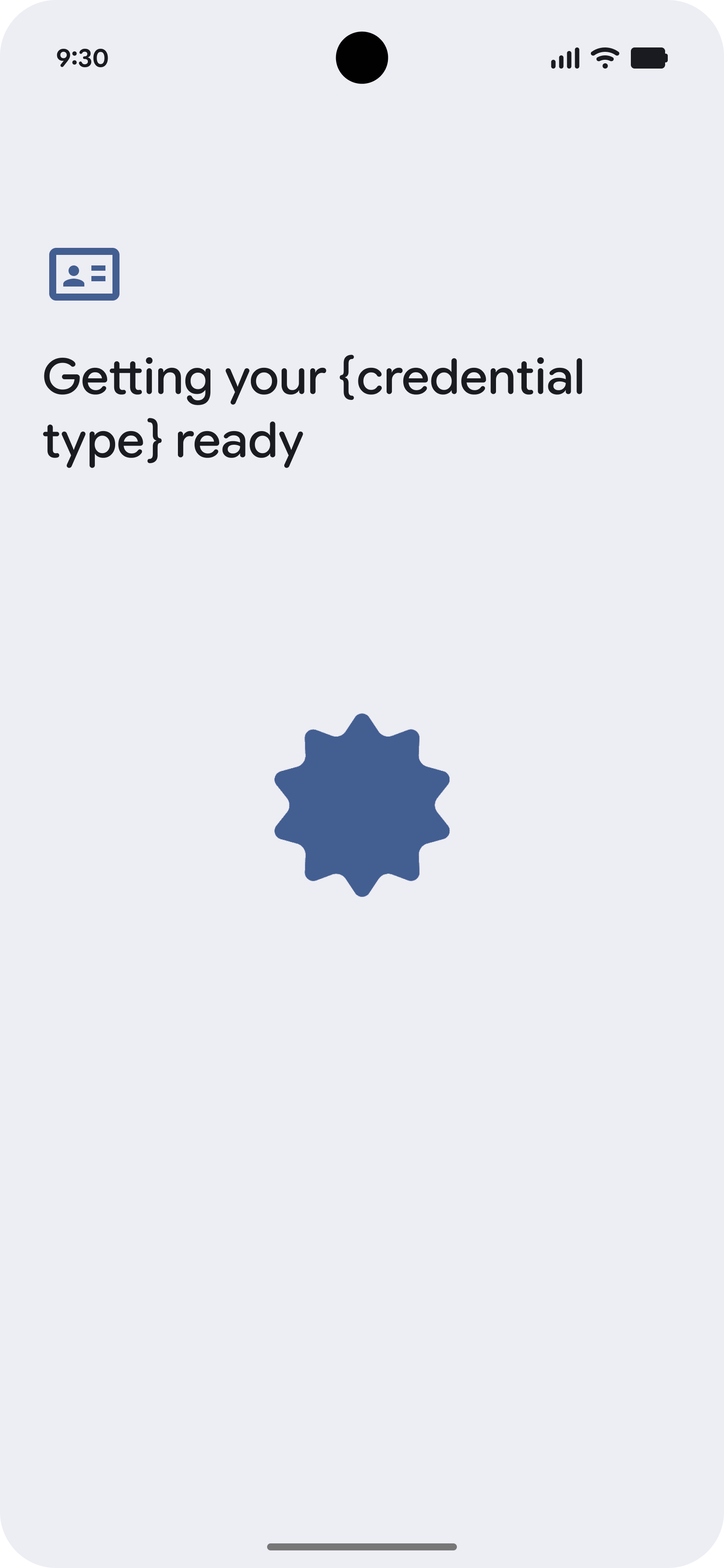
-
詳細
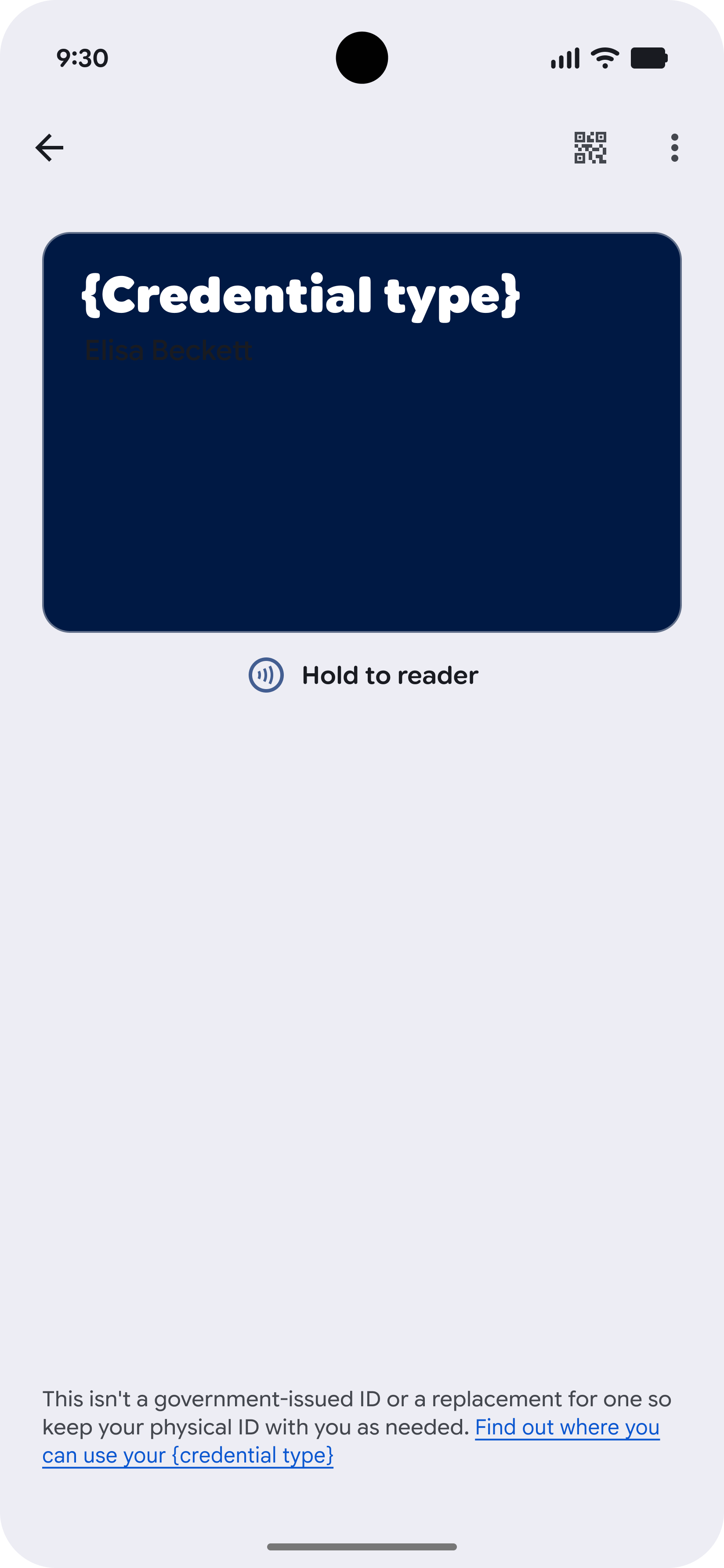
ユーザーに、VDC の使用方法を説明する教育用画面が表示されます。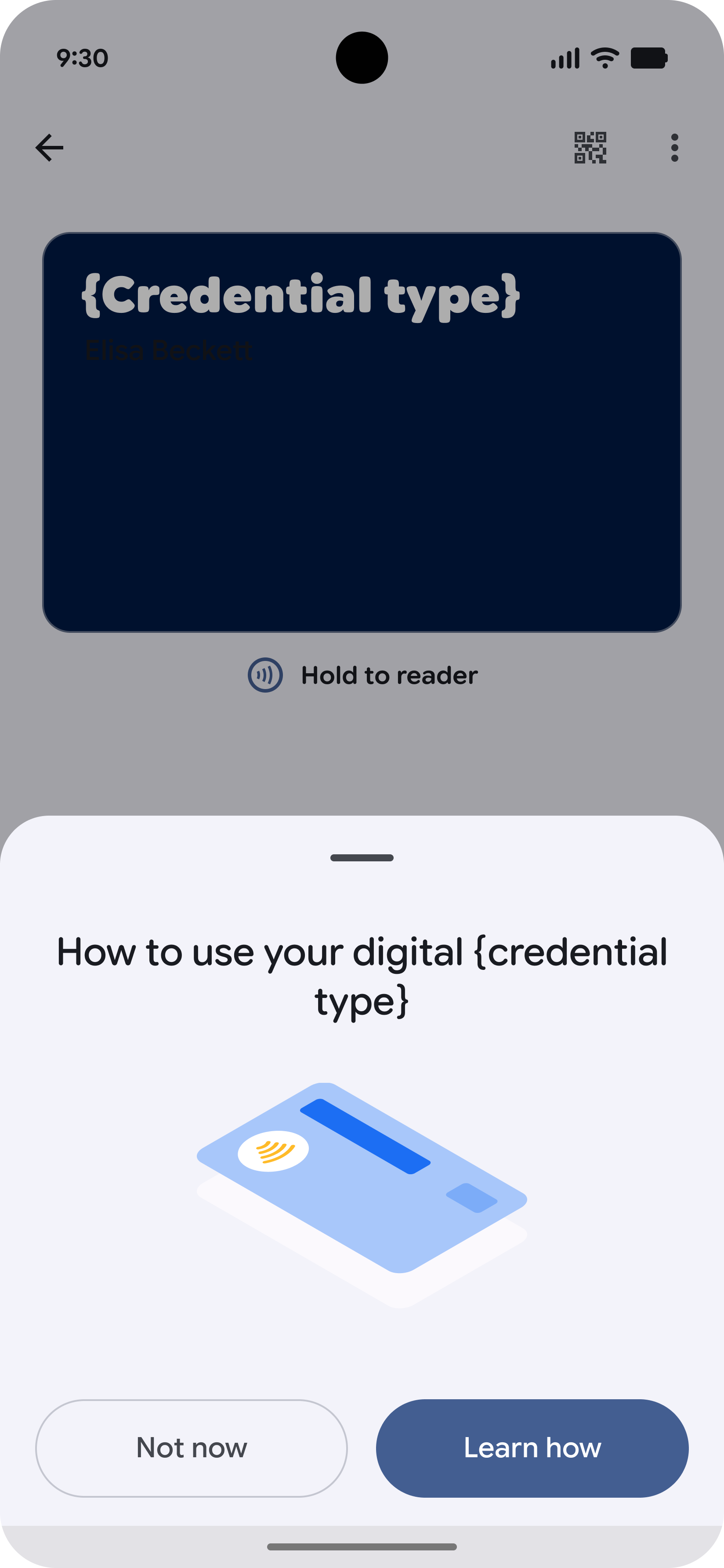
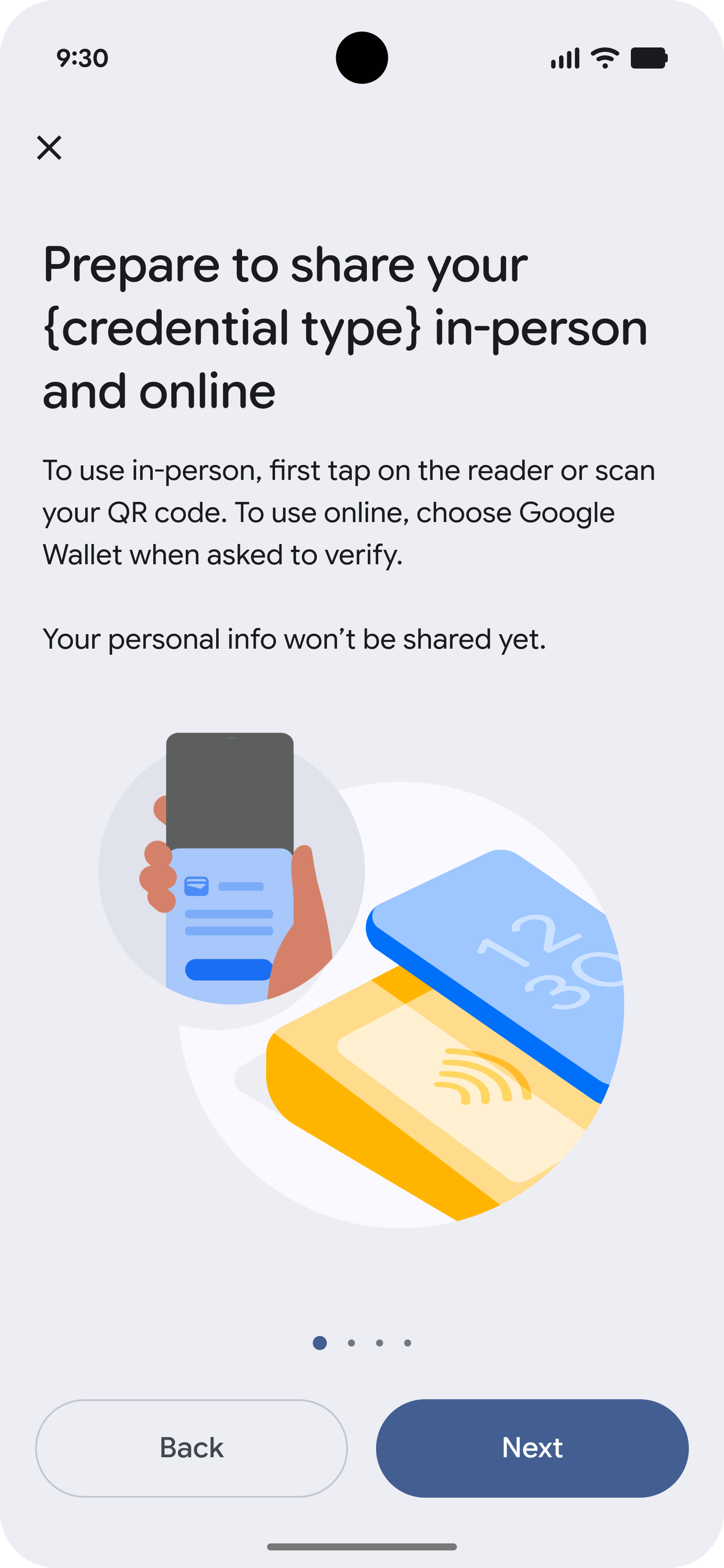
-
詳細
VDC を使用できるタイミングと場所に関する追加情報。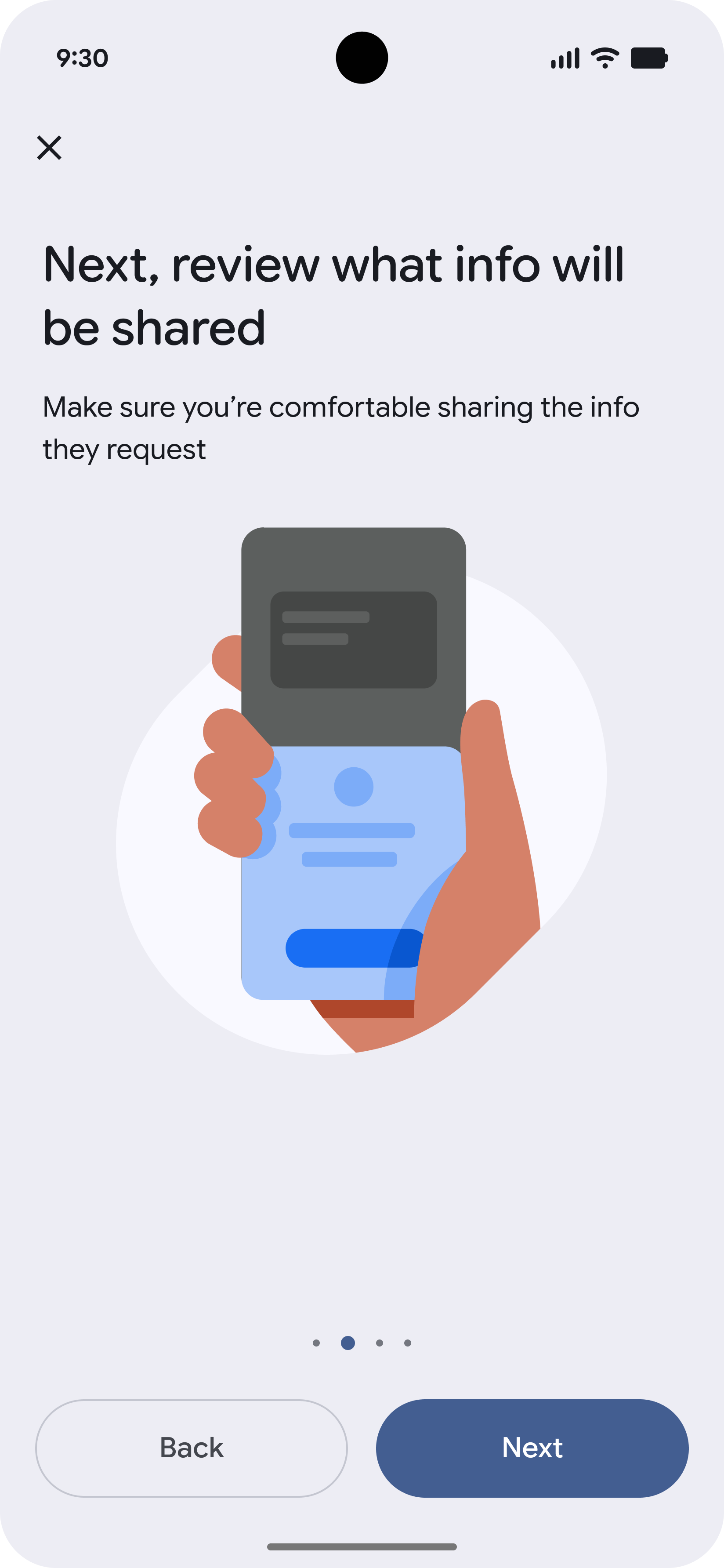
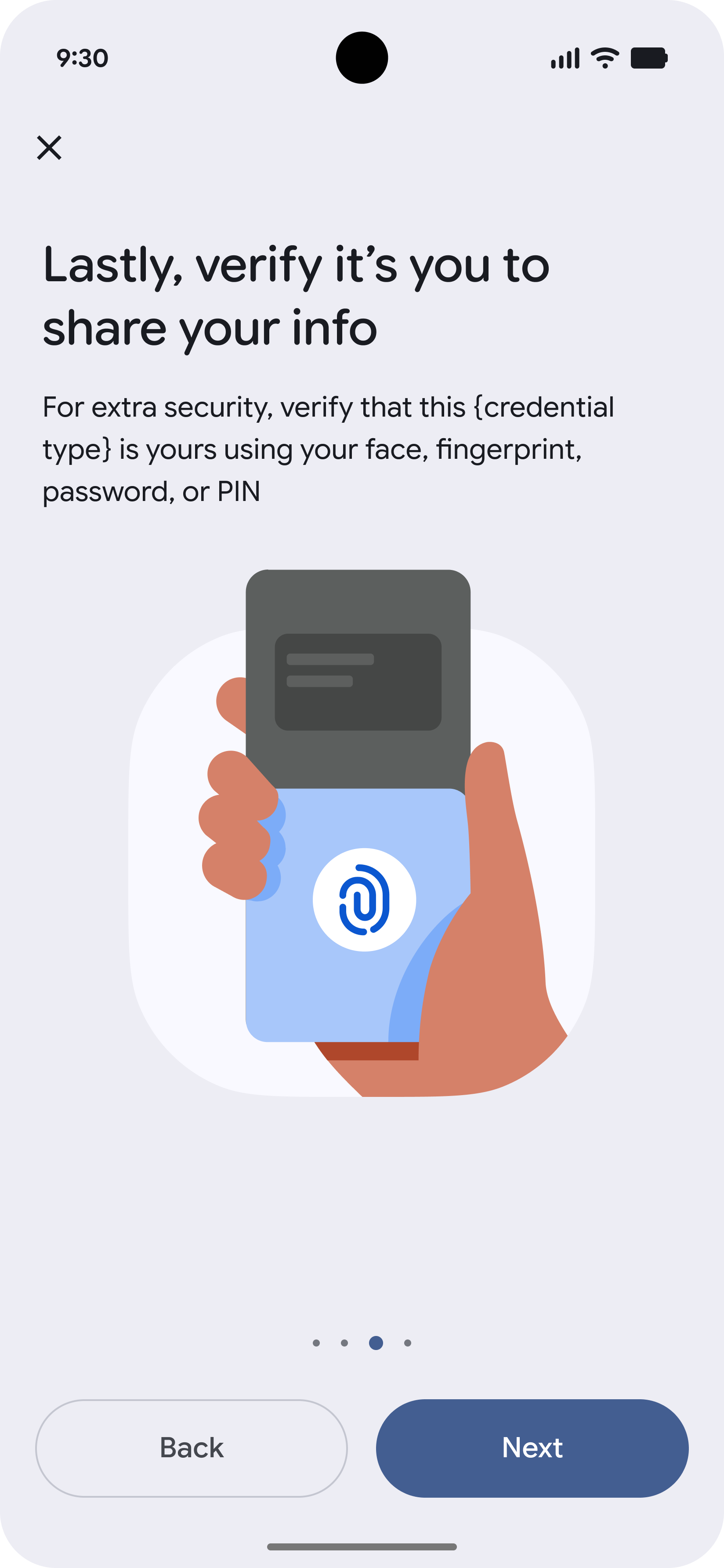
-
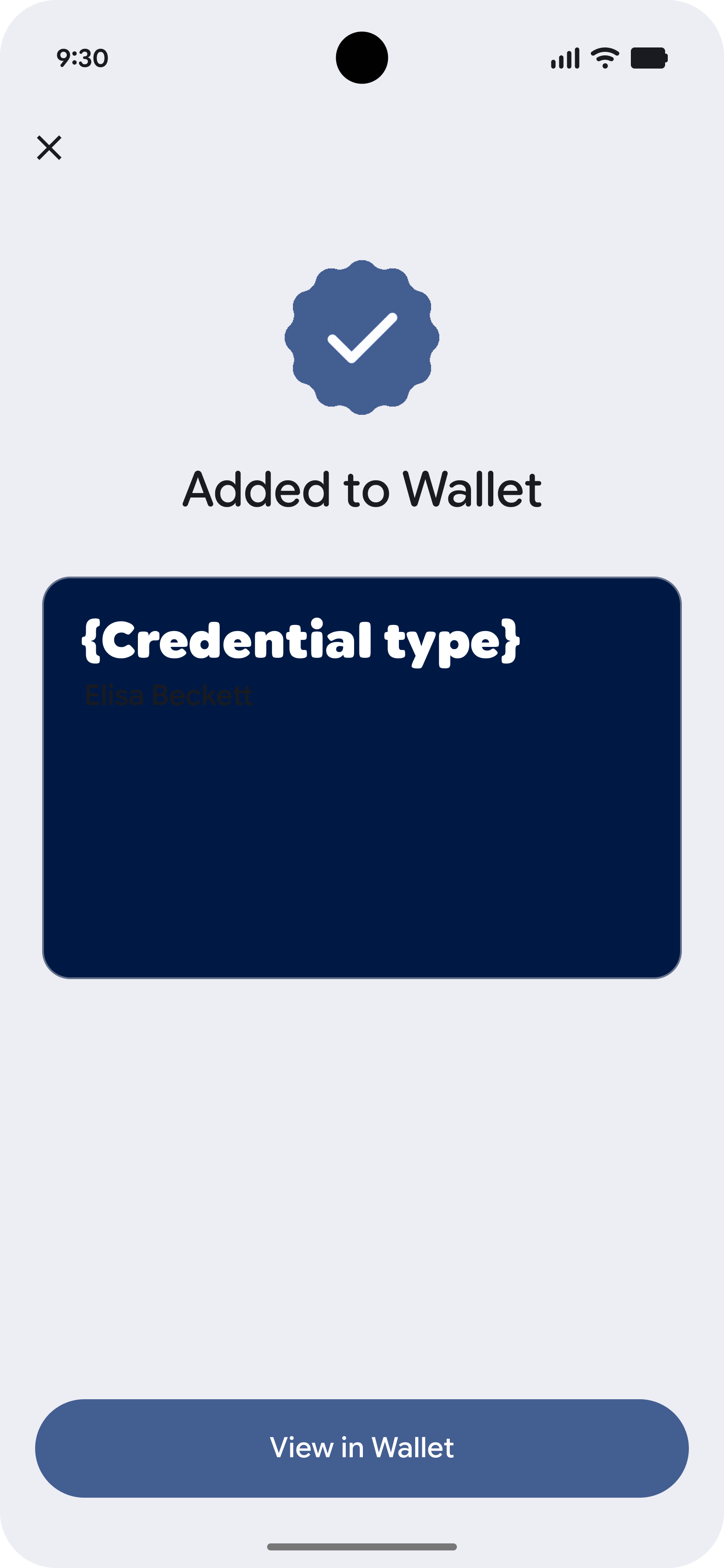
Provisioning Complete
VDC が正常に追加され、使用できる状態です。