

অ্যান্ড্রয়েডের জন্য নেভিগেশন এসডিকে (Navigation SDK for Android) ইন্টিগ্রেট করার মাধ্যমে, আপনার অ্যাপ শুধু একটি বাহ্যিক ম্যাপ ভিউ লিঙ্ক করার বাইরেও কাজ করতে পারে। গুগল ম্যাপস নেভিগেশনের সাহায্যে, আপনার অ্যাপ একজন ব্যবহারকারীর যাত্রাপথ সম্পর্কিত ডেটার ডাইনামিক পুনরুদ্ধার এবং এক নজরে রিপোর্টিং সুবিধা প্রদান করতে পারে। এই নির্দেশিকায় নেভিগেশন এসডিকে ডেমো অ্যাপগুলো কীভাবে চালাতে হয় তা ব্যাখ্যা করা হয়েছে, যেগুলো গিটহাবে (GitHub) উপলব্ধ আছে।
প্রস্তুত হোন
নেভিগেশন এসডিকে ব্যবহার শুরু করতে, আপনার কাছে নিম্নলিখিত আইটেমগুলো থাকা নিশ্চিত করুন।
- নেভিগেশন এসডিকে-এর সাথে ব্যবহারের জন্য একটি এপিআই কী প্রদান করা হয়েছে। কী তৈরি এবং সীমাবদ্ধ করার বিষয়ে আরও তথ্যের জন্য ‘এপিআই কী ব্যবহার’ দেখুন।
- এসডিকে আর্টিফ্যাক্ট। যাচাই করুন যে আপনার প্রজেক্টটি নেভিগেশন এসডিকে-এর জন্য মেভেন ব্যবহার করতে কনফিগার করা আছে ।
- এক বা একাধিক ডেমো অ্যাপ ।
- অ্যান্ড্রয়েড স্টুডিও , নেভিগেশন এসডিকে ব্যবহার করে অ্যাপ তৈরির জন্য প্রস্তাবিত ডেভেলপমেন্ট এনভায়রনমেন্ট।
এই ডকুমেন্টেশনটি অ্যান্ড্রয়েড ডেভেলপমেন্ট এবং অবজেক্ট-ওরিয়েন্টেড প্রোগ্রামিং ধারণা সম্পর্কে পরিচিত ব্যক্তিদের জন্য তৈরি করা হয়েছে। ব্যবহারকারীর দৃষ্টিকোণ থেকে গুগল ম্যাপস সম্পর্কেও আপনার পরিচিতি থাকা উচিত।
ডেমো অ্যাপগুলো নিন
আপনার অভিজ্ঞতার স্তরের উপর নির্ভর করে, গুগল ম্যাপস এপিআই-এর উপরে নেভিগেশন এসডিকে কী কী সুবিধা দেয়, তা বুঝতে গুগল দুটি অ্যাপ সরবরাহ করে। যে ডেভেলপাররা গুগল ম্যাপস এপিআই-এর সাথে পরিচিত, তারা গুগলনেভিগেশন ডেমোটির উপর মনোযোগ দিতে পারেন। উভয় প্রজেক্টে নতুন ডেভেলপাররা দুটি অ্যাপকেই সহায়ক বলে মনে করবেন।
অ্যান্ড্রয়েডের জন্য নেভিগেশন এসডিকে ৪.১ সংস্করণ থেকে, নিম্নলিখিত ডেমো অ্যাপ দুটিই গিটহাবে ডাউনলোডের জন্য উপলব্ধ।
গুগল নেভিগেশন ডেমো : একটি গাইডেড-নেভিগেশন সেশন চলাকালীন ব্যবহারকারীর অভিজ্ঞতার সাথে সম্পর্কিত এপিআই বিহেভিয়ার এবং ভিউ-এর ইন্টিগ্রেশন প্রদর্শন করে।
গুগলম্যাপ ডেমো : মানচিত্রের অনুভূতি ও উপস্থাপনা কাস্টমাইজ করার জন্য
GoogleMapইন্টারফেসের স্বতন্ত্র বৈশিষ্ট্যগুলো তুলে ধরে।
গুগল নেভিগেশন ডেমো
সর্বশেষ GoogleNavigation ডেমোটি GitHub- এ পাওয়া যাচ্ছে।
নির্মাণ করুন
অ্যান্ড্রয়েড স্টুডিওতে ডেমো অ্যাপটি ইম্পোর্ট করুন এবং গ্রেডলকে চলার অনুমতি দিন।
local.defaults.propertiesখুলুন এবংMAPS_API_KEYপ্রপার্টির মান আপডেট করুন:MAPS_API_KEY=YOUR_API_KEYবিল্ড-এ ক্লিক করুন এবং SDK বাস্তবায়নের বিবরণ পরীক্ষা করুন।
জাভা ক্লাসে ইমপ্লিমেন্টেশন কোডটি লক্ষ্য করুন।
লেআউট XML-এ, লেআউট ডিজাইন এবং টেক্সটটি লক্ষ্য করুন।
build.gradleফাইলে, dependencies-এর মধ্যে SDK-টি উল্লেখ করুন।
ম্যানিফেস্টে কীভাবে এপিআই কী যোগ করা হয় সে সম্পর্কে আরও তথ্যের জন্য সিক্রেটস গ্রেডল প্লাগইনের ডকুমেন্টেশন দেখুন।
দৌড়
আপনার কম্পিউটারের সাথে একটি অ্যান্ড্রয়েড ডিভাইস সংযুক্ত করুন অথবা একটি এমুলেটর ব্যবহার করুন।
- অ্যান্ড্রয়েড ডিভাইস — আপনার অ্যান্ড্রয়েড ডিভাইসে ডেভেলপার অপশন চালু করতে এবং ডিভাইসটি শনাক্ত করার জন্য আপনার সিস্টেম কনফিগার করতে নির্দেশাবলী দেখুন।
- এমুলেটর — একটি ভার্চুয়াল ডিভাইস কনফিগার করতে অ্যান্ড্রয়েড ভার্চুয়াল ডিভাইস (AVD) ম্যানেজার ব্যবহার করুন। এমুলেটর বেছে নেওয়ার সময়, নিশ্চিত করুন যে আপনি এমন একটি ইমেজ বেছে নিয়েছেন যাতে গুগল এপিআই (Google APIs) অন্তর্ভুক্ত রয়েছে।
অ্যান্ড্রয়েড স্টুডিওতে , রান মেনু অপশনে (অথবা প্লে বাটন আইকনে) ক্লিক করুন; এবং তারপর একটি ডিপ্লয়মেন্ট টার্গেট বেছে নিন।
অ্যাপটি তৈরি ও চালু করা হলে, এটি ব্যবহারকারীর সামনে একটি ল্যান্ডিং পেজ উপস্থাপন করে, যেখানে বিভিন্ন বিকল্পের একটি তালিকা থাকে।
NavViewActivity এবং NavFragmentActivity বিকল্পগুলি
NavSDK-এর নতুন ব্যবহারকারীরা সম্ভবত এই দুটি বিকল্পকেই সবচেয়ে উপযোগী বলে মনে করবেন।
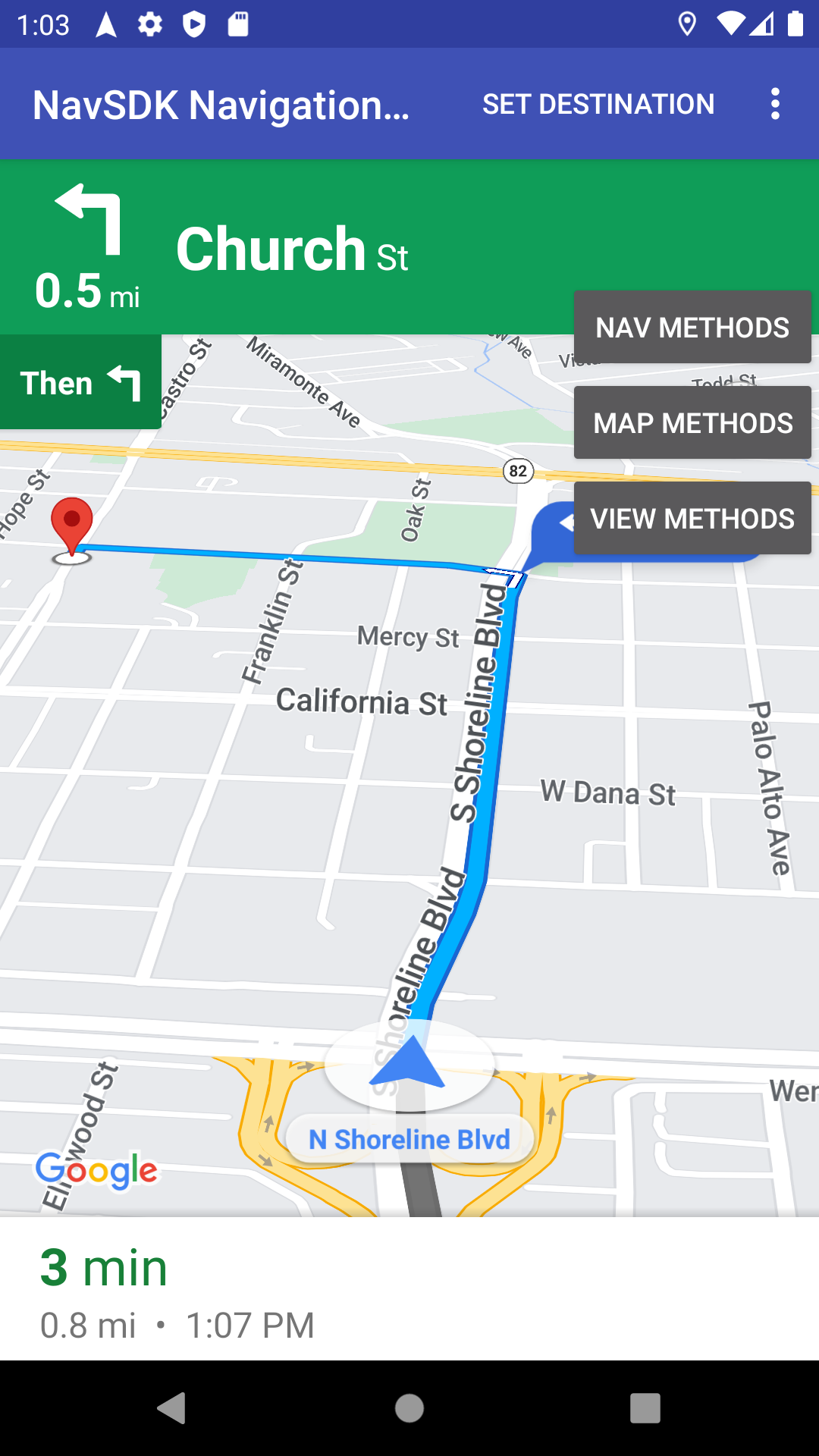
বিকল্প ১ : NavViewActivity Navigator এর সাথে NavigationView ব্যবহার করে বিভিন্ন আচরণ প্রদর্শন করে।
বিকল্প ২ : দ্বিতীয় বিকল্পটি, যার শিরোনাম NavFragmentActivity , Navigator পাশাপাশি SupportNavigationFragment ব্যবহার করে বিভিন্ন আচরণ প্রদর্শন করে।
আপনি এই বিকল্পগুলির মধ্যে কোনো একটিতে ক্লিক করলে, আপনার সামনে নিম্নলিখিত বিষয়গুলি প্রদর্শিত হবে:
- নেভিগেশন UI
- অ্যাপের মেনুতে একটি "গন্তব্য নির্ধারণ করুন" বোতাম
- একটি ওভারলে যার মাধ্যমে আপনি API-এর মেথডগুলোকে ডাইনামিকভাবে কল করতে পারেন।
- আরও বিকল্প সহ একটি ওভারফ্লো মেনু
শুরু করতে, 'সেট ডেস্টিনেশন'-এ ক্লিক করুন এবং একটি ঠিকানা বেছে নিন। এরপর অ্যাপটি আপনার বর্তমান অবস্থান থেকে সেই ঠিকানায় একটি ভ্রমণের অনুকরণ করবে। আপনি যখন কোনো এপিআই (API) কল করেন তখন কী ঘটে তা দেখতে কন্ট্রোল প্যানেল ওভারলে ব্যবহার করুন। উদাহরণস্বরূপ, এসডিকে (SDK)-কে নাইট-মোডে জোর করে চালু করে দেখতে কেমন লাগে, তার জন্য 'ভিউ মেথডস'-এ ক্লিক করুন।
সোয়াপিংম্যাপঅ্যান্ডন্যাভঅ্যাক্টিভিটি বিকল্প
SwappingMapAndNavActivity নিম্নলিখিত সাধারণ প্যাটার্নগুলো প্রদর্শন করে:
- একটি
MapViewপ্রদর্শন করা হচ্ছে - নেভিগেশন শুরু হলে একটি
NavigationViewপরিবর্তিত হওয়া - নেভিগেশন শেষ হলে
MapViewফিরে আসা
গুগলম্যাপ ডেমো
সর্বশেষ GoogleNavigation ডেমোটি GitHub- এ পাওয়া যাচ্ছে।
নির্মাণ করুন
অ্যান্ড্রয়েড স্টুডিওতে ডেমো অ্যাপটি ইম্পোর্ট করুন এবং গ্রেডলকে চলার অনুমতি দিন।
local.defaults.propertiesখুলুন এবংMAPS_API_KEYপ্রপার্টির মান আপডেট করুন:MAPS_API_KEY=YOUR_API_KEYবিল্ড-এ ক্লিক করুন এবং SDK বাস্তবায়নের বিবরণ পরীক্ষা করুন।
জাভা ক্লাসে ইমপ্লিমেন্টেশন কোডটি লক্ষ্য করুন।
লেআউট XML-এ, লেআউট ডিজাইন এবং টেক্সটটি লক্ষ্য করুন।
build.gradleফাইলে, dependencies-এর মধ্যে SDK-টি উল্লেখ করুন।
ম্যানিফেস্টে কীভাবে এপিআই কী যোগ করা হয় সে সম্পর্কে আরও তথ্যের জন্য সিক্রেটস গ্রেডল প্লাগইনটি দেখুন।
দৌড়
আপনার কম্পিউটারের সাথে একটি অ্যান্ড্রয়েড ডিভাইস সংযুক্ত করুন অথবা একটি এমুলেটর ব্যবহার করুন।
- আপনার অ্যান্ড্রয়েড ডিভাইসে ডেভেলপার অপশন চালু করতে এবং ডিভাইসটি শনাক্ত করার জন্য আপনার সিস্টেম কনফিগার করতে নির্দেশাবলী দেখুন।
- এমুলেটর একটি ভার্চুয়াল ডিভাইস কনফিগার করতে অ্যান্ড্রয়েড ভার্চুয়াল ডিভাইস (AVD) ম্যানেজার ব্যবহার করুন। এমুলেটর বেছে নেওয়ার সময়, নিশ্চিত করুন যে আপনি এমন একটি ইমেজ বেছে নিয়েছেন যাতে গুগল এপিআই (Google APIs) অন্তর্ভুক্ত রয়েছে।
অ্যান্ড্রয়েড স্টুডিওতে , রান মেনু অপশনে (অথবা প্লে বাটন আইকনে) ক্লিক করুন; এবং তারপর একটি ডিপ্লয়মেন্ট টার্গেট বেছে নিন।
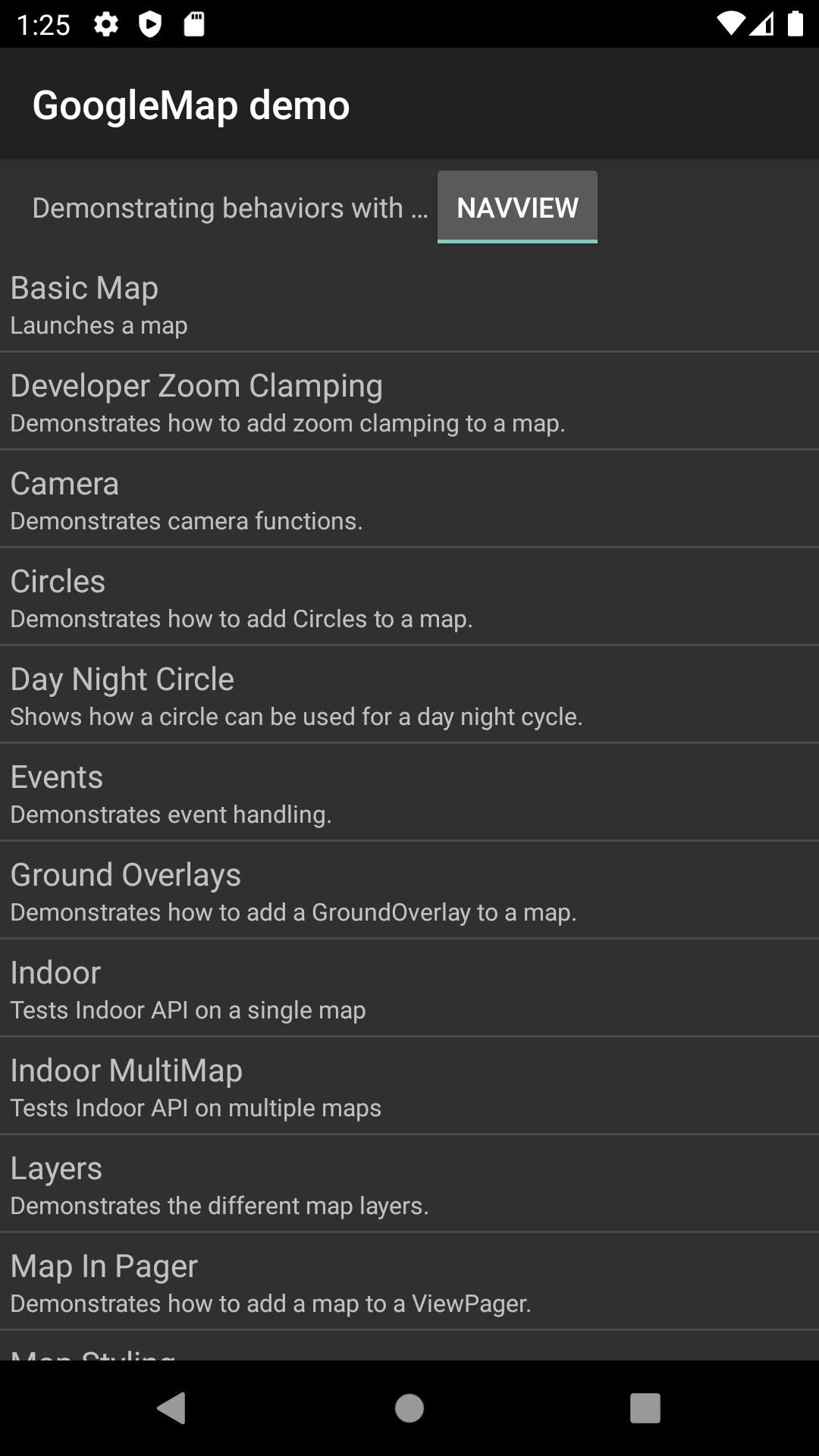
অ্যাপটি তৈরি ও চালু করা হলে, এটি ব্যবহারকারীকে ডেমোগুলোর একটি তালিকা সম্বলিত একটি ল্যান্ডিং পেজ দেখায়।
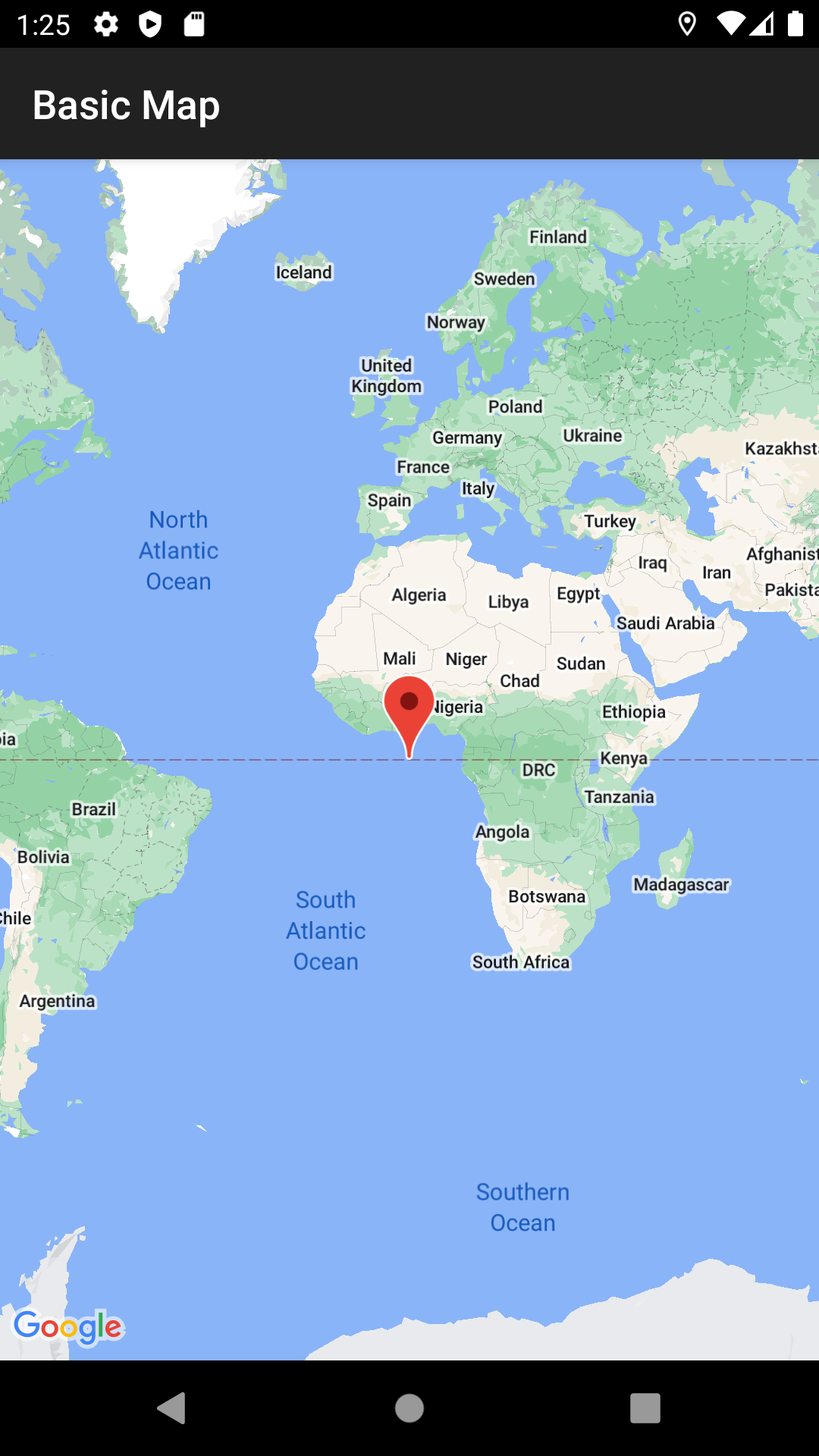
এই উপস্থাপনা ধরণ এবং সোর্স কোডের সংশ্লিষ্ট কাঠামোটি গুগল ম্যাপস এসডিকে ডেমো ব্যবহারকারীদের কাছে পরিচিত হওয়ার কথা। এর কারণ হলো, গুগলম্যাপ ডেমোটি ম্যাপস এপিআই ডেমো অ্যাপের অনুরূপ করে ডিজাইন করা হয়েছে। প্রধান পার্থক্য হলো, নেভিগেশন এসডিকে ডেমো ব্যবহারকারীকে বেছে নেওয়ার সুযোগ দেয় যে তিনি কোন ভিউ ক্লাসে ডেমোটি পরীক্ষা করে দেখতে চান: প্রযোজ্য ক্ষেত্রে NavigationView অথবা MapView ।
গুগল সাধারণত ব্যবহারকারীদের NavigationView ব্যবহার করতে উৎসাহিত করে। এই ডেমোটি আমাদের ডেমো অ্যাপে উভয় সংস্করণে এই আচরণগুলো পরীক্ষা করার এবং আপনার জন্য যেটি উপযুক্ত, তা বেছে নেওয়ার সুযোগ দেয়। উদাহরণস্বরূপ, এমন পরিস্থিতিতে MapView ব্যবহার করার প্রয়োজন হতে পারে, যেখানে আপনি এমন কোনো থার্ড-পার্টি লাইব্রেরি ব্যবহার করছেন যা ওই ক্লাসের সাথে ইন্টারঅ্যাক্ট করার প্রত্যাশা করে।