

Nguồn cấp dữ liệu chỉ đường từng chặng chỉ cung cấp thông tin chỉ đường cho những thiết bị không được thiết kế để hướng dẫn chỉ đường dựa trên bản đồ. Nguồn cấp này đưa ra các thao tác sắp tới với những phần tử mà bạn cung cấp:
- biểu tượng (trái, phải, quay đầu)
- số lượt rẽ tại vòng xuyến
- tên đường
- khoảng cách và thời gian ước tính đến bước chỉ đường tiếp theo hoặc đích đến cuối cùng
Bạn có thể sử dụng nguồn cấp dữ liệu chỉ đường từng chặng để tạo trải nghiệm mà giao diện người dùng đầy đủ của Navigation SDK không phù hợp, chẳng hạn như đối với Android Auto hoặc đối với màn hình nhỏ mà không có ngăn xếp Android đầy đủ. Ví dụ: bạn có thể sử dụng tính năng này cho người lái xe hai bánh. Trong đó, bạn có thể chiếu hướng dẫn chỉ đường để giúp họ đến đích nhanh hơn và tự tin hơn với mức độ xao nhãng tối thiểu.
Để sử dụng SDK, bạn sẽ tạo một dịch vụ và đăng ký dịch vụ đó với Navigation SDK cho Android để dịch vụ có thể nhận thông tin chỉ đường mới theo thời gian thực (khoảng một lần mỗi giây trong quá trình chỉ đường).
Tài liệu này hướng dẫn bạn cách tạo và đăng ký một dịch vụ chỉ đường nhận thông tin chỉ đường từ SDK và cung cấp trạng thái chỉ đường cho thiết bị nhận.
Tổng quan
Phần này tóm tắt quy trình cấp cao để bật tính năng chỉ đường từng chặng.
Sử dụng tính năng TurnByTurn
Sau đây là các bước cấp cao để bật tính năng chỉ đường từng chặng. Các phần sau đây cung cấp thông tin chi tiết về từng bước.
Tạo một dịch vụ để nhận thông tin cập nhật về chỉ đường
Navigation SDK liên kết với dịch vụ TurnByTurn và gửi thông tin cập nhật về chỉ đường cho dịch vụ đó thông qua Android Messenger . Bạn có thể tạo một dịch vụ chỉ đường mới cho các thông tin cập nhật này hoặc sử dụng một dịch vụ hiện có.
Lợi ích của việc sử dụng một dịch vụ để nhận thông tin cập nhật về chỉ đường là dịch vụ đó có thể hoạt động trong một quy trình riêng trên nền.
Dịch vụ trong ví dụ sau đây nhận thông tin chỉ đường và sử dụng TurnByTurnManager để chuyển đổi dữ liệu thành đối tượng NavInfo chứa thông tin chi tiết về chỉ đường.
/**
 *   Receives turn-by-turn navigation information forwarded from NavSDK.
 */
public class NavInfoReceivingService extends Service {
  /** The messenger used by the service to receive nav step updates. */
  private Messenger incomingMessenger;
  private TurnByTurnManager turnByTurnManager;

  private final class IncomingNavStepHandler extends Handler {
    public IncomingNavStepHandler(Looper looper) {
      super(looper);
    }

    @Override
    public void handleMessage(Message msg) {
      // Identify the message through the msg.what field.
      if (TurnByTurnManager.MSG_NAV_INFO == msg.what) {
        // Extract the NavInfo object using the TurnByTurnManager.
        NavInfo navInfo = turnByTurnManager
          .readNavInfoFromBundle(msg.getData()));
      // Do something with the NavInfo
    }
  }
}

@Nullable
@Override
public IBinder onBind(Intent intent) {
  return incomingMessenger.getBinder();
}

@Override
public void onCreate() {
  turnByTurnManager = TurnByTurnManager.createInstance();
  HandlerThread thread =
    new HandlerThread("NavInfoReceivingService",
      Process.THREAD_PRIORITY_DEFAULT);
  thread.start();
  incomingMessenger = new Messenger(
    new IncomingNavStepHandler(thread.getLooper()));
}
Mã thông báo
Bạn có thể xác định thông báo NavInfo thông qua trường
Message.what
của lớp Message. Trường này được đặt thành giá trị của
TurnByTurnManager.MSG_NAV_INFO.
Đăng ký dịch vụ để nhận thông tin cập nhật về chỉ đường
Đoạn mã sau đây đăng ký dịch vụ chỉ đường.
boolean isNavInfoReceivingServiceRegistered =
          navigator.registerServiceForNavUpdates(
              getPackageName(), NavInfoReceivingService.class.getName(), numNextStepsToPreview);
Bắt đầu và dừng dịch vụ
Dịch vụ chỉ đường hoạt động miễn là Navigation SDK liên kết với dịch vụ đó. Bạn có thể gọi startService() và stopService() theo cách thủ công để kiểm soát vòng đời của dịch vụ chỉ đường, nhưng khi bạn đăng ký dịch vụ với Navigation SDK, dịch vụ sẽ tự động bắt đầu và chỉ dừng khi bạn huỷ đăng ký. Tuỳ thuộc vào cách thiết lập ứng dụng, bạn có thể
cân nhắc việc bắt đầu một dịch vụ trên nền trước, như mô tả trong phần Tổng quan về dịch vụ trong tài liệu Android
Services
overview.
Huỷ đăng ký dịch vụ
Để ngừng nhận thông tin cập nhật về chỉ đường, hãy huỷ đăng ký dịch vụ khỏi Navigation SDK.
navigator.unregisterServiceForNavUpdates();
Tìm hiểu trạng thái chỉ đường
Sử dụng NavInfo.getNavState() để nhận trạng thái hiện tại của chỉ đường. Trạng thái này là một trong những trạng thái sau:
Đang trên đường – Trạng thái
ENROUTEcó nghĩa là chế độ chỉ đường có chỉ dẫn đang hoạt động và người dùng đang đi trên tuyến đường được cung cấp. Thông tin về bước thao tác sắp tới hiện đã có.Đang đổi tuyến đường –
REROUTINGcó nghĩa là quá trình chỉ đường đang diễn ra, nhưng công cụ chỉ đường đang tìm kiếm một tuyến đường mới. Chưa có bước thao tác sắp tới vì chưa có tuyến đường mới. Trong ứng dụng mẫu, thông báo "Đang đổi tuyến đường..." sẽ xuất hiện trong màn hình hiển thị thông tin chỉ đường. Sau khi tìm thấy một tuyến đường, thông báoNavInfosẽ được gửi đi với trạng tháiENROUTE.Đã dừng –
STOPPEDcó nghĩa là bạn đã kết thúc chế độ chỉ đường. Ví dụ: quá trình chỉ đường sẽ dừng khi người dùng thoát khỏi chế độ chỉ đường trong ứng dụng. Trong ứng dụng mẫu, trạng tháiSTOPPEDsẽ xoá màn hình hiển thị thông tin chỉ đường để không cho các chỉ dẫn bị lưu lại xuất hiện.
Điền thông tin vào màn hình hiển thị nguồn cấp dữ liệu
Bây giờ, bạn đã thiết lập dịch vụ chỉ đường từng chặng. Phần này trình bày các phần tử văn bản và hình ảnh mà bạn có thể sử dụng để điền thông tin vào thẻ hướng dẫn cho nguồn cấp dữ liệu chỉ đường từng chặng.
Các trường thông tin thẻ chỉ đường
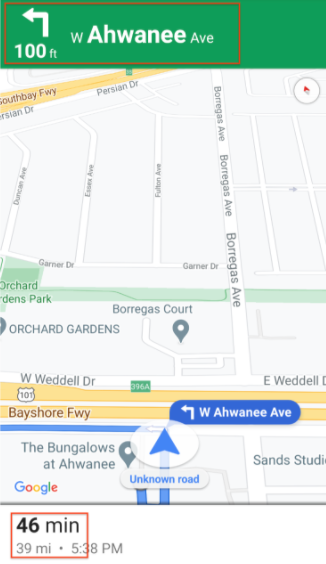
Khi người dùng bắt đầu chế độ chỉ đường có chỉ dẫn, một thẻ chỉ đường sẽ xuất hiện ở trên cùng, chứa dữ liệu về lộ trình di chuyển được điền từ Navigation SDK. Hình ảnh liên quan cho thấy một ví dụ về các phần tử chỉ đường thiết yếu này.
Bảng này cho thấy các trường thông tin chỉ đường và nơi bạn tìm thấy các trường đó.
| Các trường cho từng bước chỉ đường | Các trường cho toàn bộ chuyến đi |
|---|---|
Tìm thấy trong StepInfo |
Tìm thấy trong NavInfo |
| Tên đầy đủ của đường | Thời gian còn lại |
| Biểu tượng thao tác | Khoảng cách đến đích đến |
| Khoảng cách đến bước tiếp theo | |
| Các trường hướng dẫn làn đường |
Hướng dẫn làn đường
Navigation SDK biểu thị các làn đường trong thẻ rẽ khi chỉ đường dưới dạng các đối tượng dữ liệu Lane và LaneDirection. Đối tượng Lane đại diện cho một làn đường cụ thể trong quá trình chỉ đường và
có một danh sách các đối tượng LaneDirection mô tả tất cả các lượt rẽ có thể
thực hiện từ làn đường này.
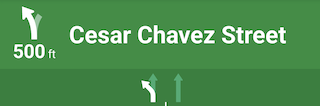
Hướng đi được đề xuất mà người dùng nên đi trong một làn đường được đánh dấu bằng trường isRecommended.
Ví dụ về hướng dẫn làn đường
Đoạn mã sau đây minh hoạ cách biểu diễn dữ liệu của các làn đường được hiển thị ở trên.
// Lane 1
LaneDirections = [{/*laneShape=*/ STRAIGHT, /*isRecommended=*/ false},
                  {/*laneShape=*/ SLIGHT_LEFT, /*isRecommended=*/ true}]

// Lane 2
LaneDirections = [{/*laneShape=*/ STRAIGHT, /*isRecommended=*/ false}]
Tạo biểu tượng cho các thao tác
Enum
Maneuver
xác định từng thao tác có thể xảy ra trong khi chỉ đường và bạn
có thể nhận được thao tác cho một bước nhất định từ phương thức StepInfo.getManeuver().
Bạn phải tạo biểu tượng thao tác và ghép nối các biểu tượng đó với các thao tác được liên kết.
Đối với một số thao tác, bạn có thể thiết lập ánh xạ một-một đến một biểu tượng, chẳng hạn như DESTINATION_LEFT và DESTINATION_RIGHT. Tuy nhiên, vì một số thao tác tương tự nhau, nên bạn có thể muốn ánh xạ nhiều thao tác đến một biểu tượng. Ví dụ: TURN_LEFT và ON_RAMP_LEFT đều có thể ánh xạ đến biểu tượng rẽ trái.
Một số thao tác chứa nhãn clockwise hoặc counterclockwise bổ sung,
SDK xác định nhãn này dựa trên phía lái xe của một quốc gia. Ví dụ: ở những quốc gia lái xe ở bên trái đường, người lái xe sẽ đi vào vòng xuyến hoặc quay đầu theo chiều kim đồng hồ, trong khi các quốc gia lái xe ở bên phải đường sẽ đi theo chiều kim đồng hồ. Navigation SDK phát hiện xem một thao tác có xảy ra trong lưu lượng giao thông bên trái hay bên phải và đưa ra thao tác thích hợp. Do đó, biểu tượng thao tác có thể khác nhau đối với thao tác theo chiều kim đồng hồ và thao tác ngược chiều kim đồng hồ.
Mở rộng để xem các biểu tượng mẫu cho nhiều thao tác
| Biểu tượng mẫu | Thao tác TurnByTurn |
|---|---|
 |
DEPARTUNKNOWN |
 |
STRAIGHTON_RAMP_UNSPECIFIEDOFF_RAMP_UNSPECIFIEDNAME_CHANGE
|
 |
TURN_RIGHTON_RAMP_RIGHT
|
 |
TURN_LEFTON_RAMP_LEFT
|
 |
TURN_SLIGHT_RIGHTON_RAMP_SLIGHT_RIGHTOFF_RAMP_SLIGHT_RIGHT
|
 |
TURN_SLIGHT_LEFTON_RAMP_SLIGHT_LEFTOFF_RAMP_SLIGHT_LEFT
|
 |
TURN_SHARP_RIGHTON_RAMP_SHARP_RIGHTOFF_RAMP_SHARP_RIGHT
|
 |
TURN_SHARP_LEFTON_RAMP_SHARP_LEFTOFF_RAMP_SHARP_LEFT
|
 |
TURN_U_TURN_COUNTERCLOCKWISEON_RAMP_U_TURN_COUNTERCLOCKWISEOFF_RAMP_U_TURN_COUNTERCLOCKWISE
|
 |
TURN_U_TURN_CLOCKWISEON_RAMP_U_TURN_CLOCKWISEOFF_RAMP_U_TURN_CLOCKWISE
|
 |
ROUNDABOUT_SHARP_RIGHT_COUNTERCLOCKWISE
|
 |
ROUNDABOUT_SHARP_RIGHT_CLOCKWISE
|
 |
ROUNDABOUT_RIGHT_COUNTERCLOCKWISE
|
 |
ROUNDABOUT_RIGHT_CLOCKWISE
|
 |
ROUNDABOUT_SLIGHT_RIGHT_COUNTERCLOCKWISE
|
 |
ROUNDABOUT_SLIGHT_RIGHT_CLOCKWISE
|
 |
ROUNDABOUT_STRAIGHT_COUNTERCLOCKWISE
|
 |
ROUNDABOUT_STRAIGHT_CLOCKWISE
|
 |
ROUNDABOUT_SLIGHT_LEFT_COUNTERCLOCKWISE
|
 |
ROUNDABOUT_SLIGHT_LEFT_CLOCKWISE
|
 |
ROUNDABOUT_LEFT_COUNTERCLOCKWISE
|
 |
ROUNDABOUT_LEFT_CLOCKWISE
|
 |
ROUNDABOUT_SHARP_LEFT_COUNTERCLOCKWISE
|
 |
ROUNDABOUT_SHARP_LEFT_CLOCKWISE
|
 |
ROUNDABOUT_U_TURN_COUNTERCLOCKWISE
|
 |
ROUNDABOUT_U_TURN_CLOCKWISE
|
 |
ROUNDABOUT_COUNTERCLOCKWISE
|
 |
ROUNDABOUT_CLOCKWISE
|
 |
ROUNDABOUT_EXIT_COUNTERCLOCKWISE
|
 |
ROUNDABOUT_EXIT_CLOCKWISE
|
 |
MERGE_RIGHTOFF_RAMP_RIGHT
|
 |
MERGE_LEFTOFF_RAMP_LEFT
|
 |
FORK_RIGHTTURN_KEEP_RIGHTON_RAMP_KEEP_RIGHTOFF_RAMP_KEEP_RIGHT
|
 |
FORK_LEFTTURN_KEEP_LEFTON_RAMP_KEEP_LEFTOFF_RAMP_KEEP_LEFT
|
 |
MERGE_UNSPECIFIED
|
 |
DESTINATION
|
 |
DESTINATION_RIGHT
|
 |
DESTINATION_LEFT
|
 |
FERRY_BOAT
|
 |
FERRY_TRAIN
|
Sử dụng biểu tượng được tạo

Để tạo điều kiện thuận lợi cho các trường hợp sử dụng Android Auto, Navigation SDK hỗ trợ việc tạo biểu tượng hướng dẫn làn đường và thao tác. Các biểu tượng này phù hợp với hướng dẫn về kích thước hình ảnh của thư viện Ứng dụng ô tô Android, trong đó đề xuất nhắm mục tiêu đến hộp giới hạn 500 x 74 dp. Xem setsLaneImage và CarIcon trong tài liệu tham khảo Android để biết thông tin chi tiết.
Ví dụ về tính năng tạo biểu tượng
NavigationUpdatesOptions options =
  NavigationUpdatesOptions.builder()
             .setNumNextStepsToPreview(numNextStepsToPreview)
             .setGeneratedStepImagesType(GeneratedStepImagesType.BITMAP)
             .setDisplayMetrics(getResources().getDisplayMetrics())
             .build();
boolean isRegistered =
          navigator.registerServiceForNavUpdates(
              getPackageName(),
              NavInfoReceivingService.class.getName(),
              options);
Sau khi bạn bật tính năng tạo biểu tượng, đối tượng TurnbyTurn StepInfo sẽ điền thông tin vào các trường maneuverBitmap và lanesBitmap bằng các biểu tượng.
Bước tiếp theo
- Đối với ứng dụng Android Auto: