

Ein Datenfeed für die detaillierte Routenführung stellt Navigationsinformationen für Geräte bereit, die nicht für die kartenbasierte Routenführung entwickelt wurden. Er enthält Informationen zu bevorstehenden Manövern mit den von Ihnen bereitgestellten Elementen:
- Symbole (links, rechts, U-Turn)
- Abzweigungsnummern in Kreisverkehren
- Straßennamen
- Geschätzte Entfernungen und Zeit bis zum nächsten Navigationsschritt oder zum Ziel
Sie können den Feed für die detaillierte Routenführung verwenden, um Funktionen zu erstellen, bei denen die vollständige Benutzeroberfläche des Navigation SDK nicht geeignet ist, z. B. für Android Auto oder für kleine Bildschirme, auf denen kein vollständiger Android-Stack verfügbar ist. Sie können ihn beispielsweise für Fahrer von Zweirädern verwenden, denen Sie nur Navigationsinformationen anzeigen können, damit sie ihr Ziel schneller und sicherer erreichen und weniger abgelenkt werden.
Um das SDK zu verwenden, erstellen Sie einen Dienst und registrieren ihn beim Navigation SDK for Android, damit er neue Navigationsinformationen in Echtzeit empfangen kann (etwa einmal pro Sekunde während der Navigation).
In diesem Dokument erfahren Sie, wie Sie einen Navigationsdienst erstellen und registrieren, der Navigationsinformationen vom SDK empfängt und den Navigationsstatus an das empfangende Gerät weitergibt.
Übersicht
In diesem Abschnitt wird der allgemeine Ablauf zum Aktivieren der Funktion für die detaillierte Routenführung zusammengefasst.
Funktion für die detaillierte Routenführung verwenden
Allgemeine Schritte zum Aktivieren der Funktion für die detaillierte Routenführung: In den folgenden Abschnitten finden Sie Details zu den einzelnen Schritten.
Dienst zum Empfangen von Navigationsupdates erstellen
Das Navigation SDK wird an Ihren TurnByTurn-Dienst gebunden und sendet ihm Navigationsupdates über den Android Messenger . Sie können einen neuen Navigationsdienst für diese Updates erstellen oder einen vorhandenen Dienst verwenden.
Der Vorteil der Verwendung eines Dienstes zum Empfangen von Navigationsupdates besteht darin, dass der Dienst in einem separaten Hintergrundprozess ausgeführt werden kann.
Der Dienst im folgenden Beispiel empfängt Navigationsinformationen und verwendet TurnByTurnManager, um die Daten in ein NavInfo-Objekt zu konvertieren, das die Navigationsdetails enthält.
/**
 *   Receives turn-by-turn navigation information forwarded from NavSDK.
 */
public class NavInfoReceivingService extends Service {
  /** The messenger used by the service to receive nav step updates. */
  private Messenger incomingMessenger;
  private TurnByTurnManager turnByTurnManager;

  private final class IncomingNavStepHandler extends Handler {
    public IncomingNavStepHandler(Looper looper) {
      super(looper);
    }

    @Override
    public void handleMessage(Message msg) {
      // Identify the message through the msg.what field.
      if (TurnByTurnManager.MSG_NAV_INFO == msg.what) {
        // Extract the NavInfo object using the TurnByTurnManager.
        NavInfo navInfo = turnByTurnManager
          .readNavInfoFromBundle(msg.getData()));
      // Do something with the NavInfo
    }
  }
}

@Nullable
@Override
public IBinder onBind(Intent intent) {
  return incomingMessenger.getBinder();
}

@Override
public void onCreate() {
  turnByTurnManager = TurnByTurnManager.createInstance();
  HandlerThread thread =
    new HandlerThread("NavInfoReceivingService",
      Process.THREAD_PRIORITY_DEFAULT);
  thread.start();
  incomingMessenger = new Messenger(
    new IncomingNavStepHandler(thread.getLooper()));
}
Nachrichtencodes
NavInfo-Nachrichten können über das Feld „Message.what“ der Klasse Message identifiziert werden, das auf den Wert von TurnByTurnManager.MSG_NAV_INFO festgelegt ist.
Dienst für Navigationsupdates registrieren
Mit den folgenden Code-Snippets wird der Navigationsdienst registriert.
boolean isNavInfoReceivingServiceRegistered =
          navigator.registerServiceForNavUpdates(
              getPackageName(), NavInfoReceivingService.class.getName(), numNextStepsToPreview);
Dienst starten und beenden
Der Navigationsdienst ist aktiv, solange das Navigation SDK an ihn gebunden ist. Sie können startService() und stopService() manuell aufrufen, um den Lebenszyklus des Navigationsdienstes zu steuern. Wenn Sie Ihren Dienst jedoch beim Navigation SDK registrieren, wird er automatisch gestartet und erst beendet, wenn Sie die Registrierung aufheben. Je nachdem, wie Sie Ihre App einrichten, sollten Sie möglicherweise einen Vordergrunddienst starten. Weitere Informationen finden Sie in der Android
Dokumentation unter Dienste
– Übersicht.
Registrierung des Dienstes aufheben
Wenn Sie keine Navigationsupdates mehr erhalten möchten, heben Sie die Registrierung des Dienstes beim Navigation SDK auf.
navigator.unregisterServiceForNavUpdates();
Navigationsstatus verstehen
Verwenden Sie NavInfo.getNavState(), um den aktuellen Status der Navigation abzurufen. Er kann einen der folgenden Werte haben:
Enroute : Der Status
ENROUTEbedeutet, dass die geführte Navigation aktiv ist und sich der Nutzer auf der angegebenen Route befindet. Informationen zum aktuellen bevorstehenden Manöverschritt sind verfügbar.Rerouting :
REROUTINGbedeutet, dass die Navigation ausgeführt wird, der Navigator aber nach einer neuen Route sucht. Der bevorstehende Manöverschritt ist nicht verfügbar, da es noch keine neue Route gibt. In der Beispiel-App wird in der Anzeige der Navigationsinformationen die Meldung „Routenplanung...“ angezeigt. Sobald eine Route gefunden wurde, wird eineNavInfo-Nachricht mit dem StatusENROUTEgesendet.Stopped :
STOPPEDbedeutet, dass die Navigation beendet wurde. Die Navigation wird beispielsweise beendet, wenn der Nutzer die Navigation in der App beendet. In der Beispiel-App wird die Anzeige der Navigationsinformationen im StatusSTOPPEDgelöscht, damit keine Anweisungen für Schritte angezeigt werden, die nicht mehr relevant sind.
Feedanzeige ausfüllen
Nachdem Sie Ihren TurnByTurn-Dienst eingerichtet haben, werden in diesem Abschnitt die visuellen und Textelemente behandelt, mit denen Sie die Karten für die Routenführung für den TurnByTurn-Feed ausfüllen können.
Informationsfelder auf der Navigationskarte
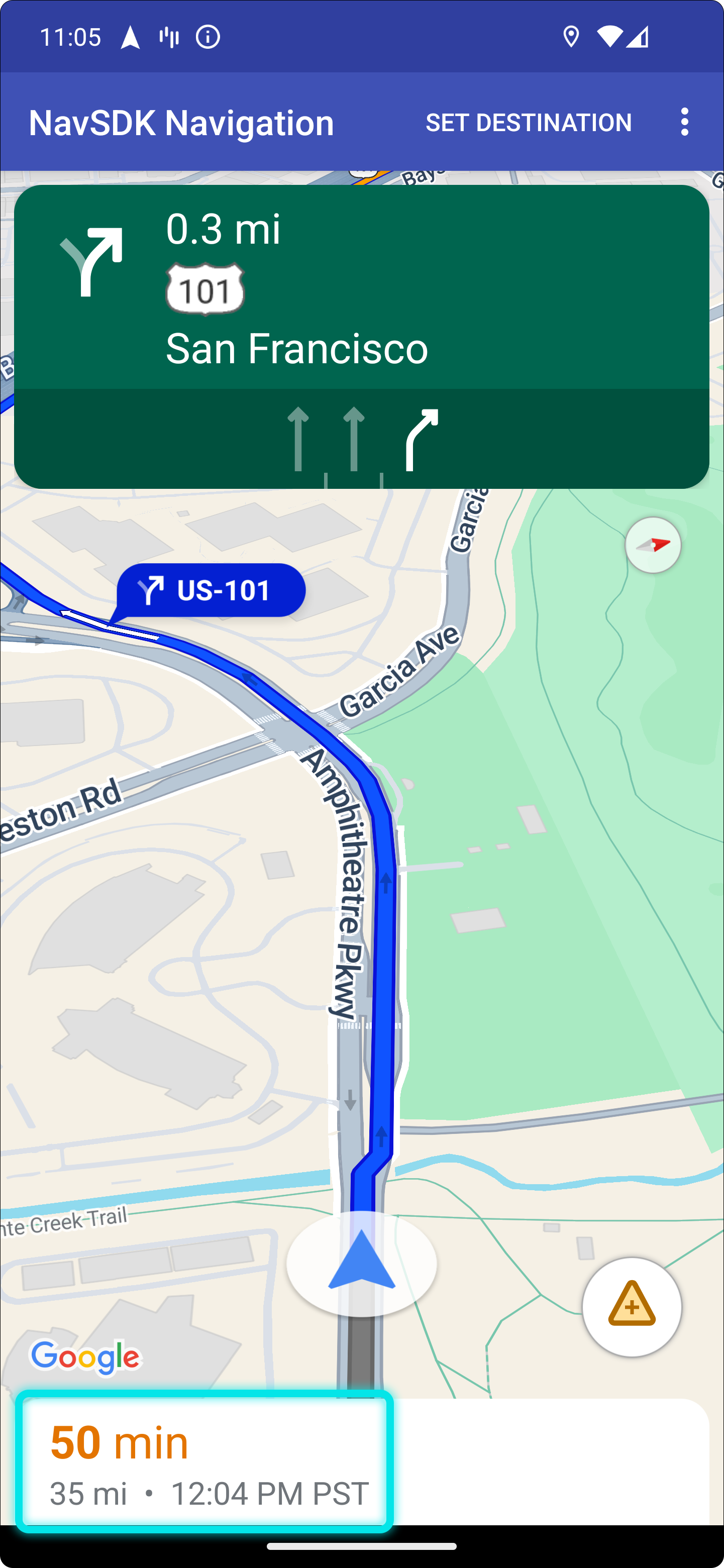
Wenn der Nutzer die geführte Navigation startet, wird oben eine Navigationskarte mit Navigationsdaten angezeigt, die vom Navigation SDK bereitgestellt werden. Das zugehörige Bild zeigt ein Beispiel für diese wichtigen Navigationselemente.
In dieser Tabelle sind die Felder für Navigationsinformationen und ihre Position aufgeführt.
| Felder für jeden Navigationsschritt | Felder für die gesamte Reise |
|---|---|
In StepInfo |
In NavInfo |
| Vollständiger Straßenname | Verbleibende Zeit |
| Das Manöversymbol | Entfernung zum Ziel |
| Entfernung zum nächsten Schritt | |
| Felder für die Spurführung |
Spurführung
Das Navigation SDK stellt Spuren auf der Navigation
skarte als
Datenobjekte vom Typ „Lane“
und
LaneDirection
dar. Ein Lane Objekt stellt eine bestimmte Spur während der Navigation dar und
enthält eine Liste von LaneDirection Objekten, die alle Abzweigungen beschreiben, die von dieser Spur aus möglich sind.
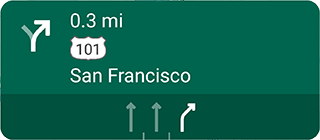
Die empfohlene Richtung, die ein Nutzer auf einer Spur einschlagen sollte, ist durch das isRecommended gekennzeichnet.
Beispiel für die Spurführung
Das folgende Snippet veranschaulicht die Datendarstellung der oben gezeigten Spuren.
// Lane 1
LaneDirections = [{/*laneShape=*/ STRAIGHT, /*isRecommended=*/ false},
                  {/*laneShape=*/ SLIGHT_LEFT, /*isRecommended=*/ true}]

// Lane 2
LaneDirections = [{/*laneShape=*/ STRAIGHT, /*isRecommended=*/ false}]
Symbole für Manöver erstellen
Die
Maneuver
Enum definiert jedes mögliche Manöver, das während der Navigation auftreten kann. Sie
können das Manöver für einen bestimmten Schritt mit der StepInfo.getManeuver() Methode abrufen.
Sie müssen Manöversymbole erstellen und sie mit den zugehörigen Manövern verknüpfen.
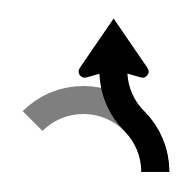
Für einige Manöver können Sie eine 1:1-Zuordnung zu einem Symbol einrichten, z. B. DESTINATION_LEFT und DESTINATION_RIGHT. Da einige Manöver jedoch ähnlich sind, können Sie auch mehrere Manöver einem einzelnen Symbol zuordnen. Beispielsweise können TURN_LEFT und ON_RAMP_LEFT beide dem Symbol für die Linkskurve zugeordnet werden.
Einige Manöver enthalten zusätzlich das Label clockwise oder counterclockwise,
das vom SDK basierend auf der Fahrseite eines Landes bestimmt wird. In Ländern, in denen auf der linken Straßenseite gefahren wird, fahren Fahrer beispielsweise im Uhrzeigersinn in einen Kreisverkehr oder machen eine Kehrtwende, während in Ländern mit Rechtsverkehr gegen den Uhrzeigersinn gefahren wird. Das Navigation SDK erkennt, ob ein Manöver im Links- oder Rechtsverkehr stattfindet, und gibt das entsprechende Manöver aus. Daher kann sich Ihr Manöversymbol für ein Manöver im Uhrzeigersinn von einem Manöver gegen den Uhrzeigersinn unterscheiden.
Maximieren, um Beispiele für Symbole für verschiedene Manöver zu sehen
| Beispielsymbol | TurnByTurn-Manöver |
|---|---|
 |
DEPARTUNKNOWN |
 |
STRAIGHTON_RAMP_UNSPECIFIEDOFF_RAMP_UNSPECIFIEDNAME_CHANGE
|
 |
TURN_RIGHTON_RAMP_RIGHT
|
 |
TURN_LEFTON_RAMP_LEFT
|
 |
TURN_SLIGHT_RIGHTON_RAMP_SLIGHT_RIGHTOFF_RAMP_SLIGHT_RIGHT
|
 |
TURN_SLIGHT_LEFTON_RAMP_SLIGHT_LEFTOFF_RAMP_SLIGHT_LEFT
|
 |
TURN_SHARP_RIGHTON_RAMP_SHARP_RIGHTOFF_RAMP_SHARP_RIGHT
|
 |
TURN_SHARP_LEFTON_RAMP_SHARP_LEFTOFF_RAMP_SHARP_LEFT
|
 |
TURN_U_TURN_COUNTERCLOCKWISEON_RAMP_U_TURN_COUNTERCLOCKWISEOFF_RAMP_U_TURN_COUNTERCLOCKWISE
|
 |
TURN_U_TURN_CLOCKWISEON_RAMP_U_TURN_CLOCKWISEOFF_RAMP_U_TURN_CLOCKWISE
|
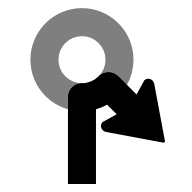 |
ROUNDABOUT_SHARP_RIGHT_COUNTERCLOCKWISE
|
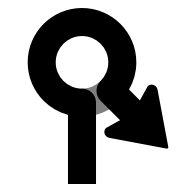 |
ROUNDABOUT_SHARP_RIGHT_CLOCKWISE
|
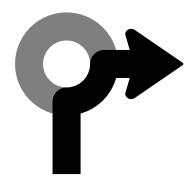 |
ROUNDABOUT_RIGHT_COUNTERCLOCKWISE
|
 |
ROUNDABOUT_RIGHT_CLOCKWISE
|
 |
ROUNDABOUT_SLIGHT_RIGHT_COUNTERCLOCKWISE
|
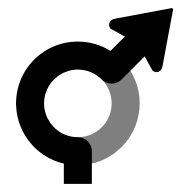 |
ROUNDABOUT_SLIGHT_RIGHT_CLOCKWISE
|
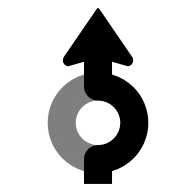 |
ROUNDABOUT_STRAIGHT_COUNTERCLOCKWISE
|
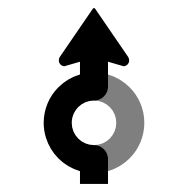 |
ROUNDABOUT_STRAIGHT_CLOCKWISE
|
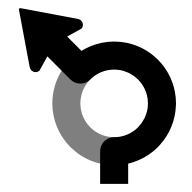 |
ROUNDABOUT_SLIGHT_LEFT_COUNTERCLOCKWISE
|
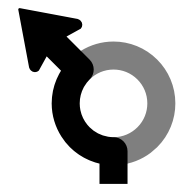 |
ROUNDABOUT_SLIGHT_LEFT_CLOCKWISE
|
 |
ROUNDABOUT_LEFT_COUNTERCLOCKWISE
|
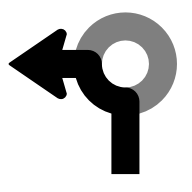 |
ROUNDABOUT_LEFT_CLOCKWISE
|
 |
ROUNDABOUT_SHARP_LEFT_COUNTERCLOCKWISE
|
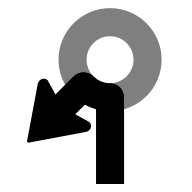 |
ROUNDABOUT_SHARP_LEFT_CLOCKWISE
|
 |
ROUNDABOUT_U_TURN_COUNTERCLOCKWISE
|
 |
ROUNDABOUT_U_TURN_CLOCKWISE
|
 |
ROUNDABOUT_COUNTERCLOCKWISE
|
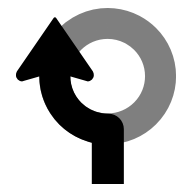 |
ROUNDABOUT_CLOCKWISE
|
 |
ROUNDABOUT_EXIT_COUNTERCLOCKWISE
|
 |
ROUNDABOUT_EXIT_CLOCKWISE
|
 |
MERGE_RIGHTOFF_RAMP_RIGHT
|
 |
MERGE_LEFTOFF_RAMP_LEFT
|
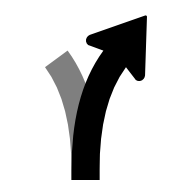 |
FORK_RIGHTTURN_KEEP_RIGHTON_RAMP_KEEP_RIGHTOFF_RAMP_KEEP_RIGHT
|
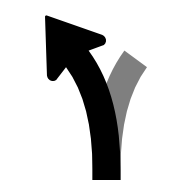 |
FORK_LEFTTURN_KEEP_LEFTON_RAMP_KEEP_LEFTOFF_RAMP_KEEP_LEFT
|
 |
MERGE_UNSPECIFIED
|
 |
DESTINATION
|
 |
DESTINATION_RIGHT
|
 |
DESTINATION_LEFT
|
 |
FERRY_BOAT
|
 |
FERRY_TRAIN
|
Generierte Symbole verwenden
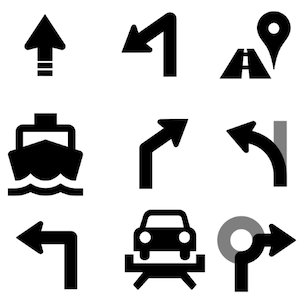
Um Android Auto-Anwendungsfälle zu erleichtern, unterstützt das Navigation SDK die Generierung von Manöver- und Spurführungssymbolen. Diese Symbole entsprechen den Richtlinien zur Bildgröße der Android Auto Car App-Bibliothek, die eine Begrenzungsbox von 500 x 74 dp empfiehlt. Weitere Informationen finden Sie in der Android-Referenzdokumentation unter setsLaneImage und CarIcon.
Beispiel für die Symbolgenerierung
NavigationUpdatesOptions options =
  NavigationUpdatesOptions.builder()
             .setNumNextStepsToPreview(numNextStepsToPreview)
             .setGeneratedStepImagesType(GeneratedStepImagesType.BITMAP)
             .setDisplayMetrics(getResources().getDisplayMetrics())
             .build();
boolean isRegistered =
          navigator.registerServiceForNavUpdates(
              getPackageName(),
              NavInfoReceivingService.class.getName(),
              options);
Nachdem Sie die Symbolgenerierung aktiviert haben, werden die Felder maneuverBitmap und lanesBitmap des TurnByTurn-Objekts StepInfo mit den Symbolen gefüllt.
Nächste Schritte
- Für Android Auto-Apps:
- Karte zeichnen und Navigation aktivieren.