

Mit dem Navigation SDK for Android können Sie die Nutzerfreundlichkeit Ihrer Karte anpassen, indem Sie festlegen, welche der integrierten UI-Steuerelemente und ‑Elemente auf der Karte angezeigt werden. Sie können auch das visuelle Erscheinungsbild der Navigations-UI anpassen. Auf der Seite Richtlinien finden Sie Richtlinien zu zulässigen Änderungen an der Navigations-UI.
In diesem Dokument wird beschrieben, wie Sie die Benutzeroberfläche Ihrer Karte auf zwei Arten ändern können:
UI-Steuerelemente für Karten
Wenn Sie benutzerdefinierte UI-Elemente in der Navigationsansicht platzieren möchten, verwenden Sie UI-Steuerelemente für Karten, um sie richtig zu positionieren. Wenn sich das integrierte Layout ändert, positioniert das Navigation SDK for Android Ihre benutzerdefinierten Steuerelemente automatisch neu. Sie können für jede Position jeweils eine benutzerdefinierte Steuerelementansicht festlegen. Wenn Ihr Design mehrere UI-Elemente erfordert, können Sie sie in einer ViewGroup platzieren und an die Methode setCustomControl übergeben.
Die setCustomControl
Methode
bietet Positionen, die in der CustomControlPosition
Aufzählung definiert sind:
SECONDARY_HEADER(wird nur im Hochformat angezeigt)BOTTOM_START_BELOWBOTTOM_END_BELOWFOOTER
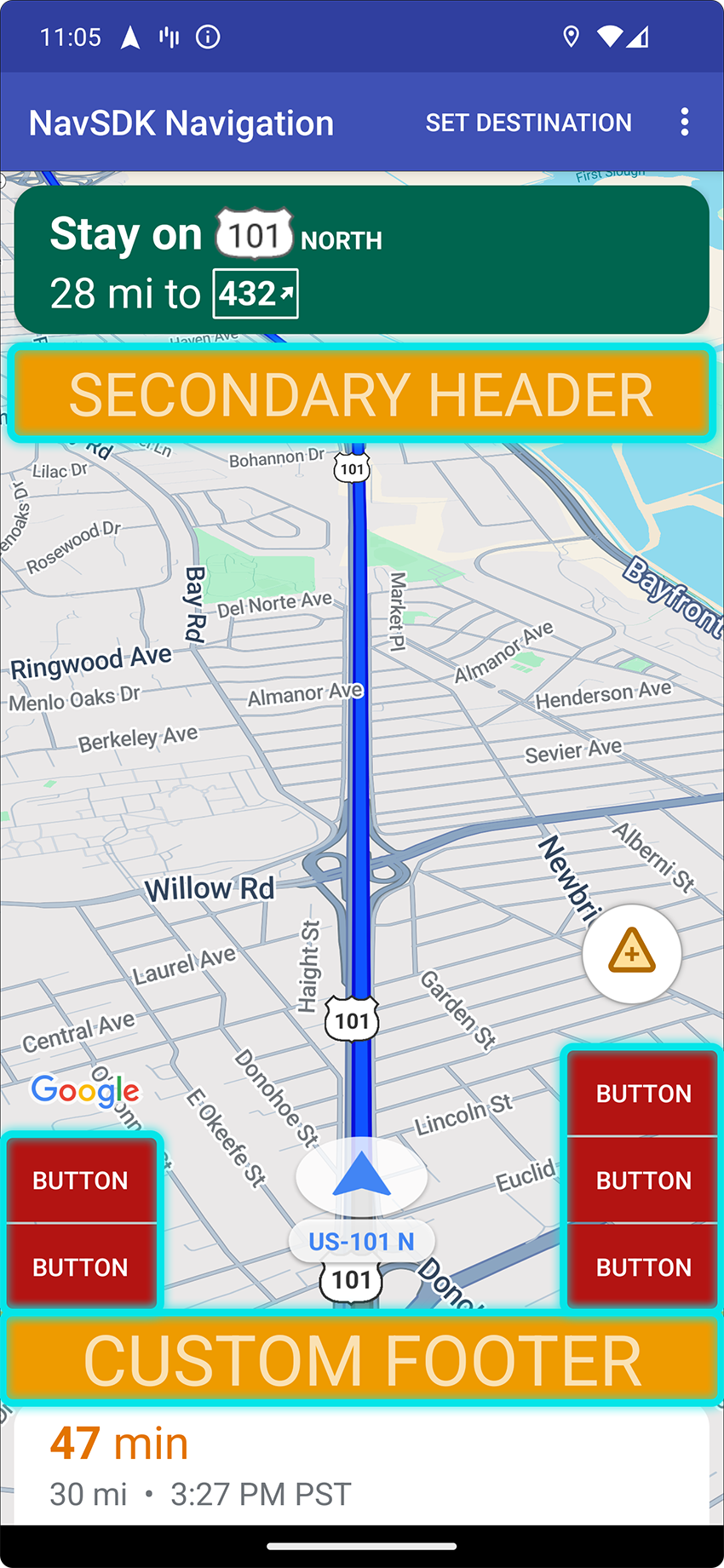
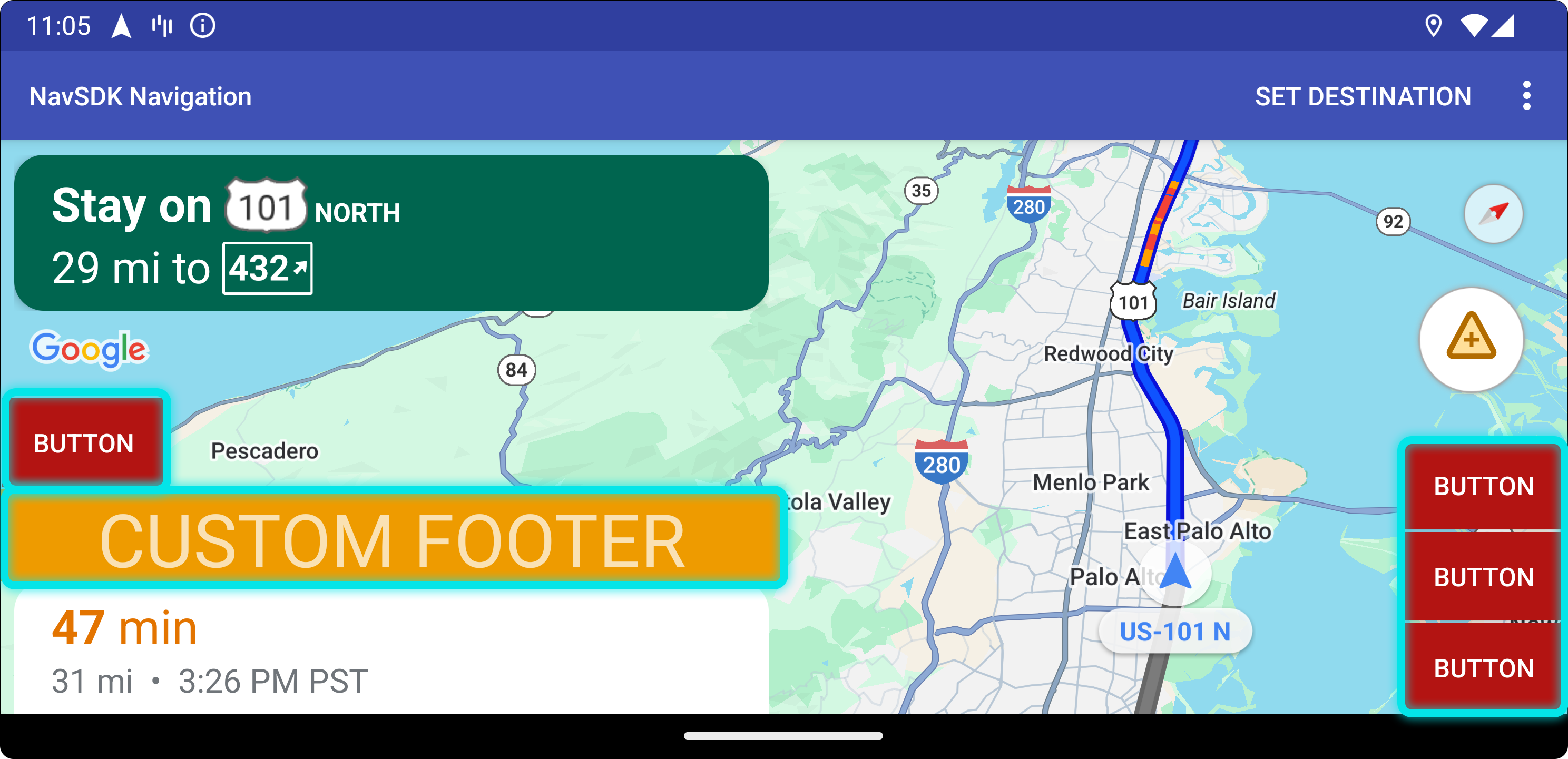
Benutzerdefiniertes Steuerelement hinzufügen
- Erstellen Sie eine Android-Ansicht mit dem benutzerdefinierten UI-Element oder der benutzerdefinierten ViewGroup.
- Erstellen Sie die XML-Datei oder instanziieren Sie die benutzerdefinierte Ansicht, um eine Instanz der Ansicht zu erhalten.
Verwenden Sie
NavigationView.setCustomControloderSupportNavigationFragment.setCustomControlmit der ausgewählten Position für das benutzerdefinierte Steuerelement aus derCustomControlPositionAufzählung.Im folgenden Beispiel wird ein Fragment erstellt und eine benutzerdefinierte Steuerung in der Position des sekundären Headers hinzugefügt.
 mNavFragment.setCustomControl(getLayoutInflater().
   inflate(R.layout.your_custom_control, null),
   CustomControlPosition.SECONDARY_HEADER);
 ```
Benutzerdefiniertes Steuerelement entfernen
Wenn Sie ein benutzerdefiniertes Steuerelement entfernen möchten, rufen Sie die Methode setCustomControl mit einem null-Ansichtsparameter und der ausgewählten Position für das benutzerdefinierte Steuerelement auf.
Mit dem folgenden Snippet wird beispielsweise der benutzerdefinierte sekundäre Header entfernt und zum Standardinhalt zurückgekehrt:
mNavFragment.setCustomControl(null, CustomControlPosition.SECONDARY_HEADER);
Positionen für benutzerdefinierte Steuerelemente
Sekundärer Header
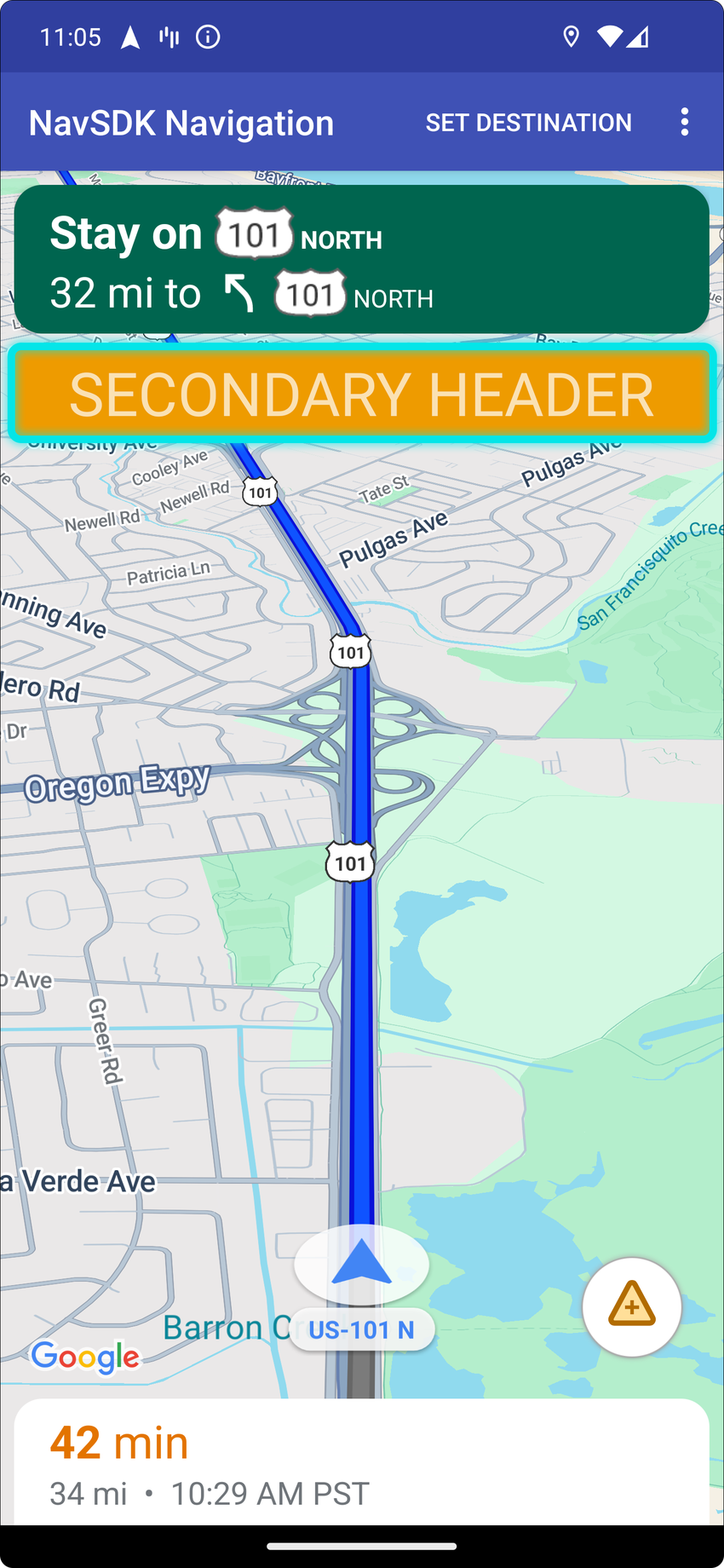
Wenn Sie diese Position für benutzerdefinierte Steuerelemente verwenden möchten, übergeben Sie die Position CustomControlPosition.SECONDARY_HEADER an setCustomControl.
Standardmäßig bieten Bildschirmlayouts im Navigationsmodus eine Position für einen sekundären Header unter dem primären Header. Dieser sekundäre Header wird bei Bedarf angezeigt, z. B. bei der Spurführung. Ihre App kann diese Position für den sekundären Header des Layouts für benutzerdefinierte Inhalte verwenden. Wenn Sie diese Funktion verwenden, deckt Ihr Steuerelement alle Standardinhalte des sekundären Headers ab. Wenn Ihre Navigationsansicht einen Hintergrund hat, bleibt dieser erhalten und wird vom sekundären Header überdeckt. Wenn Ihre App das benutzerdefinierte Steuerelement entfernt, kann an seiner Stelle ein beliebiger sekundärer Standardheader angezeigt werden.
Die Position für den benutzerdefinierten sekundären Header richtet die obere Kante an der unteren Kante des primären Headers aus. Diese Position wird nur in portrait mode unterstützt. In
landscape mode, der sekundäre Header ist nicht verfügbar und das Layout ändert sich nicht.
Unten links
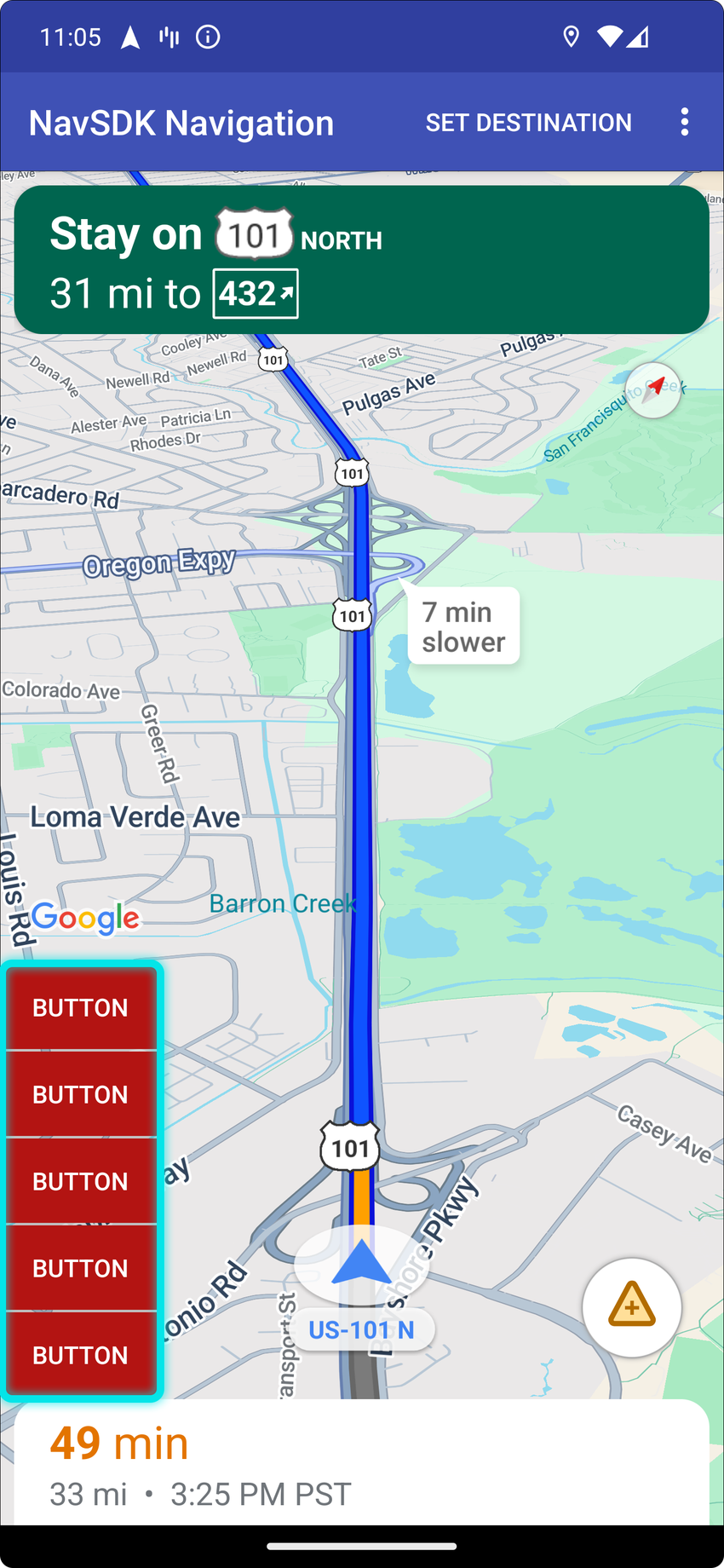
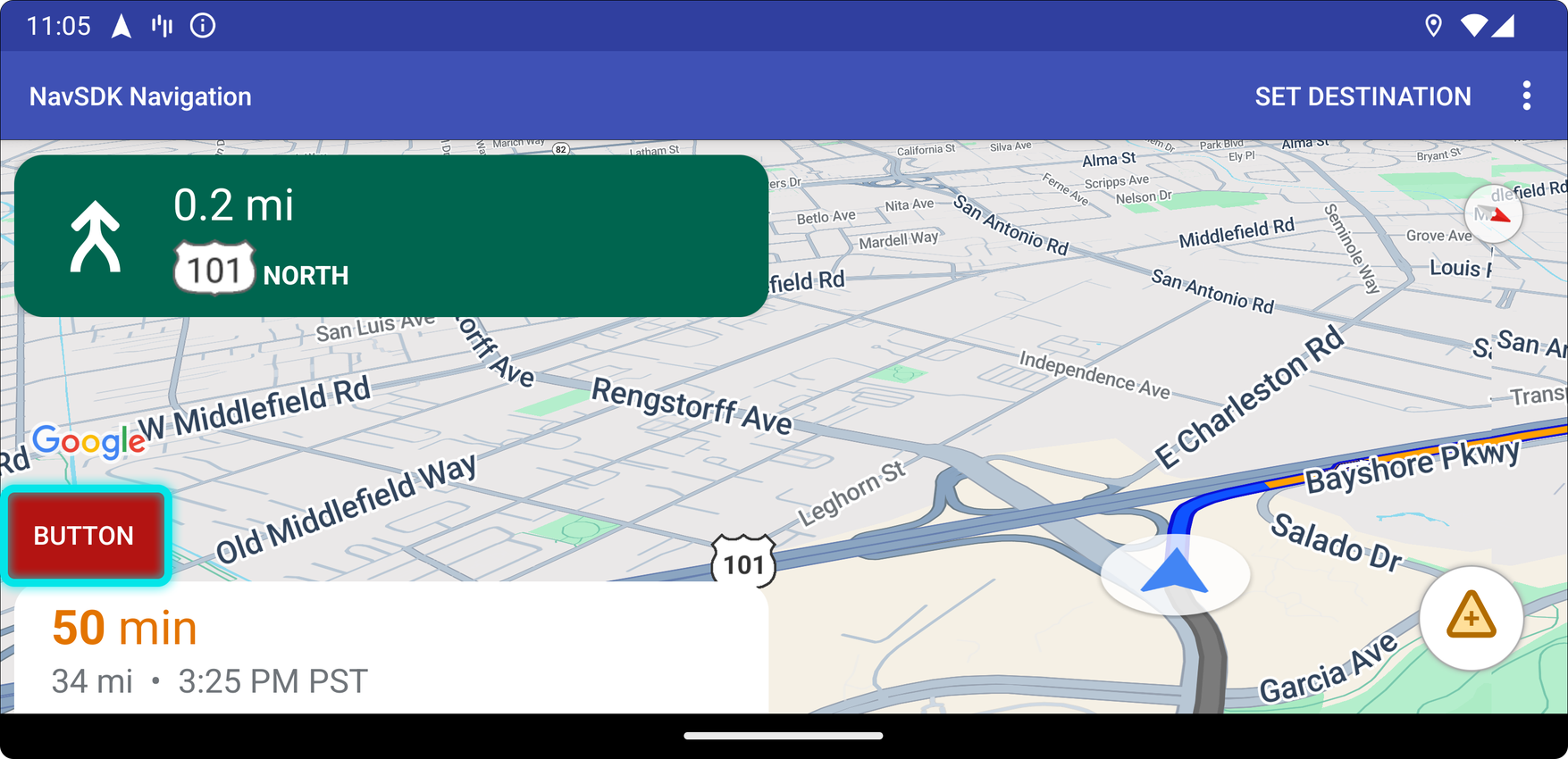
Wenn Sie diese Position für benutzerdefinierte Steuerelemente verwenden möchten, übergeben Sie die Position CustomControlPosition.BOTTOM_START_BELOW an setCustomControl.
Diese Position für benutzerdefinierte Steuerelemente befindet sich in der unteren linken Ecke der Karte. Sowohl im
portrait mode als auch im landscape mode befindet sie sich über der Karte mit der voraussichtlichen Ankunftszeit und/oder der benutzerdefinierten
Fußzeile (oder unten auf der Karte, wenn keines von beiden vorhanden ist). Nav SDK
Elemente wie die Schaltfläche zum Zentrieren und das Google-Logo werden nach oben verschoben, um die Höhe der benutzerdefinierten Steuerelementansicht zu berücksichtigen. Dieses Steuerelement wird innerhalb der sichtbaren Kartenbegrenzungen positioniert. Daher ändert sich die Position dieses Steuerelements auch, wenn Sie einen Abstand zum unteren oder linken Rand der Karte hinzufügen.
Unten rechts
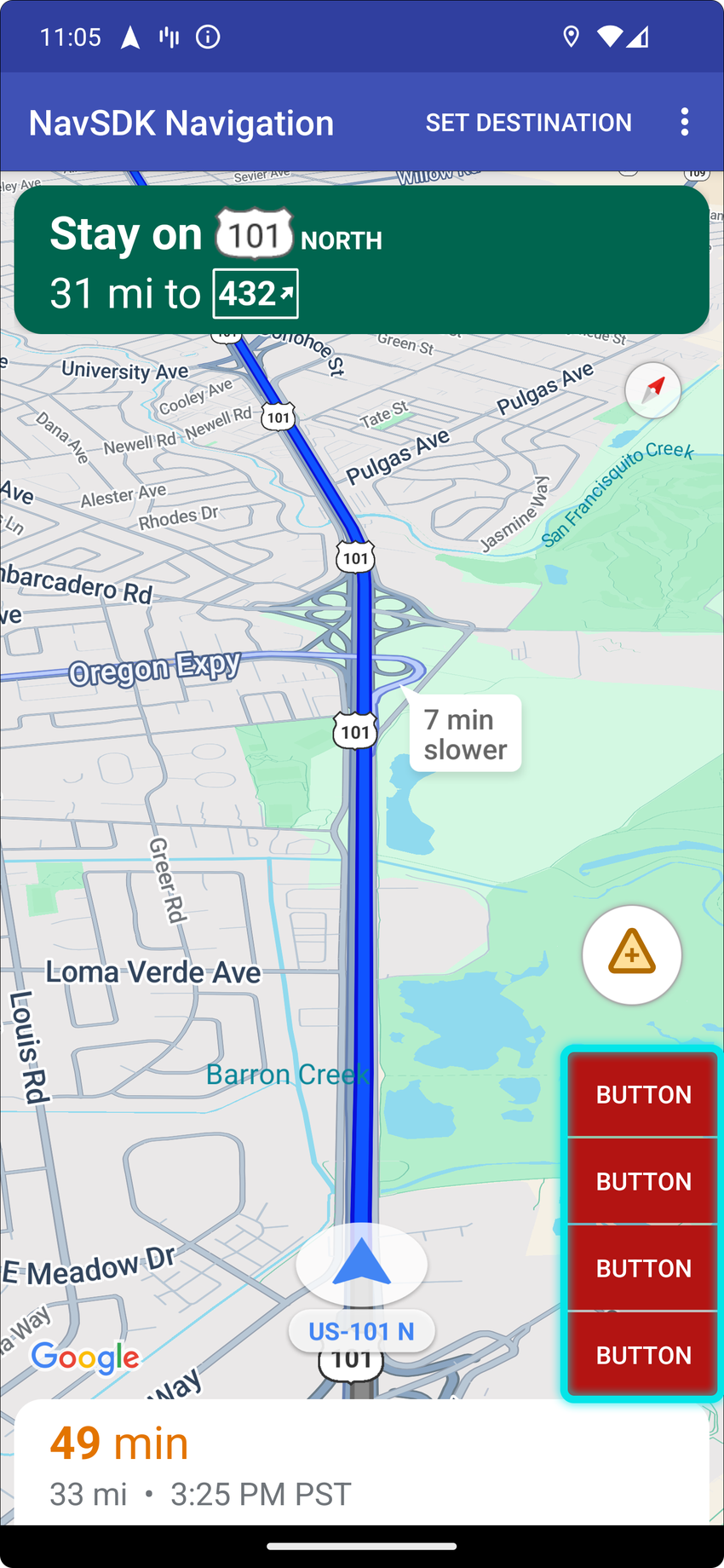
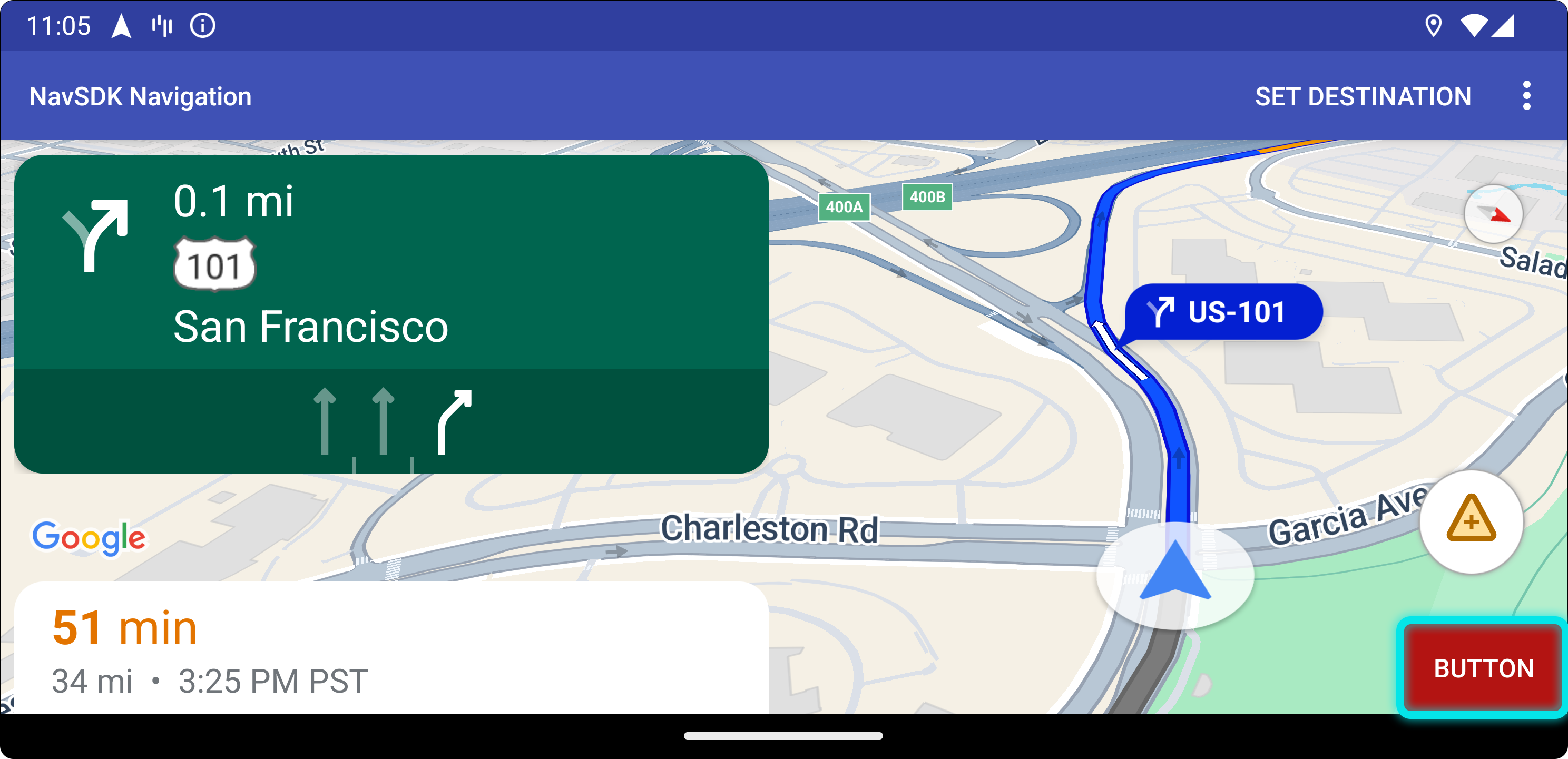
Wenn Sie diese Position für benutzerdefinierte Steuerelemente verwenden möchten, übergeben Sie die Position CustomControlPosition.BOTTOM_END_BELOW an setCustomControl.
Diese Position für benutzerdefinierte Steuerelemente befindet sich in der unteren rechten Ecke der Karte. In
portrait mode, sie befindet sich über der Karte mit der voraussichtlichen Ankunftszeit und/oder der benutzerdefinierten Fußzeile (oder entlang der
unteren Karte, wenn keines von beiden vorhanden ist), aber in landscape mode sie ist ausgerichtet
mit der unteren Karte. Alle Nav SDK-Elemente, die auf der rechten Seite sichtbar sind, werden nach oben verschoben, um die Höhe der benutzerdefinierten Steuerelementansicht zu berücksichtigen. Dieses Steuerelement wird innerhalb der sichtbaren Kartenbegrenzungen positioniert. Daher ändert sich die Position dieses Steuerelements auch, wenn Sie einen Abstand zum unteren oder rechten Rand der Karte hinzufügen.
Fußzeile
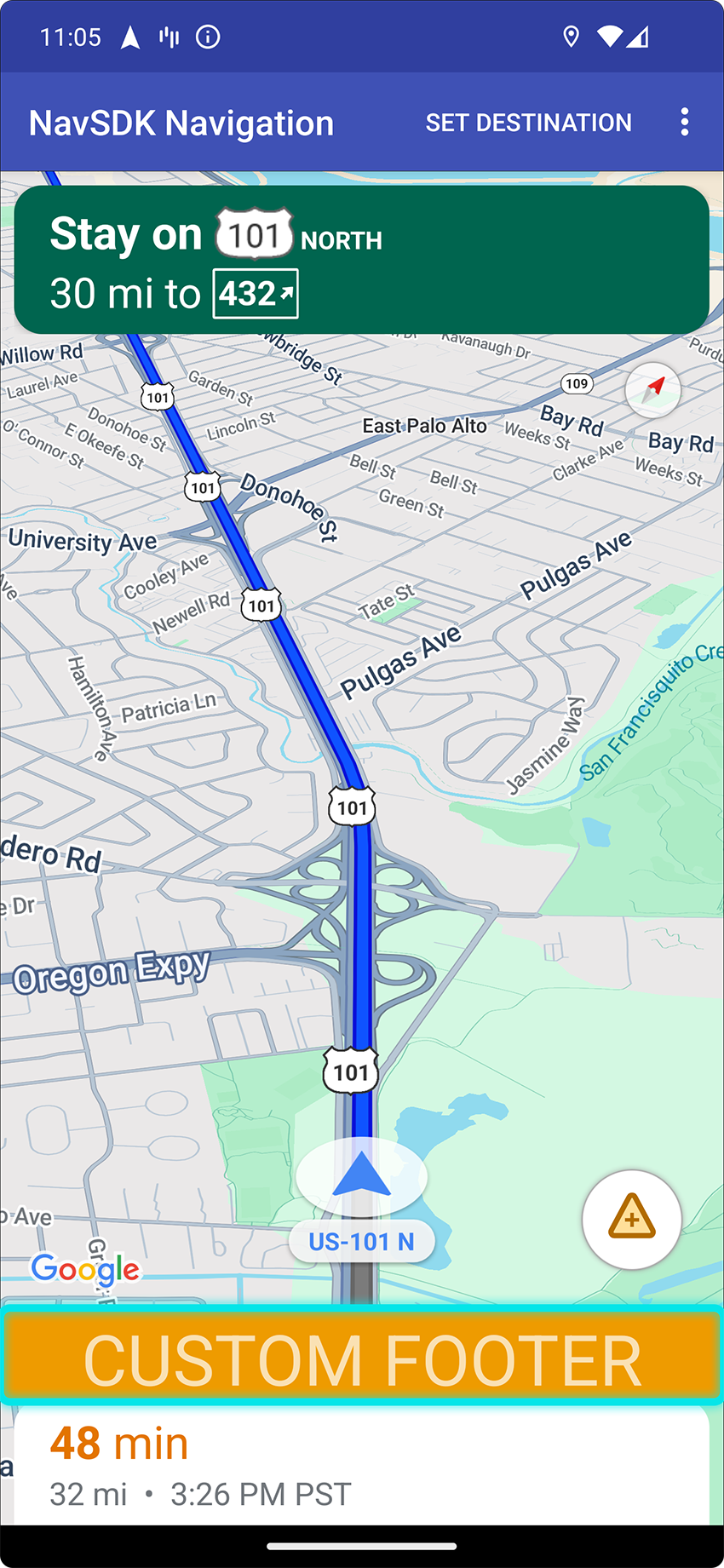
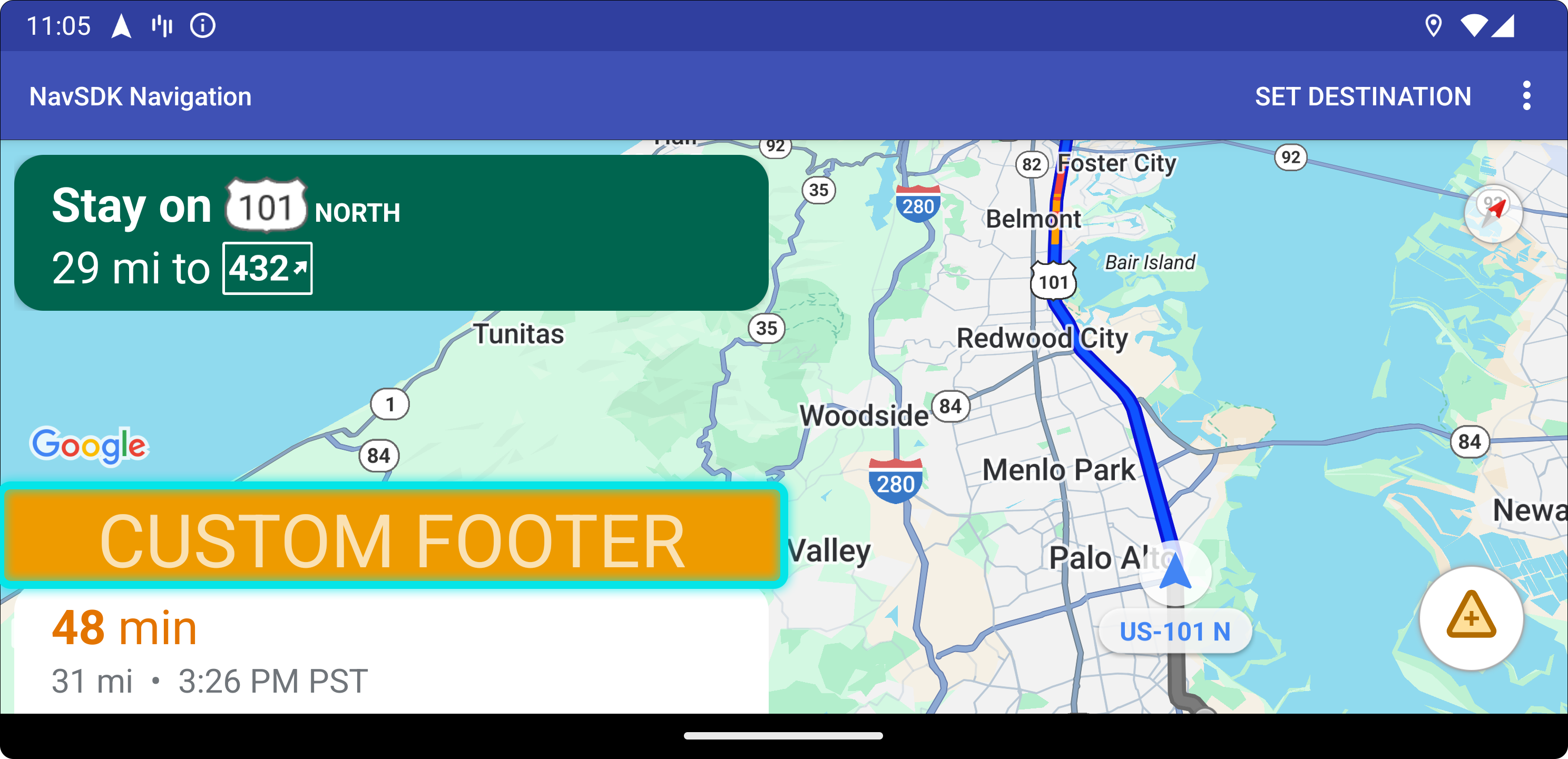
Wenn Sie diese Position für benutzerdefinierte Steuerelemente verwenden möchten, übergeben Sie die Position CustomControlPosition.FOOTER an setCustomControl.
Diese Position für benutzerdefinierte Steuerelemente ist für eine benutzerdefinierte Fußzeilenansicht vorgesehen. Wenn die Karte mit der voraussichtlichen Ankunftszeit des Nav SDK sichtbar ist, befindet sich dieses Steuerelement darüber. Andernfalls ist das Steuerelement am unteren Rand der Karte ausgerichtet. Im Gegensatz zu den benutzerdefinierten Steuerelementen BOTTOM_START_BELOW und BOTTOM_END_BELOW wird dieses Steuerelement außerhalb der sichtbaren Kartenbegrenzungen positioniert. Das bedeutet, dass sich die Position dieses Steuerelements nicht ändert, wenn Sie einen Abstand zur Karte hinzufügen.
In portrait mode, hat die benutzerdefinierte Fußzeile die volle Breite. Benutzerdefinierte Steuerelemente an den Positionen CustomControlPosition.BOTTOM_START_BELOW und CustomControlPosition.BOTTOM_END_BELOW sowie Nav SDK-UI-Elemente wie die Schaltfläche zum Zentrieren und das Google-Logo werden über der benutzerdefinierten Steuerelementfußzeile positioniert. Die Standardposition des Chevron berücksichtigt die Höhe der benutzerdefinierten Fußzeile.
In landscape mode, hat die benutzerdefinierte Fußzeile die halbe Breite und ist wie die Karte mit der voraussichtlichen Ankunftszeit des Nav SDK an der linken Seite ausgerichtet. Die benutzerdefinierten Steuerelemente an der Position CustomControlPosition.BOTTOM_START_BELOW und Nav SDK-UI-Elemente wie die Schaltfläche zum Zentrieren und das Google-Logo werden über der benutzerdefinierten Steuerelementfußzeile positioniert. Die benutzerdefinierten Steuerelemente an der Position CustomControlPosition.BOTTOM_END_BELOW und alle Nav SDK-UI-Elemente auf der rechten Seite bleiben am unteren Rand der Karte ausgerichtet. Die Standardposition des Chevron ändert sich nicht, wenn eine benutzerdefinierte Fußzeile vorhanden ist, da sich die Fußzeile nicht bis zur rechten Seite der Karte erstreckt.
Benutzerdefinierte Steuerelemente an den Positionen CustomControlPosition.BOTTOM_START_BELOW und CustomControlPosition.BOTTOM_END_BELOW sowie Nav SDK-UI-Elemente wie die Schaltfläche zum Zentrieren und das Google-Logo werden über der benutzerdefinierten Steuerelementfußzeile positioniert.
UI-Zubehör für Karten
Das Navigation SDK for Android bietet UI-Zubehör, das während der Navigation ähnlich wie in der Google Maps App für Android angezeigt wird. Sie können die Sichtbarkeit oder das visuelle Erscheinungsbild dieser Steuerelemente wie in diesem Abschnitt beschrieben anpassen. Änderungen, die Sie hier vornehmen, werden bei der nächsten Navigationssitzung berücksichtigt.
Auf der Richtlinien Seite finden Sie Richtlinien zu zulässigen Änderungen an der Navigations-UI.
Code ansehen
Zielmarkierung und Eingänge
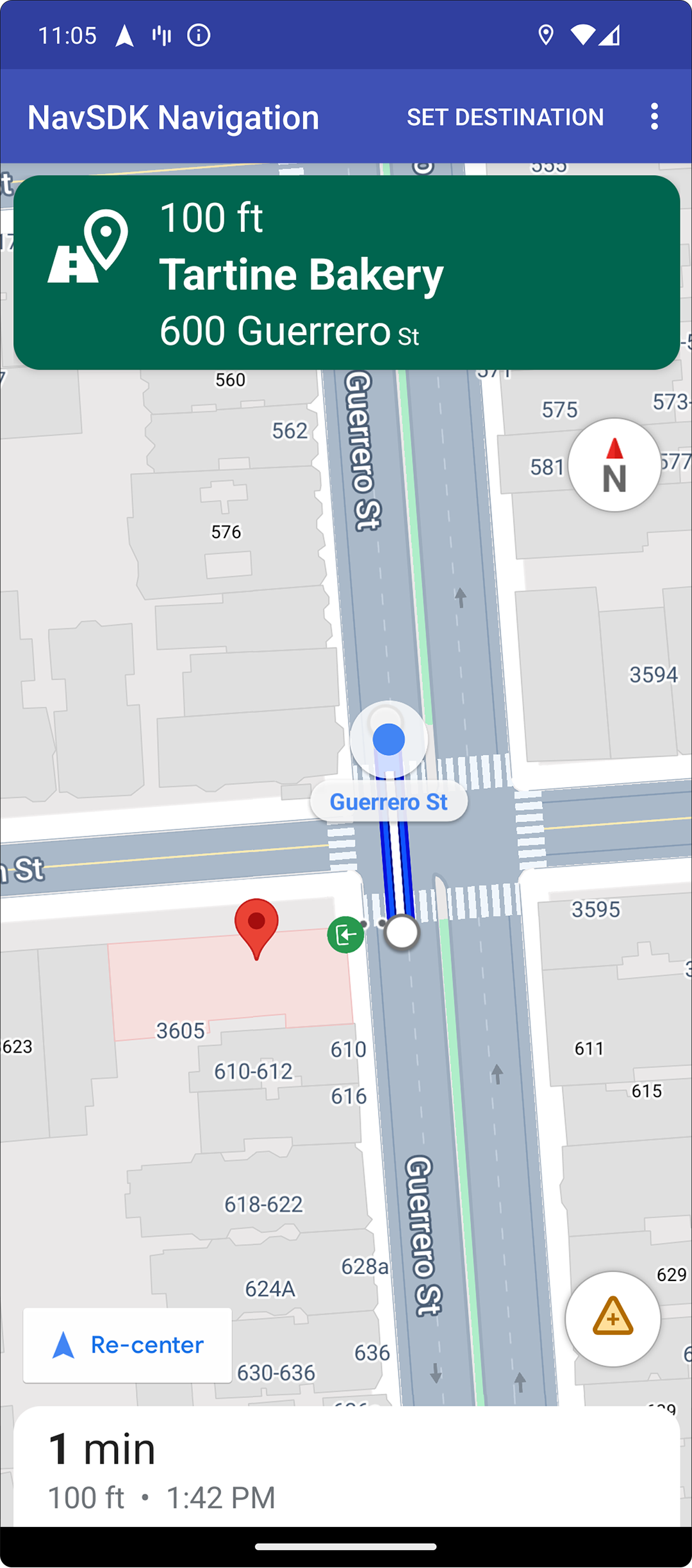
Wenn ein Ziel mit einer
placeID erstellt wird, wird das Ziel
gebäude nach Möglichkeit hervorgehoben und ein Eingangssymbol angezeigt. Diese visuellen Hinweise helfen Nutzern, ihr Ziel zu erkennen und dorthin zu navigieren.
Wenn Sie ein Ziel mit einer placeID erstellen möchten, verwenden Sie die
Waypoint.Builder.setPlaceIdString()
Methode.
Navigationsheader ändern
Verwenden Sie
SupportNavigationFragment.setStylingOptions()
oder
NavigationView.setStylingOptions()
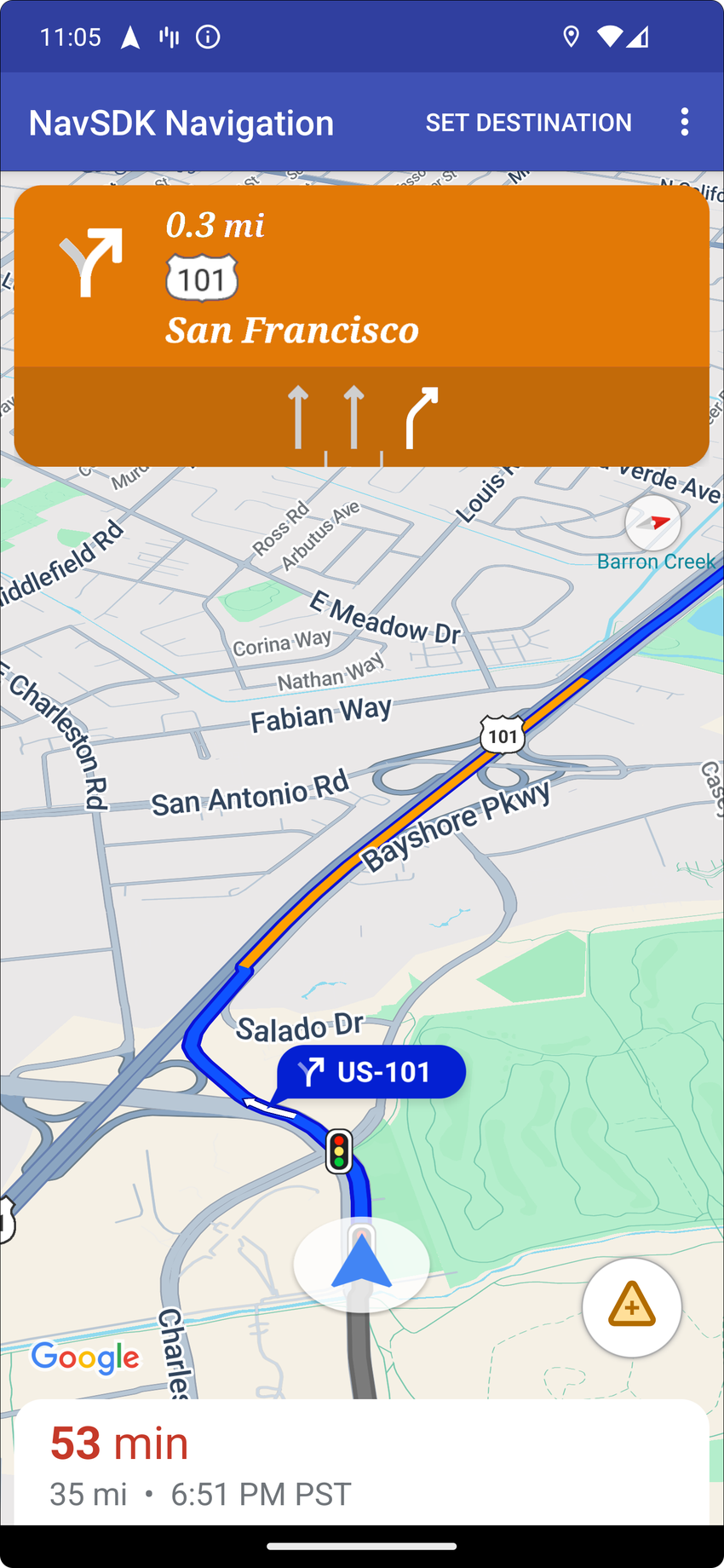
, um das Design des Navigationsheaders und des Indikators für die nächste Abzweigung zu ändern, der
unter dem Header angezeigt wird, wenn er verfügbar ist.
Sie können die folgenden Attribute festlegen:
| Attributtyp | Attribute |
|---|---|
| Hintergrundfarbe |
|
| Textelemente für Anweisungen |
|
| Textelemente für nächste Schritte |
|
| Manöversymbole |
|
| Spurführung |
|
Im folgenden Beispiel wird gezeigt, wie Sie Formatierungsoptionen festlegen:
private SupportNavigationFragment mNavFragment;
mNavFragment = (SupportNavigationFragment) getFragmentManager()
  .findFragmentById(R.id.navigation_fragment);

// Set the styling options on the fragment.
mNavFragment.setStylingOptions(new StylingOptions()
  .primaryDayModeThemeColor(0xff1A237E)
  .secondaryDayModeThemeColor(0xff3F51B5)
  .primaryNightModeThemeColor(0xff212121)
  .secondaryNightModeThemeColor(0xff424242)
  .headerLargeManeuverIconColor(0xffffff00)
  .headerSmallManeuverIconColor(0xffffa500)
  .headerNextStepTypefacePath("/system/fonts/NotoSerif-BoldItalic.ttf")
  .headerNextStepTextColor(0xff00ff00)
  .headerNextStepTextSize(20f)
  .headerDistanceTypefacePath("/system/fonts/NotoSerif-Italic.ttf")
  .headerDistanceValueTextColor(0xff00ff00)
  .headerDistanceUnitsTextColor(0xff0000ff)
  .headerDistanceValueTextSize(20f)
  .headerDistanceUnitsTextSize(18f)
  .headerInstructionsTypefacePath("/system/fonts/NotoSerif-BoldItalic.ttf")
  .headerInstructionsTextColor(0xffffff00)
  .headerInstructionsFirstRowTextSize(24f)
  .headerInstructionsSecondRowTextSize(20f)
  .headerGuidanceRecommendedLaneColor(0xffffa500));
Verkehrsebene deaktivieren
Verwenden Sie
GoogleMap.setTrafficEnabled()
, um die Verkehrsebene auf der Karte zu aktivieren oder zu deaktivieren. Diese Einstellung wirkt sich auf die Angaben zur Verkehrsdichte aus, die auf der gesamten Karte angezeigt werden. Sie wirkt sich jedoch nicht auf die Verkehrsinformationen auf der vom Navigator geplanten Route aus.
private GoogleMap mMap;
// Get the map, and when the async call returns, setTrafficEnabled
// (callback will be on the UI thread)
mMap = mNavFragment.getMapAsync(navMap -> navMap.setTrafficEnabled(false));
Ampeln und Stoppschilder aktivieren
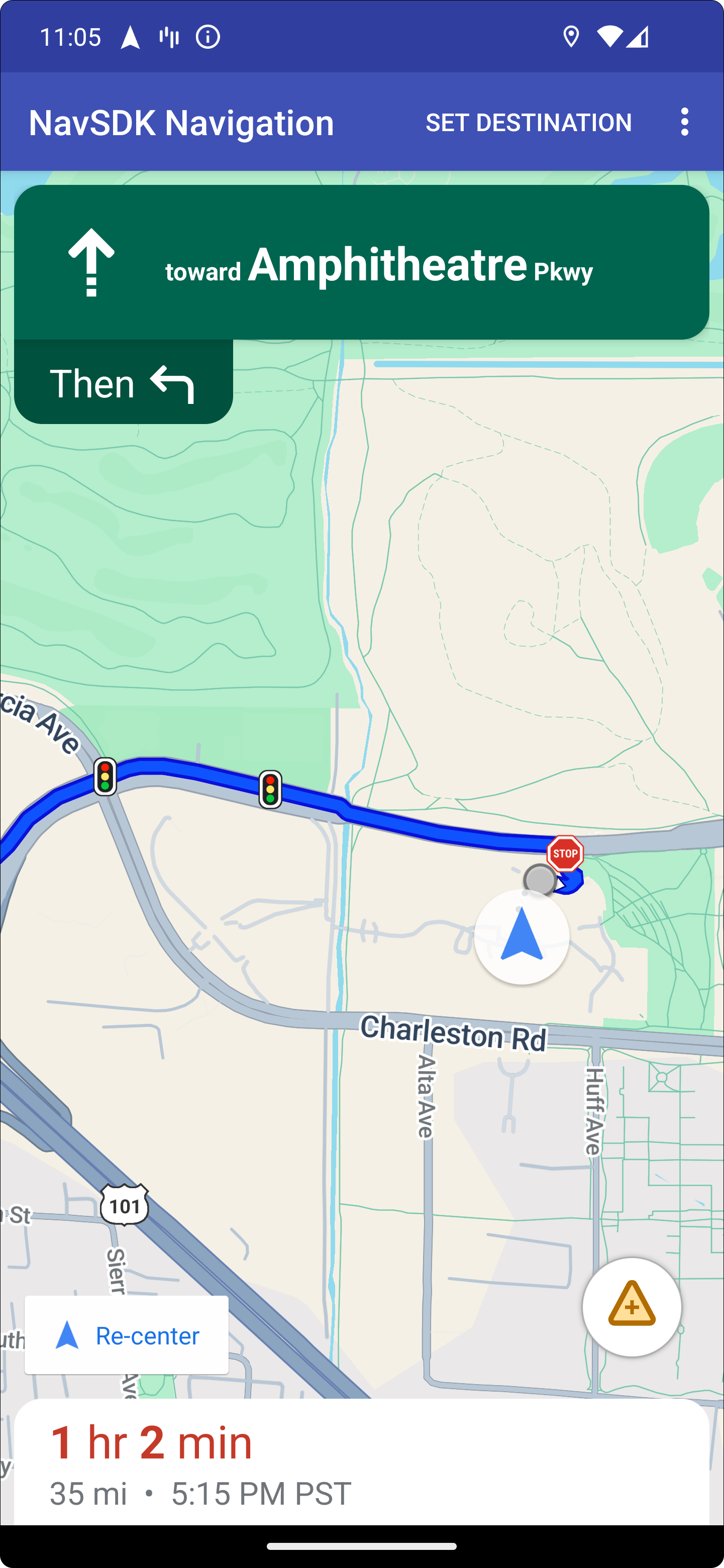
Sie können die Anzeige von Ampeln und Stoppschildern auf der Karte während der aktiven Navigation aktivieren. So erhalten Sie zusätzlichen Kontext für Routen und Manöver.
Standardmäßig sind Ampeln und Stoppschilder im Navigation SDK deaktiviert. Wenn Sie diese Funktion aktivieren möchten, rufen Sie
DisplayOptions
für jede Funktion einzeln auf.
Im folgenden Beispiel werden Ampeln und Stoppschilder ausgeblendet:
DisplayOptions displayOptions =
  new DisplayOptions().showTrafficLights(true).showStopSigns(true);
Benutzerdefinierte Markierungen hinzufügen
Das Navigation SDK for Android verwendet jetzt Google Maps APIs für Markierungen. Weitere Informationen finden Sie in der Maps API-Dokumentation.
Fließender Text
Sie können überall in Ihrer App fließenden Text hinzufügen, sofern er die Google-Quellenangabe nicht verdeckt. Das Navigation SDK unterstützt nicht das Verankern des Texts an einem Breiten-/Längengrad auf der Karte oder an einem Label. Weitere Informationen finden Sie unter Info fenster.
Geschwindigkeitsbegrenzung anzeigen
Sie können das Symbol für die Geschwindigkeitsbegrenzung programmatisch ein- oder ausblenden. Verwenden Sie
NavigationView.setSpeedLimitIconEnabled()
oder
SupportNavigationFragment.setSpeedLimitIconEnabled()
, um das Symbol für die Geschwindigkeitsbegrenzung ein- oder auszublenden. Wenn diese Option aktiviert ist, wird das Symbol für die Geschwindigkeitsbegrenzung während der Navigation in einer unteren Ecke angezeigt. Das Symbol zeigt die Geschwindigkeitsbegrenzung der Straße an, auf der sich das Fahrzeug befindet. Das Symbol wird nur an Orten angezeigt, an denen zuverlässige Daten zur Geschwindigkeitsbegrenzung verfügbar sind.
 // Display the Speed Limit icon
 mNavFragment.setSpeedLimitIconEnabled(true);
Das Symbol für die Geschwindigkeitsbegrenzung wird vorübergehend ausgeblendet, wenn die Schaltfläche zum Zentrieren angezeigt wird.
Nachtmodus einstellen
Sie können das Verhalten des Nachtmodus programmatisch steuern. Verwenden Sie
NavigationView.setForceNightMode()
oder
SupportNavigationFragment.setForceNightMode(), um den Nachtmodus zu aktivieren oder zu deaktivieren oder ihn vom Navigation SDK for Android
steuern zu lassen.
AUTO: Das Navigation SDK bestimmt den geeigneten Modus anhand des Gerätestandorts und der Ortszeit.FORCE_NIGHT: Erzwingt den Nachtmodus.FORCE_DAY: Erzwingt den Tagmodus.
Im folgenden Beispiel wird gezeigt, wie Sie den Nachtmodus in einem Navigationsfragment erzwingen:
// Force night mode on.
mNavFragment.setForceNightMode(FORCE_NIGHT);
Liste mit Routen anzeigen
Erstellen Sie zuerst die Ansicht und fügen Sie sie Ihrer Hierarchie hinzu.
void setupDirectionsListView() {
  // Create the view.
  DirectionsListView directionsListView = new DirectionsListView(getApplicationContext());
  // Add the view to your view hierarchy.
  ViewGroup group = findViewById(R.id.directions_view);
  group.addView(directionsListView);

  // Add a button to your layout to close the directions list view.
  ImageButton button = findViewById(R.id.close_directions_button); // this button is part of the container we hide in the next line.
  button.setOnClickListener(
      v -> findViewById(R.id.directions_view_container).setVisibility(View.GONE));
}
Achten Sie darauf, Lebenszyklusereignisse an DirectionsListView weiterzuleiten, genau wie bei NavigationView. Beispiel:
protected void onResume() {
  super.onResume();
  directionsListView.onResume();
}
Alternative Routen ausblenden
Wenn die Benutzeroberfläche mit zu vielen Informationen überladen ist, können Sie die Übersichtlichkeit verbessern, indem Sie weniger alternative Routen als die Standardeinstellung (zwei) oder gar keine alternativen Routen anzeigen. Sie können diese Option konfigurieren, bevor Sie die Routen abrufen, indem Sie die Methode RoutingOptions.alternateRoutesStrategy() mit einem der folgenden Aufzählungswerte aufrufen:
| Aufzählungswert | Beschreibung |
|---|---|
| AlternateRoutesStrategy.SHOW_ALL | Standard. Zeigt bis zu zwei alternative Routen an. |
| AlternateRoutesStrategy.SHOW_ONE | Zeigt eine alternative Route an (falls verfügbar). |
| AlternateRoutesStrategy.SHOW_NONE | Blendet alternative Routen aus. |
Das folgende Codebeispiel zeigt, wie Sie alternative Routen vollständig ausblenden.
RoutingOptions routingOptions = new RoutingOptions();
routingOptions.alternateRoutesStrategy(AlternateRoutesStrategy.SHOW_NONE);
navigator.setDestinations(destinations, routingOptions, displayOptions);
Fortschrittsanzeige für die Fahrt
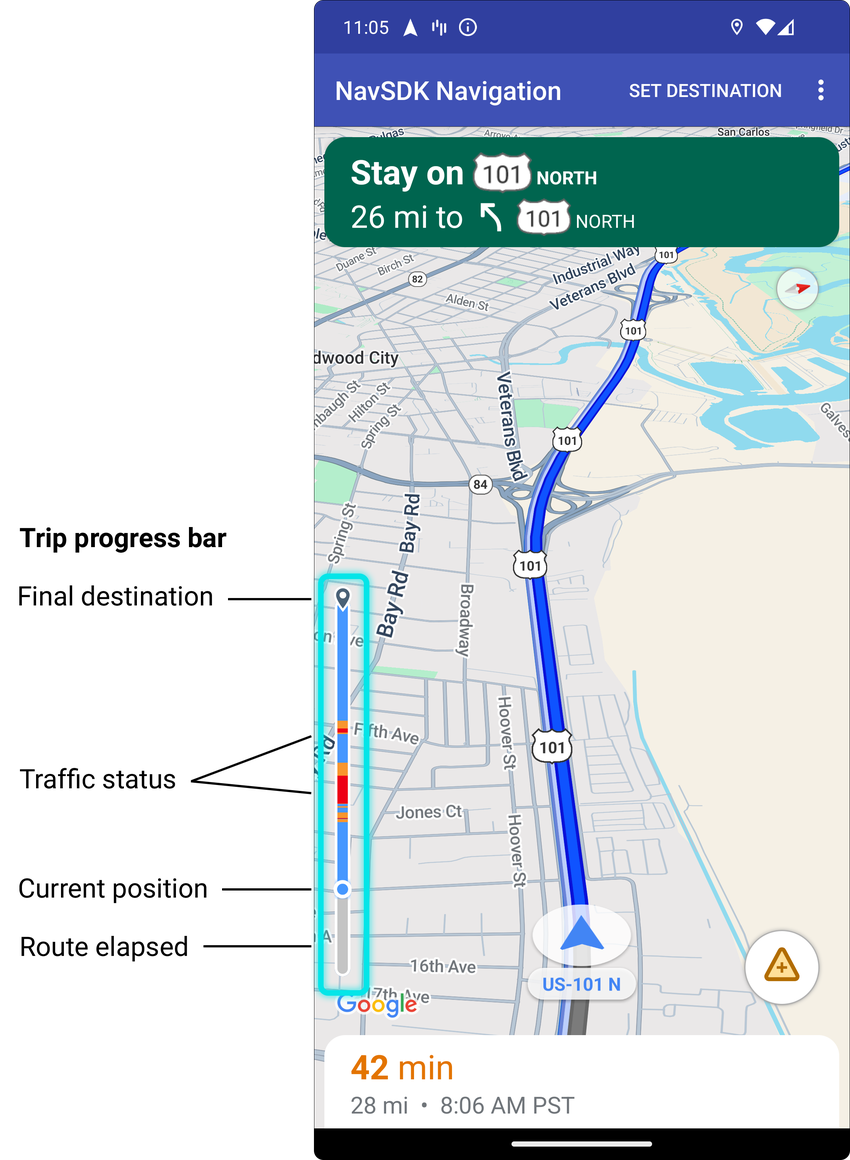
Die Fortschrittsanzeige für die Fahrt ist eine vertikale Leiste, die beim Start der Navigation auf der linken Seite der Karte angezeigt wird. Wenn diese Option aktiviert ist, wird eine Übersicht für die gesamte Fahrt zusammen mit dem Ziel und der aktuellen Position des Nutzers angezeigt.
So können Nutzer schnell mögliche Probleme wie Verkehrsstaus erkennen, ohne zoomen zu müssen. Sie können die Route dann bei Bedarf ändern. Wenn der Nutzer die Route ändert, wird die Fortschrittsanzeige zurückgesetzt, als ob ab diesem Punkt eine neue Fahrt begonnen hätte.
Die Fortschrittsanzeige für die Fahrt zeigt die folgenden Statusindikatoren an:
Route zurückgelegt: Der zurückgelegte Teil der Fahrt.
Aktuelle Position: Der aktuelle Standort des Nutzers auf der Fahrt.
Verkehrsstatus: Der Status des bevorstehenden Verkehrs.
Zielort : Das endgültige Ziel der Fahrt.
Aktivieren Sie die Fortschrittsanzeige für die Fahrt, indem Sie die setTripProgressBarEnabled() Methode
für
NavigationView
oder
SupportNavigationFragment aufrufen.
Beispiel:
// Enable the trip progress bar.
mNavFragment.setTripProgressBarEnabled(true);
Positionierung der Fortschrittsanzeige für die Fahrt
- Die linke Seite der Leiste ist ungefähr an der linken Seite des Geschwindigkeitsmessers, des Google-Logos und der Schaltfläche zum Zentrieren ausgerichtet (wenn sichtbar). Die Breite beträgt 12 dp.
- Die Fortschrittsanzeige für die Fahrt hat eine statische Höhe. Um sich an vertikale Platzbeschränkungen auf kleineren Geräten anzupassen, werden die Sichtbarkeit und Höhe der Fortschrittsanzeige für die Fahrt basierend auf den angegebenen Haltepunkten für die Bildschirmhöhe angepasst. Diese Haltepunkte sind unabhängig von der Geräteausrichtung und davon, wie viel Platz die Karte tatsächlich auf dem Bildschirm einnimmt:
- Wenn sich die Fortschrittsanzeige für die Fahrt mit der Abzweigungskarte oder anderen Navigation UI-Elementen überschneidet, wird sie unter diesen anderen Elementen angezeigt.
| Bildschirmhöhe | Sichtbarkeit der Fortschrittsanzeige für die Fahrt | Höhe der Fortschrittsanzeige für die Fahrt | Position der Fortschrittsanzeige für die Fahrt auf der Y-Achse |
|---|---|---|---|
| Klein: 0 dp bis 551 dp | Nicht sichtbar | – | – |
| Mittel: 552 dp bis 739 dp | Sichtbar | 130 dp | Über den Steuerelementen auf der linken Seite (Geschwindigkeitsmesser, Google-Logo, Schaltfläche zum Zentrieren) |
| Groß: 740 dp und höher | Sichtbar | 290 dp | Über den Steuerelementen auf der linken Seite (Geschwindigkeitsmesser, Google-Logo, Schaltfläche zum Zentrieren) |
Kompass
Das Navigation SDK bietet eine Kompassgrafik, die unter bestimmten Umständen oben rechts auf der Karte erscheint und nur dann, wenn sie aktiviert ist. Wenn der Nutzer auf den Kompass klickt, wird die Kamera mit einer Animation an eine Position mit einer Ausrichtung von null (Standardausrichtung) zurückbewegt und der Kompass wird anschließend allmählich ausgeblendet.
Wenn die Navigation aktiviert ist und der Kameramodus auf „Folgen“ gesetzt ist, bleibt der Kompass sichtbar. Durch Tippen auf den Kompass wird zwischen der geneigten und der Übersichtskameraansicht gewechselt.
Um den Fahrer nicht abzulenken, bleibt der Kompass an derselben Position, wenn der Header (im Hochformat) erweitert wird und mit der Standardposition des Kompasses in Konflikt gerät. Wenn Sie ein benutzerdefiniertes Steuerelement für den sekundären Header oder eine Ansicht für das Headerzubehör hinzufügen, wird der Kompass ausgeblendet, um UI-Konflikte zu vermeiden.
Der Kompass unterstützt den Tag- und Nachtmodus sowie den dunklen Modus.
Der Kompass ist standardmäßig aktiviert. Sie können festlegen, ob der Kompass aktiviert ist
indem Sie die
compassEnabled
Methode in der GoogleMapOptions Klasse verwenden.
3D-Gebäude deaktivieren
Auf Geräten mit eingeschränkter Leistung können Sie die Anzeige von 3D
Gebäuden deaktivieren, indem Sie
GoogleMap.setBuildingsEnabled(false) aufrufen.
Prompt Visibility API (Experimentell)
Mit der Prompt Visibility API können Sie Konflikte zwischen UI-Elementen, die vom Navigation SDK generiert wurden, und Ihren eigenen benutzerdefinierten UI-Elementen vermeiden. Dazu fügen Sie einen Listener hinzu, der einen Callback empfängt, bevor ein Navigation SDK-UI-Element angezeigt wird und sobald das Element entfernt wird. Weitere Informationen, einschließlich Codebeispielen, finden Sie im Abschnitt Prompt Visibility API auf der Seite Echtzeit-Unterbrechungen konfigurieren.