

המשתמשים יכולים לשלוט בזום, בהטיה, במיקום ובסיבוב של המצלמה באמצעות תנועות במפה. אפשר גם להגדיר את המצלמה באופן פרוגרמטי.
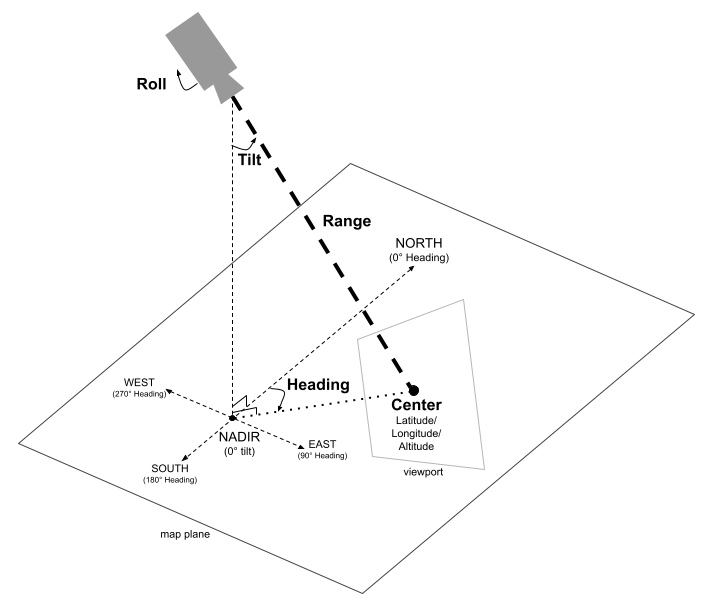
מיקום המצלמה
תצוגת המפה מעוצבת כמו מצלמה שמביטה בנקודה מסוימת במרחב. המיקום והכיוון של המצלמה מוגדרים לפי קואורדינטות של קו רוחב/קו אורך/גובה, כיוון, הטיה, טווח וגלגול.
קו רוחב, קו אורך, גובה
המיקום הראשוני של המצלמה מוגדר על ידי הגדרת קו הרוחב, קו האורך והגובה. הערכים האלה משולבים כדי לקבוע את מיקום המצלמה, ולא את הכיוון שאליו המצלמה פונה או את המרכז שלה.
קו הרוחב יכול להיות בין -90 ל-90 מעלות, כולל. קו האורך נע בין -180 ל-180 מעלות, כולל. הגובה מצוין במטרים מעל פני הים.
ערכים מעל או מתחת לטווח הזה יוצמדו לערך הקרוב ביותר בטווח. לדוגמה, אם תציינו קו רוחב של 100, הערך יוגדר כ-90.
כותרת
הכיוון מציין את כיוון המצפן של המפה, שנמדד במעלות בכיוון השעון מהצפון האמיתי. צפון תואם ל-0 מעלות, מזרח ל-90 מעלות, דרום ל-180 מעלות ומערב ל-270 מעלות.
הטיה
ההטיה מציינת את זווית המצלמה ביחס לציר האנכי, במעלות. הטיה של 0 מעלות פירושה שהמצלמה מכוונת ישר כלפי מטה לכיוון כדור הארץ (נאדיר). הטיה של 90 מעלות פירושה שהמצלמה מופנית אופקית לכיוון שצוין בכיוון.
טווח
הטווח מגדיר את המרחק במטרים בין מיקום המצלמה לבין מרכז המפה. הטווח יכול להיות בין אפס מטרים (תקריב) לבין 63 מיליון מטרים, מה שמאפשר תצוגות מקרוב מאוד ועד לפרספקטיבה גלובלית. המאפיין הזה קובע עד כמה המפה תהיה "מוגדלת" או "מוקטנת".
הטלת קובייה
הערך roll מגדיר את זווית המצלמה ביחס לאופק, במעלות. אפשר להשתמש בפרמטר הזה כדי ליצור אפקטים כמו הטיה במהלך סימולציות טיסה או אפילו גלגול מלא, שבו המצלמה מסתובבת סביב ציר הצפייה שלה.
שליטה במצלמה
דוגמת הקוד הבאה ממחישה איך לשלוט במצלמה באופן פרוגרמטי.Swift
public static var sanFrancisco: Camera = .init(
  center: .init(
    latitude: 37.7845812,
    longitude: -122.3660241,
    altitude: 585),
  fieldOfView: .init(degrees: 100),
  heading: 288.0,
  tilt: 75.0,
  roll: 0.0,
  range: 100)
רכיבים אינטראקטיביים
בנוסף לתנועות הרגילות, Maps 3D SDK ל-iOS מספק גם רכיבים אינטראקטיביים לשינוי מיקום המצלמה.
- פקד הזום מציג את הלחצנים "+" ו-"-" כדי לשנות את רמת הזום של המפה.
- פקד התנועה מציג את הלחצנים "←", "→", "↑" ו-"↓" כדי לשנות את מרכז המפה.
- פקדי הסיבוב מציגים את הסמלים "↺" ו-"↻" כדי לשנות את כיוון המצלמה.
- בפקד ההטיה מוצגים החצים "^" ו-"⌄" כדי לשנות את הטיית המצלמה.
- פקד המצפן מציין את כיוון הצפון במצפן, ומאפשר לאפס את המצלמה לכיוון צפון.
בדוגמת הקוד הבאה אפשר לראות איך לשנות את החשיפה של הרכיבים האינטראקטיביים:
swift struct ContentView: View { @State private var showControls = true</p> <p>var body: some View { Map(mode: .hybrid) .mapControls(at: .trailing) { if showControls { CompassControl() ZoomControl() TiltControl() } } } } ```