

Gli utenti possono controllare lo zoom, l'inclinazione, la posizione e la rotazione della videocamera utilizzando i gesti sulla mappa. Puoi anche configurare la videocamera in modo programmatico.
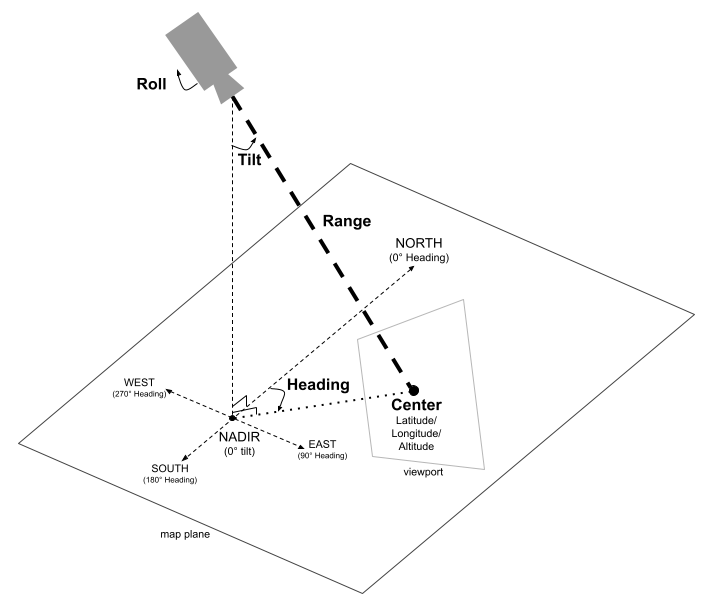
Posizione della videocamera
La visualizzazione della mappa è modellata come una videocamera che guarda un punto specifico nello spazio. La posizione e l'orientamento della videocamera sono definiti dalle coordinate di latitudine/longitudine/altitudine (definite come "centro", dove è puntata la videocamera), dall'orientamento, dall'inclinazione, dalla distanza e dalla rotazione.
Centro (latitudine, longitudine, altitudine)
Il centro definisce il punto specifico nello spazio 3D che la videocamera sta osservando.
Viene specificato utilizzando la classe LatLngAltitude, che combina i valori di latitudine, longitudine e altitudine. Ciò consente di posizionare con precisione il punto focale della videocamera in tre dimensioni.
La latitudine può essere compresa tra -90 e 90 gradi, inclusi. La longitudine è compresa tra -180 e 180 gradi, inclusi. L'altitudine è specificata in metri sopra il livello del mare.
Orientamento
L'orientamento specifica la direzione della bussola della mappa, misurata in gradi in senso orario rispetto al nord geografico. Il nord corrisponde a 0 gradi, l'est a 90 gradi, il sud a 180 gradi e l'ovest a 270 gradi.
Inclinazione
L'inclinazione specifica l'angolo della videocamera rispetto all'asse verticale, misurato in gradi. Un'inclinazione di 0 gradi significa che la videocamera è puntata direttamente verso la Terra (nadir). Un'inclinazione di 90 gradi significa che la videocamera è puntata orizzontalmente nella direzione specificata dall'orientamento.
Distanza
La distanza definisce la distanza in metri tra la posizione della videocamera e il centro della mappa. La distanza può variare da zero metri (molto vicino) fino a sessantatré milioni di metri, consentendo visualizzazioni da molto vicino fino a una prospettiva veramente globale. In pratica, controlla l'aspetto della mappa, che può essere "ingrandita" o "rimpicciolita".
Rotazione
La rotazione imposta l'angolo della videocamera rispetto all'orizzonte, misurato in gradi. Questo parametro può essere utilizzato per creare effetti come l'inclinazione durante le simulazioni di volo o persino una rotazione completa, ruotando la videocamera attorno al suo asse di visualizzazione.
Controllare la videocamera
Il seguente esempio di codice mostra come controllare la videocamera in modo programmatico chiamando ilsetCamera
metodo.
Per utilizzare questo esempio di codice, segui le istruzioni riportate in
Configurare e
aggiungere una mappa 3D alla tua app per configurare
il progetto Android Studio con una mappa 3D di base. Poi, aggiungi il seguente codice al file MainActivity.kt:
// Add imports
import com.google.android.gms.maps3d.model.latLngAltitude

...

// Add to the onMap3DViewReady method, after the googleMap3D object has been initialized
googleMap3D.setCamera(
    camera {
        center = latLngAltitude {
            latitude = 38.743502
            longitude = -109.499374
            altitude = 1467.0
        }
        heading = 350.0
        tilt = 58.1
        range = 138.2
        roll = 0.0
    }
)