

Pengguna dapat mengontrol zoom, kemiringan, posisi, dan rotasi kamera menggunakan gestur di peta. Anda juga dapat mengonfigurasi kamera secara terprogram.
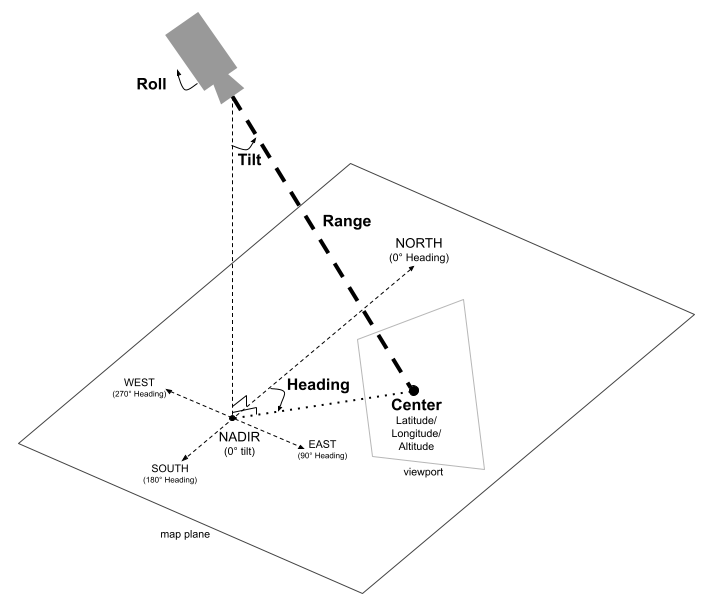
Posisi Kamera
Tampilan peta dimodelkan sebagai kamera yang melihat titik tertentu di ruang. Posisi dan orientasi kamera ditentukan oleh koordinat garis lintang/garis bujur/ketinggian (ditentukan sebagai "pusat", tempat kamera mengarah), arah, kemiringan, rentang, dan putaran.
Pusat (garis lintang, garis bujur, ketinggian)
Pusat menentukan titik tertentu di ruang 3D yang diamati kamera.
Hal ini ditentukan menggunakan class LatLngAltitude, yang menggabungkan nilai untuk garis lintang, garis bujur, dan ketinggian. Hal ini memungkinkan penentuan posisi titik fokus kamera yang presisi dalam tiga dimensi.
Garis lintang berkisar antara -90 dan 90 derajat, inklusif. Rentang bujur antara -180 dan 180 derajat, inklusif. Ketinggian ditentukan dalam meter di atas permukaan laut.
Judul
Judul menentukan arah kompas peta, yang diukur dalam derajat searah jarum jam dari Utara sejati. Utara sesuai dengan 0 derajat, Timur sesuai dengan 90 derajat, Selatan sesuai dengan 180 derajat, dan Barat sesuai dengan 270 derajat.
Kemiringan
Kemiringan menentukan sudut kamera terhadap sumbu vertikal, yang diukur dalam derajat. Kemiringan 0 derajat berarti kamera mengarah langsung ke bawah menuju Bumi (nadir). Kemiringan 90 derajat berarti kamera mengarah secara horizontal ke arah yang ditentukan oleh arah.
Rentang
Rentang menentukan jarak dalam meter antara posisi kamera sendiri dan pusat peta. Rentang dapat bervariasi dari nol meter (sangat dekat) hingga enam puluh tiga juta meter, sehingga memungkinkan tampilan dari sangat dekat hingga perspektif global yang sebenarnya. Hal ini secara efektif mengontrol seberapa "diperbesar" atau "diperkecil" peta yang muncul.
Putar
Putar menetapkan sudut kamera terhadap cakrawala, yang diukur dalam derajat. Parameter ini dapat digunakan untuk membuat efek seperti banking selama simulasi penerbangan atau bahkan putaran penuh, memutar kamera di sekitar sumbu tampilan.
Mengontrol kamera
Contoh kode berikut menunjukkan cara mengontrol kamera secara terprogram dengan memanggilsetCamera
metode.
Untuk menggunakan contoh kode ini, ikuti petunjuk di
Menyiapkan dan
Menambahkan peta 3D ke aplikasi Anda untuk menyiapkan project Android Studio dengan peta 3D dasar. Kemudian, tambahkan kode berikut ke file MainActivity.kt:
// Add imports
import com.google.android.gms.maps3d.model.Map3DMode
import com.google.android.gms.maps3d.model.latLngAltitude

...

// Add to the onMap3DViewReady method, after the googleMap3D object has been initialized
googleMap3D.setMapMode(Map3DMode.HYBRID)
googleMap3D.setCamera(
    camera {
        center = latLngAltitude {
            latitude = 38.743502
            longitude = -109.499374
            altitude = 1467.0
        }
        heading = 350.0
        tilt = 58.1
        range = 138.2
        roll = 0.0
    }
)