

उपयोगकर्ता, मैप पर जेस्चर का इस्तेमाल करके, कैमरे के ज़ूम, झुकाव, पोज़िशन, और रोटेशन को कंट्रोल कर सकते हैं. कैमरे को प्रोग्राम के ज़रिए भी कॉन्फ़िगर किया जा सकता है.
कैमरे की पोज़िशन
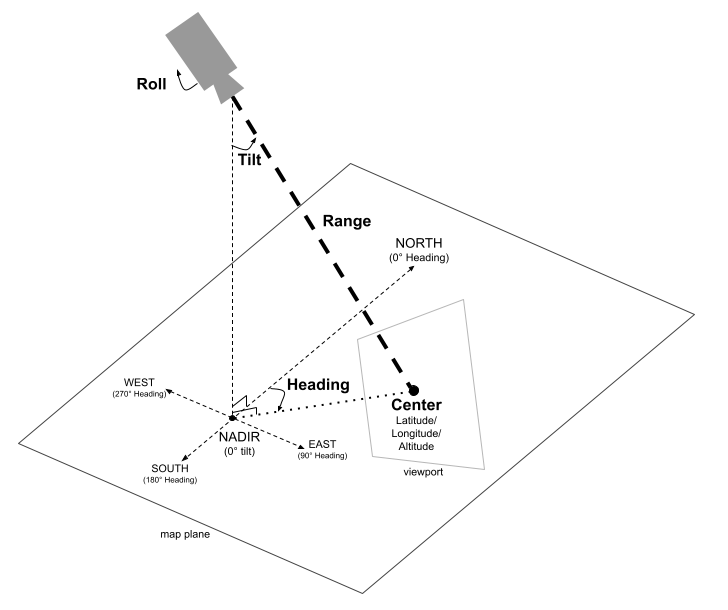
मैप व्यू, एक वर्चुअल कैमरे की तरह काम करता है, जो स्पेस में किसी खास पॉइंट पर फ़ोकस करता है. कैमरे की पोज़िशन और ओरिएंटेशन, अक्षांश/देशांतर/ऊंचाई के कोऑर्डिनेट (इन्हें "सेंटर" के तौर पर तय किया जाता है, जहां कैमरा फ़ोकस कर रहा है), हेडिंग, झुकाव, रेंज, और रोल से तय होते हैं.
सेंटर (अक्षांश, देशांतर, ऊंचाई)
सेंटर से, 3D स्पेस में वह खास पॉइंट तय होता है जिसे कैमरा देख रहा है.
इसे LatLngAltitude क्लास का इस्तेमाल करके तय किया जाता है. इसमें अक्षांश, देशांतर, और ऊंचाई की वैल्यू शामिल होती हैं. इससे, तीन डाइमेंशन में कैमरे के फ़ोकल पॉइंट की सटीक पोज़िशन तय की जा सकती है.
अक्षांश की वैल्यू -90 और 90 डिग्री के बीच होनी चाहिए. देशांतर की वैल्यू -180 और 180 डिग्री के बीच होनी चाहिए. ऊंचाई को समुद्र तल से मीटर में तय किया जाता है.
दिशा
हेडिंग से, मैप की कंपास दिशा तय होती है. इसे ट्रू नॉर्थ से क्लॉकवाइज़ डिग्री में मापा जाता है. नॉर्थ 0 डिग्री, ईस्ट 90 डिग्री, साउथ 180 डिग्री, और वेस्ट 270 डिग्री पर होता है.
झुकाएं
झुकाव से, वर्टिकल ऐक्सिस के हिसाब से कैमरे का ऐंगल तय होता है. इसे डिग्री में मापा जाता है. 0 डिग्री के झुकाव का मतलब है कि कैमरा सीधे पृथ्वी की ओर (नादिर) है. 90 डिग्री के झुकाव का मतलब है कि कैमरा, हेडिंग से तय की गई दिशा में हॉरिज़ॉन्टली है.
रेंज
रेंज से, कैमरे की पोज़िशन और मैप के सेंटर के बीच की दूरी मीटर में तय होती है. रेंज, शून्य मीटर (बहुत पास से) से लेकर छह करोड़ तीस लाख मीटर तक हो सकती है. इससे, बहुत पास से लेकर पूरी दुनिया के नज़ारे देखे जा सकते हैं. इससे, मैप को "ज़ूम इन" या "ज़ूम आउट" करने की सुविधा मिलती है.
रोल
रोल से, हॉरिज़ॉन के हिसाब से कैमरे का ऐंगल तय होता है. इसे डिग्री में मापा जाता है. इस पैरामीटर का इस्तेमाल, फ़्लाइट सिमुलेशन के दौरान बैंकिंग जैसे इफ़ेक्ट बनाने के लिए किया जा सकता है. इसके अलावा, बैरल रोल भी किया जा सकता है. इससे, कैमरे को उसके व्यूइंग ऐक्सिस के चारों ओर घुमाया जा सकता है.
कैमरे को कंट्रोल करना
यहां दिए गए कोड सैंपल में, कैमरे को प्रोग्राम के ज़रिए कंट्रोल करने का तरीका बताया गया है. इसके लिए,setCamera
तरीके को कॉल किया जाता है.
इस कोड सैंपल का इस्तेमाल करने के लिए, अपने ऐप्लिकेशन में 3D मैप सेट अप और जोड़ना में दिए गए निर्देशों का पालन करें. इससे, अपने Android Studio प्रोजेक्ट में एक बुनियादी 3D मैप सेट अप किया जा सकेगा. इसके बाद, MainActivity.kt फ़ाइल में यह कोड जोड़ें:
// Add imports
import com.google.android.gms.maps3d.model.Map3DMode
import com.google.android.gms.maps3d.model.latLngAltitude

...

// Add to the onMap3DViewReady method, after the googleMap3D object has been initialized
googleMap3D.setMapMode(Map3DMode.HYBRID)
googleMap3D.setCamera(
    camera {
        center = latLngAltitude {
            latitude = 38.743502
            longitude = -109.499374
            altitude = 1467.0
        }
        heading = 350.0
        tilt = 58.1
        range = 138.2
        roll = 0.0
    }
)