

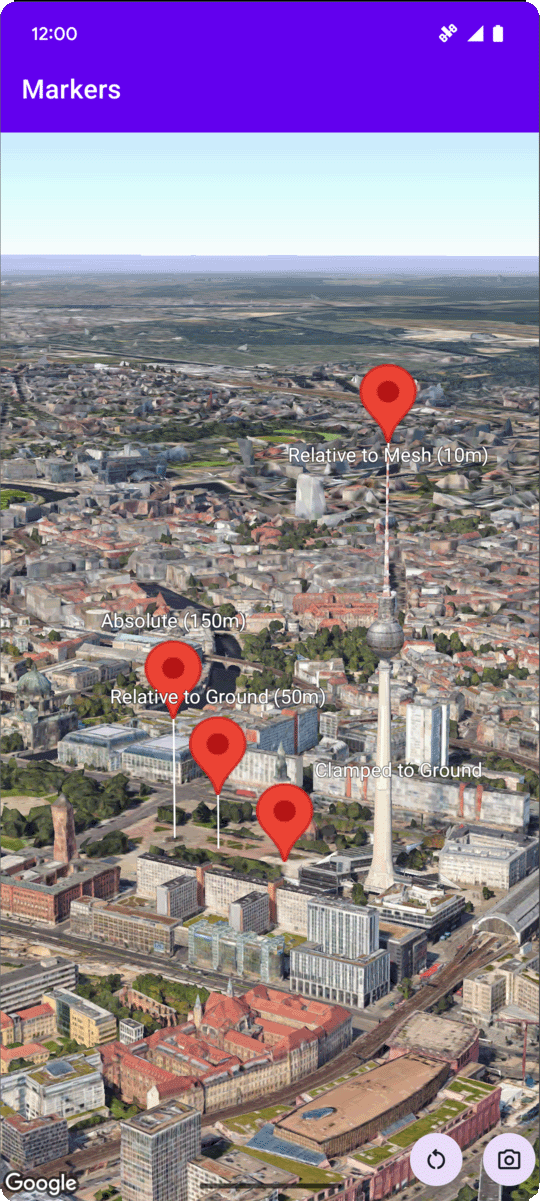
В следующем фрагменте кода показано, как добавить на трехмерную карту простой маркер, вызвав метод addMarker. Чтобы использовать этот пример кода, следуйте инструкциям в разделах Настройка и Добавление 3D-карты в приложение. Это позволит вам настроить проект Android Studio с базовой 3D-картой. Затем добавьте в файл MainActivity.kt следующий код:
// Add imports
import com.google.android.gms.maps3d.model.Map3DMode
import com.google.android.gms.maps3d.model.latLngAltitude

...

// Add to the onMap3DViewReady method, after the googleMap3D object has been initialized
googleMap3D.setMapMode(Map3DMode.HYBRID)
googleMap3D.setCamera(
    camera {
        center = latLngAltitude {
            latitude = 52.51974795
            longitude = 13.40715553
            altitude = 150.0
        }
        heading = 252.7
        tilt = 79.0
        range = 1500.0
    }
)

// Add a marker using absolute altitude positioning
googleMap3D.addMarker(markerOptions {
    position = latLngAltitude {
        latitude = 52.519605780912585
        longitude = 13.406867190588198
        altitude = 150.0
    }
    label = "Absolute (150m)"
    altitudeMode = AltitudeMode.ABSOLUTE
    isExtruded = true
    isDrawnWhenOccluded = true
    collisionBehavior = CollisionBehavior.REQUIRED_AND_HIDES_OPTIONAL
})
Как отслеживать события кликов по маркеру
Чтобы отслеживать события кликов по маркеру, вызовите setClickListener для объекта маркера. В следующем примере показано, как настроить прослушиватель кликов для маркера:
  marker.setClickListener {
      lifecycleScope.launch(Dispatchers.Main) {
          Toast.makeText(this@MarkersActivity, "Clicked on marker: ${marker.label}", Toast.LENGTH_SHORT)
              .show()
      }
  }
Обратите внимание, что обработчик кликов не выполняется в основном потоке или потоке UI. Если вы хотите внести изменения в пользовательский интерфейс (например, показать всплывающее сообщение), вам нужно переключиться на основной поток. В Kotlin это можно сделать с помощью lifecycleScope.launch(Dispatchers.Main).