

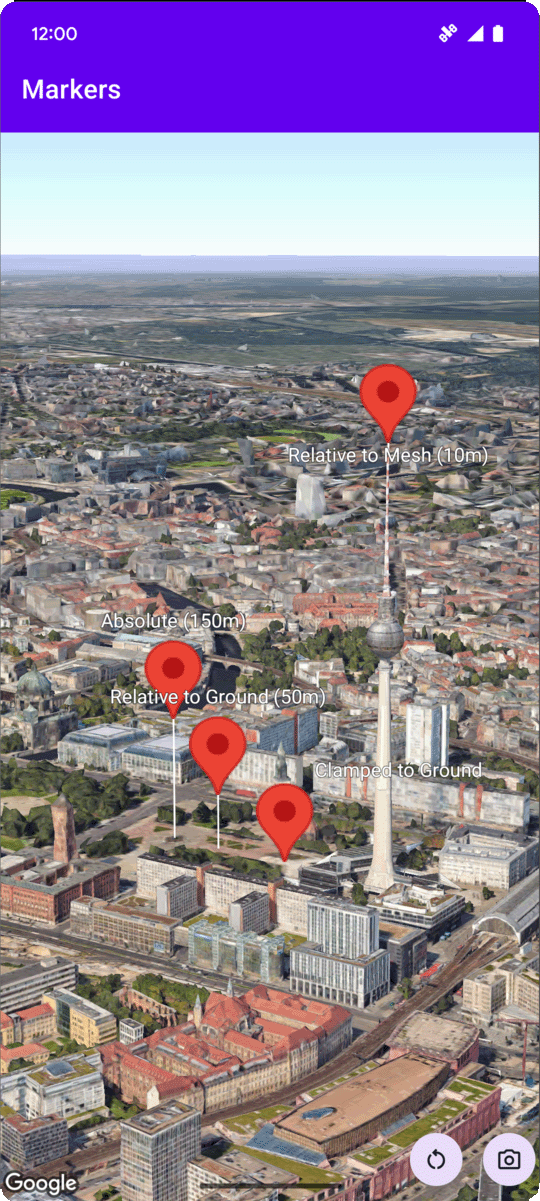
בדוגמת הקוד הבאה אפשר לראות איך מוסיפים סמן בסיסי למפה תלת-ממדית באמצעות קריאה לשיטה addMarker. כדי להשתמש בדוגמת הקוד הזו, צריך לפעול לפי ההוראות שבקטעים הגדרה והוספת מפה תלת-ממדית לאפליקציה כדי להגדיר את פרויקט Android Studio עם מפה תלת-ממדית בסיסית. לאחר מכן, מוסיפים את הקוד הבא לקובץ MainActivity.kt:
// Add imports
import com.google.android.gms.maps3d.model.latLngAltitude

...

// Add to the onMap3DViewReady method, after the googleMap3D object has been initialized
googleMap3D.setMapMode(Map3DMode.SATELLITE)

googleMap3D.setCamera(
    camera {
        center = latLngAltitude {
            latitude = 52.51974795
            longitude = 13.40715553
            altitude = 150.0
        }
        heading = 252.7
        tilt = 79.0
        range = 1500.0
    }
)

// Add a marker using absolute altitude positioning
googleMap3D.addMarker(markerOptions {
    position = latLngAltitude {
        latitude = 52.519605780912585
        longitude = 13.406867190588198
        altitude = 150.0
    }
    label = "Absolute (150m)"
    altitudeMode = AltitudeMode.ABSOLUTE
    isExtruded = true
    isDrawnWhenOccluded = true
    collisionBehavior = CollisionBehavior.REQUIRED_AND_HIDES_OPTIONAL
})
האזנה לאירועים מסוג קליק על סמן
כדי להאזין לאירועי קליקים על סמן, קוראים ל-setClickListener באובייקט הסמן. בדוגמה הבאה מוצג איך להגדיר רכיב click listener על סמן:
  marker.setClickListener {
      lifecycleScope.launch(Dispatchers.Main) {
          Toast.makeText(this@MarkersActivity, "Clicked on marker: ${marker.label}", Toast.LENGTH_SHORT)
              .show()
      }
  }
חשוב לדעת: handler הקליקים לא פועל ב-thread הראשי (או ב-thread של ממשק המשתמש). אם רוצים לבצע שינויים בממשק המשתמש (למשל להציג הודעת Toast), צריך לעבור ל-Main thread. ב-Kotlin, אפשר לעשות את זה באמצעות lifecycleScope.launch(Dispatchers.Main).