

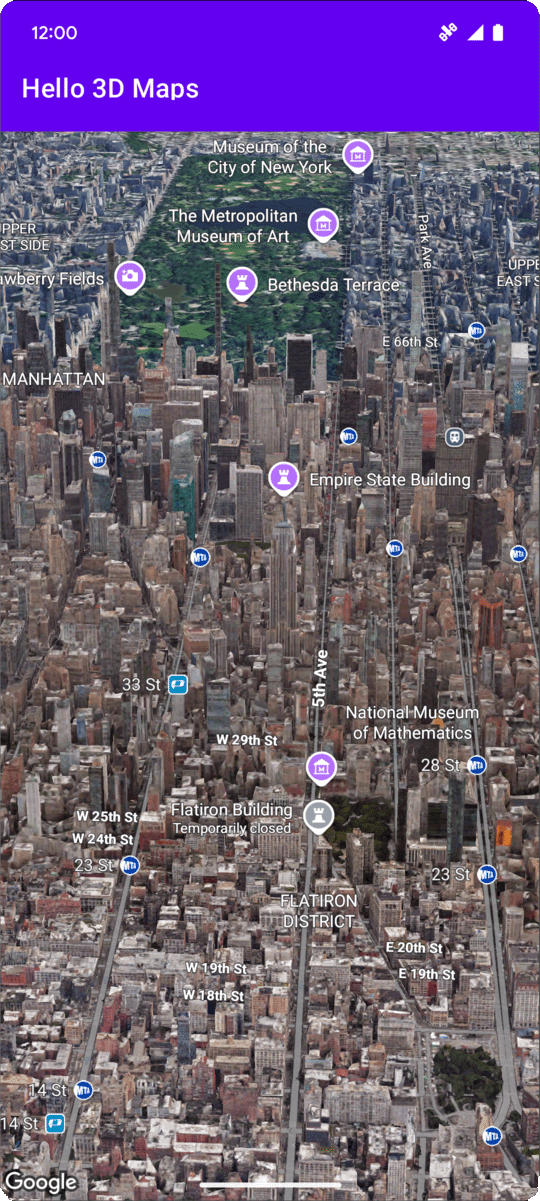
本頁面將逐步說明範例,瞭解如何使用 Maps 3D SDK for Android,在 Android 應用程式中加入基本 3D 地圖。本頁的操作說明假設您已完成「設定」頁面中的步驟,並具備下列條件:
- 已啟用 Maps 3D SDK for Android 的 Google 雲端專案
- 已設定為與 Maps 3D SDK for Android 搭配使用的 API 金鑰
- 已設定為使用 Maps 3D SDK for Android 的 Android Studio 專案
如要進一步瞭解這些必要條件,請參閱「設定」。
第 1 部分:更新版面配置檔案 (activity_main.xml) 以新增 Map3DView 元件
Map3DView 元件是負責在應用程式中算繪 3D 地圖的檢視畫面。請按照下列步驟新增元件,並設定地圖的初始狀態,包括攝影機位置和相關屬性:
開啟主要活動的版面配置檔案,通常位於
app/src/main/res/layout/activity_main.xml。在根
ConstraintLayout(或根版面配置元素) 中,新增map3dXML 命名空間:xmlns:map3d="http://schemas.android.com/apk/res-auto"刪除顯示「Hello World!」的預設
<TextView>。在版面配置中新增
Map3DView元件。您可以自訂攝影機位置和其他屬性:<?xml version="1.0" encoding="utf-8"?> <androidx.constraintlayout.widget.ConstraintLayout xmlns:android="http://schemas.android.com/apk/res/android" xmlns:app="http://schemas.android.com/apk/res-auto" xmlns:map3d="http://schemas.android.com/apk/res-auto" xmlns:tools="http://schemas.android.com/tools" android:id="@+id/main" android:layout_width="match_parent" android:layout_height="match_parent" tools:context=".MainActivity"> <com.google.android.gms.maps3d.Map3DView android:id="@+id/map3dView" android:layout_width="match_parent" android:layout_height="match_parent" map3d:mapMode="hybrid" map3d:centerLat="38.544012" map3d:centerLng="-107.670428" map3d:centerAlt="2427.6" map3d:heading="310" map3d:tilt="63" map3d:range="8266" map3d:roll="0" map3d:minAltitude="0" map3d:maxAltitude="1000000" map3d:minHeading="0" map3d:maxHeading="360" map3d:minTilt="0" map3d:maxTilt="90" app:layout_constraintBottom_toBottomOf="parent" app:layout_constraintEnd_toEndOf="parent" app:layout_constraintStart_toStartOf="parent" app:layout_constraintTop_toTopOf="parent" /> </androidx.constraintlayout.widget.ConstraintLayout>
第 2 部分:更新 MainActivity.kt
下列步驟會初始化在第 1 部分中新增至 activity_main.xml 檔案的 Map3DView 元件,並管理元件生命週期事件。
請注意,Maps 3D SDK for Android 一次只能有一個有效的 Map3DView 執行個體。系統不支援同時顯示多個 Map3DView 執行個體 (例如在同一個版面配置中,或在不同的可見活動或片段中),否則可能導致算繪問題,例如次要檢視畫面顯示黑畫面。
此外,所有 Map3DView 都會共用並反映相同的地圖狀態 (例如攝影機位置、新增的標記、多邊形等),即使一個 Map3DView 遭到刪除 (使用 onDestroy) 並建立另一個,除非手動清除,否則該狀態仍會保留。舉例來說,如果您在 Map3DView1 中新增標記,然後刪除該地圖並建立 Map3DView2,則 Map3DView2 中仍會顯示相同的標記。
開發人員責任:
- 一次一個檢視區塊:確保在任何時刻,檢視區塊階層的有效部分中只有一個
Map3DView。 - 手動清除:從一個
Map3DView(例如Map3DView1) 切換至另一個 (例如Map3DView2) 時,您必須在舊例項 (Map3DView1) 上呼叫onDestroy()。由於底層地圖狀態是共用的,為確保Map3DView2以全新或特定狀態啟動,您必須手動清除Map3DView1設定的任何狀態。包括移除標記、疊加層等,以及使用OnMap3DViewReadyCallback中取得的GoogleMap3D物件重設攝影機位置。
開啟
MainActivity.kt檔案,通常位於app/src/main/java/com/example/yourpackagename/MainActivity.kt。新增 Maps 3D SDK for Android 的必要匯入項目:
import android.util.Log
import com.google.android.gms.maps3d.GoogleMap3D
import com.google.android.gms.maps3d.Map3DView
import com.google.android.gms.maps3d.OnMap3DViewReadyCallback
修改
MainActivity類別,實作OnMap3DViewReadyCallback:class MainActivity : AppCompatActivity(), OnMap3DViewReadyCallback {為
Map3DView和GoogleMap3D宣告變數:private lateinit var map3DView: Map3DView private var googleMap3D: GoogleMap3D? = null在
onCreate方法中,於setContentView(...)和ViewCompat.setOnApplyWindowInsetsListener區塊之後,初始化map3DView、呼叫其onCreate生命週期方法,並以非同步方式要求地圖:override fun onCreate(savedInstanceState: Bundle?) { super.onCreate(savedInstanceState) enableEdgeToEdge() setContentView(R.layout.activity_main) ViewCompat.setOnApplyWindowInsetsListener(findViewById(R.id.main)) { v, insets -> val systemBars = insets.getInsets(WindowInsetsCompat.Type.systemBars()) v.setPadding(systemBars.left, systemBars.top, systemBars.right, systemBars.bottom) insets } map3DView = findViewById(R.id.map3dView) map3DView.onCreate(savedInstanceState) map3DView.getMap3DViewAsync(this) }覆寫
onMap3DViewReady和onError方法。地圖準備就緒時,或初始化期間發生錯誤時,就會觸發這些回呼:override fun onMap3DViewReady(googleMap3D: GoogleMap3D) { // Interact with the googleMap3D object here this.googleMap3D = googleMap3D // You can now make calls to the googleMap3D object, e.g., // googleMap3D.flyTo(camera { ... }) } override fun onError(error: Exception) { // Handle the error gracefully here (for example, show an error dialog or log the error). Log.e("MainActivity", "Error loading 3D map", error) }將下列覆寫項目新增至
MainActivity,即可將生命週期事件從活動轉送至Map3DView:override fun onStart() { super.onStart() map3DView.onStart() } override fun onResume() { super.onResume() map3DView.onResume() } override fun onPause() { map3DView.onPause() super.onPause() } override fun onStop() { map3DView.onStop() super.onStop() } override fun onDestroy() { map3DView.onDestroy() super.onDestroy() } override fun onSaveInstanceState(outState: Bundle) { super.onSaveInstanceState(outState) map3DView.onSaveInstanceState(outState) } override fun onLowMemory() { super.onLowMemory() map3DView.onLowMemory() }
第 3 部分:同步處理 Gradle 並執行
更新應用程式的版面配置和活動後,即可建構並執行應用程式,查看 3D 地圖檢視畫面。
如要將專案與 Gradle 同步處理,請依序選取「File」>「Sync Project with Gradle Files」。
如要在模擬器或實體裝置上建構及執行應用程式,請選取「Run」>「Run」。
如果所有設定都正確無誤,應用程式中應會顯示 3D 地圖,並以 activity_main.xml 中指定的座標為中心。
地圖載入和錯誤狀態
Maps 3D SDK for Android 會自動顯示內建的視覺回饋,同時管理地圖狀態:
- 載入疊加層:地圖檢視畫面首次初始化或載入初始可視區域時,系統會顯示置中的進度指標。
- 錯誤疊加層:如果發生重大錯誤 (例如 API 金鑰無效、網路錯誤,或在不支援的裝置上執行),系統會顯示樣式錯誤資訊卡。
您可以覆寫 OnMap3DViewReadyCallback 實作中的 onError(error:
Exception),以程式輔助方式擷取這些初始化或載入錯誤。
監聽地圖點擊事件
如要監聽地圖上的點擊事件,請在 GoogleMap3D 上呼叫 setMap3DClickListener。使用者點按地圖時,onMap3DClick 回呼會收到 Map3DClickEvent 物件,提供所點位置的 location 和 placeId,並傳回 Boolean (true 可抑制預設的 Places UI 小工具,false 則會顯示該小工具)。詳情請參閱「與搜尋點互動」。
以下範例說明如何設定地圖點擊事件監聽器:
googleMap3D.setMap3DClickListener { event: Map3DClickEvent ->
    Log.d(
        "MainActivity",
        "Clicked at ${event.location}, placeId: ${event.placeId}"
    )
    false
}
後續步驟
您已在應用程式中加入基本 3D 地圖,現在可以探索 Maps 3D SDK for Android 的進階功能,例如攝影機路徑動畫、3D 標記或多邊形。