

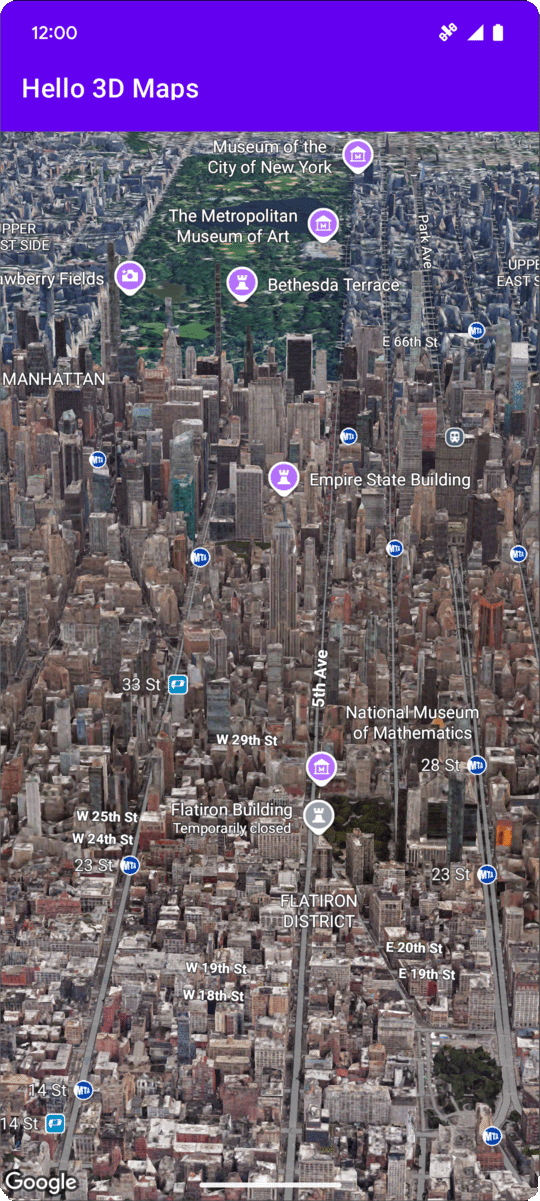
本页通过一个示例介绍了如何使用 Android 版 Maps 3D SDK 向 Android 应用添加基本 3D 地图。本页面中的说明假定您已完成设置页面中的步骤,并且已具备以下条件:
- 已启用 Maps 3D SDK for Android 的 Google Cloud 项目
- 已配置为与 Android 版 Maps 3D SDK 搭配使用的 API 密钥
- 已设置为与 Android 版 Maps 3D SDK 搭配使用的 Android Studio 项目
如需详细了解这些前提条件,请参阅设置。
第 1 部分:更新布局文件 (activity_main.xml),添加 Map3DView 组件
Map3DView 组件是用于在应用内渲染 3D 地图的视图。以下步骤会添加该组件并配置地图的初始状态,包括相机位置和相关属性:
打开主 activity 的布局文件,该文件通常位于
app/src/main/res/layout/activity_main.xml。在根
ConstraintLayout(或根布局元素)中,添加map3dXML 命名空间:xmlns:map3d="http://schemas.android.com/apk/res-auto"删除显示“Hello World!”的默认
<TextView>。将
Map3DView组件添加到布局中。您可以自定义相机位置和其他属性:<?xml version="1.0" encoding="utf-8"?> <androidx.constraintlayout.widget.ConstraintLayout xmlns:android="http://schemas.android.com/apk/res/android" xmlns:app="http://schemas.android.com/apk/res-auto" xmlns:map3d="http://schemas.android.com/apk/res-auto" xmlns:tools="http://schemas.android.com/tools" android:id="@+id/main" android:layout_width="match_parent" android:layout_height="match_parent" tools:context=".MainActivity"> <com.google.android.gms.maps3d.Map3DView android:id="@+id/map3dView" android:layout_width="match_parent" android:layout_height="match_parent" map3d:mode="hybrid" map3d:centerLat="38.544012" map3d:mode="hybrid" map3d:centerLng="-107.670428" map3d:centerAlt="2427.6" map3d:heading="310" map3d:tilt="63" map3d:range="8266" map3d:roll="0" map3d:minAltitude="0" map3d:maxAltitude="1000000" map3d:minHeading="0" map3d:maxHeading="360" map3d:minTilt="0" map3d:maxTilt="90" app:layout_constraintBottom_toBottomOf="parent" app:layout_constraintEnd_toEndOf="parent" app:layout_constraintStart_toStartOf="parent" app:layout_constraintTop_toTopOf="parent" /> </androidx.constraintlayout.widget.ConstraintLayout>
第 2 部分:更新 MainActivity.kt
以下步骤用于初始化在第 1 部分中添加到 activity_main.xml 文件的 Map3DView 组件,并管理组件生命周期事件。
请注意,Maps 3D SDK for Android 一次只能支持一个有效的 Map3DView 实例。不支持同时显示多个 Map3DView 实例(例如,在同一布局或不同的可见 activity 或 fragment 中),这可能会导致渲染问题,例如辅助视图上的黑屏。
此外,所有 Map3DView 都将共享并反映相同的地图状态(例如相机位置、添加的标记、多边形等),即使一个 Map3DView 被销毁(使用 onDestroy)而另一个被创建,除非手动清除,否则该状态也会保持不变。例如,如果您向 Map3DView1 添加标记,然后销毁
并创建 Map3DView2,则这些相同的标记仍会显示在
Map3DView2 上。
开发者责任:
- 一次一个视图:确保在任何时刻,视图层次结构的有效部分中只有一个
Map3DView。 - 手动清理:当从一个
Map3DView(例如Map3DView1)切换到另一个(例如Map3DView2)时,您必须在旧实例 (Map3DView1) 上调用onDestroy()。由于底层地图状态是共享的,为了确保Map3DView2以全新或特定状态启动,您需要负责手动清除Map3DView1设置的任何状态。这包括移除标记、叠加层等,以及使用在OnMap3DViewReadyCallback中获得的GoogleMap3D对象重置相机位置。
打开您的
MainActivity.kt文件,该文件通常位于app/src/main/java/com/example/yourpackagename/MainActivity.kt。为 Android 版 Maps 3D SDK 添加必要的导入:
import android.util.Log
import com.google.android.gms.maps3d.GoogleMap3D
import com.google.android.gms.maps3d.Map3DView
import com.google.android.gms.maps3d.OnMap3DViewReadyCallback
修改
MainActivity类以实现OnMap3DViewReadyCallback:class MainActivity : AppCompatActivity(), OnMap3DViewReadyCallback {为
Map3DView和GoogleMap3D声明变量:private lateinit var map3DView: Map3DView private var googleMap3D: GoogleMap3D? = null在
onCreate方法中,在setContentView(...)和ViewCompat.setOnApplyWindowInsetsListener代码块之后,初始化map3DView,调用其onCreate生命周期方法,并异步请求地图:override fun onCreate(savedInstanceState: Bundle?) { super.onCreate(savedInstanceState) enableEdgeToEdge() setContentView(R.layout.activity_main) ViewCompat.setOnApplyWindowInsetsListener(findViewById(R.id.main)) { v, insets -> val systemBars = insets.getInsets(WindowInsetsCompat.Type.systemBars()) v.setPadding(systemBars.left, systemBars.top, systemBars.right, systemBars.bottom) insets } map3DView = findViewById(R.id.map3dView) map3DView.onCreate(savedInstanceState) map3DView.getMap3DViewAsync(this) }替换
onMap3DViewReady和onError方法。当地图做好使用准备或初始化期间发生错误时,系统会触发以下回调:override fun onMap3DViewReady(googleMap3D: GoogleMap3D) { // Interact with the googleMap3D object here this.googleMap3D = googleMap3D // You can now make calls to the googleMap3D object, e.g., // googleMap3D.cameraController.flyTo(camera { ... }) } override fun onError(error: Exception) { // Handle the error gracefully here (for example, show an error dialog or log the error). Log.e("MainActivity", "Error loading 3D map", error) }通过向
MainActivity添加以下替换项,将生命周期事件从 Activity 转发到Map3DView:override fun onStart() { super.onStart() map3DView.onStart() } override fun onResume() { super.onResume() map3DView.onResume() } override fun onPause() { map3DView.onPause() super.onPause() } override fun onStop() { map3DView.onStop() super.onStop() } override fun onDestroy() { map3DView.onDestroy() super.onDestroy() } override fun onSaveInstanceState(outState: Bundle) { super.onSaveInstanceState(outState) map3DView.onSaveInstanceState(outState) } override fun onLowMemory() { super.onLowMemory() map3DView.onLowMemory() }
第 3 部分:同步 Gradle 并运行
现在,您已更新应用的布局和 activity,可以构建并运行应用,以查看 3D 地图视图。
如需将项目与 Gradle 同步,请依次选择 File > Sync Project with Gradle Files。
如需在模拟器或实体设备上构建并运行应用,请依次选择 Run > Run。
如果一切都已正确配置,您应该会在应用中看到一个 3D 地图,该地图以 activity_main.xml 中指定的坐标为中心。
地图加载和错误状态
Android 版 Maps 3D SDK 在管理地图状态时会自动显示内置的视觉反馈:
- 加载叠加层:当地图视图首次初始化或加载其初始视口时,系统会显示居中的进度指示器。
- 错误叠加层:如果发生严重故障(例如 API 密钥无效、网络错误或在不受支持的设备上运行),系统会显示样式化的错误卡片。
您可以通过在 OnMap3DViewReadyCallback 实现中替换 onError(error:
Exception),以编程方式捕获这些初始化或加载错误。
监听地图点击事件
如需监听地图上的点击事件,请使用 GoogleMap3D.setMap3DClickListener。当用户点击地图时,系统会触发此监听器,并提供所点击位置的地点和地点 ID。
以下示例展示了如何设置地图点击监听器:
googleMap3D.setMap3DClickListener { location, placeId ->
    lifecycleScope.launch(Dispatchers.Main) {
        if (placeId != null) {
            Toast.makeText(this@MainActivity, "Clicked on place with ID: $placeId", Toast.LENGTH_SHORT).show()
        } else {
            Toast.makeText(this@MainActivity, "Clicked on location: $location", Toast.LENGTH_SHORT).show()
        }
    }
}
请注意,点击处理程序不在主线程(或界面线程)上运行。如果您想对界面进行更改(例如显示 Toast 消息),则必须切换到主线程。对于 Kotlin,您可以使用 lifecycleScope.launch(Dispatchers.Main) 来实现此目的。
后续步骤
现在,您已向应用添加了基本的 3D 地图,接下来可以探索 Maps 3D SDK for Android 的更高级功能,例如相机路径动画、3D 标记或多边形。